- El stuttering es un tartamudeo visual causado por tiempos de frame irregulares y mala sincronización entre FPS y hercios del monitor.
- Las causas más habituales son límites de hardware (GPU, CPU, RAM/VRAM), sobrecalentamiento, drivers problemáticos y juegos mal optimizados.
- Ajustar resolución, V-Sync/FreeSync/G-Sync, anti-aliasing, texturas y limitar FPS ayuda a estabilizar el rendimiento y reducir tirones.
- Un sistema bien refrigerado, con drivers y sistema operativo al día y un monitor con refresco variable minimiza el riesgo de stuttering.
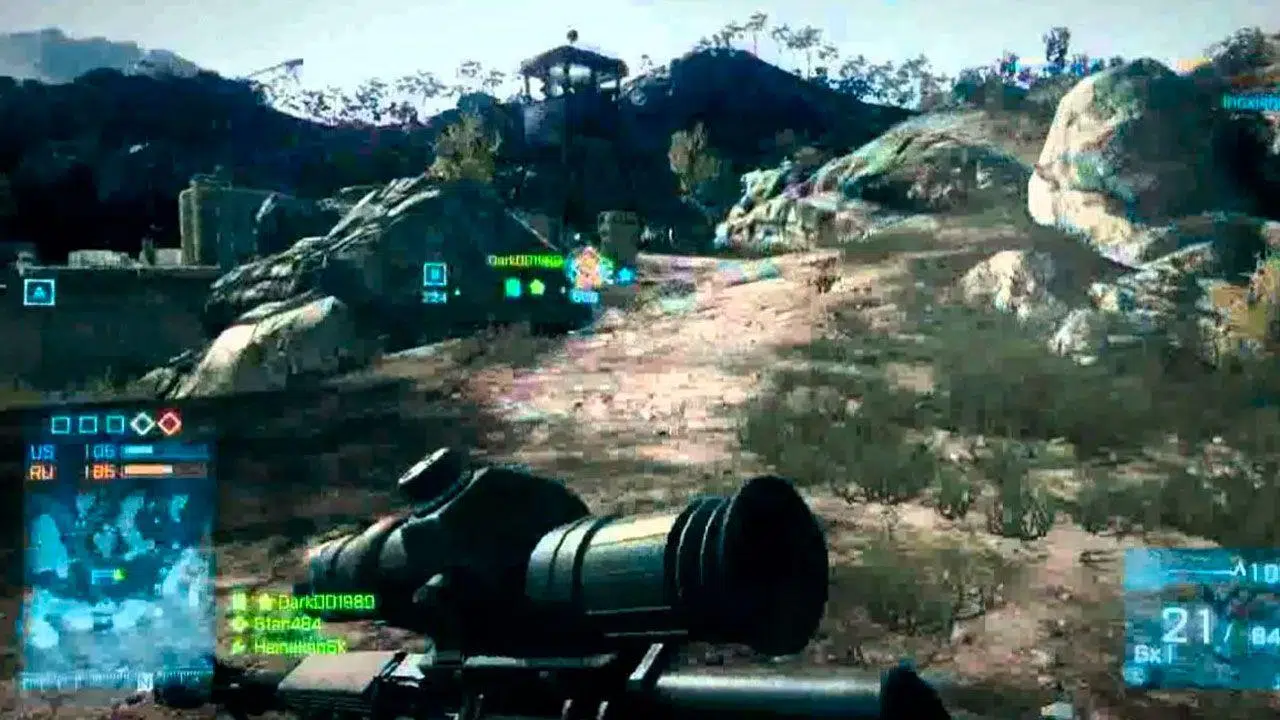
Si alguna vez estabas en medio de una partida intensa y de repente el juego pega un tirón, se congela un instante o notas que la imagen va a pequeños saltos, has sufrido el temido stuttering o tartamudeo en videojuegos. No siempre viene acompañado de una bajada clara de FPS, pero la sensación de que todo va “a tirones” es inconfundible y puede sacarte de quicio aunque tengas un PC bastante potente.
Este problema está muy ligado al mundo del PC gaming moderno y sus altas exigencias, pero también puede aparecer en consolas cuando un título está mal optimizado. Lo complicado es que no suele tener una única causa: puede deberse a la gráfica, a la CPU, a la RAM, a la temperatura, a los drivers, a la propia programación del juego o incluso a cómo se sincronizan los FPS con la pantalla. Vamos a desgranar en detalle qué es el stuttering, por qué ocurre y qué trucos puedes aplicar para reducirlo o eliminarlo.
Qué es exactamente el stuttering en videojuegos
En el contexto de los juegos, el término “stuttering” viene del inglés y se podría traducir como “tartamudeo de la imagen”. No hablamos solo de ir a pocos FPS de forma constante, sino de un comportamiento irregular: el juego puede ir, por ejemplo, a 120 FPS la mayor parte del tiempo y, aun así, tener parones breves en los que la imagen parece congelarse o saltar varios fotogramas de golpe.
Lo que ocurre por debajo es que se rompe la regularidad con la que la GPU envía imágenes al monitor: el tiempo entre un fotograma y el siguiente se vuelve inestable. Puede que un frame tarde mucho más de lo habitual en mostrarse, o que el monitor tenga que repetir una imagen porque no ha llegado la siguiente a tiempo. El resultado son tirones, saltos y sensación de falta de fluidez, incluso cuando el contador de FPS marca valores altos.
En muchos casos el stuttering aparece cuando la tasa de FPS no está bien sincronizada con la frecuencia de refresco del monitor. Si tu pantalla es de 60 Hz, lo ideal es que recibas al menos 60 imágenes por segundo de manera estable; si es de 144 Hz, que puedas mantener 144 FPS sostenidos o, como mínimo, un ritmo lo bastante estable para que la pantalla no se vea obligada a repetir fotogramas viejos.
También existe el llamado microstuttering, que no es más que el mismo fenómeno pero comprimido en periodos más cortos. En lugar de parones de un segundo, hablamos de microcortes de, por ejemplo, 0,1 o 0,2 segundos. Muchas veces pasan desapercibidos o solo molestan a usuarios muy sensibles al movimiento, pero si se repiten con mucha frecuencia pueden hacer que la experiencia de juego parezca áspera y poco suave.
Principales causas de stuttering relacionadas con el hardware
Una de las primeras cosas que hay que revisar cuando aparecen tirones es si el equipo está a la altura de lo que pide el juego. El stuttering suele tener mucho que ver con componentes sobrecargados, mal emparejados o trabajando al límite. Aun así, incluso PCs de gama alta pueden sufrirlo si hay algún cuello de botella o problema de configuración.
1. Tarjeta gráfica con potencia insuficiente
Es bastante habitual intentar jugar a un título muy exigente con una GPU que se queda corta para los ajustes gráficos elegidos. En estos casos, la gráfica va constantemente a tope, y en determinadas escenas complicadas (mucha geometría, efectos, ray tracing, densidad de NPCs, etc.) es incapaz de renderizar los fotogramas a un ritmo estable. La media de FPS puede parecer aceptable, pero habrá picos donde el tiempo de frame se dispare y notes tirones.
Por eso es vital comprobar siempre las especificaciones mínimas y recomendadas del juego. Títulos como Cyberpunk 2077, Control u otros AAA modernos exprimen mucho la GPU, y si tu gráfica está por debajo de las recomendaciones o juegas con todo en ultra sin margen, el stuttering será casi inevitable en determinadas situaciones.
2. Sobrecalentamiento y throttling de CPU o GPU
Otro gran clásico es el exceso de temperatura. Tanto el procesador como la tarjeta gráfica incorporan mecanismos de protección llamados thermal throttling, que reducen sus frecuencias cuando se calientan demasiado para evitar daños. Cada vez que ese recorte de frecuencia entra y sale en acción, el rendimiento da bandazos, y eso se traduce en tirones, pequeñas pausas o bajones momentáneos de FPS.
Este fenómeno puede ser muy intermitente: la temperatura sube hasta el umbral crítico, el componente baja velocidad, se enfría unos grados, vuelve a subir frecuencia, se calienta de nuevo… y así en bucle. Cuando ese ciclo se repite cada pocos segundos, la experiencia de juego se vuelve un festival de parones de milésimas a décimas de segundo que percibes como stuttering constante.
Incluso equipos con buenos disipadores pueden verse afectados si la curva de ventiladores es demasiado conservadora, si hay polvo acumulado, si la pasta térmica está seca o mal aplicada, o si la caja tiene mala ventilación general. Conviene monitorizar temperaturas con herramientas como HWInfo, MSI Afterburner o similares mientras juegas para ver si la causa viene por ahí.
3. Falta de RAM o VRAM (o mala gestión de la memoria)
La memoria es otro punto crítico. Para los juegos actuales, 16 GB de RAM se ha convertido prácticamente en el estándar mínimo razonable, y muchos títulos muy cargados empiezan a agradecer 32 GB para ir sobrados. Si tu sistema se queda corto de RAM, Windows se ve obligado a volcar datos al archivo de paginación del disco, lo cual es infinitamente más lento que operar en memoria física.
Ese trasiego de datos entre RAM y SSD (o peor aún, HDD) se percibe como parones cuando el sistema hace swapping de información. Notarás especialmente tirones en momentos de carga de nuevas zonas, aparición de muchos elementos simultáneamente, streaming de texturas o en títulos tipo mundo abierto y simulación con mucha información.
También entra en juego la VRAM de la tarjeta gráfica. Si eliges texturas en ultra resolución 4K en una GPU con poca memoria de vídeo, el juego tendrá que estar cargando y descargando texturas constantemente, lo que causa latencias y saltos. Aunque tengas 8 GB de VRAM, algunos títulos recientes en ultra a 4K pueden ponerla contra las cuerdas.
Por otro lado, incluso con suficiente RAM, ciertos sistemas muestran un uso muy alto de “memoria en espera” que parece no liberarse bien. En estos casos algunos jugadores recurren a pequeñas utilidades para vaciar la lista de standby, pero antes de tocar eso, conviene revisar que no haya procesos innecesarios abiertos, navegadores con muchas pestañas o aplicaciones en segundo plano chupando recursos.
4. Cuello de botella en la CPU y número de núcleos/hilos
La CPU también puede ser la culpable. Algunos juegos dependen más del procesador que de la gráfica, sobre todo los que mueven muchos cálculos de IA, físicas, simulación, grandes ciudades con tráfico, etc. Si tu procesador no tiene suficientes núcleos e hilos o su IPC se queda atrás, verás que la carga de CPU se dispara y los tiempos de frame se vuelven irregulares.
El típico caso es emparejar una GPU muy potente con un procesador de gama media-baja o antiguo. La gráfica podría dar muchos más FPS, pero se queda esperando a que la CPU termine sus tareas. Cuando el procesador alcanza el 100% de uso en uno o varios núcleos, se produce el conocido cuello de botella, y el resultado son picos de uso, tirones, input lag y sensación de juego poco fluido a pesar de que la GPU vaya sobrada.
También pueden contribuir procesos en segundo plano que tiran de CPU (capturadores como OBS, navegadores, software de monitorización mal optimizado, etc.). Aunque tengas un i7 o Ryzen moderno, si varios programas están ocupando hilos de proceso, el juego puede quedarse sin margen de CPU en momentos críticos.
5. Almacenamiento y tiempos de carga
Aunque muchas veces se pasa por alto, la unidad de almacenamiento también influye. Juegos que cargan datos constantemente del disco (mundo abierto, texturas en streaming, escenarios enormes) se benefician enormemente de un SSD rápido y en buen estado. Si el SSD tiene problemas, está casi lleno o el juego se encuentra en un HDD antiguo, los accesos pueden provocar parones cuando el título tiene que leer gran cantidad de información a la vez.
En algunos casos se han dado situaciones curiosas: usuarios que han cambiado prácticamente todo el hardware (CPU, GPU, placa, RAM, PSU) y seguían sufriendo stuttering porque el problema era un SSD con firmware conflictivo o con sectores lentos. No es lo más frecuente, pero conviene no descartarlo si ya has probado de todo lo demás.
Ajustes de software, drivers y problemas de optimización
No todo son piezas físicas. A veces tu PC es más que suficiente sobre el papel, pero los tirones aparecen por drivers, configuración del sistema operativo o simple mala optimización del juego. Este tipo de errores pueden ser especialmente frustrantes porque no siempre se resuelven con más potencia bruta.
Drivers de la tarjeta gráfica desactualizados o problemáticos
Los controladores gráficos se actualizan constantemente para añadir mejoras de rendimiento y, sobre todo, corregir errores específicos en juegos recién lanzados. Tanto NVIDIA como AMD (e Intel en sus gráficas más recientes) publican versiones “día 1” pensadas para que los títulos nuevos funcionen lo mejor posible.
Si juegas con drivers antiguos, es posible que tengas problemas de stuttering que el fabricante ya haya resuelto en versiones más nuevas. Lo habitual es utilizar las herramientas oficiales (GeForce Experience, AMD Software, Intel Arc Control) para comprobar e instalar las últimas versiones estables y activar la programación de GPU acelerada por hardware. En algunos casos extremos, puede ser necesario hacer una instalación limpia con utilidades como DDU para eliminar restos de controladores antiguos que causen conflictos.
También puede ocurrir lo contrario: que una versión concreta de drivers introduzca un fallo para tu juego o tu combinación de hardware. En esos casos puede ayudar volver a un driver anterior conocido por su estabilidad, algo fácil si vas guardando los instaladores o usas la sección de versiones anteriores del fabricante.
Errores en el motor gráfico o mala optimización del juego
Por muy afinado que tengas tu equipo, hay veces que el problema viene claramente del lado del juego. Algunos ports a PC han llegado al mercado con stuttering severo por fallos de compilación de shaders, gestión de memoria o sincronización de frames. Casos sonados han sido algunos lanzamientos recientes que necesitaban varios parches para ser mínimamente jugables.
En estos escenarios, poco puedes hacer a nivel de usuario aparte de asegurar que tienes los últimos parches instalados, revisar foros y comunidades para ver si otros jugadores con hardware parecido comentan lo mismo y probar ajustes recomendados por ellos (desactivar ciertas opciones gráficas concretas, usar un límite de FPS específico, etc.). A veces la única solución real pasa por esperar a que los desarrolladores publiquen actualizaciones que arreglen los microcortes.
Problemas de red y servidores en juegos online
En títulos multijugador, no todo tirón visual es culpa del PC. Una conexión inestable o servidores saturados pueden provocar una mezcla de lag, rubber banding y aparentes tirones que se confunden fácilmente con stuttering de rendimiento. Lo notarás sobre todo si el personaje vuelve bruscamente a una posición anterior o ves a otros jugadores moverse a saltos.
Cuando sospeches que la culpa es de la conexión, revisa el ping, la pérdida de paquetes y prueba a cambiar de servidor o región dentro del juego. Muchas veces problemas de microcortes en títulos como shooters competitivos o battle royale se deben más al estado de los servidores que al rendimiento del PC en sí.
Cómo reducir el stuttering desde la configuración del juego
Ajustar ciertos parámetros puede marcar una gran diferencia en la estabilidad de los FPS y en la suavidad percibida, incluso en máquinas muy potentes.
1. Bajar la resolución de pantalla cuando haga falta
La medida más directa es reducir la resolución de renderizado o de pantalla. Pasar de 4K a 1440p, o de 1440p a 1080p, aligera enormemente la carga sobre la GPU, lo que ayuda a mantener tiempos de frame mucho más estables y a minimizar tirones.
Algunos títulos permiten bajar la resolución interna (render resolution o escala de resolución) sin tocar la del escritorio, de modo que el juego se ve un poco más borroso, pero la GPU trabaja con menos píxeles por frame. Esta opción es ideal si prefieres mil veces fluidez estable frente a fidelidad absoluta.
Si el juego no ofrece ese ajuste, siempre puedes cambiar la resolución directamente en las opciones gráficas o, en último término, desde la configuración de pantalla de Windows, aunque en este último caso afectará a todo el escritorio. Lo importante es encontrar un punto en el que las caídas de rendimiento sean raras, incluso en las escenas más exigentes del título.
2. Activar o desactivar V-Sync, FreeSync y G-Sync según el caso
La sincronización vertical clásica (V-Sync) se diseñó para evitar el tearing, ese efecto en el que la imagen parece “partirse” porque el monitor muestra trozos de dos fotogramas distintos. Lo hace limitando los FPS a la frecuencia de refresco de la pantalla y esperando al próximo ciclo para enviar una imagen nueva.
En teoría, V-Sync podría ayudar contra el stuttering al forzar una cadencia más regular, pero en la práctica tiene varias pegas: puede introducir input lag, no siempre encaja los frames de forma perfecta y, sobre todo, si la GPU no llega a mantener el objetivo (por ejemplo, 60 FPS en un monitor de 60 Hz), los FPS caen a divisores de la frecuencia (30, 20…) generando tirones aún más perceptibles.
Por eso, en muchos casos se recomienda probar primero a desactivar V-Sync dentro del juego y dejar que la GPU trabaje a su ritmo, controlando el tearing. A menudo descubrirás que el tearing es mínimo o prácticamente inexistente, mientras que el stuttering se reduce al eliminar esa capa de sincronización rígida.
Si tu monitor y tu gráfica lo soportan, la mejor opción son las tecnologías de refresco variable como AMD FreeSync o NVIDIA G-Sync. En lugar de forzar a la GPU a adaptarse al monitor, es la pantalla la que cambia su frecuencia de refresco para alinearse con la tasa de FPS del juego dentro de un rango. Esto elimina tanto tearing como stuttering en un amplio margen de fotogramas y, en general, no introduce input lag apreciable.
3. Reducir o desactivar el anti-aliasing
El suavizado de bordes (anti-aliasing) puede ser un auténtico devorador de recursos, sobre todo en sus variantes más avanzadas o cuando se configura a niveles muy altos (4x, 8x, 16x…). Técnicas como MSAA, SSAA o incluso algunos TAA mal implementados pueden disparar el coste de renderizado, afectando directamente a la estabilidad de los FPS.
Si notas stuttering, una prueba sencilla y efectiva es bajar el anti-aliasing a un nivel bajo (2x) o incluso desactivarlo para comprobar el impacto. Es mejor ver algunos bordes algo más “dientes de sierra” pero disfrutar de un movimiento fluido y sin cortes que obsesionarse con un suavizado perfecto que ahogue a la GPU.
4. Ajustar el filtrado y la calidad de texturas
El filtrado de texturas (bilineal, trilineal, anisotrópico x4, x8, x16…) también influye en el rendimiento, aunque suele ser menos agresivo que el anti-aliasing. Aun así, en equipos justos o cuando el juego ya va al límite, conviene evitar los niveles más extremos de filtrado anisotrópico y dejarlo en un punto intermedio que mantenga buen aspecto visual con menor coste.
La calidad de las texturas está muy relacionada con el uso de VRAM. Poner texturas en ultra resolución, especialmente a 1440p o 4K, puede llenar la memoria de vídeo y forzar al juego a hacer constantes operaciones de carga y descarga. Esto no siempre se traduce en menos FPS medios, pero sí en picos de tiempo de frame y stuttering en escenas complejas.
Si notas tirones al mover la cámara por zonas nuevas, al entrar a interiores o al girar rápido en exteriores detallados, prueba a bajar solo la calidad de texturas un punto o dos. El cambio visual suele ser pequeño en comparación con la mejora de estabilidad que se puede lograr en la mayoría de GPUs con VRAM limitada.
5. Limitar manualmente los FPS
Mucha gente asume que cuantos más FPS mejor, pero hay situaciones donde dejar que la gráfica vaya completamente desbocada puede ser contraproducente. Si tu GPU está siempre al 99% intentando sacar más y más FPS, es posible que el consumo, la temperatura y las variaciones de carga causen pequeñas oscilaciones en los tiempos de frame que percibas como mini tirones.
En estos casos ayuda bastante poner un límite de FPS estable, ya sea dentro de las opciones del juego o usando el panel de control de la gráfica. Por ejemplo, fijar 60, 90, 120 o lo que tu equipo pueda mantener de forma casi constante. Así liberas parte de carga a la GPU, reduces calentamientos y, con suerte, ganas en uniformidad de movimiento a cambio de renunciar a picos de FPS que tampoco vas a notar tanto.
Trucos adicionales y buenas prácticas para minimizar el stuttering
Más allá de tocar ajustes concretos, hay una serie de hábitos y configuraciones generales que pueden ayudarte a tener una experiencia mucho más estable en prácticamente todos tus juegos, especialmente en PC.
Mantener el sistema operativo limpio y actualizado
Parece obvio, pero muchos problemas de stuttering tienen que ver con equipos llenos de software innecesario, servicios en segundo plano y aplicaciones que se inician con Windows. El resultado es un sistema que, aunque tenga buenos componentes, siempre está ocupado haciendo mil cosas a la vez mientras tú intentas jugar.
Merece la pena revisar el inicio de Windows, desactivar lo que no uses, desinstalar programas que ya no necesitas, evitar tener abiertos varios navegadores con decenas de pestañas durante las sesiones de juego y, en general, reservar la mayor cantidad posible de recursos para el título que estés ejecutando. También conviene mantener Windows, el firmware de la placa base y otros controladores del sistema (chipset, audio, LAN) al día para evitar incompatibilidades extrañas.
Revisar el estado del hardware y las temperaturas con herramientas de monitorización
Antes de volverte loco cambiando configuraciones, dedica unos minutos a vigilar lo que pasa dentro de tu PC mientras juegas. Aplicaciones como MSI Afterburner, HWInfo o similares permiten ver porcentajes de uso, temperaturas, frecuencias, consumo de energía y uso de RAM/VRAM en tiempo real.
Si en el momento exacto en que se produce el tirón ves que la GPU cae bruscamente de frecuencia, o que la CPU alcanza 100 ºC y hace throttling, o que la RAM está casi al máximo, ya tienes una pista clara de por dónde van los tiros. A partir de ahí puedes tomar decisiones más informadas: mejorar la refrigeración, añadir más memoria, cambiar la curva de ventiladores, etc.
Elegir bien el monitor y su compatibilidad con tu gráfica
Si estás pensando en renovar pantalla, es el momento ideal para elegir un modelo con frecuencia de refresco alta y soporte para FreeSync o G-Sync, según uses GPU de AMD, NVIDIA o Intel. Estos monitores permiten que la pantalla adapte su refresco a la tasa de FPS, suavizando muchísimo los problemas derivados de pequeñas oscilaciones de rendimiento.
Es importante comprobar que la tecnología elegida es compatible con tu tarjeta: por ejemplo, muchos monitores FreeSync funcionan bien con GPUs NVIDIA bajo la etiqueta “G-Sync Compatible”, pero no todos. Una elección adecuada en este punto reduce de raíz gran parte de los síntomas de stuttering y tearing que tantos quebraderos de cabeza dan en PC.
El stuttering es una mezcla de rendimiento bruto, estabilidad de ese rendimiento, sincronización con el monitor y calidad del software. Afinando cada una de esas piezas —hardware bien dimensionado y refrigerado, drivers actualizados, ajustes gráficos equilibrados y buen uso de tecnologías como FreeSync o G-Sync— es perfectamente posible disfrutar de partidas muy fluidas incluso sin tener el equipo más caro del mercado.

Redactor apasionado del mundo de los bytes y la tecnología en general. Me encanta compartir mis conocimientos a través de la escritura, y eso es lo que haré en este blog, mostrarte todo lo más interesante sobre gadgets, software, hardware, tendencias tecnológicas, y más. Mi objetivo es ayudarte a navegar por el mundo digital de forma sencilla y entretenida.