- Organiza mejor tu trabajo con metodologías ágiles, bloques de tiempo y plantillas para reducir interrupciones y tareas repetitivas.
- Domina atajos de teclado en Windows, el navegador y YouTube para navegar, buscar y gestionar ventanas mucho más rápido.
- Refuerza tu seguridad y eficiencia con gestores de contraseñas, control de versiones y herramientas de captura y búsqueda avanzadas.
- Mantén tu equipo limpio y ordenado, usando buscadores potentes y limpieza periódica para evitar pérdidas de tiempo y errores.
Si pasas buena parte del día delante del ordenador, cualquier pequeño truco puede marcar una gran diferencia. Desde atajos de teclado que te ahorran segundos en cada tarea hasta herramientas que automatizan procesos enteros, hay un montón de recursos que rara vez se explican de forma clara y juntos en un mismo sitio.
En este artículo vas a encontrar una recopilación extensa de trucos de programas informáticos, atajos, hábitos y herramientas que puedes aplicar tú mismo, sin ser experto en tecnología. La idea es que trabajes más cómodo, más rápido y, sobre todo, que pierdas menos tiempo en cosas repetitivas para poder dedicarlo a lo que realmente te apetece.
Trucos esenciales de programación y desarrollo
Si programas, da igual el lenguaje que uses: hay una serie de principios y técnicas que te facilitan la vida tanto si estás empezando como si llevas años desarrollando. No dependen tanto de la tecnología concreta, sino de cómo piensas y organizas tu código.
Divide y vencerás en tus proyectos de código
Uno de los enfoques más potentes es aplicar la idea de “divide y vencerás” para trocear problemas grandes en piezas pequeñas y manejables. En lugar de intentar resolver un sistema complejo de una sentada, lo separas en módulos claros, cada uno con una responsabilidad concreta.
Imagina que estás montando un sistema de autenticación para una aplicación web. En vez de afrontarlo como un bloque enorme, lo puedes separar en: gestión segura de contraseñas, creación y gestión de sesiones, validación de formularios, recuperación de contraseña, etc. Trabajar y probar cada parte por separado hace que los errores sean mucho más fáciles de localizar y que después puedas reutilizar trozos de código en otros proyectos.
Este enfoque promueve un código más modular, que además resulta más fácil de mantener, documentar y escalar con el tiempo. Cuando mañana tengas que añadir dobles factores de autenticación o integrar un proveedor externo, agradecerás haber dividido bien desde el principio.
Comentarios claros y nombres descriptivos
Escribir código que funciona es solo la mitad del trabajo: la otra mitad es que sea entendible para ti dentro de seis meses y para cualquier compañero que tenga que tocarlo. Aquí juegan un papel clave los comentarios y la forma en la que nombras variables, funciones y clases.
Los comentarios no deberían explicar lo obvio, sino aportar contexto: por qué se eligió un enfoque concreto, qué algoritmo se está usando o qué casos límite se están cubriendo. Es mucho más útil anotar algo como // Usamos búsqueda binaria porque la lista está ordenada y necesitamos eficiencia en consultas repetidas que poner comentarios tipo // suma dos números, que no aportan nada.
Con los nombres pasa igual. Es preferible un identificador ligeramente más largo pero descriptivo, como numeroDeIntentos o totalCostePedido, que letras sueltas o abreviaturas crípticas del estilo x o tmp cuando la variable vive mucho tiempo o es relevante. De esta forma, el código se explica casi solo y se reduce drásticamente el tiempo de depuración.
En equipos grandes, unos buenos nombres y comentarios son casi como un idioma común: facilitan las revisiones de código, la incorporación de gente nueva y evitan errores por malentendidos, que suelen ser los más caros.
Aprovecha a fondo tu IDE y sus atajos
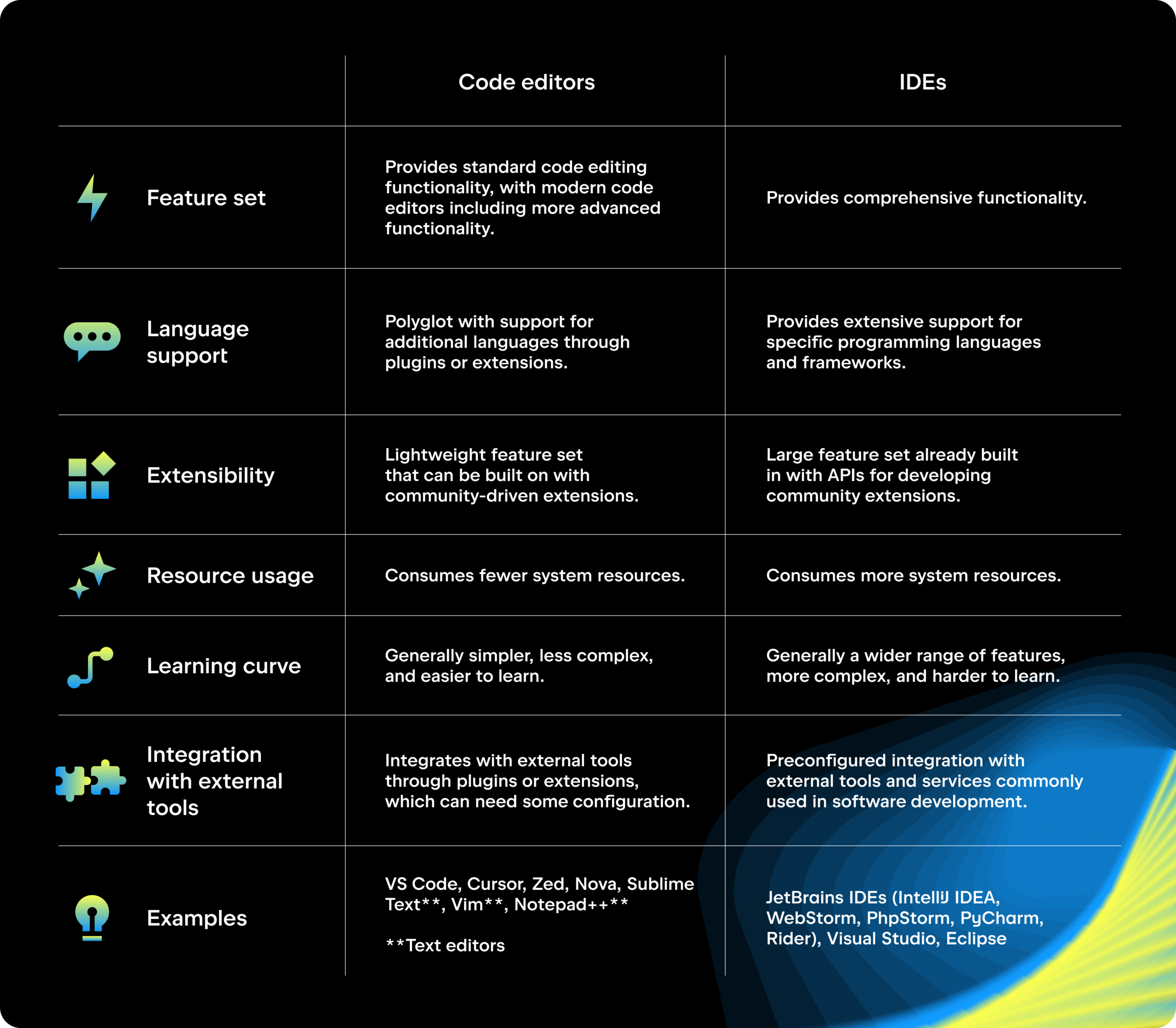
Da igual si usas Visual Studio Code, IntelliJ, PyCharm o cualquier otro: tu entorno de desarrollo es una pieza clave de tu productividad y existen herramientas para debuggear código. Conocer dos o tres atajos básicos no basta; conviene aprender bien las posibilidades que ofrece.
Entre los atajos más útiles suelen estar los de duplicar líneas, buscar en todo el proyecto y refactorizar código de forma automática. Combinaciones típicas como Ctrl + D para duplicar, Ctrl + Shift + F para buscar en todos los archivos o accesos rápidos a refactors (renombrar, extraer función, mover clases…) ahorran muchísimo tiempo respecto a hacerlo todo a mano con el ratón.
Además, muchos IDE permiten instalar extensiones o plugins que añaden autocompletado avanzado, análisis estático y sugerencias en tiempo real. Todo esto no es “decoración”: bien configurado, el IDE te avisa de errores antes incluso de ejecutar, propone mejoras y te ayuda a mantener un estilo de código coherente en todo el proyecto.
Control de versiones: Git y ramas bien usadas
Hoy en día, cualquier proyecto serio debería estar bajo control de versiones con Git, incluso si solo trabaja una persona. Poder volver atrás, revisar qué se cambió y cuándo, y colaborar sin miedo a pisarse es un seguro de vida.
Una buena práctica es hacer commits pequeños y frecuentes, con mensajes claros. En lugar de un único commit enorme con “arreglos varios”, es preferible registrar cada cambio relevante con un mensaje corto y descriptivo como “Corregida validación en formulario de login”. Así, si aparece un bug, localizar qué lo introdujo es mucho más sencillo.
El uso de ramas (branches) también es básico: trabajar en una rama por funcionalidad o por corrección de error te permite desarrollar sin romper la rama principal (main o master). Cuando está listo y probado, fusionas. Si algo sale mal, basta con descartar esa rama. Esto se vuelve crítico en equipos, donde varias personas trabajan en paralelo.
Automatiza tareas repetitivas con scripts
Como desarrollador, una de las mayores pérdidas de tiempo es repetir siempre los mismos pasos manualmente: compilar, ejecutar tests, generar documentación, desplegar, hacer push, etc. Todo lo que repites más de dos o tres veces al día pide a gritos ser automatizado.
Puedes crear scripts sencillos con Bash, Python, PowerShell o herramientas como Makefile o npm scripts para encadenar acciones: por ejemplo, construir el proyecto, lanzar pruebas y subir cambios en un solo comando. Incluso procesos como exportar de Microsoft Forms a Excel se pueden automatizar. Así reduces errores humanos (olvidar ejecutar los tests, por ejemplo) y te centras en programar en lugar de hacer de “operario” de tu propio flujo.
Este tipo de automatización es la base de prácticas más avanzadas como la integración continua o el despliegue continuo, que llevan la idea al siguiente nivel y convierten las tareas críticas del proyecto en procesos reproducibles con un clic o un comando.
Depuración eficaz y uso de herramientas de debug
Nadie escribe código perfecto; la clave es saber encontrar y solucionar errores de forma sistemática. Más allá del típico console.log o print, conviene familiarizarse con un depurador gráfico.
Los IDE modernos permiten ejecutar el programa paso a paso, inspeccionar variables y establecer puntos de ruptura. Así puedes ver en qué momento el estado deja de ser el esperado, en lugar de lanzar trazas por todas partes. Es una forma mucho más ordenada de entender comportamientos extraños.
En lenguajes como Python, incluso tienes módulos como pdb que te permiten insertar un punto de interrupción en medio del código y entrar en una consola interactiva justo en ese punto. Combinando esto con una buena estructura de logs (niveles de información, advertencia, error, etc.) tendrás más control sobre lo que hace tu aplicación en cada momento.
Pruebas unitarias y desarrollo guiado por tests
Para que tu código siga funcionando bien según crece el proyecto, son muy útiles las pruebas unitarias y las pruebas automatizadas en general. Frameworks como JUnit (Java), PyTest (Python) o Jest (JavaScript) te ayudan a crear pequeños tests que validan el comportamiento de funciones o módulos concretos.
Con TDD (Desarrollo Guiado por Pruebas) se va un paso más allá: primero escribes el test que fallará y luego implementas el código que lo hace pasar, para finalmente refactorizar si hace falta. Puede sonar raro al principio, pero te obliga a pensar en qué tiene que hacer tu función antes de ponerte a picar líneas como loco.
Cuando el proyecto crece y empiezas a refactorizar, una buena batería de pruebas automatizadas es tu red de seguridad: si rompes algo que antes funcionaba, lo sabrás en segundos al ejecutar los tests, en lugar de semanas más tarde cuando un usuario reporte un fallo.
Optimización y elección correcta de estructuras de datos
Una vez que el código funciona, llega el momento de ver si lo hace de forma razonablemente eficiente. No se trata de obsesionarse prematuramente, pero sí de detectar bucles redundantes, consultas innecesarias y estructuras de datos mal elegidas.
Por ejemplo, si haces búsquedas repetidas en una lista grande, quizá tenga más sentido usar un conjunto (set) o un diccionario (hashmap), que permiten localizar elementos de forma mucho más rápida. Saber cuándo conviene un array, una lista enlazada, una pila o una cola, marca diferencias importantes en rendimiento.
También es recomendable revisar el código en busca de bucles anidados que puedan simplificarse, cálculos que se repiten como copias de seguridad en cada iteración o operaciones de E/S (entrada/salida) innecesarias. Pequeños ajustes en estos puntos suelen tener un impacto grande en el rendimiento total.
Al final, conocer los fundamentos de algoritmos y estructuras de datos no solo sirve para aprobar entrevistas: es lo que te permite escribir código que escala cuando el volumen de datos crece o cuando el número de usuarios se dispara.
Atajos y trucos prácticos en Windows y navegadores
Más allá de la programación, el día a día frente al PC está lleno de pequeñas acciones que repetimos sin pensar. Aprender atajos de teclado y funciones ocultas de Windows y del navegador puede ahorrarte minutos al día que, sumados, son horas al mes.
Seguro que alguna vez te han enseñado una combinación de teclas que no conocías y has pensado: “¿Cómo he podido vivir sin esto hasta ahora?”. Vamos con unos cuantos ejemplos útiles.
Atajos con la tecla Windows
En la mayoría de teclados verás la típica tecla con el logotipo de Windows. No está ahí de adorno: permite acceder a muchas funciones del sistema de forma instantánea. Algunas combinaciones muy prácticas son:
- Windows + D: muestra el escritorio al instante, minimizando todo.
- Windows + M: minimiza todas las ventanas activas.
- Windows + E: abre rápidamente el explorador de archivos (equivalente a “Este equipo” o “Mi PC”).
- Windows + F: en muchas versiones abre la búsqueda o ayuda de Windows.
- Windows + L: bloquea el equipo al momento, ideal cuando te levantas de la mesa.
Además, puedes usar Windows + número (1, 2, 3…) para abrir los programas anclados en la barra de tareas en la posición correspondiente. El primer icono empezando por la izquierda es el 1, el siguiente el 2, y así sucesivamente. Es una manera genial de abrir tus aplicaciones habituales sin tocar el ratón.
También es muy útil la combinación de la tecla Windows con las flechas de dirección. Con una ventana activa, si pulsas Windows + flechas, puedes ajustarla a un lado de la pantalla, maximizarla, restaurarla o moverla a otro monitor, según la combinación y tu configuración. Esto facilita mucho el trabajo en modo “pantalla partida” para tener, por ejemplo, código a la izquierda y navegador a la derecha.
Capturar solo lo que necesitas en pantalla
La clásica tecla “Impr Pant” captura toda la pantalla, pero muchas veces solo quieres un trozo concreto para enviarlo por correo, chat o incluirlo en un documento. Ir recortando luego en un editor de imágenes es bastante engorroso.
En versiones recientes de Windows tienes la herramienta “Recortes” o “Recorte y anotación”, que permite seleccionar exactamente el área que te interesa, dibujar a mano alzada, resaltar elementos y luego copiarlo al portapapeles o guardar la imagen. Todo en unos pocos clics.
Si usas versiones más antiguas o prefieres otras opciones, hay utilidades gratuitas como Lightshot o PrtScr que cumplen el mismo objetivo: seleccionar una región de la pantalla, añadir marcas o texto y compartirla al instante. Son especialmente útiles para explicar problemas a soporte técnico o para documentar pasos de un procedimiento.
Restaura pestañas cerradas por error en el navegador
Cerrar una pestaña importante sin querer es un clásico. Por suerte, la mayoría de navegadores tienen un atajo para recuperar la última pestaña cerrada con todo su contenido tal como estaba.
Solo tienes que pulsar Ctrl + Shift (Mayúsculas) + T y la pestaña reaparecerá. Si repites la combinación varias veces, irás reabriendo pestañas cerradas en orden inverso. Es una de esas combinaciones que, una vez aprendida, usas casi a diario.
Trucos de YouTube con el teclado
Cuando ves vídeos en YouTube desde el ordenador, no tienes por qué depender de la barra de progreso o del ratón para todo. Hay una serie de teclas rápidas que hacen la reproducción mucho más cómoda:
- K: pausa o reanuda el vídeo.
- J: retrocede unos 10 segundos.
- L: adelanta unos 10 segundos.
Combinando estas teclas con las flechas de dirección, el espacio y otros atajos, puedes controlar la reproducción sin apartar las manos del teclado, ideal si estás siguiendo un tutorial y necesitas ir para delante y para atrás constantemente.
Limpiar la caché del navegador y recargar en limpio
La caché del navegador muchas veces acelera la carga de páginas, pero también puede ocasionar problemas: ves versiones antiguas de un sitio web, estilos rotos o cambios que no aparecen. Para estos casos viene muy bien hacer una recarga “a fondo”.
La combinación Ctrl + Shift (Mayúsculas) + R suele forzar al navegador a borrar la caché de esa página concreta y recargar todos los recursos desde cero. Es más rápido que entrar a ajustes, buscar el apartado de datos y limpiar todo, y suele resolver problemas típicos de visualización.
Atajos generales de navegador muy útiles
Los navegadores modernos comparten algunos atajos de teclado muy prácticos que, si los interiorizas, te permiten moverte mucho más rápido entre pestañas y opciones:
- Ctrl + T: abre una nueva pestaña.
- Ctrl + N: abre una ventana nueva.
- Ctrl + Shift + N: abre una ventana en modo incógnito o privado.
- Ctrl + P: abre el cuadro de impresión.
- Ctrl + F: busca texto dentro de la página actual.
- Ctrl + + y Ctrl + –: aumenta o reduce el tamaño del texto y de la página.
- Ctrl + 0: restaura el zoom al valor original.
También puedes moverte entre pestañas abiertas con combinaciones como Ctrl + Tab o Ctrl + número (para ir a una pestaña concreta según su posición). Integrar estos gestos en tu rutina diaria hace que dependas mucho menos del ratón y que la navegación sea más ágil.
Mejorar las búsquedas en Google con operadores
Buscar en Google tiene más miga de lo que parece. Usar algunos operadores avanzados te da resultados mucho más ajustados a lo que de verdad quieres encontrar:
- Comillas dobles “ ”: obligan a que aparezca exactamente esa frase, con el mismo orden. Ideal para buscar textos concretos o citas.
- Asterisco *: funciona como comodín para una palabra que no recuerdas. Por ejemplo, “coche * nuevo” devolverá resultados como “coche rojo nuevo”.
- Signo +: fuerza la inclusión de palabras que Google a veces ignora, como artículos o preposiciones. Ejemplo:
+la noche. - Signo –: excluye términos que no quieres que aparezcan. Si buscas
gato -animal, intentará evitar resultados sobre el animal. - define: seguido de una palabra, te muestra directamente su definición.
- filetype: más una extensión, filtra por tipo de archivo. Por ejemplo,
España filetype:docmostrará sobre todo documentos .doc relacionados con España. - music: limita la búsqueda a contenidos musicales. Por ejemplo,
Raphael music:. - site: seguido de un dominio, busca solo dentro de esa web. Útil para encontrar algo en una página concreta cuando su buscador interno es malo.
Combinando varios de estos operadores, puedes afinar muchísimo tus búsquedas, encontrar documentos concretos, definiciones, archivos descargables, información dentro de un sitio concreto y mucho más, sin perder tiempo navegando por páginas irrelevantes.
Hábitos y herramientas para trabajar más rápido con el ordenador
Más allá de combinaciones de teclas y funciones escondidas, hay una serie de hábitos, métodos y aplicaciones que pueden transformar la forma en la que trabajas con el PC. Al final, todo va de reducir interrupciones, organizar mejor la información y automatizar lo repetitivo.
Gestiona tu tiempo por bloques y evita interrupciones
Cada vez que paras lo que estás haciendo para mirar un correo o responder un mensaje, no solo pierdes los segundos de esa acción; pierdes también el tiempo que tu cerebro tarda en volver a concentrarse en la tarea anterior. Ese cambio de contexto constante es un agujero de productividad.
Una buena idea es reservar bloques concretos del día para atender correo, mensajes o llamadas. Por ejemplo, la primera media hora de la mañana y otra franja corta al final del día. El resto del tiempo, cierras el gestor de correo y desactivas notificaciones todo lo que puedas.
Si quieres apoyo digital, herramientas como Toggl te permiten hacer seguimiento de en qué inviertes tu tiempo y ayudarte a respetar los bloques que te marcas. Y si lo combinas con la Técnica Pomodoro (intervalos de trabajo concentrado de 25 minutos seguidos de pequeños descansos), es más fácil mantener el foco y evitar la sensación de estar apagando fuegos todo el día.
Usa capturadores de imágenes avanzados
Hacer capturas de pantalla es algo que hacemos continuamente, pero pocas personas se plantean optimizarlo. Con herramientas adecuadas puedes capturar, anotar y compartir en segundos, sin pasos intermedios pesados.
Como ya hemos visto, la herramienta de Recortes de Windows permite seleccionar un área concreta y añadir marcas. Pero si quieres algo un poco más completo, Lightshot, por ejemplo, ofrece opciones de subrayado, flechas, cuadros de texto y subida directa a la nube para compartir enlaces al instante con otras personas.
Estos pequeños detalles son especialmente valiosos en entornos de soporte, formación o trabajo en equipo, donde muchas veces explicar algo con una imagen anotada ahorra varios correos y malentendidos.
Gestiona tus contraseñas de forma segura y eficiente
Con la cantidad de servicios y aplicaciones que usamos hoy en día, intentar recordar todas las contraseñas es misión imposible, y guardarlas en el navegador sin más no es precisamente la opción más segura. Lo ideal es usar un gestor de contraseñas con una clave maestra.
Herramientas como LastPass generan y almacenan contraseñas complejas (largas, con mayúsculas, minúsculas, números y caracteres especiales) distintas para cada sitio. Tú solo tienes que acordarte de una contraseña maestra fuerte y la aplicación se encarga del resto: rellena formularios, sincroniza entre dispositivos y te avisa si alguna clave es débil o ha sido filtrada.
El resultado es doblemente positivo: por un lado, ganas mucha seguridad porque dejas de reutilizar la misma contraseña en todas partes, y por otro, ahorras un tiempo enorme al no tener que escribir tus credenciales una y otra vez ni estar haciendo “resets” constantes.
Adopta metodologías ágiles en tu organización personal
Aunque Scrum y otras metodologías ágiles nacieron para gestionar proyectos de desarrollo, muchos de sus principios se pueden aplicar perfectamente a tu trabajo diario en la oficina o en casa. No hace falta montar grandes ceremonias: basta con coger las ideas que te encajen.
Una propuesta muy interesante es usar un tablero Kanban con columnas tipo “Por hacer”, “En curso” y “Hecho”. Puedes hacerlo en una pared con notas adhesivas o con herramientas digitales. La idea es visualizar tus tareas, limitar cuántas tienes activas a la vez y forzarte a acabar unas antes de empezar otras.
Programas como Basecamp incorporan además métodos sencillos como el método Ivy Lee: al final de cada día seleccionas seis tareas prioritarias para el siguiente, las ordenas por importancia y al día siguiente te centras en la primera hasta completarla, luego la segunda, y así. Sin saltar de una a otra continuamente.
Con este modo de trabajar reduces el multitarea tóxico, tienes claro qué es lo importante en cada momento y resultan mucho más previsibles tus avances, tanto si estás solo como si formas parte de un equipo.
Sácale partido a las plantillas y modelos reutilizables
Si hay algo que repetimos en el ordenador son documentos, correos y hojas de cálculo casi idénticos, en los que solo cambian un par de datos. En hojas de cálculo, conocer los tipos de pegado en Office te permite ahorrar tiempo. En lugar de rehacerlos desde cero, conviene sistematizar y usar plantillas.
Puedes crear modelos de documentos (contratos, propuestas, informes…), dejando fijos todos los textos que siempre son iguales y resaltando en otro color o con marcadores los huecos que hay que rellenar (nombre, fecha, importe, etc.). Luego, cuando los uses, basta con hacer una copia y completar esos campos.
En el correo electrónico, configurar una firma estándar y, si tu cliente lo permite, respuestas predefinidas para contestaciones típicas también te ahorra teclear siempre lo mismo. La clave es que, cada vez que detectes que estás repitiendo algo muchas veces, te plantees convertirlo en plantilla.
Con el paso de los meses se nota mucho la diferencia: las tareas rutinarias se vuelven casi automáticas y puedes centrar tu energía en lo que requiere realmente pensar.
Cuida tu bandeja de entrada y tu espacio compartido
El correo mal gestionado es una de las principales fuentes de estrés digital. Tener cientos o miles de mensajes acumulados en la bandeja de entrada hace que dejes de ver qué es realmente importante. Una estrategia muy útil es usar la bandeja como lista de tareas pendientes.
La idea es sencilla: solo permanecen en la bandeja de entrada los correos que aún requieren acción por tu parte. Todo lo demás lo archivas, lo clasificas en carpetas o lo mandas directamente a la papelera si no lo vas a necesitar nunca más. Perder el miedo a borrar mensajes irrelevantes es clave.
Para los documentos que se comparten en equipo, resulta más eficiente tenerlos centralizados en repositorios o en la nube (según lo sensibles que sean y el volumen que manejes). Así evitas andar reenviando adjuntos enormes, perder versiones y tener que ir con pendrives de un lado a otro.
Cuando te acostumbras a trabajar así, una bandeja limpia y un espacio compartido bien organizado reducen mucho la fricción diaria y las típicas pérdidas de tiempo buscando “ese archivo que juraría que te mandé hace tres meses”.
Encuentra archivos rápido y mantén el equipo en forma
Si te pasa a menudo que no encuentras un archivo que usaste recientemente, un truco sencillo es ordenar las carpetas por fecha de modificación. Así, lo más reciente aparece arriba y tu búsqueda se acota bastante.
Si aun así te cuesta, agrupar por tipo de archivo (documentos, hojas de cálculo, imágenes, etc.) también ayuda a reducir el volumen de elementos a revisar. Y si el buscador nativo de Windows se te queda corto, existen herramientas gratuitas como Everything, que indexan el contenido del disco y permiten localizar ficheros al instante escribiendo unas pocas letras.
Además, conviene dedicar cada cierto tiempo un rato a mantener el PC “limpio”: desinstalar programas que no usas, limpiar archivos temporales, vaciar la papelera y, si tu disco no es SSD, programar desfragmentaciones periódicas. Aplicaciones como CCleaner pueden ayudarte a automatizar parte de estas tareas.
Un ordenador sin basura acumulada, con espacio libre suficiente y sin programas innecesarios cargándose al inicio arranca más rápido, responde mejor y te da menos quebraderos de cabeza. Al final, eso se traduce en menos tiempo perdido en esperas y problemas técnicos tontos.
Integrar estos trucos de programas informáticos, atajos y hábitos en tu rutina diaria no requiere ser un gurú de la tecnología, solo ir incorporándolos poco a poco. Con el tiempo notarás que te mueves por el ordenador con mucha más soltura, resuelves incidencias por tu cuenta y aprovechas mejor cada minuto delante de la pantalla.

Redactor apasionado del mundo de los bytes y la tecnología en general. Me encanta compartir mis conocimientos a través de la escritura, y eso es lo que haré en este blog, mostrarte todo lo más interesante sobre gadgets, software, hardware, tendencias tecnológicas, y más. Mi objetivo es ayudarte a navegar por el mundo digital de forma sencilla y entretenida.