- STATUS_ACCESS_VIOLATION 0xC0000005 indica accesos no permitidos a memoria por parte de aplicaciones o librerías.
- Los casos más habituales se dan en juegos, navegadores y herramientas de sistema, a menudo por drivers o software de terceros.
- Actualizar controladores, revisar el visor de eventos, reparar archivos de sistema y limpiar el navegador resuelve la mayoría de situaciones.
- Como último recurso, puntos de restauración, restablecer Windows o una instalación limpia pueden eliminar errores persistentes.
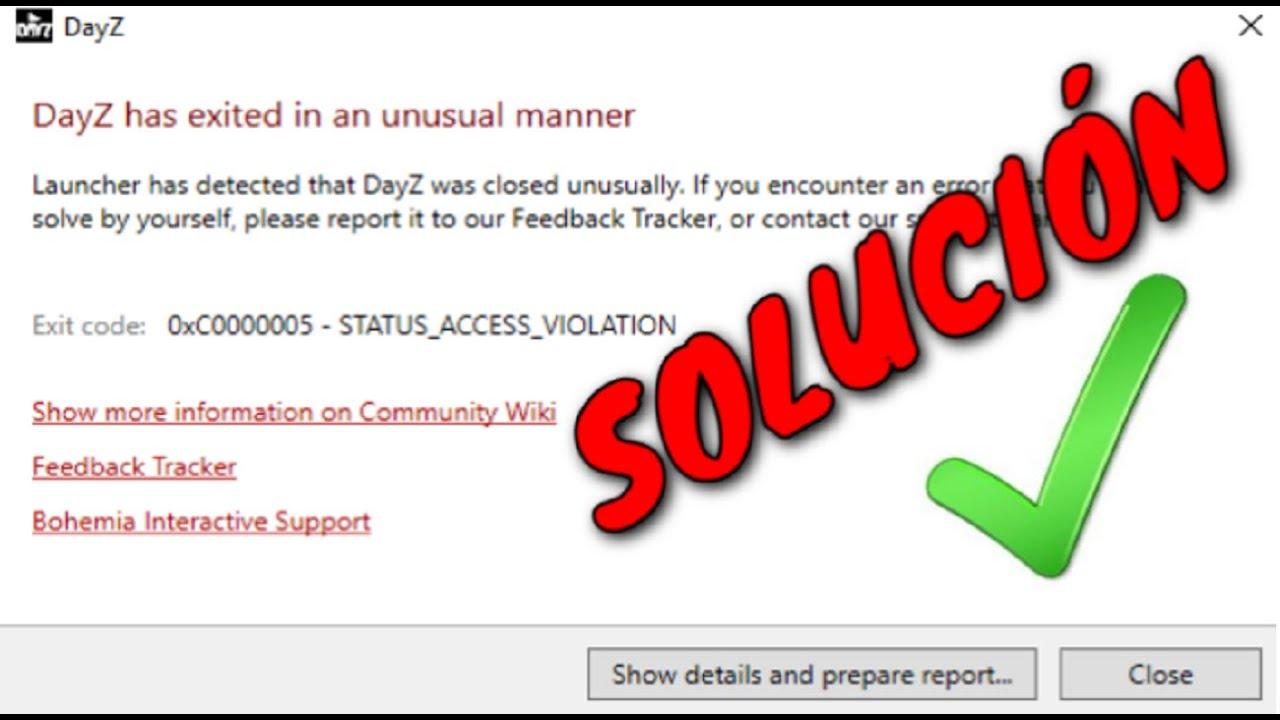
Si te ha saltado el código STATUS_ACCESS_VIOLATION 0xC0000005 justo cuando ibas a jugar, abrir un programa o simplemente navegar con Chrome o Edge, es normal que te quedes con cara de póker. El mensaje no ayuda demasiado y lo único que ves es que la aplicación se cierra de golpe sin más explicación.
Este fallo está muy extendido en Windows 10 y Windows 11, y puede aparecer tanto en juegos como DayZ o ArmA 3, en utilidades del sistema como Ntbackup.exe, o en navegadores modernos. Aunque parezca un error misterioso, en realidad suele estar relacionado con problemas de memoria, controladores, software de terceros o incluso extensiones del navegador. Vamos a desgranarlo con calma y a repasar todas las soluciones prácticas que han funcionado a otros usuarios.
Qué significa STATUS_ACCESS_VIOLATION 0xC0000005
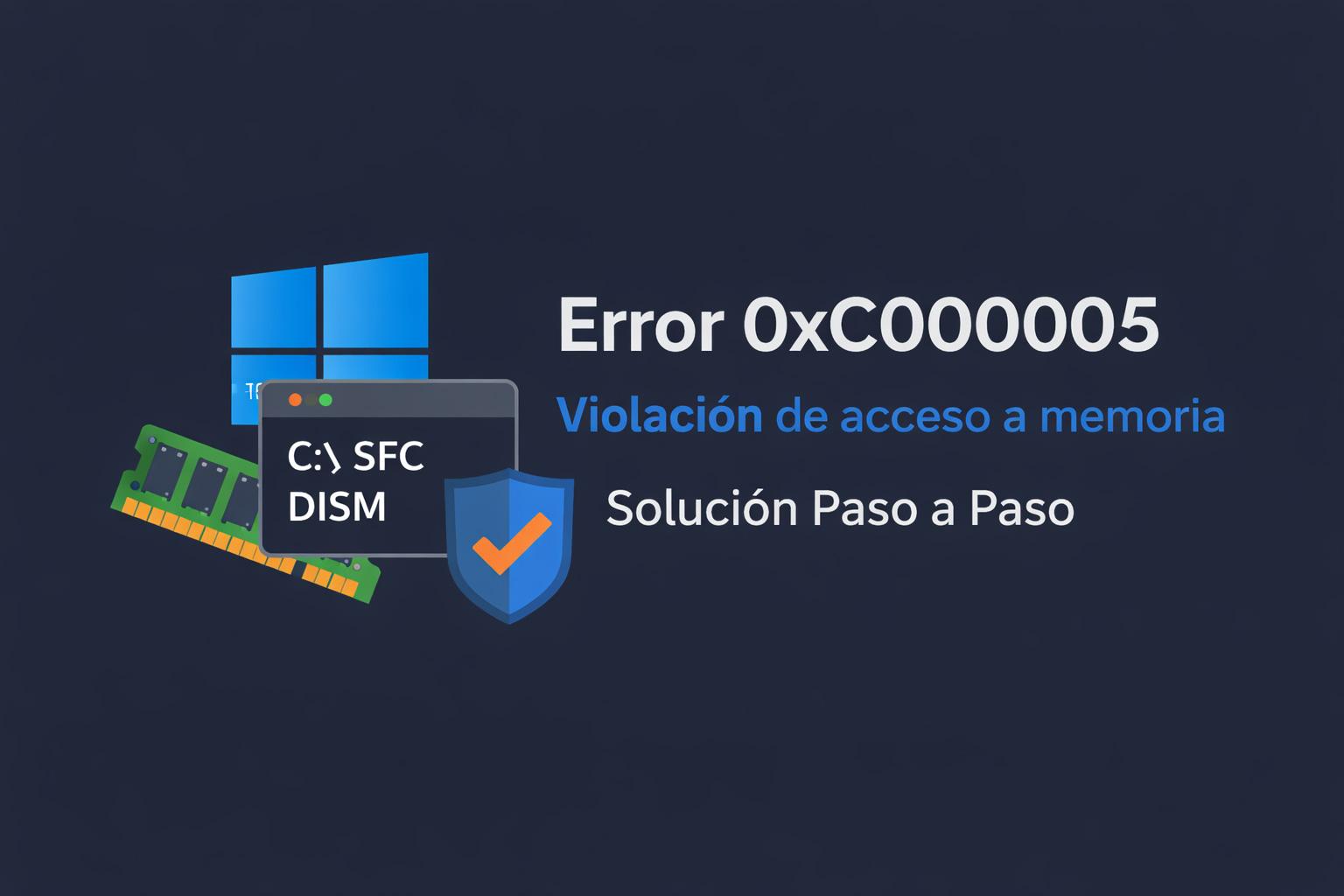
El código 0xC0000005 se traduce en Windows como STATUS_ACCESS_VIOLATION, y básicamente indica que un programa ha intentado leer o escribir en una zona de memoria a la que no tiene permiso de acceso. El sistema operativo protege ciertas áreas de memoria para evitar ataques (como los desbordamientos de búfer) y errores graves, así que cuando una aplicación se “sale del tiesto”, Windows la bloquea y la cierra.
Esta violación de acceso no siempre se debe a un fallo interno de la propia aplicación; muchas veces está provocada por otro software o componente que interfiere: un controlador defectuoso, una librería de sonido, una extensión del navegador, un módulo de un antivirus o incluso un overclocking agresivo. Por eso el mismo error puede aparecer en contextos tan distintos como un juego, un navegador o una herramienta de copia de seguridad.
En algunos escenarios concretos, como el uso de Ntbackup.exe en carpetas con cuotas activadas, Microsoft ha reconocido que el problema se debe a corrupción de memoria y ha llegado a publicar hotfix específicos. En otros casos, la causa es más difusa y hay que tirar de registro de eventos, pruebas con drivers y ajustes de configuración para dar con la tecla.
Conviene tener claro que 0xC0000005 es un error muy genérico: dos PCs distintos pueden mostrar el mismo código pero estar sufriendo problemas totalmente diferentes. Por eso es tan importante combinar las soluciones generales (controladores, memoria, archivos del sistema) con la revisión de los registros de Windows y el análisis de qué aplicación exacta está haciendo saltar la violación de acceso.
Errores STATUS_ACCESS_VIOLATION en juegos (DayZ, ArmA 3 y otros)
Uno de los casos donde más se sufre este error es en juegos como DayZ o ArmA 3. Hay usuarios que comentan que, de un día para otro, el juego deja de pasar del menú, se cierra al intentar entrar a un servidor oficial sin mods y muestra STATUS_ACCESS_VIOLATION 0xC0000005, incluso después de reinstalar, verificar archivos o lanzar el juego como administrador.
En muchos de estos casos, el problema no está realmente en el ejecutable del juego, sino en otros programas que se cargan junto con Windows y se enganchan al audio, al vídeo o a la propia memoria del juego. Centros de control de auriculares, software de sonido envolvente, overlays, herramientas de captura y similares pueden inyectar librerías que acaban provocando el acceso a memoria no permitida.
Una forma muy eficaz de investigar qué está pasando es usar el Visor de eventos de Windows. En lugar de ir probando a ciegas, se arranca el juego hasta que se produce el cierre con error y después se revisan los registros del sistema para ver qué módulo estaba implicado justo en el momento del fallo.
El procedimiento que suele funcionar es el siguiente: abrir el menú Inicio, escribir “evento” y ejecutar el Visor de eventos; dentro, acceder al apartado de Eventos administrativos, que agrupa errores y advertencias importantes. Si se filtra por la hora aproximada del cierre del juego, normalmente aparecen dos entradas de “Error de aplicación”: una corresponde al propio ejecutable del juego y otra a la librería o programa que ha provocado la violación de acceso.
En esa segunda entrada suele indicarse el nombre de la aplicación y del módulo con errores, la ruta del archivo y el código de excepción. Por ejemplo, hay quien ha visto fallos del proceso AUDIODG.EXE (motor de audio de Windows) relacionados con una DLL de un fabricante de sonido, con mensajes del tipo: “Nombre de la aplicación con errores: AUDIODG.EXE… Nombre del módulo con errores: dtstech64.dll… Código de excepción: 0xc0000409… Ruta del módulo con errores: RUTA Y NOMBRE DE LA APLICACIÓN QUE CAUSA PROBLEMAS”. Esa pista apunta claramente a la suite de audio como culpable.
Con esa información en la mano, la solución pasa por cerrar o desinstalar el programa problemático antes de iniciar el juego, o bien actualizarlo desde la web del fabricante para obtener una versión que no provoque conflictos. Esta misma lógica sirve para cualquier librería que veamos en el registro: drivers de GPU, software de teclado/ratón, utilidades de captura de pantalla, etc.
Ajustes de GPU y controladores gráficos
En el terreno de los juegos también se han visto casos donde el error 0xC0000005 se ha resuelto tocando la configuración de la tarjeta gráfica, sobre todo con paneles de control como el de NVIDIA. Hay usuarios de DayZ que, tras probar reinstalaciones y mil cambios, solo lograron eliminar el problema restaurando los valores de fábrica de la GPU.
El método concreto que han seguido es sencillo: clic derecho en el escritorio, abrir el Panel de control de NVIDIA y, en el apartado “Controlar configuración 3D”, pulsar en la opción de restaurar los valores predeterminados en todas las pestañas disponibles. Después, en “Gestionar controladores de rendimiento GPU” (u opciones equivalentes para monitorizar o ajustar la GPU), volver a restaurar la configuración a fábrica.
Tras aplicar esos cambios, algunos usuarios comentan que el juego ha vuelto a arrancar sin un solo STATUS_ACCESS_VIOLATION y que no han vuelto a sufrir cierres inesperados. Esto sugiere que determinadas optimizaciones agresivas, perfiles personalizados o funciones avanzadas de la GPU podían estar empujando al motor del juego hacia accesos a memoria conflictivos.
Más allá de NVIDIA, es importante tener siempre al día los drivers de la tarjeta gráfica. Windows intenta instalar controladores recientes, pero no siempre es capaz de localizar las últimas versiones estables. Por eso conviene ir directamente a las páginas de AMD, NVIDIA o Intel, descargar el controlador adecuado a tu modelo y arquitectura y actualizar manualmente si el dispositivo presenta errores o funciona de forma errática.
Si has cambiado recientemente de hardware (por ejemplo, de GPU o de placa base), es todavía más recomendable revisar los controladores antiguos que puedan haberse quedado colgando en el sistema y provoquen conflictos con el nuevo equipo. En el Administrador de dispositivos puedes ver qué dispositivos tienen problemas y forzar la búsqueda e instalación de nuevos drivers mediante la opción “Actualizar controlador”.
STATUS_ACCESS_VIOLATION en Chrome, Edge y otros navegadores
Otro escenario muy habitual para este código de error es el de los navegadores modernos. En Chrome, Edge, e incluso otros como Opera GX, el mensaje status_access_violation aparece cuando una pestaña se cuelga, el navegador se cierra de golpe o una página se niega a cargar y lanza un aviso de violación de acceso.
En estos casos, la causa suele estar en una mezcla de versiones antiguas del navegador, extensiones defectuosas, datos en caché dañados y características experimentales que no terminan de llevarse bien con el resto del sistema. Algunas personas llegan a ver el error varias veces por hora, mientras que otros pasan días sin que aparezca y luego vuelve a hacerlo en ráfaga.
En Google Chrome, el primer paso lógico es comprobar si el navegador está debidamente actualizado. Para ello se abre el menú de tres puntos, se entra en Ayuda > Acerca de Google Chrome y se espera a que el propio Chrome descargue e instale cualquier actualización pendiente. Muchas veces, un simple salto de versión corrige errores internos que provocaban violaciones de acceso.
Si no basta con esto, conviene revisar las extensiones instaladas. Es muy habitual que una extensión mal mantenida intente acceder a memoria o APIs de forma poco segura. Desde la ruta chrome://extensions/ se pueden desactivar todas las extensiones y reiniciar el navegador. Si el error desaparece, se van reactivando una a una hasta localizar cuál de ellas es la causante del problema.
Otra solución curiosa que ha funcionado en algunos equipos consiste en cambiar el nombre del ejecutable del navegador. En el caso de Chrome, se puede ir a la carpeta de instalación (por defecto C:\Program Files (x86)\Google\Chrome\Application), buscar chrome.exe y renombrarlo a algo como chrome1.exe. Este pequeño truco puede evitar ciertos conflictos con rutas o perfiles internos y hacer que el error status_access_violation deje de aparecer.
Si sigue sin ir fino, se puede recurrir a restablecer la configuración de Chrome a sus valores predeterminados: desde Configuración > Restablecer y limpiar > Restaurar la configuración a sus valores predeterminados originales. Este proceso deshace cambios problemáticos y borra datos internos que podrían estar corruptos, pero mantiene tu información básica si eliges las opciones adecuadas.
Cómo arreglar STATUS_ACCESS_VIOLATION en Microsoft Edge
En Edge, los pasos para atacar el error son muy parecidos, porque se trata también de un navegador basado en Chromium. Lo primero es comprobar si Edge está actualizado a la última versión: menú de tres puntos > Ayuda y comentarios > Acerca de Microsoft Edge, y dejar que el navegador busque e instale actualizaciones.
A continuación, se revisan las extensiones desde edge://extensions/. Igual que en Chrome, la idea es desactivarlas todas, usar el navegador un rato y comprobar si el error se reproduce. Si se ha ido, se vuelven a activar una por una hasta detectar la conflictiva, que habrá que desinstalar o sustituir por una alternativa más estable.
Edge también puede fallar si la caché y las cookies están dañadas. Desde Configuración > Privacidad, búsqueda y servicios > Borrar datos de navegación, se marcan las opciones de “Cookies y otros datos del sitio” e “Imágenes y archivos en caché” y se pulsa en “Borrar ahora”. Después de limpiar estos datos, el navegador suele comportarse de forma más predecible.
Una prueba rápida para descartar extensiones o datos corruptos es abrir una ventana InPrivate mediante el menú de tres puntos o el atajo Ctrl + Shift + N. En este modo, Edge carga sin gran parte de la información almacenada y sin ciertos complementos; si el error deja de aparecer en sesiones privadas, casi seguro que el problema está en alguna extensión o en la caché de la sesión normal.
Si nada de lo anterior funciona, se puede restablecer Edge por completo desde Configuración > Restablecer configuración > Restaurar configuración a su valor predeterminado. Esta opción devuelve el navegador a un estado similar al recién instalado, respetando algunos datos personales, pero borrando ajustes avanzados que podrían estar originando el STATUS_ACCESS_VIOLATION.
Drivers, memoria y archivos del sistema en Windows
Cuando el error 0xC0000005 aparece al arrancar programas en general, más allá de juegos o navegadores, hay que ampliar el foco y revisar el estado de drivers, memoria y archivos de sistema. En muchos equipos, el problema surge después de instalar una actualización de Windows o de actualizar algún controlador concreto.
En ese caso, una de las primeras recomendaciones es desinstalar las últimas actualizaciones de Windows o revertir la actualización de un driver que hayamos instalado recientemente. Desde la configuración de Windows o el Panel de control se pueden listar las actualizaciones recientes y deshacer las que hayan podido desencadenar el fallo.
Si sospechas que hay archivos de sistema dañados, conviene ejecutar el Comprobador de archivos de sistema. Se abre una ventana del Símbolo del sistema con permisos de administrador y se lanza el comando sfc /scannow. El propio Windows analizará los archivos importantes y, si detecta algo roto, intentará repararlo automáticamente sustituyendo componentes corruptos.
Además del SFC, es importante comprobar si hay problemas de memoria RAM. Windows incluye una herramienta de diagnóstico que se puede lanzar pulsando Win + R, escribiendo mdsched.exe y siguiendo las instrucciones para reiniciar y analizar la memoria. Si aparecen errores, puede que haya módulos defectuosos o problemas eléctricos que provoquen accesos a memoria no válidos.
En algunos equipos afectados de manera más grave, puede ser necesario recrear los registros de arranque y eliminar ciertos archivos sospechosos. Desde una ventana de CMD con privilegios de administrador se han llegado a usar secuencias como:
Del C:\Windows\System32\xOsload.exe
Del C:\Windows\System32\xNtKrnl.exe
Del C:\Windows\System32\Drivers\oem-drv64.sys
attrib c:\boot\bcd -h -r -s
ren c:\boot\bcd bcd.old
bootrec /rebuildbcd
Estos comandos borran archivos sospechosos, cambian atributos del archivo BCD, renombran el registro de arranque y fuerzan a Windows a reconstruir el registro de arranque. Es una operación delicada que debe hacerse sabiendo lo que se toca, pero en algunos casos ha permitido revertir daños en el arranque que desembocaban en 0xC0000005 al lanzar aplicaciones.
Otro truco que puede influir es la gestión de la Prevención de ejecución de datos (DEP). Se puede desactivar temporalmente usando el comando bcdedit.exe /set {current} nx AlwaysOff en CMD con privilegios de administrador y reiniciando. Si así desaparece el error, ya sabemos que DEP estaba bloqueando determinadas ejecuciones; después es recomendable volver a activarla con bcdedit.exe /set {current} nx AlwaysOn, ya que se trata de una importante capa de seguridad.
Cuándo acudir a hotfix oficiales de Microsoft
En entornos profesionales o con herramientas específicas del sistema, como Ntbackup.exe, Microsoft ha documentado casos concretos donde el error STATUS_ACCESS_VIOLATION 0xC0000005 se produce por un bug conocido. Por ejemplo, al hacer copia de seguridad de una carpeta con cuotas habilitadas, el programa puede lanzar este error debido a daños en la memoria gestionados internamente.
Para ese tipo de casos, Microsoft suele publicar un hotfix que corrige únicamente el problema descrito en el artículo correspondiente de su Knowledge Base. La propia compañía indica que estas revisiones están pensadas para sistemas que realmente estén sufriendo ese fallo concreto, y recomienda esperar a la siguiente actualización acumulativa si el problema no es crítico.
Cuando el hotfix está disponible, suele aparecer una sección de “Descarga de revisión disponible” en la parte superior del artículo oficial. Si no aparece, hay que ponerse en contacto con el servicio de atención al cliente y soporte técnico de Microsoft para solicitar la corrección. También se advierte de que otros problemas adicionales requerirán incidencias independientes, con el coste de soporte habitual.
La documentación de estos hotfix incluye normalmente los atributos de los archivos afectados, con fecha, hora, versión, tamaño y plataforma (por ejemplo, versiones IA-64 o x86 de Ntbackup.exe), para que el administrador pueda comprobar que el parche se ha aplicado correctamente comparando la información en hora local con la hora UTC mostrada por el sistema.
Si tu caso encaja exactamente con el escenario descrito por Microsoft (misma aplicación, misma operación, mismo código de error), merece la pena valorar la instalación del hotfix, siempre con las precauciones lógicas en sistemas de producción y preferiblemente en un entorno de pruebas previo.
Otras causas comunes: actualizaciones, apps y malware
Al margen de drivers, memoria y casos documentados, el 0xC0000005 puede dispararse por instalaciones defectuosas, aplicaciones desactualizadas o malware que haya tocado archivos cruciales. Cada vez instalamos más programas y, con ello, aumentan las posibilidades de que alguno deje el sistema en un estado inestable.
Si el error aparece justo después de instalar o actualizar una aplicación, conviene comprobar si existe una versión más reciente compatible con tu Windows. A veces, tras una gran actualización del sistema operativo, cierta versión de un programa deja de ser totalmente compatible y empieza a generar violaciones de acceso. Descargar la última versión desde la web oficial suele ser la solución más rápida.
Cuando el problema se da en aplicaciones UWP descargadas desde la Microsoft Store, Windows ofrece la opción de restablecer la aplicación. Desde Configuración (Win + I) > Aplicaciones, se busca el programa conflictivo en la lista, se entra en “Opciones avanzadas” y se usa el botón “Restablecer”. El sistema borra la configuración interna y vuelve a un estado limpio, lo que puede atajar errores persistentes como el 0xC0000005.
No hay que olvidar la posibilidad de que haya malware interfiriendo con el sistema. En los tiempos que corren, es fácil que un software malicioso se cuele a través de descargas dudosas, anuncios engañosos o adjuntos de correo, y empiece a tocar archivos de sistema o librerías compartidas. Un análisis completo con Windows Defender o con una solución antimalware de terceros puede destapar amenazas que estén provocando estas violaciones de acceso.
Además, es recomendable complementar el antivirus con herramientas de mantenimiento que limpien archivos basura, entradas de registro dañadas y restos de instalaciones. Aunque no van a arreglar por sí solas un driver roto, sí pueden reducir conflictos menores y mejorar el rendimiento general, lo que indirectamente ayuda a que salten menos errores de este tipo.
Medidas preventivas para reducir futuros errores 0xC0000005
Una vez que se ha logrado eliminar el STATUS_ACCESS_VIOLATION, tiene sentido adoptar algunas medidas para que no vuelva a amargarte el día. La primera es mantener tanto el sistema operativo como los navegadores y aplicaciones críticos siempre actualizados. Las versiones antiguas suelen arrastrar bugs relacionados con el manejo de memoria que se van corrigiendo con el tiempo.
En el caso de la navegación web, una forma muy simple de reducir riesgos es instalar un buen bloqueador de anuncios (AdBlocker). Muchos anuncios no solo son molestos, sino que pueden servir como vector de entrada para scripts maliciosos o exploits que acaben generando comportamientos inestables en el navegador y desembocando en errores como status_access_violation.
También es recomendable usar periódicamente una herramienta de reparación y limpieza de PC que elimine archivos temporales, optimice el registro y revise algunos parámetros básicos del sistema. Este tipo de mantenimiento preventivo ayuda a que el sistema no acumule basura digital y reduce el número de conflictos entre aplicaciones y librerías.
Por último, es buena idea programar análisis de malware en profundidad con cierta regularidad, ya sea con Windows Defender o con una solución antimalware más avanzada. Detectar y eliminar amenazas antes de que puedan corromper archivos de sistema o manipular la memoria es una de las mejores defensas frente a errores de acceso no autorizado.
Restaurar el sistema, reinstalar y otras soluciones de emergencia
Si después de probar todo lo anterior el error 0xC0000005 sigue apareciendo, todavía quedan algunas cartas que jugar antes de tirar la toalla. Una de las más eficaces es recurrir a los puntos de restauración de Windows. De forma predeterminada, el sistema crea puntos cuando instalas aplicaciones, controladores o actualizaciones importantes.
Desde el cuadro de búsqueda se puede abrir la herramienta “Punto de restauración”, entrar en la pestaña “Protección del sistema” y hacer clic en “Restaurar sistema”. Ahí se mostrarán los puntos disponibles con su fecha y hora; basta con elegir uno anterior al inicio de los problemas y seguir el asistente. El equipo se reiniciará y devolverá el sistema a ese estado previo, sin borrar los archivos personales.
Esta opción es especialmente útil porque deshace cambios profundos en el sistema que no se solucionan simplemente desinstalando un programa. Si un driver o una actualización dejó el sistema, por dentro, en una situación conflictiva, el punto de restauración permite regresar a una configuración que sí funcionaba correctamente.
Si ni siquiera eso funciona, siempre queda la posibilidad de usar las opciones de restablecimiento de Windows para dejarlo como recién instalado, conservando (o no) tus archivos personales. En el peor de los casos, se puede realizar una instalación limpia desde cero. Es una solución drástica y algo engorrosa, pero suele corregir la gran mayoría de problemas, incluidos los errores persistentes 0xC0000005.
En equipos muy potentes o nuevos, como algunos portátiles con Intel i9-14900HX, no es raro ver que el usuario ha llegado incluso a reinstalar Windows varias veces buscando la causa de errores aleatorios de STATUS_ACCESS_VIOLATION en navegadores como Opera GX o Chrome. Si el problema persiste tras una instalación limpia, casi seguro que el origen está en un conflicto de drivers, en alguna utilidad adicional del fabricante o en un componente de hardware que no termina de funcionar como debería.
En definitiva, aunque el código STATUS_ACCESS_VIOLATION 0xC0000005 puede asustar por lo técnico que suena, con una combinación de revisión de registros, actualización de controladores, limpieza de sistema, comprobación de memoria y ajustes en navegadores o juegos suele ser posible localizar la causa y dejar de sufrir cierres inesperados, manteniendo el PC mucho más estable tanto para jugar como para trabajar o navegar a diario.

Redactor apasionado del mundo de los bytes y la tecnología en general. Me encanta compartir mis conocimientos a través de la escritura, y eso es lo que haré en este blog, mostrarte todo lo más interesante sobre gadgets, software, hardware, tendencias tecnológicas, y más. Mi objetivo es ayudarte a navegar por el mundo digital de forma sencilla y entretenida.