- Snoop, Catfish y FSearch cubren necesidades distintas: texto completo, sencillez e índice ultrarrápido.
- Existen alternativas potentes como Recoll, DocFetcher, KFind, Clapgrep o Albert para usos más específicos.
- Los propios escritorios GNOME y KDE integran búsquedas avanzadas que cubren muchos casos comunes.
- El término catfish conecta tanto con la suplantación online como con la pesca tradicional de pez gato.

Buscar archivos en Linux ha pasado de ser una tarea casi esotérica en la terminal a convertirse en algo rápido, visual y cómodo gracias a varias aplicaciones con interfaz gráfica. Durante años, comandos como find, locate o grep eran prácticamente la única opción para localizar documentos, fotos o proyectos perdidos en el sistema, obligando a muchos usuarios a memorizar sintaxis complejas y expresiones regulares nada amigables.
Hoy el panorama es muy distinto: existen herramientas como Snoop, Catfish y FSearch que compiten de tú a tú con buscadores de escritorio clásicos y con alternativas «tipo Everything» de Windows. A estas se suman utilidades potentes como Recoll, DocFetcher o KFind, lanzadores versátiles como Albert y buscadores minimalistas como CoreHunt o ANGRYsearch. El resultado es un ecosistema donde casi cualquier perfil de usuario encuentra su solución ideal, sin necesidad de abrir un terminal si no le apetece.
Snoop vs Catfish vs FSearch: tres enfoques muy distintos

Cuando se habla de comparar Snoop, Catfish y FSearch, en realidad se están enfrentando tres filosofías de búsqueda diferentes: un buscador con énfasis en el contenido de los archivos y datos personales (Snoop), una herramienta sencilla y bien integrada en escritorios ligeros (Catfish) y un buscador tipo índice extremadamente rápido centrado en nombres de archivo (FSearch).
Snoop destaca por poder encontrar cadenas de texto dentro de ficheros de texto plano, además de localizar archivos por nombre. Catfish, por su parte, se apoya en la base de datos de locate/plocate y ofrece una interfaz ordenada y sin complicaciones, muy popular en Xfce pero utilizable en casi cualquier entorno. FSearch, inspirado directamente en Everything para Windows, apuesta por un índice propio ultrarrápido que devuelve resultados mientras escribes, con soporte para expresiones regulares y filtros básicos.
La clave a la hora de elegir entre los tres pasa por preguntarse si necesitas buscar solo por nombre, también por el contenido, o ambos, y qué importancia tienen para ti la configuración del índice, los filtros de inclusión/exclusión y la integración con tu flujo de trabajo diario.
Más allá de esta “triple comparación”, el ecosistema Linux ofrece otras aplicaciones que cubren nichos complementarios: desde herramientas veteranas centradas en texto completo, como Recoll o DocFetcher, hasta lanzadores integrales (Albert) o buscadores muy minimalistas (CoreHunt). Conviene conocerlas para saber si, en tu caso, es mejor combinar varias o apostar por una sola solución versátil.
Catfish: el clásico ligero que cumple sin complicarse
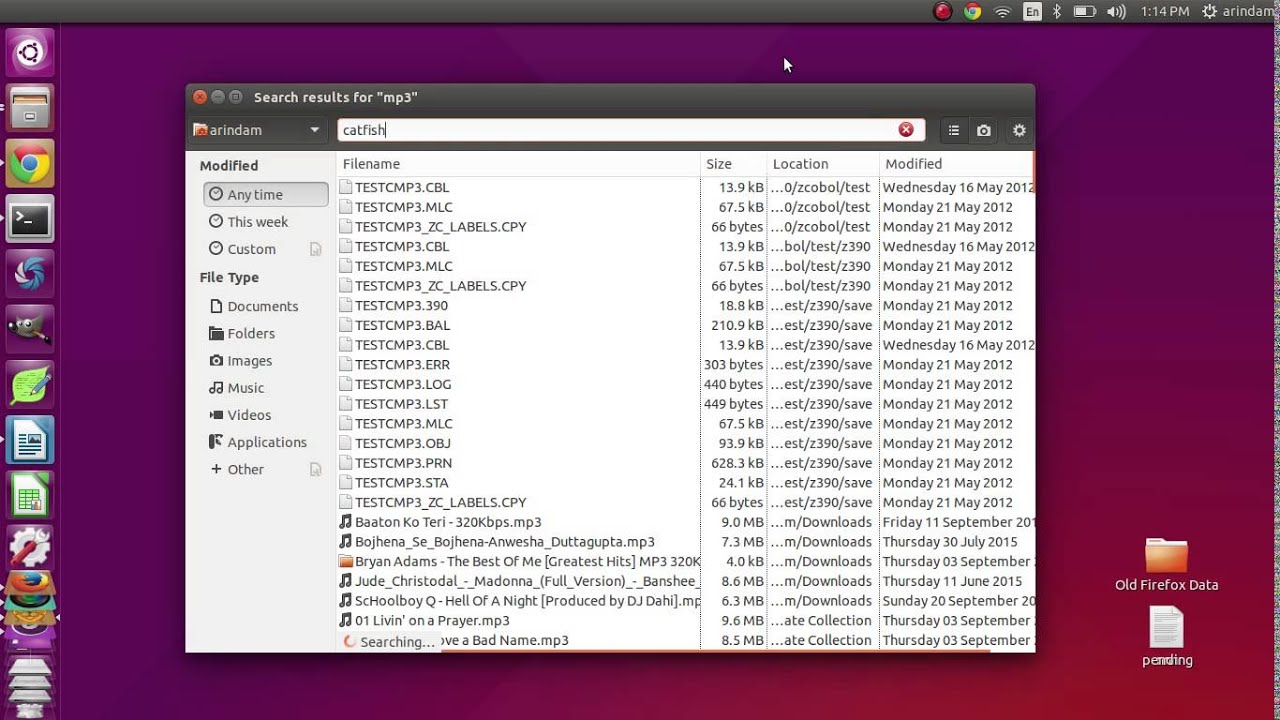
Catfish es un viejo conocido del escritorio Linux, especialmente en entornos como Xfce, donde suele venir preinstalado como buscador de archivos por defecto. Aunque su origen es bastante antiguo, el programa ha evolucionado mucho y hoy ofrece una interfaz limpia, clara y suficientemente rápida para la mayoría de usuarios.
A nivel técnico, Catfish se integra con la base de datos de locate/plocate para acelerar las búsquedas de nombres de archivo. Esto permite que, en sistemas con muchos ficheros, las consultas habituales sean ágiles sin necesidad de montar un índice propio complicado. Además, puede lanzarse sin problemas en otros escritorios GTK y convive bien con prácticamente cualquier distribución moderna.
En algunas versiones y configuraciones, Catfish incorpora opciones para buscar dentro de archivos y archivos comprimidos, aunque en general lo más destacable es su rendimiento en búsquedas por nombre. Aporta filtros por tipo de archivo, rango temporal, ubicación y otros criterios básicos, lo que facilita afinar un poco más sin perder la sencillez que lo caracteriza.
Un detalle interesante es que Catfish soporta la llamada «búsqueda difusa» o fuzzy search, con lo que no exige que aciertes con las mayúsculas o con el texto completo. Si creas documentos llamados ejemplo_test.ods, ejemplo_test.odt y ejemplo_test.txt, podrás encontrarlos probando distintas variantes de «ejemplo» sin preocuparte demasiado por cómo los nombraste exactamente.
Aunque Catfish resulta muy práctico para localizar rápidamente un fichero, algunos usuarios echan de menos la posibilidad de actuar directamente sobre los resultados con cierta comodidad avanzada (mover, eliminar en lote, organizar, etc.) sin tener que pasar a un gestor de archivos externo. De ahí que muchos lo usen como primer filtro y, cuando encuentran lo que necesitan, abran la carpeta correspondiente en su file manager de confianza para terminar el trabajo.
Por lo general, Catfish se puede instalar desde los repositorios estándar de la mayoría de distribuciones, ya sea a través del centro de software gráfico o con el gestor de paquetes en terminal. El código fuente también está disponible en su repositorio de GitLab, por si quieres compilar o revisar el proyecto.
FSearch: velocidad extrema a costa de preparar el índice
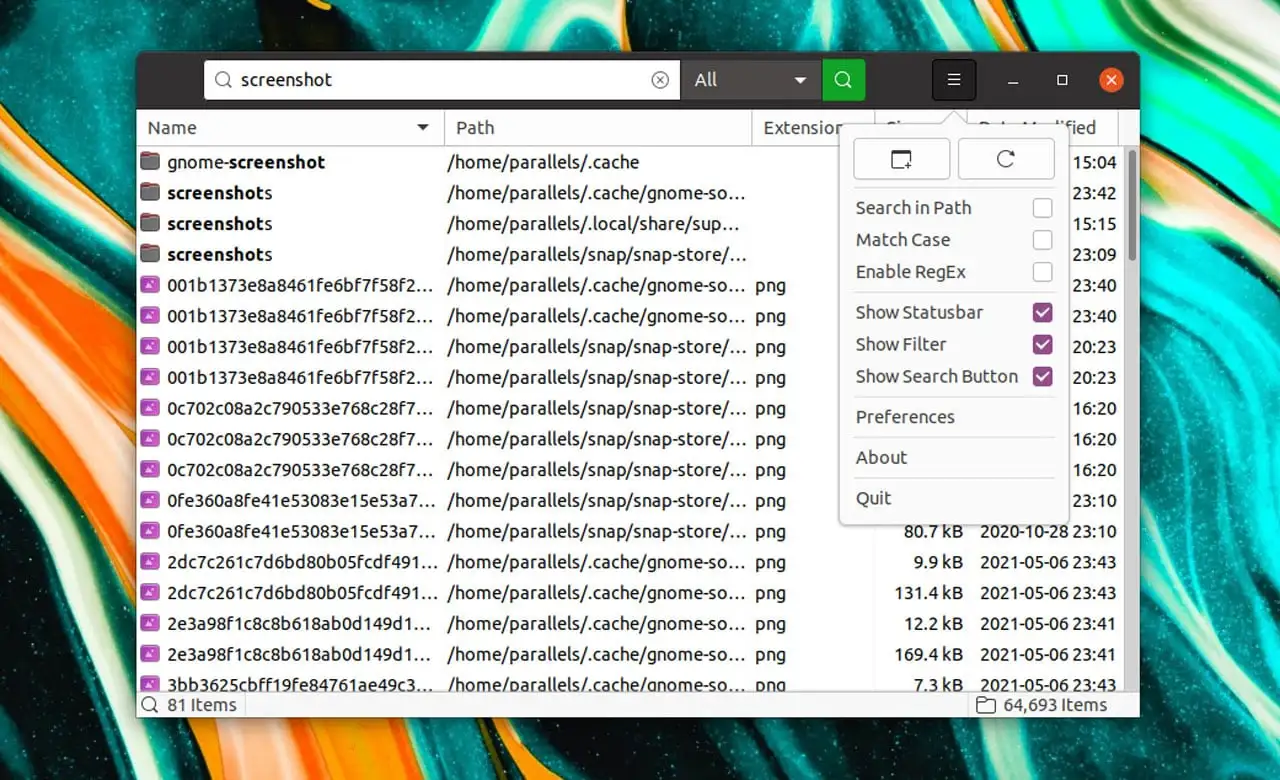
FSearch es la respuesta de la comunidad Linux al famoso buscador Everything de Windows, con el que comparte filosofía de velocidad y respuesta instantánea. Su punto fuerte es la rapidez con la que muestra resultados según vas escribiendo, sin esperar a que termines de teclear la cadena de búsqueda.
El truco de FSearch está en que mantiene su propia base de datos indexada de directorios. Es decir, antes de poder buscar en una carpeta, tienes que añadirla a la sección de base de datos (Database) desde las preferencias del programa. Una vez incluida, FSearch la indexa y a partir de ahí puede devolver coincidencias casi al instante.
Esta necesidad de preparar el índice puede despistar al principio, porque si no has añadido tu carpeta personal o tus discos a la base de datos, las búsquedas devolverán cero resultados y parecerá que la aplicación “no funciona”. En realidad, solo hace falta entrar en la configuración, elegir las rutas a indexar y decidir cada cuánto quieres que se actualice esa base de datos.
Además de localizar ficheros por nombre a toda velocidad, FSearch admite expresiones regulares y algunos filtros de tipo, lo que permite búsquedas especialmente precisas si dominas un poco las regex. Igualmente, puedes definir tanto directorios a incluir como a excluir: por ejemplo, indexar tu carpeta personal pero dejar fuera subdirectorios como .cache para evitar ruido en los resultados.
Una vez que el índice está al día, FSearch posibilita abrir directamente un archivo con doble clic sobre el resultado o, según la configuración, con un solo clic. No necesita que pases antes por el navegador de archivos, lo que ahorra un paso cuando solo quieres ejecutar o abrir algo concreto.
La limitación principal es que no realiza búsquedas dentro del contenido de los archivos, solo por el nombre de estos. Para tareas de texto completo o para localizar palabras dentro de documentos complejos, tendrás que combinarlo con otras herramientas más orientadas a full-text search, como Snoop, Recoll o DocFetcher.
En cuanto al acceso, FSearch está disponible en muchos sistemas vía repositorios de las distribuciones y también como Flatpak en Flathub. El código fuente se publica con regularidad en su página de lanzamientos, si bien las versiones más punteras suelen estar en el repositorio de GitHub. Es una aplicación ligera, con soporte de tema oscuro y una interfaz moderna sin menús recargados.
Snoop: búsqueda en archivos de texto y datos personales
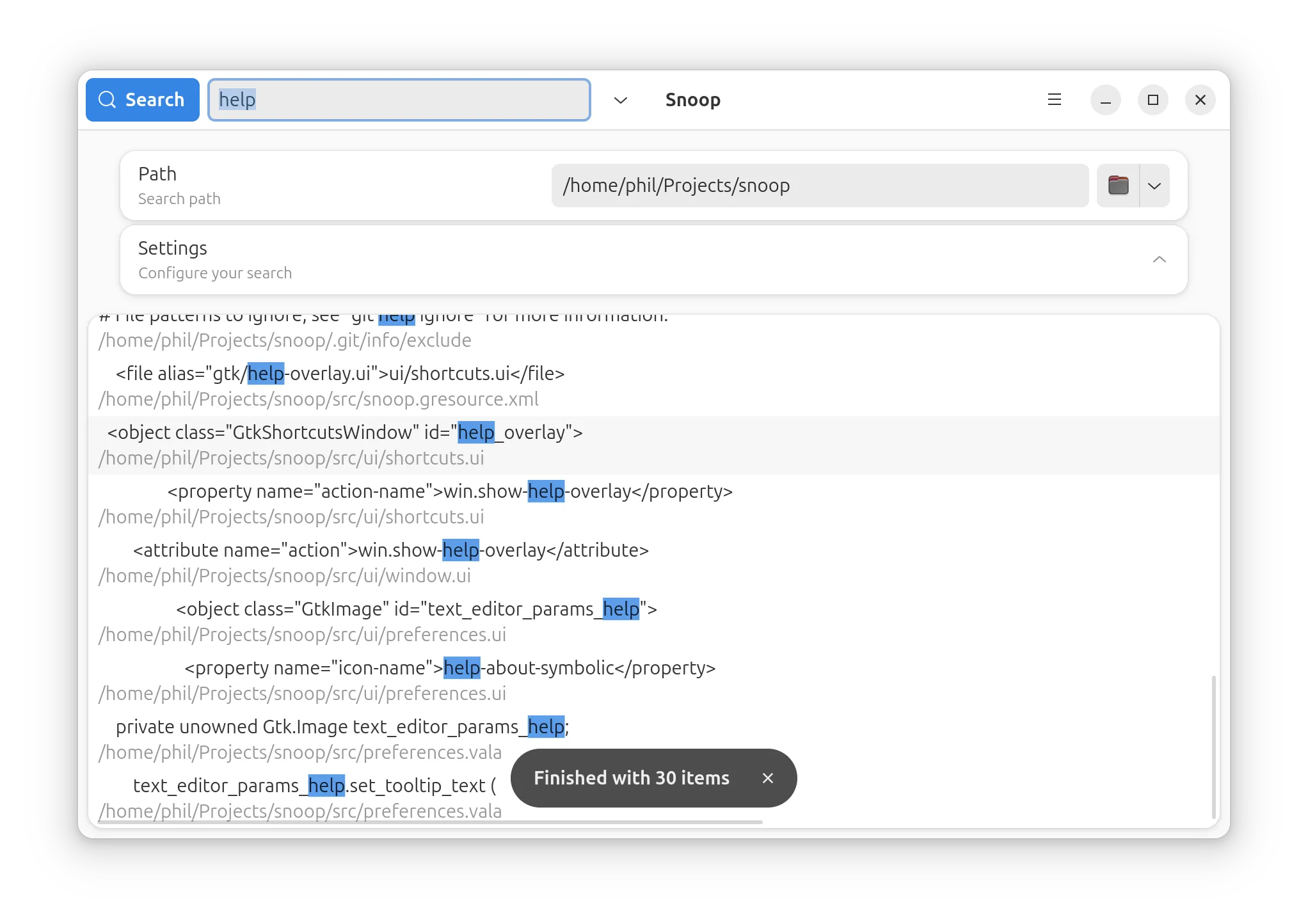
Snoop es una herramienta relativamente reciente pensada para quienes necesitan algo más que localizar ficheros por nombre. Su enfoque pasa por ofrecer búsqueda de texto completo en archivos de texto plano y, además, en ciertos datos personales como marcadores de Firefox o correos almacenados por Thunderbird, lo que le da un ámbito de acción distinto a la mayoría de buscadores gráficos.
Al usar Snoop para buscar dentro de archivos, debes tener presente una limitación importante: solo es capaz de examinar contenido en archivos de texto. Si escribes la palabra “Linux” en un .txt y en un .odt, el programa encontrará la coincidencia dentro del fichero de texto plano, pero no en el documento de LibreOffice, al tratarse de un formato comprimido y binario que Snoop no interpreta.
La aplicación resulta fácil de manejar, aunque requiere que definas una ruta de búsqueda antes de lanzar la consulta. No es obligatorio elegir un directorio muy específico: si apuntas a tu carpeta personal, el programa rastreará también los subdirectorios interiores, como Documentos, Descargas o cualquier otro que cuelgue de ella.
Entre sus características más particulares destaca la posibilidad de buscar en marcadores de Firefox y en almacenes de correo de Thunderbird, algo poco habitual en buscadores genéricos. Además, ofrece integración opcional con Nautilus (el gestor de archivos de GNOME), lo que te permite lanzar búsquedas desde el propio explorador con cierta comodidad.
Uno de los puntos débiles de Snoop es precisamente lo contrario que en FSearch: no cuenta con un sistema de exclusión de directorios. Eso implica que, al buscar en tu carpeta personal, es probable que obtengas resultados provenientes de ubicaciones como .config o .cache, con ficheros de configuración y temporales que quizá no te interesen. Esto puede convertir el listado de coincidencias en algo más denso y requerir un filtrado manual posterior.
Aun con sus limitaciones y alguna que otra peculiaridad en la organización de preferencias, Snoop es una opción realmente interesante si tu prioridad es encontrar texto dentro de ficheros y datos personales y no tanto hacer búsquedas masivas por nombre en todo el sistema. Se distribuye de forma gratuita en los repositorios de muchas distros y también está disponible como Flatpak en Flathub, con un diseño moderno basado en GTK 4 y libadwaita.

Redactor apasionado del mundo de los bytes y la tecnología en general. Me encanta compartir mis conocimientos a través de la escritura, y eso es lo que haré en este blog, mostrarte todo lo más interesante sobre gadgets, software, hardware, tendencias tecnológicas, y más. Mi objetivo es ayudarte a navegar por el mundo digital de forma sencilla y entretenida.