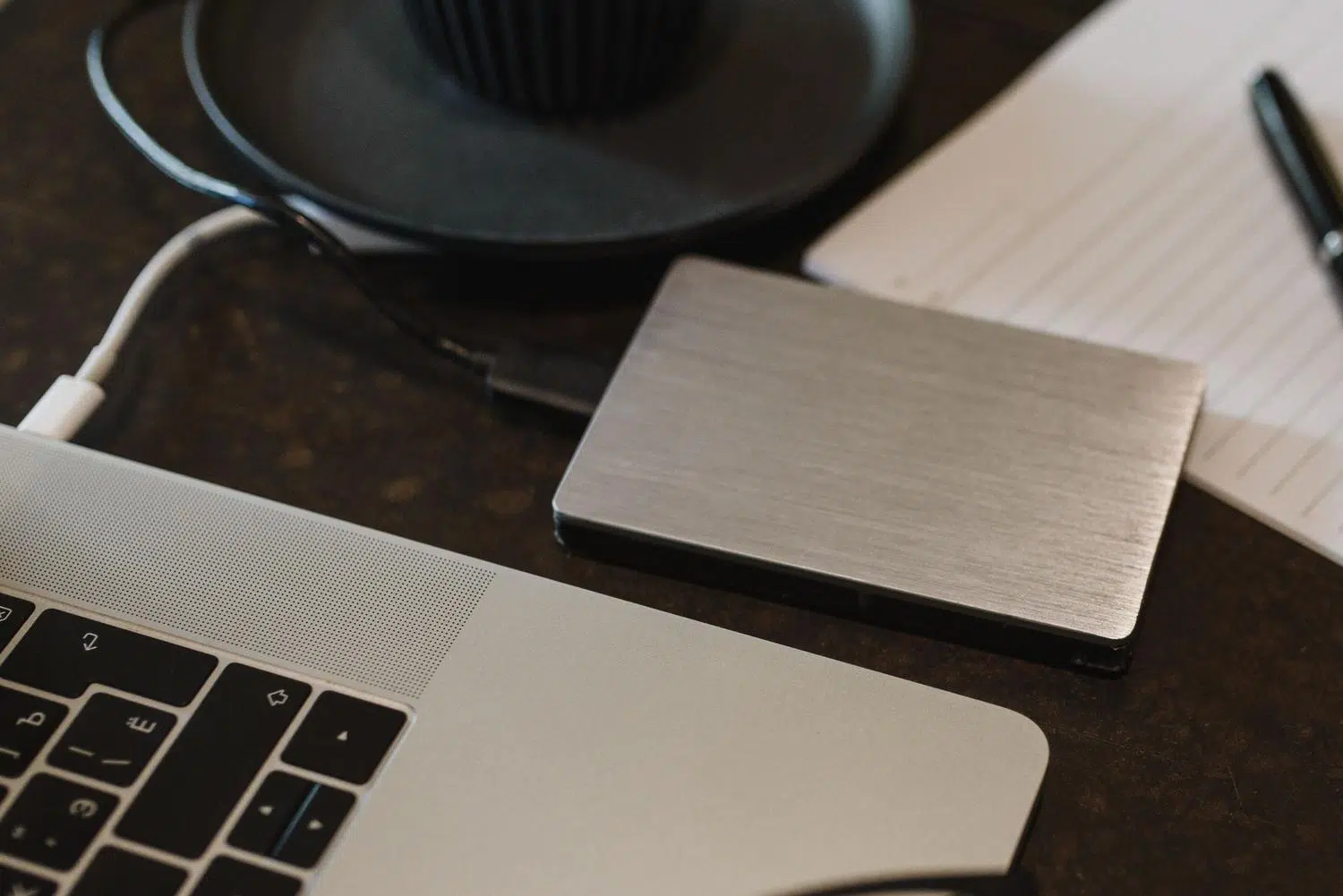
Imagínate que un día, sin previo aviso, tu MacBook decide jubilarse prematuramente por un derrame de café, un golpe accidental o un fallo en la placa lógica. En ese preciso instante, la única pregunta que realmente importa es si tienes un respaldo de tu información. Perder el equipo es un fastidio, pero perder diez años de recuerdos, tesis o proyectos profesionales es una tragedia que puede evitarse con un par de clics.
Afortunadamente, macOS trae de serie herramientas muy potentes para que no te lleves ese susto. No se trata solo de copiar archivos de un lado a otro, sino de montar una estrategia de seguridad robusta que combine el respaldo local, la nube y el cifrado de datos para que, pase lo que pase, tu trabajo esté a salvo y puedas recuperar tu vida digital en cuestión de minutos.

Time Machine: El salvavidas oficial de Apple

Time Machine es, básicamente, una máquina del tiempo para tus datos. No solo hace una copia de seguridad completa la primera vez, sino que luego trabaja de forma incremental, guardando solo los cambios realizados desde la última sesión. Esto hace que el proceso sea mucho más ágil y eficiente en términos de espacio.
Lo más brillante de este sistema es su jerarquía de almacenamiento: mantiene copias cada hora durante el último día, copias diarias durante el mes actual y copias semanales de los meses anteriores. Esto te permite navegar hacia atrás en el tiempo para recuperar un documento que borraste por error hace tres semanas o volver a una versión anterior de un proyecto antes de que lo arruinaras.
Cómo montar tu sistema de respaldo paso a paso
Para empezar, necesitas un disco externo. La recomendación de oro es que tenga al menos el doble de capacidad que el almacenamiento interno de tu Mac. Si tienes un SSD de 512 GB, busca un disco de 1 TB o más. En cuanto al hardware, un SSD externo es ideal por su velocidad y resistencia, pero un HDD tradicional es más que suficiente y mucho más barato si solo buscas seguridad.
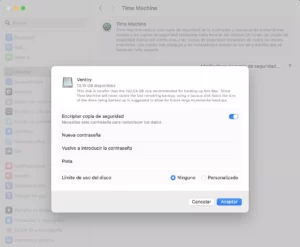
Para configurarlo, solo tienes que conectar la unidad y acudir a Ajustes del Sistema > General > Time Machine. Allí seleccionas el disco y, muy importante, marca la casilla de Cifrar copia de seguridad. Esto es fundamental porque, si alguien te roba el disco duro, no podrá acceder a tus archivos sin la contraseña.
Si ya tienes un disco con copias no cifradas y quieres protegerlas ahora, puedes hacer clic derecho sobre el disco en el Finder y seleccionar la opción Encriptar. Ten en cuenta que, si cambias un disco de red (como una Time Capsule) de no cifrado a cifrado, las copias antiguas se borrarán para crear nuevas seguras, pero en discos locales tus datos se conservarán y se cifrarán mediante un backup cifrado y seguro.

Recuperación de datos: De un archivo al sistema completo
Cuando necesites rescatar algo, tienes varias rutas. Si es solo un archivo, ve a la carpeta donde estaba y entra en la interfaz de Time Machine desde la barra de menús. Verás una línea de tiempo a la derecha que te permite saltar entre fechas hasta encontrar el archivo y darle a Restaurar.
Si el desastre es mayor y necesitas recuperar todo el sistema en un Mac nuevo o reparado, utiliza el Asistente de Migración al encender el equipo. Selecciona la opción de transferir información desde Time Machine, elige la copia más reciente y deja que el sistema haga su magia. Tu Mac quedará idéntico al original, con todas sus aplicaciones, configuraciones y contraseñas en su lugar.
Más allá de Time Machine: La estrategia 3-2-1
Confiar en un solo método es jugar a la ruleta rusa. Los profesionales utilizan la regla 3-2-1: tener tres copias de seguridad, en dos soportes distintos y una de ellas fuera de casa (en la nube). Time Machine es genial para restauraciones rápidas, pero no te protege si hay un robo total en tu domicilio.
Para complementar, puedes usar iCloud Drive para sincronizar los documentos críticos en tiempo real, o servicios de terceros como Google Drive, OneDrive o Backblaze para archivos pesados. Para quienes gestionan flotas de ordenadores en empresas, lo ideal es integrar esto con un sistema MDM (Mobile Device Management), que permite controlar las políticas de seguridad y backups de forma centralizada.

Trucos avanzados y optimización del sistema
Si notas que Time Machine va muy lento, existen algunos trucos de terminal. Puedes desactivar la limitación de la CPU usando el comando sudo sysctl debug.lowpri_throttle_enabled=0 para que el procesador trabaje a tope durante la copia inicial. Eso sí, recuerda volver a ponerlo en 1 al terminar para no afectar el rendimiento general.
También es inteligente excluir carpetas innecesarias (como descargas temporales o cachés) desde el menú de Opciones de Time Machine. Esto hará que los backups sean más ligeros y rápidos. Y si alguna vez borras algo que ni Time Machine pudo salvar, herramientas como Disk Drill pueden ayudarte a recuperar datos físicamente presentes en el disco aunque el sistema no los vea.
Seguridad global en macOS
El backup es solo una pieza del puzle. Para dormir tranquilo, activa FileVault, que cifra todo el disco interno de tu Mac, y configura el firewall desde la sección de Seguridad y Privacidad. Puedes profundizar en esto con una guía de seguridad en macOS y FileVault. No olvides usar la autenticación de dos factores (2FA) en tu cuenta de Apple y mantener el software siempre actualizado para cerrar cualquier brecha de seguridad.
Tener un plan de respaldo bien ejecutado es la diferencia entre un mal día y una catástrofe profesional. Combinando el cifrado de Time Machine, la sincronización de iCloud y una buena higiene de contraseñas, aseguras que tu información sea prácticamente indestructible frente a fallos de hardware, errores humanos o ciberataques.


Redactor apasionado del mundo de los bytes y la tecnología en general. Me encanta compartir mis conocimientos a través de la escritura, y eso es lo que haré en este blog, mostrarte todo lo más interesante sobre gadgets, software, hardware, tendencias tecnológicas, y más. Mi objetivo es ayudarte a navegar por el mundo digital de forma sencilla y entretenida.