- Macrium Reflect permite crear imágenes completas, incrementales y diferenciales con funciones avanzadas como Incremental Forever y consolidación rápida.
- Es posible montar las copias como unidades virtuales para verificar su contenido, recuperar archivos sueltos o usarlas como origen de migraciones a otro equipo.
- La versión 7 introduce mejoras clave como Macrium Image Guardian, Rapid Delta Restore y un programador avanzado para automatizar copias.
- Las distintas ediciones y modelos de licencia cubren desde uso doméstico hasta servidores críticos, equilibrando coste, rendimiento y seguridad.
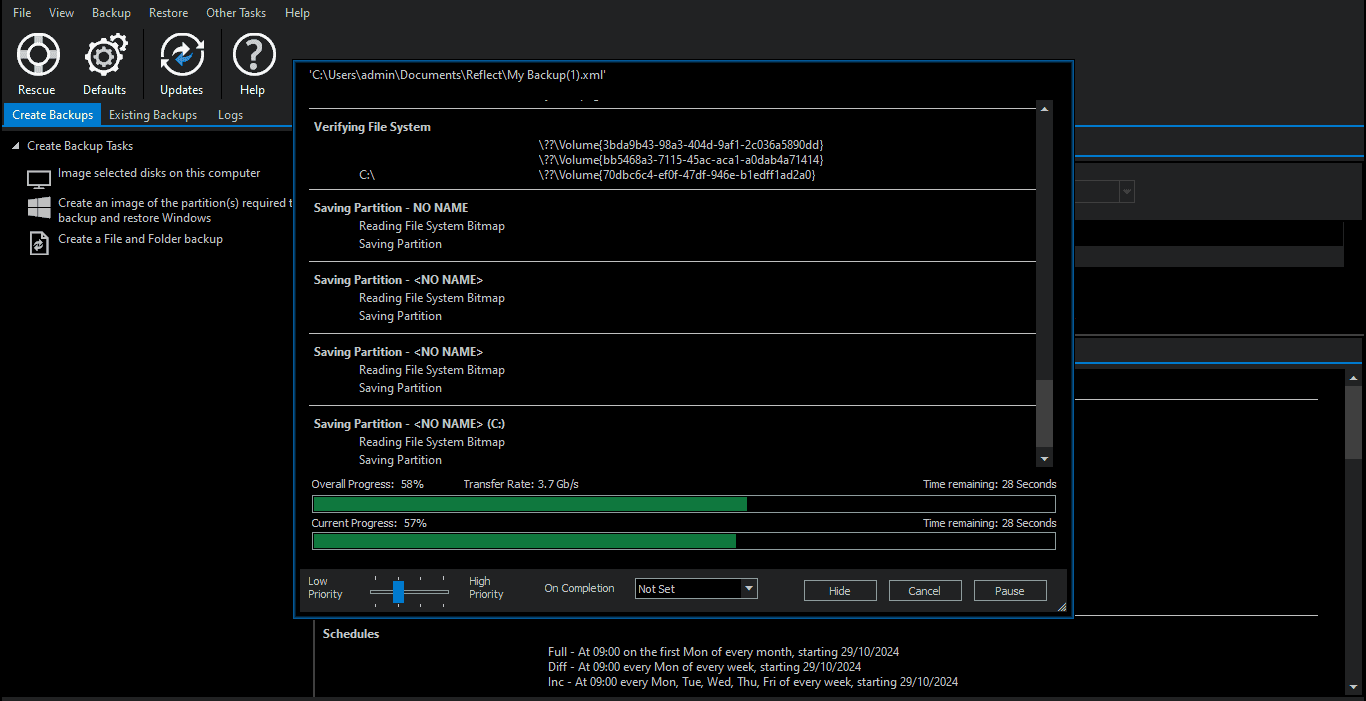
Proteger tu sistema con copias de seguridad fiables se ha convertido en algo imprescindible, tanto si usas el ordenador para trabajar como si solo lo utilizas en casa. Macrium Reflect se ha ganado un hueco como una de las soluciones más potentes para hacer imágenes de disco, copias incrementales y restauraciones completas, ya sea en el mismo equipo o en otro distinto.
Cuando hablamos de respaldos avanzados con Macrium Reflect no nos referimos solo a pulsar un botón y olvidarse, sino a sacarle partido a funciones como Incremental Forever, consolidación rápida, restauración bare-metal o protección anti‑ransomware. Además, surgen dudas muy habituales: cómo programar un esquema para que actualice una copia completa sin duplicar el espacio, cómo montar una imagen para revisar archivos, o cómo restaurar todo (programas incluidos) en un ordenador diferente.
Qué es Macrium Reflect y por qué se usa tanto para copias de seguridad avanzadas
Macrium Reflect es una solución de backup e imagen de disco desarrollada por Paramount Software UK, una compañía británica especializada en protección de datos y recuperación ante desastres. Está pensada tanto para usuarios domésticos que quieren proteger su PC con Windows como para empresas que necesitan mantener en pie sistemas críticos.
La herramienta permite crear imágenes completas del sistema (incluyendo el sistema operativo, aplicaciones, configuraciones y datos), así como copias incrementales y diferenciales. Esto hace posible recuperar el equipo entero en caso de fallo del disco, ataque de malware o cualquier desastre serio, reduciendo al mínimo el tiempo de inactividad.
En el entorno corporativo, Macrium Reflect encaja muy bien en sectores donde la continuidad es clave: finanzas, sanidad, educación, administración pública, manufactura y, en general, cualquier organización que no se pueda permitir perder datos ni parar sus servicios. Ofrece despliegue on‑premise y también opciones de uso integradas con la nube, dando bastante margen para adaptarse a cada infraestructura y alternativas para copias de seguridad en la nube.
Entre sus capacidades más destacadas se incluyen la creación de imágenes de disco completas, copias de archivos y carpetas específicas, replicación de servidores, restauración bare‑metal en hardware nuevo y conversión de copias de seguridad a máquinas virtuales. A esto se suman funciones de cifrado, compresión y deduplicación para optimizar espacio y reforzar la seguridad.
El soporte técnico por parte de Paramount Software UK abarca desde ayuda online básica hasta soporte telefónico y atención 24/7 para clientes empresariales, algo clave cuando el backup no puede fallar bajo ninguna circunstancia.
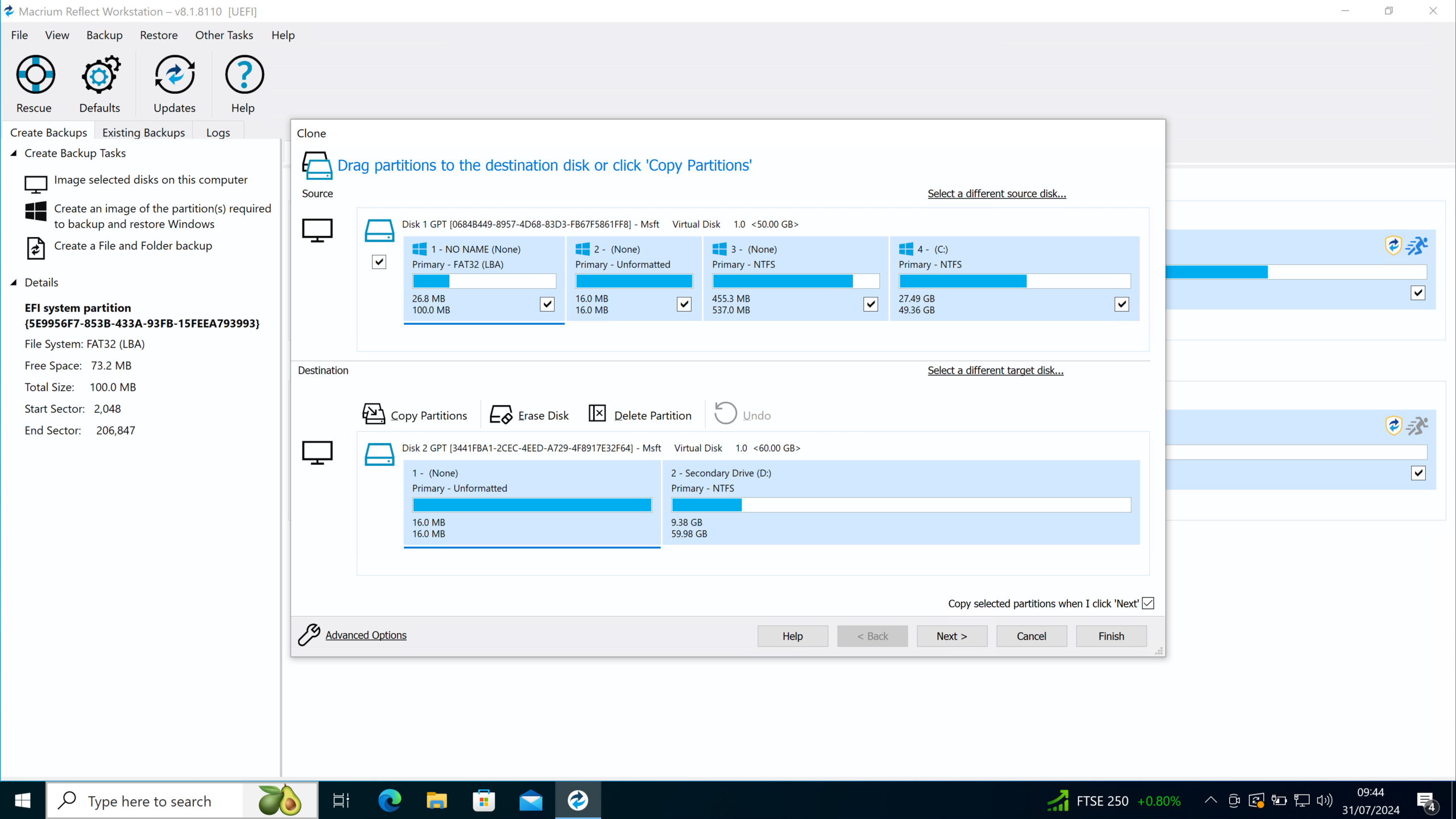
Respaldos avanzados: completos, incrementales, diferenciales e Incremental Forever
La base de los respaldos avanzados con Macrium Reflect es entender bien qué tipos de copia ofrece y cómo combinarlos para ahorrar tiempo y espacio sin perder seguridad. Los pilares son las copias completas, incrementales, diferenciales y la función Incremental Forever con consolidación rápida. Para comprender mejor las diferencias entre métodos, puedes revisar los tipos de backups.
Un respaldo de imagen completa captura todo el contenido de una o varias particiones: sistema operativo, programas, configuraciones, documentos y resto de datos. Es el punto de partida ideal, porque te permite restaurar el sistema en bloque a ese estado concreto. Eso sí, ocupa más espacio y tarda más que una copia incremental o diferencial.
Los respaldos incrementales guardan solo los cambios producidos desde la última copia (sea completa o incremental). Esto reduce al mínimo el tiempo de ejecución y la cantidad de datos que se escriben, lo que los hace perfectos para copias frecuentes (por ejemplo, diarias o varias veces al día) sin saturar el almacenamiento.
Las copias diferenciales, por su parte, registran todo lo que ha cambiado desde la última copia completa, ignorando las incrementales intermedias. Ocupan más que un incremental típico pero simplifican la cadena de restauración, ya que solo necesitas la copia completa inicial y la última diferencial correspondiente.
La función “Incremental Forever” que introdujo Macrium Reflect 7 da una vuelta de tuerca a este esquema: haces una única copia completa inicial y, a partir de ahí, solo generas incrementales. Con la consolidación rápida, el propio programa combina los incrementales antiguos siguiendo las reglas de retención, manteniendo un historial manejable y optimizando el espacio sin obligarte a rehacer copias completas periódicas.
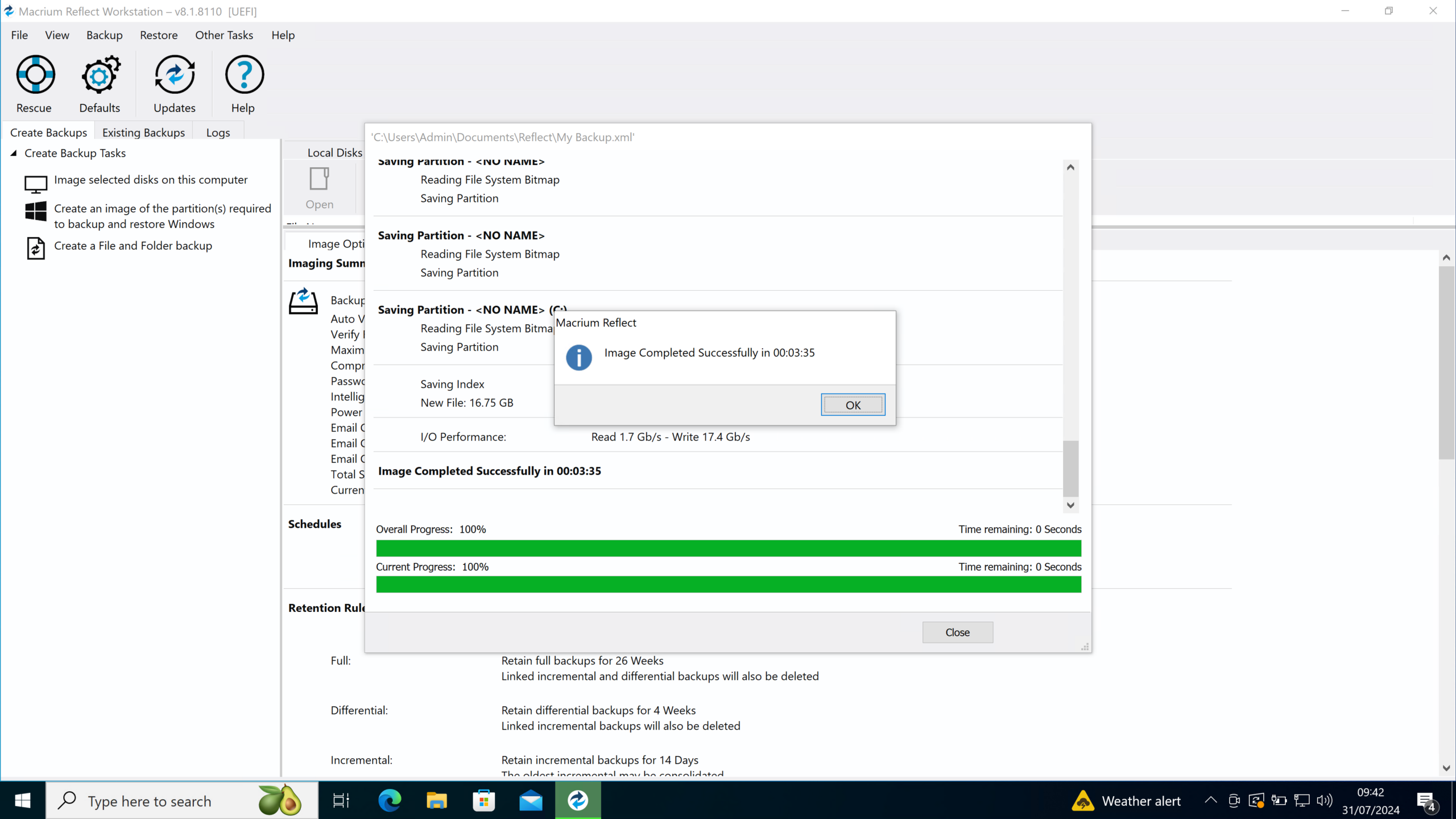
Cómo programar respaldos avanzados sin duplicar copias completas
Una duda muy habitual con Macrium Reflect es cómo configurar el plan de copias para que, por ejemplo, cada dos semanas se actualice la copia completa sin necesidad de tener dos imágenes completas ocupando el doble de espacio. Es la típica situación: quieres que Macrium revise la imagen actual y solo reescriba lo que haya cambiado.
Conviene aclarar que Macrium no “re-escribe” la imagen completa existente de forma directa, porque eso rompería la integridad del historial de copias. En vez de eso, se apoya en cadenas de incrementales o en la consolidación para mantener una única línea de backup coherente, combinando copias antiguas para liberar espacio siguiendo la política que tú definas.
Si tu objetivo es no almacenar dos copias completas simultáneas por falta de espacio, la estrategia más práctica suele ser utilizar Incremental Forever con consolidación rápida. Haces una imagen completa inicial, programas incrementales frecuentes (por ejemplo, diarios) y configuras reglas de retención para que el propio Macrium vaya consolidando y purgando incrementales antiguos, manteniendo solo el historial que te interese (por ejemplo, dos semanas).
En la práctica esto se traduce en que Macrium consolida los incrementales más antiguos dentro de la cadena, de forma que el espacio ocupado se mantiene razonable. No tendrás dos completos iguales a la vez; simplemente, tu imagen base y sus incrementales se irán “compactando” para representar el estado actual y los puntos de restauración recientes.
Otra opción es utilizar esquemas clásicos con copias completas programadas (por ejemplo, mensuales) y diferenciales o incrementales entre medias, pero ajustando la retención de imágenes completas para que solo se conserve la más reciente. De ese modo, cuando se cree un nuevo completo, la copia anterior se eliminará (o consolidará) según la política definida, evitando duplicados prolongados.
Montar y explorar una copia de seguridad de Macrium Reflect
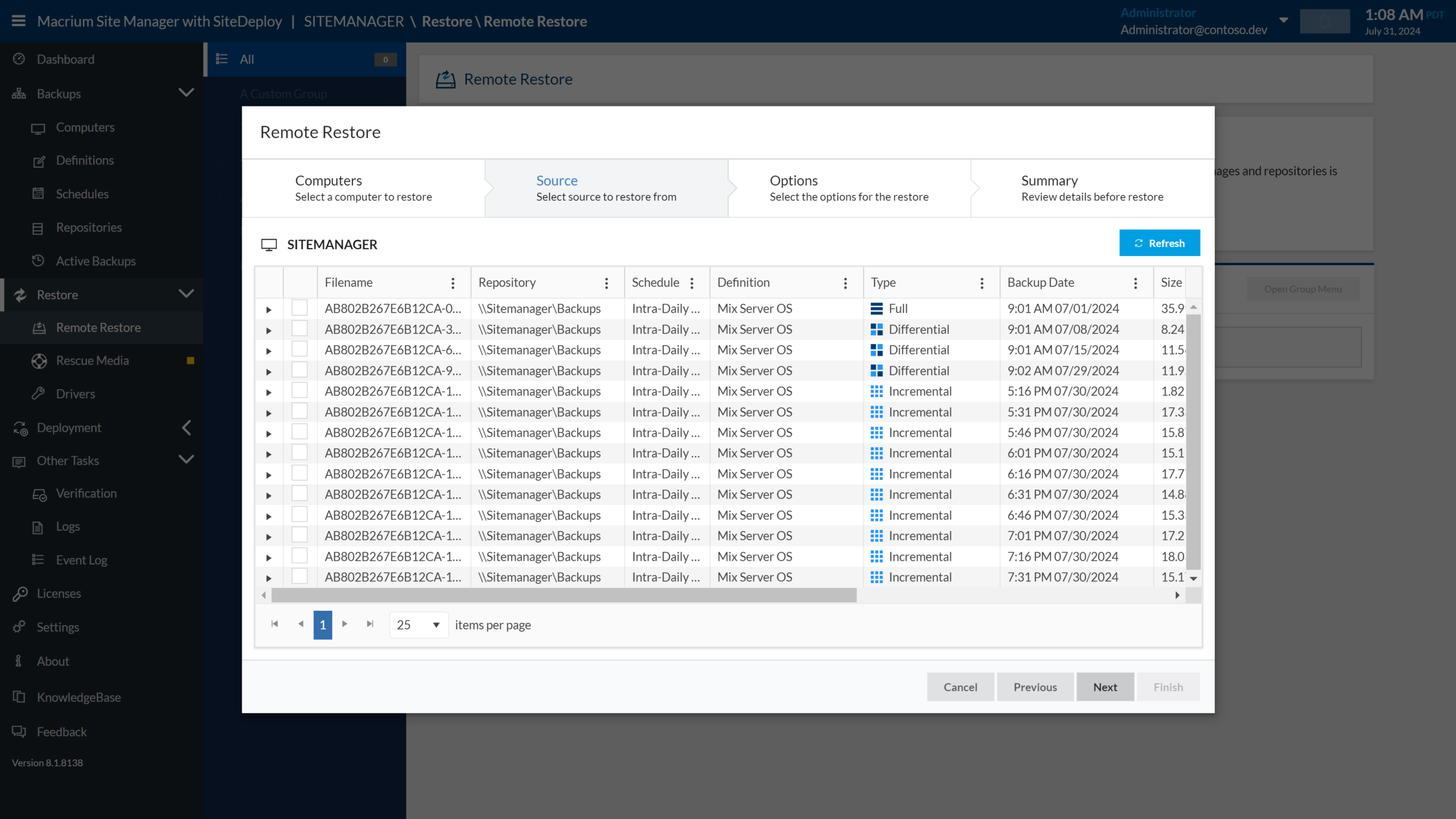
Una de las funciones más útiles de Macrium Reflect es la posibilidad de “montar” una imagen de backup en el Explorador de Windows como si fuera una unidad más. Esto permite comprobar el contenido, recuperar archivos concretos e incluso usar esa imagen como origen para migrar a otro equipo.
El proceso de montaje es bastante sencillo: primero necesitas tener Macrium Reflect instalado en el equipo donde vas a acceder a la copia. Una vez abierto el programa, pasas a la pestaña de “Restore” (Restaurar) y eliges la opción para abrir una imagen o archivo de respaldo en el Explorador de Windows.
Al seleccionar la opción de abrir una imagen, navegando hasta la carpeta donde guardaste el backup, Macrium mostrará las particiones contenidas en ese archivo, como la clásica unidad C:. Solo tienes que confirmar con OK para que empiece el montaje de la imagen como una unidad virtual.
En cuestión de segundos, verás la nueva unidad montada en el Explorador de Windows, con su propia letra asignada. Desde ahí podrás examinar archivos y carpetas, copiarlos a tu nuevo equipo o comparar estructuras de datos. De hecho, este es el método perfecto para verificar si la copia contiene todo lo que esperabas antes de hacer una restauración completa.
Este montaje también es clave cuando quieres restaurar en un ordenador diferente usando herramientas adicionales de migración, ya que estas suelen trabajar sobre la imagen montada como si fuera un disco duro físico conectado al equipo.
Restaurar una copia de Macrium Reflect en un ordenador nuevo
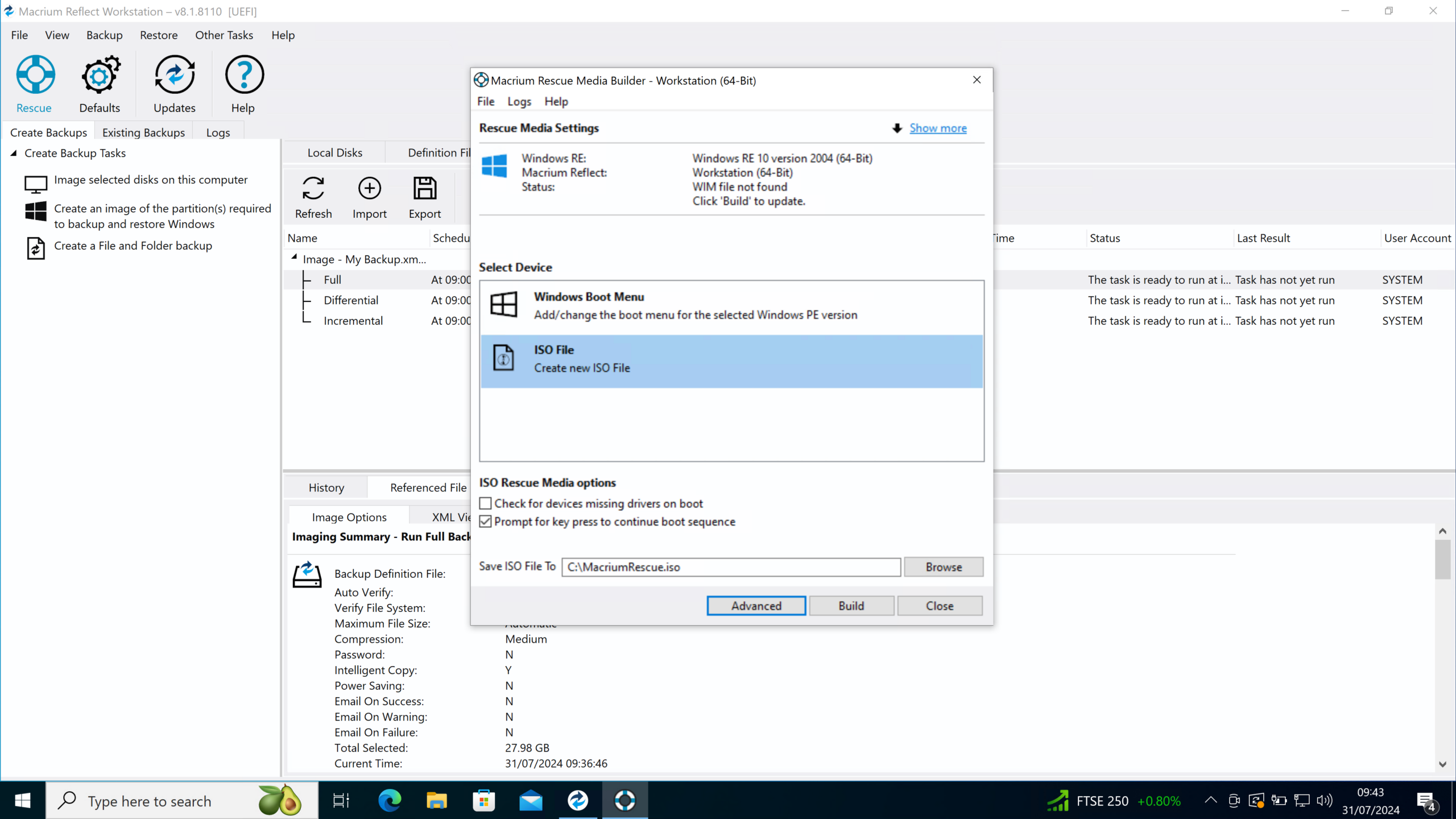
Cuando cambias de ordenador o sustituyes hardware, no siempre basta con copiar documentos sueltos: muchas veces necesitas traer contigo programas, perfiles, configuraciones, correos electrónicos y cuentas tal y como los tenías. A partir de una imagen creada con Macrium Reflect, esto es posible con un enfoque adecuado.
El primer paso, como hemos visto, es montar la copia de seguridad en el nuevo equipo para tener acceso directo al contenido. Después de instalar Macrium Reflect y montar la imagen, verás tus antiguas unidades (por ejemplo la C:) como una unidad virtual desde la que puedes extraer datos.
Si solo quieres rescatar algunos archivos concretos puedes copiarlos manualmente desde la unidad montada. Sin embargo, esto no contemplará programas, perfiles de usuario ni configuraciones complejas, por lo que para una migración completa suele recurrirse a software especializado que lea esa imagen como origen.
En entornos profesionales se utilizan herramientas de migración capaces de tomar esa unidad virtual (la imagen de Macrium montada) como “otro disco duro” y transferir desde ahí programas, configuraciones, documentos y personalizaciones al nuevo sistema. El proceso se automatiza en gran parte, lo que evita ir buscando carpetas de configuración a mano una por una.
Una vez que se inicia la restauración o migración, la herramienta se encarga de reconstruir el entorno en el equipo nuevo, respetando, en la medida de lo posible, la estructura de perfiles, el software instalado y los parámetros de usuario. Es una forma muy eficiente de aprovechar la copia de imagen de Macrium Reflect más allá de la simple recuperación de ficheros sueltos.
Verificar si tu copia de seguridad de Macrium Reflect está completa
Es muy habitual inquietarse al ver que el archivo de imagen ocupa menos que el espacio utilizado en el disco original. Imagina el caso: tu unidad C: muestra unos 391 GB en uso, creas una imagen con Macrium Reflect (opción de “Backup Windows”) y el archivo resultante .mrimgx pesa aproximadamente 241 GB. A simple vista parece que “falta algo”, pero no tiene por qué ser así.
La diferencia de tamaño se debe principalmente a la compresión que aplica Macrium y a que no copia sectores vacíos. Aunque la partición tenga 391 GB ocupados según Windows, ahí entran archivos muy compresibles, datos redundantes, temporales e incluso espacio marcado como usado que en realidad contiene información poco relevante.
Para asegurarte de que elegiste la opción correcta al hacer el backup, lo primero es confirmar que usaste el asistente de “Backup Windows” o de imagen de disco con todas las particiones necesarias seleccionadas (normalmente la partición del sistema, la reservada por el sistema/EFI y la de datos C:). Ese asistente está pensado justo para crear copias completas del entorno de Windows.
Si quieres comprobar el contenido de la copia, monta la imagen desde la pestaña de Restore como hemos comentado antes y, si procede, revisa accesos y modificaciones de archivos. Una vez montada, revisa que ves todas las carpetas habituales: Usuarios, Archivos de Programa, Windows, etc. Si todo está presente, la copia se ha realizado correctamente, aunque el tamaño del archivo resultante sea sensiblemente menor que el uso reportado por el sistema.
También es recomendable usar las funciones de verificación de Macrium tras crear la copia: el propio programa puede comprobar la integridad del archivo de imagen para asegurarse de que no se ha corrompido durante el proceso de backup o por problemas del disco de destino.
Características clave de Macrium Reflect para uso profesional y personal
Además de la creación de imágenes completas, Macrium Reflect integra una serie de módulos que lo convierten en una solución muy completa. Entre ellos están los respaldos de archivos y carpetas individuales, la replicación de servidores completos, la restauración bare‑metal y la conversión de copias a máquinas virtuales.
El respaldo de archivos y carpetas específicos resulta útil cuando solo necesitas proteger ciertas rutas críticas (por ejemplo, una carpeta de proyectos o una base de datos concreta) sin tener que generar una imagen entera del sistema. Esto aligera el tamaño de las copias y agiliza la recuperación puntual de documentos.
La replicación de servidores permite mantener una copia en otra ubicación, lo que resulta vital en estrategias de continuidad de negocio y recuperación ante desastres. Si un servidor principal cae, la réplica puede tomar el relevo con tiempos de parada muy reducidos y es especialmente útil cuando necesitas un backup completo en Windows Server.
La restauración bare‑metal es otro de los puntos fuertes: puedes restaurar un sistema completo en hardware nuevo o en un equipo donde se haya sustituido el disco o componentes principales. La idea es volver a un estado funcional sin tener que reinstalar el sistema operativo ni el software desde cero.
La conversión de copias de seguridad a máquinas virtuales abre la puerta a escenarios de prueba, recuperación rápida o virtualización de sistemas antiguos. A partir de una imagen creada con Macrium Reflect, puedes generar una máquina virtual que reproduzca ese entorno, lo que facilita pruebas de compatibilidad o acceso puntual a sistemas legacy.
Macrium Reflect 7: Incremental Forever, MIG y Rapid Delta Restore
La versión 7 de Macrium Reflect supuso un salto importante en cuanto a rendimiento, seguridad y flexibilidad de los respaldos. Integró varias tecnologías que hoy son clave para plantear copias avanzadas modernas, tanto en entornos domésticos exigentes como en empresas.
La función Incremental Forever, ya comentada, es una de las grandes novedades. Permite trabajar siempre con una única copia completa inicial y una cadena de incrementales, optimizando el almacenamiento mediante consolidación rápida de las copias más antiguas. Esto simplifica mucho la gestión de la política de rotación.
Macrium Image Guardian (MIG) es otra pieza estratégica que se centra en proteger los archivos de copia de seguridad frente a ataques de ransomware y accesos no autorizados. MIG supervisa los archivos de imagen y evita modificaciones no legítimas, reduciendo el riesgo de que un malware cifre o corrompa tus copias.
La versión 7 también reforzó el motor de programación de tareas, permitiendo planificar respaldos diarios, semanales o con calendarios personalizados. De esta forma se pueden ejecutar copias de seguridad en momentos de menor uso del sistema, automatizando por completo la protección sin que tengas que acordarte de lanzar el backup manualmente.
Rapid Delta Restore (RDR) es otra tecnología diferencial: en lugar de sobrescribir todo el disco en cada restauración, RDR aplica solo los cambios necesarios entre el estado actual y la imagen de destino. Esto acelera muchísimo los tiempos de recuperación, una ventaja enorme cuando un sistema crítico no puede estar parado demasiado tiempo.
Por último, el soporte para entornos Windows PE y servidores amplía el abanico de escenarios donde puedes ejecutar restauraciones, lanzar copias o preparar medios de rescate, tanto en PCs personales como en infraestructuras de servidor profesionales.
Ventajas y desventajas de usar Macrium Reflect
Entre las ventajas más claras de Macrium Reflect está la rapidez de sus copias incrementales y la eficiencia de sus algoritmos de compresión. El hecho de poder programar copias frecuentes sin que consuman demasiado tiempo ni ocupen demasiado espacio facilita adoptar una política de backup más agresiva y segura.
La flexibilidad de recuperación es otro punto a favor: puedes restaurar archivos concretos, carpetas completas o incluso el sistema entero, incluyendo aplicaciones, configuraciones y perfiles. Esto reduce al mínimo la pérdida de productividad tras un incidente, ya que vuelves a trabajar casi en el mismo punto donde lo dejaste.
La amplia compatibilidad con distintos sistemas operativos y entornos (desde versiones antiguas de Windows hasta entornos actuales y servidores) hace que sea una solución versátil. Aunque el foco principal está en Windows, en muchas infraestructuras heterogéneas se integra sin demasiadas complicaciones.
En el lado menos amable, Macrium Reflect tiene cierta curva de aprendizaje, sobre todo cuando quieres ir más allá del “siguiente, siguiente, finalizar” y configurar esquemas avanzados de retención, consolidación o replicación. Para sacar todo el jugo a la herramienta conviene dedicarle algo de tiempo y, si es posible, probar en un entorno no crítico antes.
El coste de las licencias también puede ser un factor a valorar, especialmente para usuarios individuales o pequeñas empresas con presupuesto muy ajustado. Aunque hay ediciones gratuitas con funciones limitadas, las características más avanzadas suelen estar reservadas a las versiones de pago.
Otro aspecto a tener en cuenta es que la integración con algunas nubes no es tan profunda como la de soluciones nacidas directamente “cloud‑first”. Si tu prioridad absoluta es el backup nativo en múltiples proveedores cloud, quizá tengas que complementarlo con otras herramientas o revisar cuidadosamente las opciones disponibles.
Ediciones, precios y licenciamiento de Macrium Reflect
Macrium Reflect se ofrece en varias ediciones para cubrir perfiles diferentes: usuarios domésticos, estaciones de trabajo de oficina, servidores estándar y servidores con necesidades avanzadas como respaldo de bases de datos Exchange o SQL.
La Home Edition está orientada a usuarios particulares que quieren proteger uno o varios PCs personales. Incluye las funciones necesarias para copias de imagen, restauración rápida y uso de tecnologías como Rapid Delta Restore, con una interfaz relativamente amigable.
Las ediciones Workstation y Server están pensadas para pequeñas y medianas empresas que necesitan proteger puestos de trabajo críticos y servidores. Añaden opciones de gestión centralizada, políticas más flexibles y compatibilidad específica con sistemas de servidor.
La Server Plus Edition da un paso más integrando capacidades avanzadas para respaldar bases de datos empresariales como Exchange y SQL Server. Es una opción destinada a entornos donde los servicios de correo y bases de datos son el corazón del negocio.
El modelo de licencias se basa normalmente en el número de equipos (servidores o estaciones de trabajo) que quieres proteger. A esto se suma el coste del almacenamiento necesario para las copias y, en algunos casos, contratos de soporte adicionales, lo que conforma el coste total de propiedad (TCO) a medio y largo plazo.
Además de la compra de licencias perpetuas, suele haber opciones de suscripción anual y renovación con acceso a actualizaciones y soporte. Lo más sensato en entornos profesionales es hablar directamente con el equipo comercial para ajustar bien la edición y el tipo de contrato a las necesidades reales de la organización.
Como idea general, Macrium Reflect ayuda a recortar costes indirectos ligados al tiempo de inactividad y a las recuperaciones lentas o incompletas. Si un buen backup evita unas horas parado o la pérdida de datos clave, la inversión suele amortizarse sola en poco tiempo.
A nivel práctico, Macrium Reflect combina velocidad, flexibilidad y seguridad para cubrir desde el típico backup antes de enviar un portátil a reparar hasta estrategias avanzadas de recuperación ante desastres con servidores replicados y restauraciones bare‑metal. Aprender a manejar bien sus opciones de imágenes completas, incrementales, Incremental Forever, montaje de copias y restauración en hardware nuevo te pone en una posición muy sólida para que un problema de disco duro o un ataque de ransomware no se conviertan en una catástrofe.


Redactor apasionado del mundo de los bytes y la tecnología en general. Me encanta compartir mis conocimientos a través de la escritura, y eso es lo que haré en este blog, mostrarte todo lo más interesante sobre gadgets, software, hardware, tendencias tecnológicas, y más. Mi objetivo es ayudarte a navegar por el mundo digital de forma sencilla y entretenida.