- Raycast para Windows actúa como un lanzador centralizado que unifica búsqueda, comandos y atajos de teclado para trabajar casi todo el tiempo sin usar el ratón.
- Funciones como snippets, quicklinks y el historial de portapapeles permiten automatizar textos repetitivos, abrir recursos clave al instante y recuperar cualquier elemento copiado.
- Las extensiones y la IA integrada amplían Raycast con optimización de imágenes, selectores de color, control de ventanas, generación de contenido y otras tareas avanzadas.
- Con una configuración mínima de atajos y extensiones bien elegidas, Raycast se convierte en el eje de la productividad diaria tanto para usuarios generales como avanzados.
Si estás probando la beta de Raycast para Windows y te sientes un poco perdido, tranquilo: es totalmente normal. Es una herramienta muy potente, con muchas funciones y extensiones, y al principio puede abrumar un poco porque no es “solo” un lanzador de aplicaciones, sino casi un centro de mando para todo tu ordenador.
En este tutorial te voy a contar, con calma y sin rodeos, cómo sacarle partido a Raycast en Windows: desde lo básico (lanzar apps) hasta cosas más avanzadas como atajos personalizados, portapapeles histórico, snippets de texto, quicklinks, gestor de ventanas, IA integrada y un buen puñado de extensiones muy prácticas. Todo explicado en castellano de España y con ejemplos reales de uso diario.
Qué es Raycast en Windows y por qué merece la pena
Raycast es, en esencia, un lanzador de comandos y aplicaciones pensado para que puedas hacerlo casi todo con el teclado y sin levantar las manos del escritorio. Nació en macOS, donde tiene una comunidad enorme y cantidades de extensiones, y ahora está llegando a Windows en forma de beta, manteniendo buena parte de sus ideas clave: rapidez, minimalismo y productividad.
En Windows, Raycast funciona como tu nuevo “tecla + espacio” de confianza. Aunque aquí no tenemos CMD como en Mac, la filosofía es la misma: pulsas una combinación de teclas, se abre la barra de Raycast, escribes lo que quieres (una app, un archivo, un comando, una acción) y listo. Todo pasa en unos segundos y sin ir menú por menú.
Además del lanzador, Raycast integra historial de portapapeles, snippets de texto, búsqueda enriquecida, extensiones de todo tipo, acceso a IA y, poco a poco, más funciones que ya existen en Mac, como el gestor de ventanas o algunas herramientas Pro. La versión de Windows todavía está en construcción, pero ya permite trabajar de forma muy similar y aprovechar muchas de las mismas ideas.
Dentro del propio Raycast puedes abrir la ayuda oficial en cualquier momento con el comando “Open Manual”, donde encontrarás documentación sobre las funciones que ya están disponibles en Windows y cómo sacarles el máximo partido, además de enlaces para enviar feedback que ayude a definir su hoja de ruta.
Primeros pasos: atajos de teclado y lanzador básico
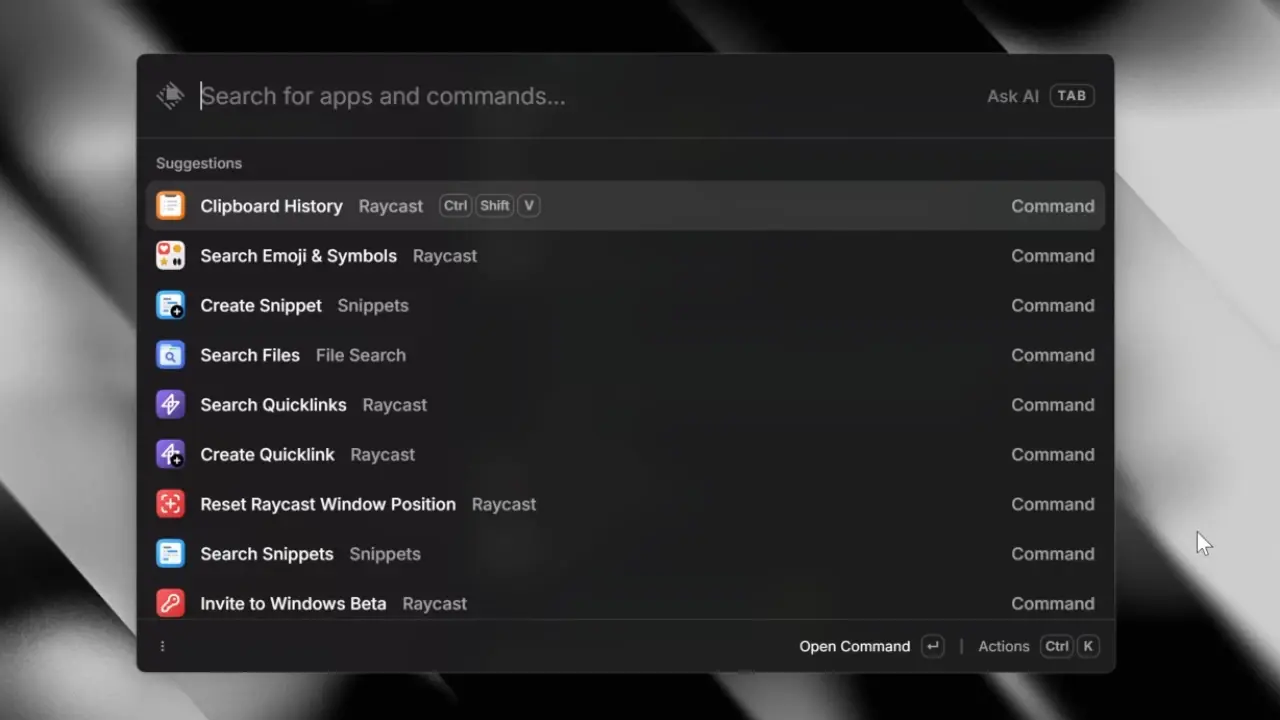
Lo más importante al empezar es definir la combinación de teclado para abrir Raycast. En Mac mucha gente sustituye Spotlight y usa CMD + Espacio; en Windows puedes hacer algo parecido: asignar una tecla cómoda que puedas pulsar cien veces al día sin pensarlo, por ejemplo Win + Espacio o una combinación con Ctrl o Alt que no interfiera con otros atajos.
Una vez tienes el atajo configurado, la función base es el lanzador de aplicaciones y archivos. Escribes el nombre de la app (por ejemplo “Chrome”, “Photoshop” o tu navegador favorito) y se abre al instante. En Windows puedes replicar un flujo muy ágil, similar al de macOS, para olvidarte casi por completo del menú Inicio.
Muchos usuarios avanzados aprovechan también las combinaciones de teclas del sistema, por ejemplo Win + número para anclar y abrir sus programas más usados: Win+1 para el navegador principal, Win+2 para el secundario, Win+3 para Photoshop, Win+4 para Premiere, etc. Así tienes una mezcla muy potente entre atajos del sistema y Raycast para buscar o ejecutar cualquier otra cosa.
Además de aplicaciones, el buscador de Raycast te permite localizar archivos, carpetas, ajustes del sistema y acciones concretas. En Mac se usa mucho para cambiar de modo claro a oscuro, abrir rápidamente paneles de preferencias o ejecutar pequeños comandos; en Windows la idea es la misma: cuanto más uses el lanzador, menos navegarás por menús tradicionales.
Organizar tu flujo de trabajo con comandos y funciones clave
Raycast se basa en la idea de que cada cosa que haces en el ordenador puede verse como un comando al que accedes por teclado. Abrir un archivo, lanzar un script, crear una nota, abrir una URL recurrente… todo se convierte en algo que invocas escribiendo unas palabras y confirmando con Enter.
Para sacar partido a eso, mucha gente configura atajos adicionales con Alt + número para llamar directamente a funciones internas de Raycast. Por ejemplo, Alt+1 para abrir el historial del portapapeles, Alt+2 para ir directo a los quicklinks, Alt+3 para buscar archivos, Alt+4 para gestionar snippets, etc. Así no tienes ni que escribir el comando en la barra, simplemente pulsas la combinación y aparece la función.
La comunidad de Raycast también comparte muchos comandos ya preparados a través de su store y de repositorios públicos. Desde la propia app puedes explorar extensiones oficiales y de terceros para servicios como TinyPNG, selectores de color, control de música, gestión de ventanas, etc. Instalarlas es cuestión de unos clics y, acto seguido, ya puedes buscarlas desde la barra y usarlas.
Si alguna extensión te parece confusa al principio, la clave es recordar que casi siempre su uso se reduce a abrirla como un comando más desde Raycast, introducir los datos que pida (URL, archivos seleccionados, texto, etc.) y dejar que haga su trabajo. A base de repetir, te acabas aprendiendo de memoria el nombre del comando y lo lanzas en segundos.
Snippets: textos reutilizables y plantillas inteligentes
Una de las funciones más potentes, sobre todo si escribes a menudo, son los snippets o fragmentos de texto reutilizable. Raycast te permite guardar trozos de contenido que repites constantemente y tenerlos siempre a mano, organizados por grupos y con búsqueda instantánea.
Lo interesante es que estos snippets pueden ser dinámicos gracias a los “dynamic placeholders”. Es decir, puedes insertar marcadores especiales que Raycast sustituye automáticamente por datos como la fecha actual, el contenido del portapapeles, un argumento extra o incluso la posición donde debe quedarse el cursor después de pegar el texto. Es perfecto para plantillas.
Imagina que siempre preparas el mismo esquema para las reuniones: título, fecha, asistentes, puntos del día, notas. Puedes crear un snippet con toda esa estructura y añadir un marcador para que la fecha se rellene sola en el formato que te guste cada vez que lo usas. Abres un documento nuevo, disparas el snippet y en un segundo tienes la plantilla completa lista para rellenar.
Otra función muy útil es la de expansión de palabras clave. Puedes decirle a Raycast que, cuando escribas una cadena concreta en cualquier app (por ejemplo “:cif”), la sustituya automáticamente por un bloque de texto largo: tu CIF, tu dirección fiscal, un pie de correo, una firma extendida, etc. Escribir tres o cuatro caracteres y que aparezca todo el contenido ahorra más tiempo del que parece.
Entre los snippets más habituales que usa la gente a diario se encuentran bloques de código frecuentes, comandos largos de terminal, plantillas para notas (reuniones 1:1, lecturas, sesiones de trabajo) y datos que no quieres estar buscando siempre (CIF, teléfono, dirección, cuentas bancarias, etc.). Una vez pruebas un par de días, cuesta volver a escribirlo todo a mano.
Portapapeles histórico: nunca más perder lo que copias
Raycast puede llevar un registro de todo lo que vas copiando al portapapeles: textos, enlaces, imágenes, documentos, capturas… En vez de tener un único “copiar y pegar” como hace Windows por defecto, dispones de una especie de línea temporal donde puedes rebobinar y recuperar cualquier cosa que hayas copiado recientemente.
Lo más cómodo es asignar un atajo muy cercano al clásico Ctrl + V para abrir este historial, por ejemplo Alt + V u otra combinación similar. Así, en el momento de pegar, en lugar de introducir directamente lo último que copiaste, se abre el selector de portapapeles de Raycast, ves una lista de elementos recientes y eliges cuál quieres usar.
Esta forma de trabajar te permite, por ejemplo, copiar varios textos seguidos y pegarlos en otro orden, recuperar un enlace que copiaste hace horas o pegar una imagen que creías perdida. Además, puedes buscar dentro del historial escribiendo unas palabras, lo que es muy práctico cuando trabajas con muchos fragmentos similares.
En la versión Pro, el histórico del portapapeles suele ser más profundo y configurable, pero incluso en configuraciones básicas ya supone un salto enorme respecto al portapapeles tradicional de Windows. Es una de esas funciones que, una vez te acostumbras, echas mucho de menos en cualquier otro equipo.
Emojis y GIFs: contenido visual al vuelo
Raycast también incorpora un selector de emojis mucho más agradable y rápido que el nativo, con búsqueda inteligente gracias a la IA. En lugar de tener que recordar el nombre exacto del emoji, puedes escribir una palabra aproximada o una descripción y Raycast te propone opciones relevantes.
En Mac es muy común reemplazar el atajo nativo de emojis por una combinación que lance el selector de Raycast, como Ctrl + CMD + Espacio. En Windows puedes hacer algo similar: escoger un atajo cómodo para abrir directamente esta función y insertar emojis en cualquier app sin tener que ir a menús ocultos ni memorizar códigos.
En las preferencias puedes fijar también el tono de piel por defecto para los emoticonos, de forma que no tengas que cambiarlo cada vez que los insertas. Son pequeños detalles que, cuando los usas continuamente, marcan mucha diferencia en velocidad y comodidad.
Además, con la extensión adecuada, Raycast permite buscar GIFs animados por palabra clave, conectándose a servicios como Tenor o Giphy. Puedes indicar tus propias API keys si las tienes, ajustar el tamaño de las previsualizaciones y, algo muy útil, marcar GIFs como favoritos para encontrarlos al instante cuando los necesites en tus conversaciones.
El truco está en que, al pulsar el comando de búsqueda de GIFs, tus favoritos aparecen arriba del todo, de modo que los que usas siempre los consigues en segundos. Para contextos donde la comunicación visual es importante, tener emojis y GIFs tan a mano es un plus muy agradable.
Gestor de ventanas y organización del escritorio
Otra pieza clave de Raycast, muy apreciada en Mac y que poco a poco va llegando a Windows, es su gestor de ventanas integrado. Sirve para colocar rápidamente las ventanas en diferentes posiciones y tamaños sin tener que arrastrarlas con el ratón ni pelearte con el ajuste por bordes del sistema.
La configuración típica es usar combinaciones con Option/Alt y CMD en Mac, que en Windows puedes adaptar, por ejemplo combinando Alt, Ctrl y la tecla de Windows junto con las flechas. La idea es asignar atajos cómodos para acciones como alinear a la izquierda, a la derecha, maximizar o casi maximizar.
Un flujo muy práctico consiste en usar una tecla para alinear la ventana a la izquierda e ir ciclando entre 1/3, 1/2 y 2/3 de la pantalla, otra para hacer lo mismo a la derecha y otras dos para maximizar o “casi maximizar” (llenar casi todo el espacio dejando un pequeño margen alrededor). Esto va de lujo para trabajar con dos apps a la vez, por ejemplo editor de texto en un lado y navegador en el otro.
Si estás acostumbrado a otras apps de organización de ventanas en Windows, puedes usar Raycast como sustituto unificado, evitando tener diez herramientas distintas para cosas que el propio lanzador ya resuelve con soltura. La gran ventaja es que todos los atajos pasan a formar parte de un único ecosistema coherente.
Quicklinks: accesos ultra rápidos a URLs, archivos y carpetas
Los quicklinks son una de esas funciones que quizá ignores al principio pero que, en cuanto empiezas a usarlas, se vuelven muy adictivas. En esencia, un quicklink es un acceso directo inteligente a una URL, archivo o carpeta que invocas escribiendo su nombre en Raycast.
Un ejemplo típico es el de las salas de reuniones en Google Meet u otras plataformas. Si tu equipo usa siempre las mismas URLs fijas para ciertas reuniones, puedes guardar cada sala como un quicklink y asociarle un navegador concreto (por ejemplo, abrir siempre con Chrome aunque tengas otro navegador por defecto). Luego solo tienes que escribir el nombre de la sala en Raycast y se abre la videollamada.
Pero los quicklinks no se limitan a direcciones web: también puedes apuntar a ficheros recurrentes, carpetas de trabajo o documentos compartidos. En vez de ir navegando por el explorador de archivos, basta con teclear el nombre que le diste al quicklink y pulsar Enter.
La comunidad de Raycast ha creado además colecciones públicas de quicklinks que puedes explorar para inspirarte o reutilizar. Desde recursos de desarrollo hasta paneles de administración, herramientas online o enlaces internos de empresa, hay infinidad de ejemplos listos para adaptar a tu propio flujo.
Calculadora y conversiones integradas
Otra función práctica que mucha gente subestima hasta que la prueba es la calculadora integrada en el lanzador. En lugar de abrir una app de calculadora independiente, basta con escribir la operación directamente en Raycast y ver el resultado al instante.
Además de sumas y restas sencillas, soporta operaciones matemáticas más avanzadas, conversiones de unidades y cambios de moneda. Por ejemplo, puedes convertir de euros a dólares o de centímetros a pulgadas escribiendo algo como “10 eur to usd” o “15 cm to in”, y Raycast te sugiere la conversión correspondiente.
También te facilita calcular diferencias horarias entre zonas horarias distintas, lo cual es ideal si trabajas con personas en otros países y necesitas saber qué hora es allí o a qué hora será una reunión concreta. Todo ello sin salir de la ventana del lanzador.
La ventaja frente a usar la web o una app dedicada es, de nuevo, pulsas el atajo de Raycast, escribes tu cálculo, copias el resultado si hace falta y sigues trabajando sin distracciones extra.
Extensiones populares: TinyPNG, selector de color y más
Uno de los puntos fuertes de Raycast es su sistema de extensiones, muchas de ellas creadas por la comunidad. En Windows la selección todavía está creciendo, pero buena parte de las ideas que triunfan en Mac están también disponibles o en proceso de llegar.
Una extensión especialmente práctica es la de TinyPNG para optimizar imágenes antes de subirlas a la web. El flujo típico es seleccionar varias fotos en el explorador de archivos, lanzar el comando de Raycast correspondiente, dejar que las comprima con tu cuenta de TinyPNG (puedes introducir tu API key) y elegir si quieres sobrescribir las originales o guardar las versiones comprimidas en una carpeta determinada.
Igual de útil para diseñadores y desarrolladores es la extensión de selector de color (Color Picker). Con ella puedes capturar al vuelo el color de cualquier punto de la pantalla y guardar un historial de los colores seleccionados para consultarlos después. Aunque no es tan avanzada como aplicaciones especializadas, cumple perfectamente para el día a día y permite activar un icono en la barra de menús para un acceso aún más directo.
Hay otras extensiones pensadas para tareas cotidianas como generar texto Lorem Ipsum para maquetaciones, controlar tu reproductor de música, mantener el equipo despierto sin entrar en reposo, ajustar el brillo del teclado o gestionar la desinstalación completa de aplicaciones, eliminando también archivos de configuración que suelen quedar olvidados.
En algunos casos, como ocurre con las herramientas de “Remove Paywall” que usan servicios externos para mostrar artículos de prensa sin muro de pago, conviene tener en cuenta las implicaciones legales y de uso aceptable, pero tecnológicamente demuestran hasta qué punto Raycast puede convertirse en el centro desde el que lanzas cualquier flujo de trabajo.
IA integrada: Quick AI y chats especializados
Aunque hay gente muy escéptica con el boom de la inteligencia artificial, en Raycast la IA se ha integrado con bastante sentido práctico. La función más llamativa es Quick AI: desde el propio lanzador, pulsas la tecla de tabulación tras escribir tu consulta y se abre una respuesta rápida de IA con la información que necesitas.
Este modo de uso brilla para cosas muy concretas y de poco contexto: traducir una frase, pedir alternativas de redacción, confirmar un dato puntual, generar un pequeño script, pedir una explicación rápida de un trozo de código o solicitar una idea más sobre un texto que estés escribiendo. No reemplaza un chat de IA de uso intensivo, pero sí se siente como tener un “asistente incrustado” en todo el sistema.
Además, puedes guardar chats específicos con la IA de Raycast para tareas repetitivas. Un ejemplo muy práctico es preparar descripciones alternativas (alt text) para fotografías que vas a subir a un blog o fotolog: adjuntas varias imágenes a la conversación, pides que cree un texto alternativo para cada una, revisas brevemente y te ahorras gran parte del trabajo manual.
Raycast ha apostado fuerte por estas funciones de IA en su modalidad Pro y sigue añadiendo mejoras exclusivas para usuarios de pago, desde un histórico de portapapeles más capaz hasta mejores herramientas de organización de ventanas y automatización. Conviene valorar si el uso que haces compensa la suscripción, pero para muchas personas que pasan el día entero delante del ordenador, el tiempo que ahorran lo justifica.
Si te interesa ir a fondo, existen códigos de afiliado que ofrecen descuentos en Raycast Pro, de manera que puedes probarlo con un precio un poco más ajustado y, al mismo tiempo, apoyar a la persona que te ha recomendado la herramienta.

Redactor apasionado del mundo de los bytes y la tecnología en general. Me encanta compartir mis conocimientos a través de la escritura, y eso es lo que haré en este blog, mostrarte todo lo más interesante sobre gadgets, software, hardware, tendencias tecnológicas, y más. Mi objetivo es ayudarte a navegar por el mundo digital de forma sencilla y entretenida.