- Zen Browser es un navegador libre basado en Firefox que prioriza privacidad, diseño minimalista y alta personalización.
- Ofrece pestañas verticales, espacios de trabajo, vistas divididas, paneles web y Glance para mejorar productividad.
- Hereda la seguridad y extensiones de Firefox, incluida compatibilidad con uBlock Origin y sincronización con cuenta Mozilla.
- Está en fase de desarrollo activo, es multiplataforma y se perfila como alternativa real a los navegadores Chromium.

Si estás cansado de los mismos navegadores de siempre y de ver cómo se llenan de barras, asistentes y funciones que nunca usas, Zen Browser se está convirtiendo en la alternativa tranquila, minimalista y privada que muchos usuarios estaban esperando. Nació hace relativamente poco, pero en muy poco tiempo ha conseguido llamar la atención de medios especializados, desarrolladores y usuarios que buscan algo diferente a Chrome, Edge o incluso Firefox.
Lejos de ser otro experimento pasajero, Zen Browser es un proyecto serio, de código abierto y con una comunidad muy activa detrás, que ha sabido tomar como base Firefox para darle una vuelta completa al diseño, la organización de pestañas y las opciones de personalización. La idea es clara: ofrecer una experiencia moderna, fluida y centrada en la privacidad sin obligarte a pelearte con mil ajustes ocultos.
Qué es Zen Browser y por qué se habla tanto de él

En esencia, Zen Browser es un navegador web libre y de código abierto basado en Mozilla Firefox, que utiliza el motor de renderizado Gecko. Su desarrollo comenzó en 2024 y se encuentra en una fase aún joven (beta/alpha según la rama), pero eso no le ha impedido sumar cientos de miles de descargas en plataformas como Flathub y millones en GitHub, ni recibir muy buenas críticas en medios como The Register, SlashGear, Genbeta o Profesional Review.
El planteamiento de sus creadores es combinar tres pilares muy claros: privacidad, diseño moderno y personalización extrema. Zen coge toda la base tecnológica y de seguridad de Firefox, pero le quita el peso muerto de una interfaz que muchos consideran anticuada y recargada, apostando por una forma de navegar más ordenada y productiva, muy influida por lo que en su día ofrecía Arc Browser.
En varios análisis y reseñas se le ha llamado incluso “sucesor natural de Arc” y “fork de Firefox con esteroides de personalización”, sobre todo desde que el desarrollo de Arc se frenó y muchos usuarios quedaron huérfanos de un navegador realmente diferente. Zen entra justo ahí, con un enfoque muy claro en pestañas verticales, espacios de trabajo y una estética cuidada hasta el mínimo detalle.
Además, se trata de un proyecto claramente multiplataforma: está disponible para Windows, macOS y Linux, con compilaciones tanto para arquitecturas x86_64 como ARM64, distribuciones en Flatpak, AppImage y tarball, e incluso ajustes internos en el pasado entre versiones “generic” y “optimized” que finalmente se simplificaron en una sola variante para evitar confusiones.
Todo ello ha hecho que, incluso en sus primeras etapas de desarrollo, Zen Browser haya recibido una acogida muy positiva entre usuarios avanzados y gente preocupada por el futuro de la web, que ven en este fork una forma de seguir usando Gecko y el ecosistema de Firefox… pero con otra filosofía de interfaz.
Privacidad y seguridad: un navegador que no vive de postureo
Uno de los puntos fuertes de Zen Browser es que la privacidad no es un eslogan comercial, sino el centro mismo del diseño del navegador. Al estar construido sobre Firefox, hereda de entrada muchas de las protecciones ya conocidas de Mozilla, pero además añade su propia capa de ajustes y decisiones por defecto más agresivas en favor de la seguridad y contra el rastreo.
De serie, integra protección frente a rastreadores y sistemas de seguimiento publicitario, bloqueando scripts y trackers que intentan perfilar tu actividad. A esto hay que sumar un modo “solo HTTPS” habilitado por defecto, lo que obliga al navegador a intentar siempre una conexión cifrada y segura mediante HTTPS antes de aceptar otra cosa.
En el plano técnico, Zen incluye validación estricta de certificados SSL y soporte para OCSP, comprobando que los certificados de los sitios que visitas no estén caducados ni revocados. Si algo no cuadra, se corta la conexión para evitar que termines en páginas potencialmente peligrosas.
También incorpora de forma nativa DNS sobre HTTPS (DoH) para cifrar las consultas de nombres de dominio, complicando que terceros (como tu ISP o redes intermedias) puedan ver de forma clara qué páginas intentas abrir. Junto con los filtros frente a phishing, malware y webs fraudulentas, consigue un nivel de protección muy alto sin necesidad de que el usuario instale extensiones adicionales.
Otro aspecto importante es la gestión interna de contraseñas, cookies y caché. Las contraseñas que decides guardar se cifran, añadiendo una capa extra si alguien accediese físicamente a tu equipo, y las cookies se manejan bajo políticas relativamente estrictas de privacidad. Todo esto se puede ajustar a tu gusto desde la configuración, pero la idea de base es que no haya ni recolección opaca de datos ni decisiones raras a espaldas del usuario.
Experiencia de uso, interfaz y primeras sensaciones
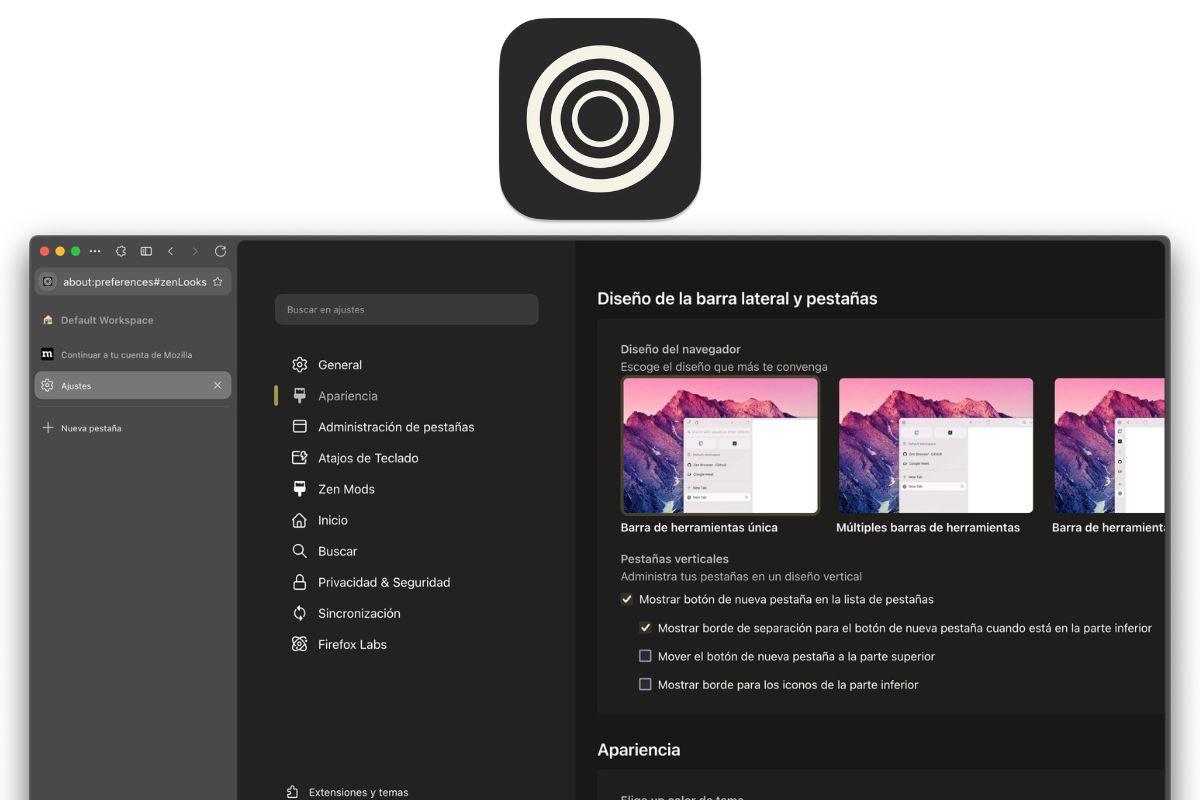
Quien viene de Chrome, Edge o incluso del Firefox clásico, nota en seguida que Zen Browser se siente mucho más limpio y calmado. No pretende abrumarte con barras por todas partes: su apuesta más visible es un panel lateral con pestañas en vertical, en el que además se integran la barra de búsqueda, los controles básicos y buena parte de la configuración rápida.
Este panel lateral se puede mostrar expandido, con título y favicon de cada pestaña, o en formato compacto, dejando solo los iconos para ahorrar espacio en horizontal. El modo compacto se puede combinar con distintas distribuciones de interfaz: solo barra lateral, barra superior más lateral, lateral compacto con algunos elementos arriba, etc.
Para alguien que pasa el día leyendo artículos, documentaciones o noticias, la sensación de “pantalla despejada” es una de las grandes virtudes de Zen. Puedes centrarte en el contenido sin esa sensación de estar rodeado de controles que no usas, e incluso esconder casi todo con un par de clics si quieres máxima concentración.
Cuando abres Zen por primera vez, te recibe un asistente de configuración inicial bastante amigable. Te guía para elegir el color de énfasis, cómo encajar el tema con el modo claro/oscuro del sistema, qué distribución de interfaz prefieres y, si quieres, te da la opción de importar datos desde otros navegadores y seleccionar tu buscador por defecto.
Un detalle práctico es que, aunque la base es Firefox, algunas cosas como el idioma hay que afinarlas a mano la primera vez. Desde el menú de configuración puedes seleccionar paquetes de idioma compatibles con Firefox, así que en pocos segundos lo dejas totalmente en castellano si no lo hace solo. Desde ese momento, todo el panel de ajustes recuerda bastante al de Mozilla, con la ventaja de que Zen añade sus propios apartados para mods, apariencia y atajos.
Funciones clave: pestañas verticales, espacios de trabajo y vistas divididas
Más allá del lavado de cara visual, Zen Browser brilla en cómo organiza el caos de pestañas con el que muchos vivimos a diario. No se limita a apilar pestañas en vertical y ya está; añade una serie de mecanismos pensados para trabajar con muchas páginas simultáneamente sin volverte loco.
Por un lado, puedes organizar pestañas en carpetas y grupos dentro del panel lateral, de forma que tengas, por ejemplo, un conjunto para trabajo, otro para ocio, investigación, redes sociales, etc. Estas carpetas se pueden plegar y desplegar, ayudando a reducir el ruido visual cuando tienes decenas de sitios abiertos.
A esto se suman los espacios de trabajo personalizados, una de las funciones estrella. Cada espacio de trabajo actúa como un entorno separado con sus propias pestañas, organización y comportamiento, perfecto para separar tu sesión de juegos, tus herramientas profesionales o tus proyectos personales sin mezclarlo todo.
Dentro de un mismo espacio de trabajo también existen las pestañas fijadas y las pestañas esenciales. Las fijadas funcionan como en otros navegadores: permanecen ahí incluso si cierras la sesión del navegador. Las esenciales van un paso más allá, porque se muestran de forma destacada en la parte superior y siguen visibles incluso cuando la barra está plegada, convirtiéndose en algo parecido a marcadores de acceso ultrarrápido.
Otra función diferencial son las vistas divididas o split view. Con ellas puedes dividir una misma ventana en dos (horizontal o verticalmente) para mostrar dos pestañas a la vez. Esto es tremendamente útil para comparar documentos, traducir textos, seguir un vídeo mientras tomas apuntes o revisar documentación mientras programas.
El split se puede activar mediante atajos de teclado (como Ctrl + Alt + H para dividir en horizontal y Ctrl + Alt + V en vertical), o directamente desde el menú contextual haciendo clic derecho en un enlace y eligiendo “abrir en pantalla dividida”. Además, Zen incluye un configurador gráfico al lado de la barra de direcciones para recolocar y redimensionar fácilmente los paneles divididos sin pelearte con la interfaz.
Paneles web, Glance y otros trucos de productividad
Otro de los grandes puntos a favor de Zen Browser es que intenta ahorrarte extensiones para cosas que ya son casi imprescindibles en el día a día. Dos ejemplos muy claros son los paneles web y la función Glance, pensados para ayudarte a hacer varias cosas a la vez sin desordenarlo todo.
Los paneles web permiten fijar webs en una barra lateral adicional. Imagina tener siempre a un clic el traductor, tu servicio de correo, una red social o un reproductor de streaming, sin ocupar una pestaña completa. Estos paneles se pueden abrir y cerrar cuando lo necesites, acompañando a la página principal que estés viendo.
La función Glance es otra pequeña joya para la productividad. Te deja previsualizar el contenido de un enlace en una especie de ventana flotante o pestaña temporal sin que se añada a tu lista de pestañas “reales”. Si pulsas un enlace mientras mantienes la tecla Alt u Option, se abre esa vista rápida y tú decides si la descartas o si la conviertes en una pestaña completa.
Quien está acostumbrado a abrir enlaces en una nueva pestaña “por si acaso” y acumular 50 pestañas a la media hora, con Glance puede revisar contenidos al vuelo y limpiar mucho mejor su flujo de trabajo. Muchos usuarios reconocen que una vez se acostumbran, ya no quieren volver a navegar sin esta función.
Además, Zen viene con un sistema muy potente de atajos de teclado configurables para prácticamente cualquier acción. Desde moverte entre pestañas y espacios de trabajo hasta activar el modo compacto, abrir el panel de mods o gestionar vistas divididas. Esto, para quien usa el navegador a diario para trabajar o estudiar, supone un extra de velocidad realmente notable.
Personalización visual extrema: temas, colores y Zen Mods
Si lo tuyo es dejar cualquier herramienta “a tu gusto”, Zen Browser es probablemente uno de los navegadores más personalizables que existen ahora mismo. No solo permite cambiar el tema, mover barras o ajustar la disposición de la interfaz, sino que trae un editor de colores propio y una tienda de mods específica.
Desde la sección de apariencia, puedes elegir distintas distribuciones de los elementos de la interfaz, activar o desactivar el modo compacto, jugar con la visibilidad del panel lateral, cambiar cómo se comporta la barra de direcciones y ajustar detalles como la densidad de los elementos.
El editor de colores interno permite definir gradientes, colores de acento e incluso añadir texturas de ruido al fondo de la interfaz, logrando un aspecto muy moderno, casi de aplicación de diseño. Todo sin tener que instalar temas externos ni recurrir a CSS avanzado, aunque quien quiera seguir esa vía también puede hacerlo gracias a la base de Firefox.
La guinda del pastel la pone la tienda de Zen Mods, un repositorio creado por los propios desarrolladores de Zen donde la comunidad sube extensiones específicas para personalizar el navegador. Aquí la idea no es solo añadir funciones, sino también modificar animaciones, reorganizar elementos, añadir contadores de pestañas, reproductores de audio integrados, mejoras en las previsualizaciones de sitios web y mucho más.
Todos estos mods son gratuitos y se administran desde el apartado “Zen Mods” de la configuración. Es fácil instalar y desinstalar lo que quieras probar, y el único “peligro” es que puedes perder horas afinando tu navegador hasta el último detalle porque las posibilidades de personalización son realmente enormes.
Compatibilidad, extensiones y ecosistema Firefox
Una ventaja clave de que Zen Browser sea un fork de Firefox es que hereda casi todo su ecosistema de extensiones y compatibilidad web. Usa el motor Gecko, por lo que donde funciona Firefox, muy probablemente funcionará Zen sin sorpresas raras en cuanto a renderizado o soporte de estándares.
En la práctica, esto significa que puedes instalar la gran mayoría de complementos disponibles en la tienda de Mozilla. Si ya estabas acostumbrado a usar determinados bloqueadores, gestores de contraseñas, herramientas de desarrollo o extensiones de productividad, es muy probable que puedas seguir con ellas en Zen sin tener que buscar alternativas.
Además, mientras los navegadores basados en Chromium avanzan hacia la eliminación del soporte para extensiones Manifest V2, Firefox ha decidido mantener compatibilidad con herramientas tan importantes como uBlock Origin. Zen, al seguir el mismo camino, también conserva estas extensiones avanzadas de bloqueo de anuncios y rastreadores.
Otro detalle muy práctico es que Zen permite sincronizar datos usando tu cuenta de Mozilla. De esa forma, puedes compartir marcadores, historial, contraseñas y extensiones entre Zen en el escritorio y Firefox en tu móvil, algo especialmente útil teniendo en cuenta que, por ahora, Zen no cuenta con versión oficial para Android o iOS.
Por último, hay que mencionar que las actualizaciones de seguridad de Firefox se integran con bastante rapidez en Zen. Cuando Mozilla corrige vulnerabilidades críticas, el equipo de Zen suele tardar pocas horas en lanzar una versión propia con los parches incluidos, aunque siempre existe ese pequeño desfase inherente a cualquier fork.
Instalación, primeras configuraciones e integración en tu día a día
Instalar Zen Browser es bastante sencillo. Basta con ir a su página oficial y descargar la versión correspondiente a tu sistema operativo. En Windows y macOS encontrarás instaladores clásicos, incluso con soporte para equipos ARM, mientras que en Linux dispones de paquetes Flatpak, AppImage o archivos comprimidos (tarball) según lo que prefieras.
Durante el instalador, puedes optar por una instalación estándar o una personalizada. Esta última te permite decidir qué componentes quieres añadir, algo muy útil si te gusta instalar solo lo justo y necesario o si quieres controlar dónde se guardan los archivos y el perfil.
La primera vez que lo abras, el asistente inicial te ayudará a configurar el idioma, la integración con el modo oscuro del sistema, el diseño de la interfaz y la importación de datos desde otros navegadores. No tarda mucho y deja la base perfectamente preparada para empezar a navegar sin perder tiempo.
En cuanto a rendimiento, la teoría dice que Zen ofrece un comportamiento similar al de Firefox, ya que comparten base. En la práctica, muchos usuarios comentan que la experiencia se siente ligera y rápida, sobre todo gracias a la interfaz minimalista y a que puedes quitar elementos que no usas, como la URL visible permanentemente cuando solo estás leyendo.
Es cierto que, al estar aún en desarrollo activo, Zen puede tener días más estables que otros. Hay versiones donde aparece algún bug molesto, para desaparecer al poco con una actualización posterior. Lo recomendable, si lo conviertes en tu navegador principal, es tener un navegador secundario a mano para emergencias, especialmente si trabajas con información sensible o no te puedes permitir fallos puntuales.
Estado del proyecto, madurez y a quién le compensa probarlo
A día de hoy, Zen Browser se considera todavía software en fase beta o incluso alpha en algunas ramas. El desarrollo es muy activo, con cambios prácticamente a diario, nuevas funciones, ajustes de interfaz, corrección de errores y mejoras continuas basadas en el feedback de la comunidad.
Esto tiene una parte positiva: ves evolucionar el navegador casi en tiempo real y recibes novedades con mucha rapidez. Pero también implica que en ocasiones se cuelen errores temporales, pequeños fallos de compatibilidad con algunos mods o situaciones en las que cierta función no se comporta como debería hasta la siguiente actualización.
En el ámbito de la seguridad, conviene tener siempre presente que un fork no se actualiza automáticamente cuando lo hace el proyecto del que parte. Si Mozilla publica un parche urgente, hay que esperar a que el equipo de Zen lo integre, compile y distribuya. Hasta ahora han demostrado ser bastante ágiles, pero sigue siendo un factor que cualquier usuario preocupado por la seguridad debe tener claro.
Por todo lo anterior, Zen Browser encaja especialmente bien con usuarios que valoran la personalización, el diseño limpio y la privacidad, y que además están dispuestos a tolerar algún bug puntual a cambio de estar en la ola de innovación. Si necesitas un navegador absolutamente inamovible y sin sorpresas, quizá quieras esperar a versiones más maduras o usarlo primero como navegador secundario.
En cambio, si vienes de Chrome harto de la omnipresencia de Google, o de Firefox desencantado con algunas decisiones de Mozilla, Zen te ofrece una forma diferente de seguir aprovechando el motor Gecko y el ecosistema de extensiones, pero con una interfaz mucho más moderna, llena de posibilidades de organización de pestañas y con un enfoque real en minimizar distracciones.
Mirando el panorama actual, donde casi todos los navegadores importantes se apoyan en Chromium y siguen muy de cerca el roadmap de Google, la existencia de proyectos como Zen Browser ayuda a mantener cierta pluralidad tecnológica y de filosofía en la web. Para quienes buscan un navegador más humano, centrado en la experiencia y respetuoso con los datos del usuario, Zen se está convirtiendo en una de las propuestas más interesantes que se pueden probar ahora mismo.

Redactor apasionado del mundo de los bytes y la tecnología en general. Me encanta compartir mis conocimientos a través de la escritura, y eso es lo que haré en este blog, mostrarte todo lo más interesante sobre gadgets, software, hardware, tendencias tecnológicas, y más. Mi objetivo es ayudarte a navegar por el mundo digital de forma sencilla y entretenida.