- La mayoría de errores de acceso a la sede electrónica se relacionan con Java, Autofirma, certificados o configuración del navegador.
- Es clave mantener Java, Autofirma y los certificados actualizados y con la configuración de seguridad y cookies adecuada.
- Las incidencias técnicas de la propia sede se publican con fechas y motivos, pudiendo usar el Registro Electrónico Común en esos periodos.
- Para soporte eficaz conviene enviar capturas, datos de navegador y sistema, y la salida de la consola Java cuando sea necesario.
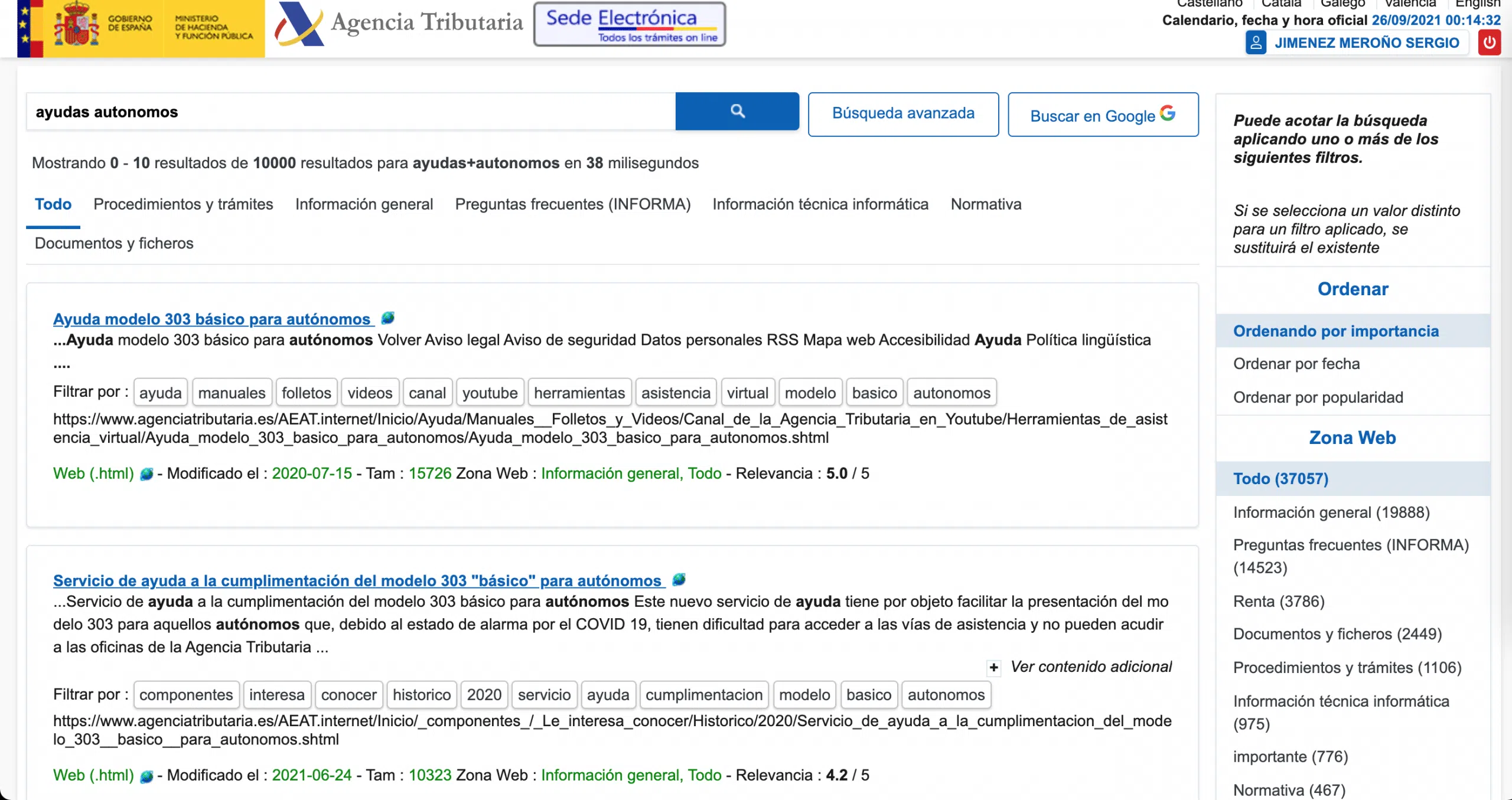
Acceder a la sede electrónica del Gobierno se ha convertido en algo tan habitual como entrar al banco online o revisar el correo, pero la realidad es que no siempre funciona a la primera. Entre actualizaciones de Java, fallos en los certificados, cortes de servicio o problemas con Autofirma, es fácil que el trámite que querías resolver en cinco minutos se convierta en una odisea.
En esta guía vas a encontrar una explicación detallada de los problemas más comunes al entrar en la sede electrónica, las causas técnicas que suelen estar detrás y, sobre todo, las soluciones prácticas que recomiendan las propias administraciones públicas: ajustes de Java, configuración de navegadores, manejo de certificados, cl@ve, Autofirma, cookies, antivirus e incluso qué hacer cuando es la plataforma del Gobierno la que está caída y no es culpa de tu ordenador.
Requisitos básicos para entrar en la sede electrónica
Antes de volverse loco con errores extraños, conviene comprobar que se cumplen los requisitos mínimos técnicos para usar la sede electrónica. La mayoría de incidencias nacen de pequeños detalles que pasan desapercibidos: versión de Java, navegador desactualizado, cookies bloqueadas o certificados no instalados correctamente.
En general, las sedes electrónicas de los ministerios y organismos públicos admiten distintos sistemas de identificación electrónica: certificado digital (FNMT u otros prestadores), DNI electrónico, sistemas de cl@ve (Cl@ve PIN / Móvil, Cl@ve Permanente) y, en algunos casos, usuario y contraseña registrados previamente. Para ciertos trámites sencillos, como comprobación de un CSV o algunas consultas, ni siquiera hace falta autenticarse.
Además del método de identificación, la sede suele exigir un navegador compatible, cookies habilitadas y, en muchos procedimientos que requieren firma, el uso de Java y/o aplicaciones de firma como Autofirma. Cuando falta una de estas piezas, aparecen los mensajes de error: pantalla en blanco, página que no carga, error 403.7, avisos de certificado no válido o simplemente que la ventana de firma nunca llega a mostrarse.
En la parte superior de muchas sedes, una vez has accedido, se muestra un icono o indicador del tipo de autenticación con el que has entrado (certificado, Cl@ve, DNIe, etc.), junto a tu nombre. Ese indicador ayuda a saber si estás trabajando con el nivel de seguridad adecuado para el trámite que quieres realizar.
Java y sede electrónica: versiones, errores y configuración
Una de las fuentes clásicas de problemas al acceder a la sede es la máquina virtual de Java. Aunque cada vez se tiende más a reducir su uso, aún hay procedimientos que dependen de applets o componentes Java, sobre todo en plataformas más antiguas.
Problemas en Windows con Java 1.8.x
En equipos con Windows, muchas sedes recomiendan usar una versión reciente de Java 8 (por ejemplo, la 1.8.0_31 o posteriores) para evitar tener que recurrir a versiones antiguas e inseguras. Sin embargo, tras ciertas actualizaciones de Java han aparecido errores al cargar la sede o al iniciar la firma.
Si no puedes acceder a la sede o los applets no cargan, conviene seguir una serie de pasos:
- Verificar la versión instalada de Java: entra en el Panel de control (Windows) > Programas > Java o visita la página oficial de Java para comprobar qué versión tienes. Si no es una versión actual de Java 8, actualiza desde la web oficial (instalador manual).
- Ajustar la configuración avanzada de Java: abre el Panel de control de Java y ve a la pestaña «Avanzado». Dentro de las opciones de seguridad relacionadas con certificados TLS, suele aparecer el apartado «Comprobar revocación de certificado TLS con». En muchos casos se soluciona el problema seleccionando la opción «Listas de Revocación de Certificados (CRL)» y aplicando los cambios.
Después de modificar estos parámetros, es recomendable cerrar todos los navegadores y volver a abrirlos para que la nueva configuración surta efecto. En no pocas ocasiones, con este simple ajuste de verificación de revocación se recupera el acceso a la sede y a los formularios que dependen de Java.
Uso de Java en Linux y macOS
En sistemas Linux y macOS el panorama es algo diferente. Varios organismos han detectado incompatibilidades entre ciertas versiones de Java 8 (como la 1.8.0_31) y las sedes electrónicas, debido a cambios de seguridad y a errores de Java que no llegaron a corregirse en su momento.
En estos entornos, algunos equipos técnicos han comprobado que retroceder a Java 1.7.0_51 permite volver a acceder correctamente a las sedes que aún dependen de applets. Es una solución de compromiso: pierdes novedades de seguridad de versiones más recientes, pero ganas compatibilidad con aplicaciones que no se han actualizado.
Si te ves obligado a usar una versión de Java anterior, conviene limitar su uso exclusivamente a la tramitación con la Administración (por ejemplo, trabajando en un perfil de navegador dedicado o en una máquina virtual) y mantener el sistema bien protegido con actualizaciones y buen criterio de navegación.
Borrar caché de Java y del navegador
Otro de los remedios típicos cuando Java da guerra consiste en eliminar la caché tanto del navegador como de la propia JRE. Archivos temporales corruptos o versiones antiguas de applets pueden provocar errores difíciles de entender.
Pasos habituales en Windows:
- Limpiar la caché del navegador: en Internet Explorer, por ejemplo, se accede desde el menú Herramientas > Opciones de Internet > pestaña «General» y, en «Historial de exploración», pulsar «Eliminar» marcando al menos «Archivos temporales de Internet y archivos de sitios web» y «Cookies y datos del sitio web».
- Vaciar la caché de Java (JRE): desde Panel de control > Programas > Java > pestaña «General», sección «Archivos temporales de Internet» > «Configuración» > «Suprimir archivos». Marca las opciones de rastreo y log, aplicaciones y applets en caché y aplicaciones y applets instalados, y confirma.
Eliminar estos ficheros obliga a que se descarguen de nuevo los componentes necesarios cuando vuelvas a entrar a la sede, evitando conflictos con restos de instalaciones anteriores.
Activación del plugin Java en los navegadores
En muchas versiones de los navegadores, sobre todo cuando Java se considera inseguro o antiguo, el plugin se bloquea por defecto. Esto provoca que los applets no se carguen aunque Java esté instalado.
Algunas recomendaciones generales que han dado las sedes electrónicas son:
- Revisar la página oficial de Java sobre cómo habilitar el plugin en cada navegador, ya que el procedimiento cambia entre versiones y entre Internet Explorer, Firefox o navegadores basados en Chromium.
- En Firefox, si ves un icono de advertencia junto a la barra de direcciones indicando que algunos plugins están desactivados, puedes pulsarlo y elegir «Activar» o «Activar siempre los plugins para este sitio» para que la sede pueda usar Java cuando sea necesario.
- En versiones antiguas de Chrome se podía activar la compatibilidad NPAPI desde chrome://flags buscando «Habilitar NPAPI» y reiniciando el navegador. Sin embargo, en las últimas versiones Chrome ya no admite esos plugins y Java deja de funcionar por completo en este navegador.
En la práctica, si la sede te exige Java, suele ser más fiable usar Internet Explorer en versiones antiguas o Firefox ESR que intentar forzarlo en Chrome actual, donde el soporte de NPAPI se eliminó hace tiempo.
Carpeta «endorsed» y otros conflictos con Java
Otro problema curioso que algunas sedes han detectado es la existencia de una carpeta llamada «endorsed» dentro del directorio lib de Java (por ejemplo, C:\Archivos de programa\Java\jre7\lib). Ciertos contenidos en esa carpeta pueden interferir con las librerías que usa la sede electrónica.
Una forma de aislar el problema consiste en renombrar el directorio «endorsed» (por ejemplo, a «00-endorsed») para que Java deje de cargar esos recursos especiales. Si tras hacerlo la sede funciona mejor, ya tienes localizado el origen del conflicto.
Aun así, la mayoría de organismos públicos recomiendan mantener Java actualizado y, siempre que sea posible, utilizar navegadores como Chrome o Firefox para la navegación general, quedando el uso de IE o versiones específicas de Java restringido a aquellos trámites que aún lo necesitan.
Autofirma y firma electrónica en la sede
En los últimos años se ha extendido el uso de Autofirma como herramienta estándar de firma electrónica en muchas sedes de la Administración General del Estado, comunidades autónomas y ayuntamientos. Esta aplicación, desarrollada por el Ministerio de Asuntos Económicos y Transformación Digital, se ejecuta desde el navegador para realizar la firma de documentos en procedimientos administrativos.
Para poder presentar solicitudes o anexar documentos firmados en numerosas sedes, es imprescindible tener instalada la última versión de Autofirma en el ordenador. Las versiones antiguas suelen dejar de funcionar correctamente tras cambios en los sistemas de validación o en la infraestructura de firma.
Las sedes oficiales suelen enlazar a la página del Portal de Administración Electrónica del Gobierno de España, donde se pueden descargar las versiones actualizadas de Autofirma para Windows, macOS y Linux. También proporcionan guías paso a paso sobre instalación, configuración de certificados y resolución de errores de firma.
Si al intentar firmar un trámite se queda la pantalla bloqueada, no se abre la ventana de Autofirma o da un error genérico, conviene comprobar:
- Que Autofirma está instalado y es la última versión disponible en la página oficial.
- Que el navegador utilizado permite la comunicación con Autofirma (en algunos casos se requiere habilitar protocolos concretos o no bloquear la aplicación).
- Que el certificado que se quiere usar para la firma está correctamente instalado en el almacén apropiado (Windows, navegador o tarjeta criptográfica).
En determinados ayuntamientos y organismos se indica expresamente que sin Autofirma no se puede completar el registro electrónico de determinadas solicitudes, por lo que su correcta instalación se convierte en un requisito esencial para acceder de verdad a la sede, más allá del simple inicio de sesión.
Sistemas de identificación: certificado, DNIe y cl@ve
Una parte fundamental del acceso a la sede electrónica es elegir y configurar correctamente el sistema de identificación. La normativa (por ejemplo, el Real Decreto 203/2021) establece que las Administraciones deben admitir sistemas de firma e identificación que garanticen quién eres y la integridad de los documentos que presentas.
Acceso sin identificación
En algunas sedes, como la de determinados institutos y organismos, hay trámites que no exigen autenticarse: consultas básicas, información de procedimientos, verificación de CSV o descarga de ciertos documentos públicos. Ahí no suele haber problemas técnicos de acceso más allá de caídas puntuales del portal.
Certificado electrónico y DNIe
El método más extendido para identificarte ante la Administración es el certificado electrónico reconocido, ya sea de la FNMT o de otros prestadores cualificados, así como el DNI electrónico. El certificado se instala normalmente en el navegador o en el sistema operativo y se usa tanto para identificarse como para firmar documentos.
Entre los errores más habituales con certificado y DNIe encontramos:
- La sede indica que el certificado no es válido: en ese caso, lo primero es comprobar su validez en herramientas oficiales como la aplicación Valide, que permite verificar si el certificado está caducado, revocado o mal emitido.
- El navegador no muestra el certificado al acceder a la pasarela: puede deberse a que el certificado no esté instalado en ese navegador o equipo, o a que el lector de tarjetas del DNIe no esté bien configurado o no tenga drivers actualizados.
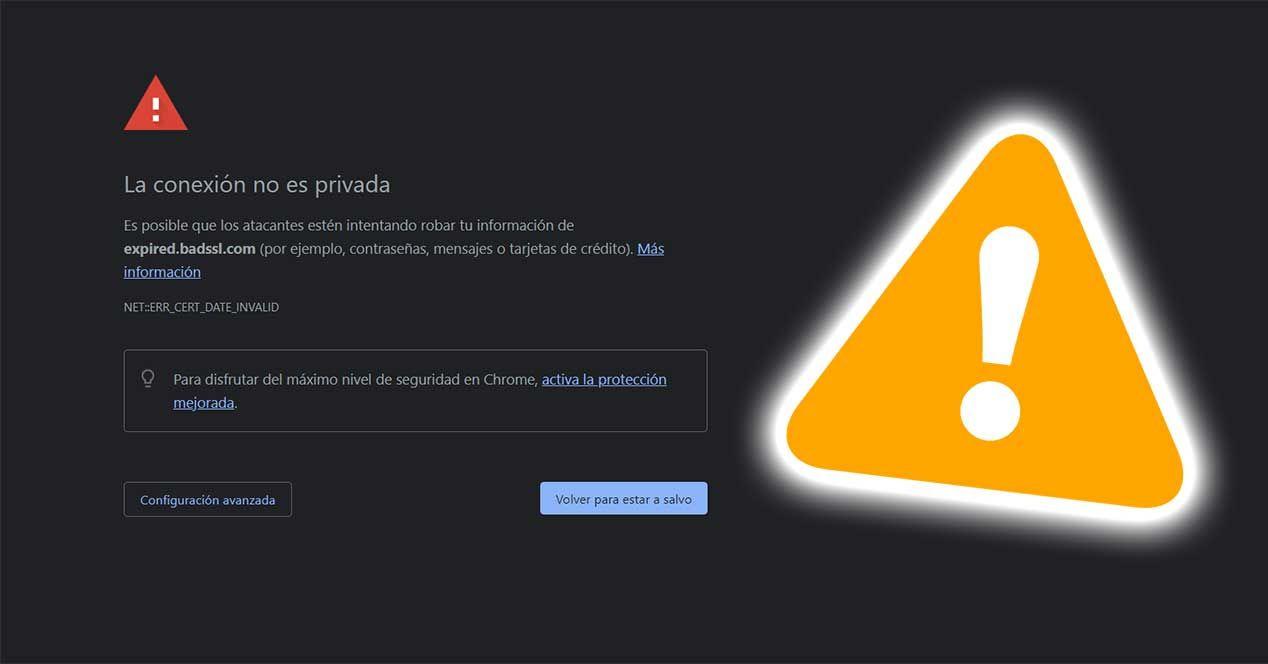
- Errores 403.7 u otros códigos HTTP relacionados con certificados de cliente: en ocasiones, antivirus como Avast! interfieren en la negociación TLS con certificado, por lo que algunos organismos recomiendan desactivar temporalmente el antivirus Avast! para descartar que sea la causa del bloqueo.
Muchos ministerios utilizan la pasarela de Cl@ve como puerta de entrada única a sus sedes. En estos casos, incluso si te vas a identificar con certificado, la selección se hace desde esa pasarela, eligiendo la opción de DNIe/Certificado electrónico y dejando que la página de Cl@ve gestione el proceso.
Cl@ve Móvil, Cl@ve Permanente y usuario/contraseña
Además del certificado y el DNIe, la plataforma Cl@ve ofrece métodos alternativos de identificación como Cl@ve Móvil (antes Cl@ve PIN) y Cl@ve Permanente. Permiten acceder desde dispositivos donde no hay certificado instalado, usando códigos de un solo uso o contraseñas robustas vinculadas a tu identidad.
Algunos servicios permiten también registrarse con usuario y contraseña propios de la sede. Si te diste de alta con certificado o DNIe, puede que el acceso correcto no sea por «usuario y contraseña», sino directamente usando de nuevo tu certificado o el DNIe a través de Cl@ve. Este detalle confunde a más de uno, que intenta entrar con un usuario que no tiene contraseña asociada.
las sedes suelen disponer de enlaces específicos para:
- Restablecer la contraseña mediante correo electrónico, si recuerdas el email con el que te registraste.
- Verificar tu identidad por otros medios y asignar una nueva dirección de correo en caso de no tener acceso al email anterior.
- Guiarte paso a paso si el sistema indica que ya estás registrado pero no lo recuerdas, normalmente introduciendo tu DNI, NIE, CIF o pasaporte como usuario.
Siempre se recomienda revisar las carpetas de correo no deseado o spam, ya que los mensajes automáticos de las sedes o ministerios acaban a menudo filtrados y parece que «no llegan», cuando en realidad están ocultos por el propio gestor de correo.
Cookies, navegadores y configuración básica de privacidad
Otro clásico de los problemas de acceso a sedes electrónicas viene de la configuración de cookies y privacidad del navegador. Si las cookies están bloqueadas, muchas aplicaciones de Administración electrónica simplemente no funcionan o te expulsan a cada paso.
Habilitar cookies en Internet Explorer
En Internet Explorer, para permitir el funcionamiento correcto de webs como la de la FNMT o sedes que dependen de sus servicios, la recomendación típica es:
- Abrir IE y entrar en Herramientas > Opciones de Internet > pestaña «Privacidad».
- Pulsar el botón «Sitios» e introducir direcciones como https://*.fnmt.es y https://*.fnmt.gob.es, marcándolas como «Permitir».
- Aceptar los cambios y, cuando vuelvas a la web, pulsar «Aceptar» en el aviso superior relativo a cookies si aparece.
Con esto se garantiza que la sede pueda guardar las cookies necesarias para mantener la sesión y gestionar correctamente el proceso de obtención de certificados o de firma.
Aceptar cookies en Firefox
En Mozilla Firefox, la ruta suele ser:
- Menú > Opciones > Privacidad.
- En «Historial», seleccionar «Usar una configuración personalizada para el historial».
- Marcar «Aceptar cookies» y, en «Aceptar cookies de terceros», elegir «Siempre».
- Aceptar y reiniciar el navegador.
Tras reabrir Firefox, es importante aceptar el aviso de cookies que pueda aparecer en la parte superior de la página de la sede o de la FNMT antes de repetir el intento de acceso o descarga del certificado.
Permitir cookies en Google Chrome
En Chrome, el control de cookies se encuentra en el menú de configuración:
- Pulsar el icono de menú de Chrome y entrar en «Configuración».
- Al final de la página, mostrar «Configuración avanzada».
- En la sección «Privacidad», hacer clic en «Configuración de contenido».
- Seleccionar «Permitir que se almacenen datos locales (recomendado)» para habilitar cookies.
- Si se prefiere desactivarlas tras el trámite, se puede volver más tarde a esta pantalla y escoger «No permitir que se guarden datos de los sitios».
Como en los otros navegadores, una vez habilitadas las cookies hay que aceptar el aviso emergente que muestra la propia web si lo hay, y repetir el proceso de acceso.
Errores al entrar en trámites concretos y búsquedas dentro de la sede
Con cierta frecuencia ocurre que se logra entrar en la sede, pero al intentar acceder a un trámite específico aparece un error genérico o la página no carga. Esto pasa mucho con convocatorias de becas, homologaciones, recursos u otras gestiones masivas.
Una recomendación práctica de varias sedes es utilizar el buscador interno de la propia sede en lugar de depender de enlaces antiguos o favoritos guardados. Desde la página principal, una vez que estás autenticado, suele haber un cuadro de búsqueda donde introducir términos relacionados.
Por ejemplo, si quieres gestionar una homologación de estudios universitarios, puedes probar con búsquedas como «homo univer» y afinar desde ahí. Si buscas ayudas para alumnado con necesidades específicas de apoyo, expresiones tipo «beca apoyo» suelen llevarte a la convocatoria actual.
Esto evita caer en URLs antiguas o procedimientos ya cerrados, que pueden devolver errores al no estar activos en la sede, y te garantiza trabajar sobre la versión vigente del trámite.
Incidencias técnicas de la sede y caídas del servicio
No todos los problemas de acceso se deben al usuario. A veces, el fallo está en la propia infraestructura de la Administración. Muchas sedes publican una página específica de «Incidencias técnicas» donde informan de interrupciones programadas o caídas no previstas.
Estas incidencias suelen indicar:
- Fecha y hora de inicio y fin de la interrupción.
- Motivo (mantenimiento, actualización de bases de datos, problemas de la pasarela Cl@ve, fallos de los prestadores de certificados como FNMT, incidencias en @firma, apagones eléctricos, etc.).
- Tipo de incidencia (programada o no programada) y servicios afectados: trámites telemáticos, Carpeta Ciudadana, validación de certificados, archivo electrónico, registro, etc.
En muchos casos se ofrece también la posibilidad de descargar un certificado de interrupción, que sirve para acreditar que en un determinado periodo la sede no estuvo disponible. Este documento puede ser útil si necesitas justificar que no pudiste presentar un escrito dentro de plazo porque los sistemas estaban caídos.
Cuando la interrupción es prolongada o afecta a la firma electrónica, algunas administraciones recomiendan usar el Registro Electrónico Común (REC) de la Administración General del Estado (https://rec.redsara.es) para presentar escritos o solicitudes dirigidas al órgano competente durante ese periodo, quedando constancia de la fecha de presentación.
Cómo pedir ayuda y enviar información técnica útil
Si después de revisar Java, navegador, certificados, cookies y posibles incidencias de la sede sigues sin poder acceder o firmar, llega el momento de abrir una incidencia de soporte con la Administración. Cuanto más detallada sea la información que envíes, antes podrán localizar el problema.
Las sedes suelen ofrecer formularios de contacto donde se pide, entre otras cosas:
- Descripción lo más concreta posible del error (qué estabas haciendo, en qué paso exacto falla, texto del mensaje si lo hay).
- Capturas de pantalla en las que se vea claramente el mensaje de error y la barra de direcciones del navegador.
- Indicar el navegador que estás utilizando (nombre y versión), el sistema operativo y el método de autenticación (usuario y contraseña, Cl@ve Móvil, Cl@ve Permanente, certificado, DNIe).
En problemas relacionados con Java, muchas unidades de soporte solicitan además que actives la consola de Java y les envíes su salida con el máximo nivel de detalle. Para ello, suelen indicar estos pasos:
- Con todas las aplicaciones cerradas, ir al Panel de control de Windows y abrir «Java».
- En el «Panel de control de Java», entrar en la pestaña «Avanzado».
- Dentro del apartado «Depuración», marcar opciones como «Activar rastreo» y «Activar registro de eventos» y «Ver excepciones al cargar la miniaplicación».
- En el apartado «Consola de Java», seleccionar «Ver consola» y aceptar.
- Repetir el procedimiento en la sede hasta que aparezca el error y, entonces, copiar todo el contenido de la consola Java a un archivo de texto y adjuntarlo a la incidencia.
Con esa información técnica, el equipo de soporte puede analizar con precisión qué está fallando (certificados, protocolos, librerías de firma, comunicación con @firma, etc.) y darte una solución ajustada a tu caso concreto, en lugar de limitarse a respuestas genéricas.
Aunque la sede electrónica pueda parecer a veces un laberinto tecnológico, conocer los fallos típicos y las recomendaciones oficiales sobre Java, Autofirma, certificados, cl@ve, cookies, navegadores y gestión de incidencias te permite ahorrar mucho tiempo y frustración. Tener claro qué depende de tu equipo y qué puede deberse a cortes o mantenimiento del propio sistema público es la clave para saber cuándo puedes resolverlo tú mismo y cuándo toca remitir una incidencia formal con toda la información técnica necesaria.

Redactor apasionado del mundo de los bytes y la tecnología en general. Me encanta compartir mis conocimientos a través de la escritura, y eso es lo que haré en este blog, mostrarte todo lo más interesante sobre gadgets, software, hardware, tendencias tecnológicas, y más. Mi objetivo es ayudarte a navegar por el mundo digital de forma sencilla y entretenida.