- La tecnología de archivos sin conexión (CSC) permite trabajar con rutas UNC sin conexión, pero depende de permisos correctos en recursos compartidos y NTFS.
- Muchos errores se deben a rutas UNC parcialmente inaccesibles, cachés CSC corruptas o configuraciones deficientes del Centro de sincronización.
- Las directivas de grupo permiten habilitar, deshabilitar y afinar Offline Files por equipo o usuario, incluyendo cifrado, tamaño de caché y comportamiento con vínculos lentos.
- El diagnóstico eficaz combina Centro de sincronización, registro de eventos OfflineFiles y consultas WMI/PowerShell como Win32_OfflineFilesItem.
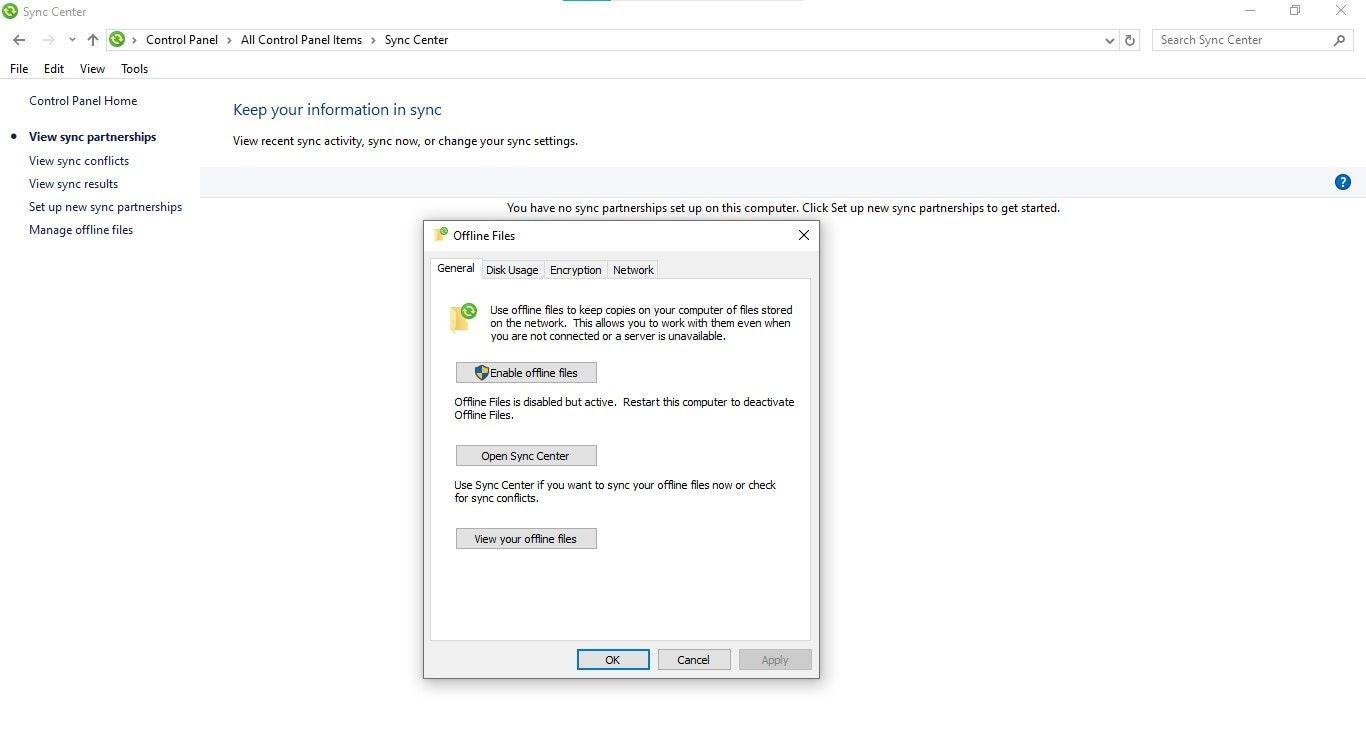
Cuando los archivos sin conexión de Windows (Offline Files) se tuercen, el resultado suele ser el mismo: usuarios enfadados, portátiles que fuera de la oficina se quedan “vacíos” y administradores sin tener muy claro por dónde empezar a mirar. Aunque pueda parecer una función secundaria, la caché de archivos sin conexión es crítica en muchos entornos sin conexión con portátiles y perfiles móviles.
En este artículo vas a encontrar una guía muy detallada para entender, configurar, diagnosticar y reparar problemas con Offline Files, el Centro de sincronización y la caché CSC en distintas versiones de Windows (especialmente Windows 7, 10 y 11). Veremos desde fallos clásicos como que el sistema no vuelva al modo en línea, el Centro de sincronización atascado en “Pendiente”, hasta cómo controlar la función por Directivas de Grupo o auditarla con PowerShell.
Qué son exactamente los archivos sin conexión en Windows
La característica de archivos sin conexión es una tecnología cliente/servidor de Windows que permite que el contenido de recursos compartidos SMB se copie y mantenga en una caché local llamada CSC (Client Side Caching). Gracias a esto, el sistema puede simular las rutas UNC incluso cuando el equipo está desconectado de la red corporativa.
En la práctica, el usuario accede a sus carpetas de red (por ejemplo, \\Servidor\Usuarios\Nombre) como siempre, pero cuando no hay conexión, Windows redirige silenciosamente el acceso a la copia que reside en la caché local. Cuando la red vuelve a estar disponible, el Centro de sincronización compara cambios entre el servidor y la caché y los sincroniza automáticamente.
Esta tecnología es especialmente útil para portátiles con perfiles móviles o carpetas redirigidas (Escritorio, Documentos, Imágenes, etc.). Sin embargo, si se habilita en carpetas compartidas por muchos usuarios o en datos sensibles (bases de datos, ficheros compartidos de departamentos) puede provocar conflictos de datos, sobrecarga de red y copias duplicadas por toda la organización.
Para que Offline Files funcione correctamente, el servidor de ficheros, la carpeta compartida y el cliente Windows deben soportar la tecnología y tener el servicio de archivos sin conexión activo. Si el servicio está deshabilitado en el cliente o el recurso no es compatible, la función no entrará en juego aunque se intente forzar.
Funcionamiento interno: MUP, redirectores SMB y CSC
En Windows Vista, Windows 7 y versiones posteriores, todas las solicitudes de acceso a sistemas de archivos remotos se enrutan a través del Proveedor UNC múltiple (MUP). MUP recibe una ruta UNC como \\Servidor\Recurso\Carpeta y decide qué redirector de red (proveedor UNC) debe encargarse: normalmente el cliente SMB (LanmanWorkstation), pero también podrían ser otros.
MUP envía una operación de resolución de prefijo (IOCTL_REDIR_QUERY_PATH) al redirector adecuado. Esa operación analiza la ruta UNC y comprueba, paso a paso, la accesibilidad de cada componente: primero \\Servidor, después \\Servidor\Recurso$, y así sucesivamente. Si alguno de esos pasos devuelve errores como STATUS_LOGON_FAILURE o STATUS_ACCESS_DENIED, MUP marca la ruta como no accesible.
El componente de almacenamiento en caché del lado cliente (CSC) intercepta esas solicitudes que pasarían al redirector de red. Si la resolución de prefijos falla, pero la ruta estaba marcada anteriormente como disponible sin conexión, CSC decide servir los datos desde la caché local en lugar de seguir intentando acceder al servidor.
Este comportamiento explica muchos de los problemas “raros” de los archivos sin conexión: el usuario puede ver algunas carpetas de red en línea, pero las que están configuradas para trabajar sin conexión se siguen sirviendo desde la caché incluso con la red disponible, lo que genera incoherencias, conflictos de sincronización o sensación de “datos desfasados”.
En cuanto al rendimiento, el Centro de sincronización ejecuta comparaciones entre la lista de directorios local y la que expone el servidor remoto a través de SMB (CIFS/SMB/SMB2/SMB3). Los servidores de archivos Windows que usan NTFS devuelven las entradas de directorio ordenadas alfabéticamente, pero muchos servidores de terceros, o los que trabajan sobre sistemas de archivos como FAT32, devuelven listas desordenadas, obligando al cliente a realizar más consultas y perjudicando seriamente la velocidad de sincronización.
Problema típico: Windows no vuelve al modo en línea
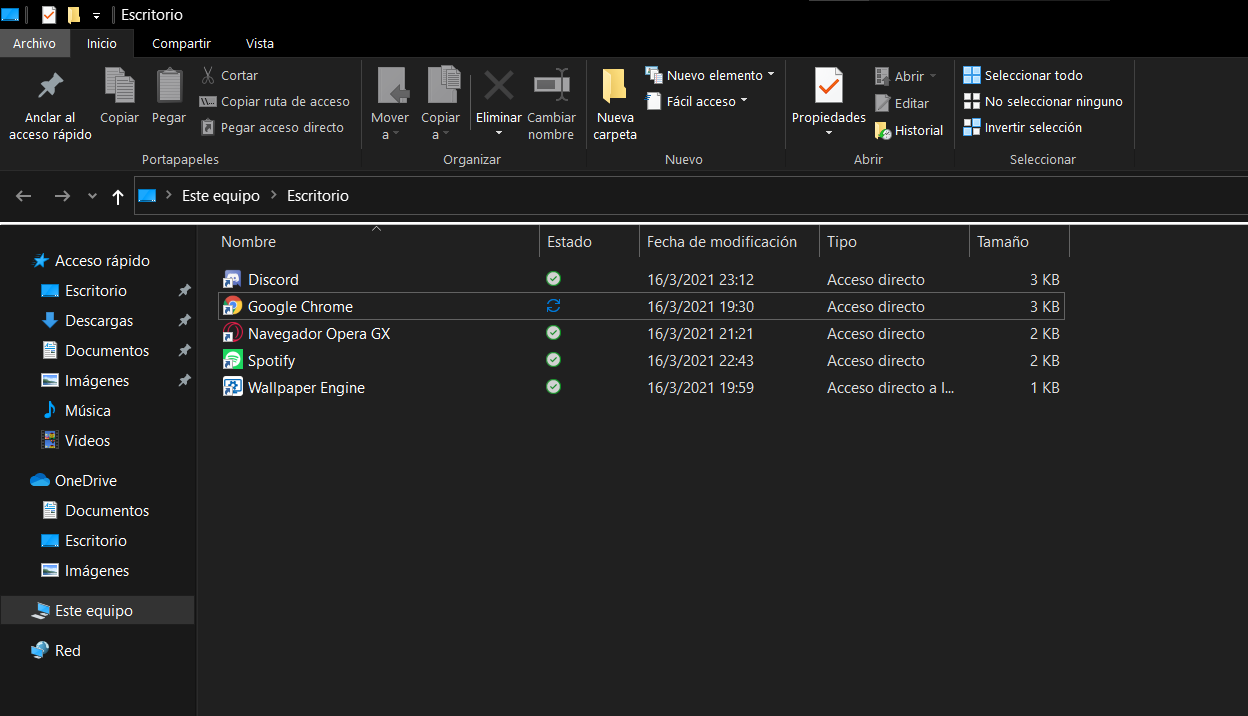
Uno de los fallos más comentados, sobre todo en Windows 7 SP1, es que tras pasar a modo desconectado el sistema no retoma automáticamente el modo en línea cuando la red vuelve a estar disponible. El usuario ve que la conexión de red ya funciona, puede acceder a otros recursos compartidos, pero los elementos marcados como “disponibles sin conexión” siguen tratándose como si la máquina estuviera fuera de la red.
En estos casos, el botón para “Trabajar sin conexión / Trabajar en línea” puede desaparecer del Explorador de Windows tras una transición, y el almacenamiento en caché CSC permanece en estado fuera de línea hasta el siguiente reinicio del equipo. Para colmo, el Centro de sincronización no muestra información actualizada sobre la relación de sincronización y no es posible forzar una sincronización de la ruta UNC afectada.
El síntoma típico es que el usuario abre una carpeta compartida y se encuentra con que algunos recursos de red están en línea y funcionan, pero aquellos que están configurados para estar disponibles sin conexión se muestran siempre desde la caché local. Puede crear nuevos archivos o modificar los existentes, pero esos cambios no se suben al servidor y permanecen sólo en el disco del portátil.
Un escenario que dispara este comportamiento es cuando se proporciona un recurso compartido de la forma \\ServerName\ShareName$\dir1\dir2, en el que el usuario tiene permisos suficientes en las subcarpetas dir1 y dir2, pero no dispone de permisos para ver el contenido del recurso compartido raíz ShareName$.
En ese contexto, al analizar la ruta UNC, Windows comprueba con éxito \\ServerName, pero falla cuando intenta validar \\ServerName\ShareName$ por falta de permisos a ese nivel. Esa denegación hace que la operación remota se marque como errónea, y por diseño CSC devuelve el contenido de la caché si la ruta había sido sincronizada anteriormente.
Permisos recomendados en recursos compartidos y NTFS
La solución en este tipo de problemas pasa por revisar que el usuario pueda recorrer cada tramo de la ruta UNC con permisos mínimos suficientes, tanto a nivel de recurso compartido SMB como de permisos NTFS. Para una ruta como \\ServerName\ShareName$\dir1\dir2, donde el usuario sincroniza la subcarpeta dir1, hay que ajustar la seguridad con cuidado.
En el recurso compartido de archivos sin conexión (por ejemplo, ShareName$), la recomendación habitual es eliminar el grupo “Todos” de los permisos de compartición, y utilizar un grupo de seguridad que incluya a los usuarios que realmente deben usar ese recurso para conceder permisos de Cambio o superiores. De esta manera, se evita exposición innecesaria, pero se asegura que quien tenga acceso a las subcarpetas pueda resolver el prefijo UNC sin errores.
A nivel de NTFS en la carpeta raíz del recurso compartido, se suelen establecer entradas del estilo: CREATOR OWNER con control total en subcarpetas y archivos, SYSTEM con control total, y un grupo de seguridad para los usuarios con permisos de “Mostrar carpeta/leer datos” sobre esta carpeta. El grupo “Todos” se deja sin permisos para endurecer la seguridad, y los administradores pueden tener acceso directo o delegar en grupos específicos según la política de la organización.
En las subcarpetas de usuario concreto (por ejemplo, dir1 y dir2), lo habitual es otorgar al usuario propietario permisos de lectura y escritura, mantener SYSTEM con control total, y retirar permisos innecesarios a “Todos” y, en muchos entornos, a “Administradores” sobre el contenido de cada carpeta de usuario, dependiendo de la política de privacidad y soporte técnico.
Si estos permisos no están alineados, MUP puede marcar la ruta como inaccesible por denegación de acceso en el nivel del recurso compartido, y Offline Files seguirá sirviendo datos desde la caché sin volver al modo en línea, lo que se traduce en sincronizaciones fallidas o ausentes.
Centro de sincronización atascado en «Pendiente» y caché CSC corrupta
Otro de los fallos clásicos es el Centro de sincronización quedándose eternamente en estado “Pendiente” para las asociaciones de Offline Files. No hay un error claro, el interfaz apenas da pistas y el usuario sólo ve que no termina nunca de sincronizar.
Este tipo de problema suele apuntar a una caché CSC dañada o en un estado inconsistente. Una forma efectiva (aunque algo drástica) de arreglarlo es desactivar la característica de archivos sin conexión, limpiar por completo la carpeta C:\Windows\CSC y volver a habilitar la función para que se regenere la caché desde cero.
El procedimiento típico sería algo así: primero se deshabilitan los archivos sin conexión desde el Centro de sincronización, se reinicia el equipo para que el servicio deje de estar activo, y después se toma posesión de la carpeta C:\Windows\CSC, ya que por defecto está protegida y pertenece al sistema.
Para tomar posesión se puede usar el menú contextual de “Tomar posesión” si se ha agregado mediante el registro, o bien recurrir a la línea de comandos con privilegios de administrador y ejecutar algo del estilo: takeown /f «c:\windows\csc» /r /a /d y, seguido de icacls «c:\windows\csc» /grant Administrators:(F) /t /l /q. Con esto se otorgan permisos de control total al grupo de administradores sobre toda la estructura.
Una vez asegurado el acceso, conviene hacer una copia de seguridad de la carpeta CSC por si el usuario tiene datos sin sincronizar que haya que recuperar manualmente. Después, es importante borrar la carpeta entera C:\Windows\CSC y no solo su contenido; si se deja la carpeta con ACL incorrectas, el sistema puede volver a quedarse atascado en “Pendiente”. Tras el borrado, se reactivan los archivos sin conexión en el Centro de sincronización y se reinicia de nuevo para que se regenere la estructura de la caché.
En casos más complicados, cuando la carpeta CSC no se deja borrar ni cambiando permisos, se puede recurrir a herramientas como PsExec (SysInternals) para abrir una consola como cuenta del sistema (SYSTEM) y usar rmdir /s sobre la carpeta interna (por ejemplo, C:\Windows\CSC\v2.0.6). Otra alternativa es arrancar en el entorno de recuperación de Windows (WinRE), ir al símbolo de sistema, renombrar la carpeta CSC (por ejemplo ren csc csc1) y crear una nueva vacía con md csc.
Rendimiento lento al sincronizar con servidores que no son Windows
Puede ocurrir que las sincronizaciones de archivos sin conexión tarden muchísimo más de lo normal cuando el servidor de ficheros que está detrás no es un Windows Server clásico (por ejemplo, NAS de terceros o servidores Linux con Samba) o cuando el sistema de archivos subyacente no es NTFS.
El motivo está en que el Centro de sincronización basa gran parte de su lógica en comparar la lista de contenidos local con la que devuelve el servidor por SMB. Los servidores de Microsoft que usan NTFS devuelven las entradas de directorio ya ordenadas alfabéticamente, lo que hace que el cliente pueda cotejar datos de forma eficiente.
Sin embargo, muchos sistemas de archivos no mantienen listas internas ordenadas, ni en implementaciones SMB de terceros ni en otros formatos como FAT32. En esos escenarios, el cliente de Windows recibe directorios desordenados, lo que le obliga a realizar más consultas tanto al sistema de archivos local como al servidor remoto, especialmente cuando hay cientos o miles de archivos con nombres largos y el desorden en la ordenación es grande.
Cuanto más volumen de ficheros haya y más desorden tengan los listados que devuelve el servidor, más se dispara el número de operaciones necesarias para determinar qué ha cambiado y qué no. Aunque esto no provoca errores de integridad, sí que se traduce en sincronizaciones muy lentas y un impacto notable en la experiencia del usuario.
Para mitigar el problema se recomienda dividir los datos en carpetas más pequeñas (ya sea reduciendo el número de archivos por directorio o el tamaño de los nombres) y, cuando sea posible, ordenar o reestructurar el sistema de archivos subyacente de forma que la creación de archivos siga un patrón menos caótico, ayudando a que el cliente no tenga que hacer tantas consultas.
Controlar archivos sin conexión con directivas de grupo (GPO)
En entornos corporativos con Active Directory, lo más sensato es controlar Offline Files mediante GPO, tanto a nivel de equipo como de usuario. Esto permite decidir con precisión quién puede usar la función, en qué equipos, y cómo se comporta ante conexiones lentas, desconexiones o determinados tipos de archivos.
Una estrategia común pasa por separar las políticas “Habilitado” y “Deshabilitado” para poder asignarlas a diferentes Unidades Organizativas (OU). Por ejemplo, se puede crear una OU “Equipos” y, dentro de ella, subcarpetas para “Portátiles” y “Estaciones de trabajo”. A los portátiles se les aplica una GPO que habilita archivos sin conexión, y a las estaciones de trabajo de oficina una GPO que los deshabilita.
Las opciones principales se encuentran en las plantillas administrativas bajo Configuración del equipo > Directivas > Plantillas administrativas > Red > Archivos sin conexión, donde se puede ajustar el uso global de la característica mediante la directiva “Permitir o denegar el uso de la característica Archivos sin conexión”. Al establecerla en “Deshabilitada”, el servicio se apaga completamente y el usuario no puede modificarlo desde el Centro de sincronización.
A nivel de usuario, en Configuración del usuario > Directivas > Plantillas administrativas > Red > Archivos sin conexión, se controlan aspectos como la acción por defecto al perder conexión, qué extensiones no se deben almacenar en caché o la ejecución de sincronizaciones al inicio y al cierre de sesión. Para limitar el alcance a ciertas personas, suele crearse un grupo de seguridad específico (por ejemplo, “Usuarios con archivos sin conexión”) y usar el filtrado de seguridad de GPO, eliminando “Usuarios autenticados” y añadiendo únicamente ese grupo.
Al configurar los permisos de la carpeta de usuarios en el servidor, hay que asegurarse de que el grupo de seguridad empleado en la GPO tiene los permisos adecuados en NTFS: mostrar carpeta/leer datos, crear carpeta/anexar datos y permisos de lectura sobre la carpeta raíz; mientras que SYSTEM, CREATOR OWNER y los administradores mantienen control total donde proceda, siguiendo las mejores prácticas para perfiles móviles y redirecciones.
Personalización avanzada de Offline Files por políticas
Más allá de habilitar o deshabilitar la característica, las GPO permiten afinar el comportamiento de los archivos sin conexión para adaptarlo a diferentes escenarios. Algunas de las opciones más útiles que suele configurar un administrador en producción son:
Definir la acción al desconectar del servidor, estableciendo que el equipo pase automáticamente a “Trabajar sin conexión” cuando detecta la pérdida de la conexión. Así se evita que el usuario se quede mirando errores de red y se garantiza que siga viendo sus archivos desde la caché sin cortes bruscos.
Configurar una lista de “archivos no almacenados en caché”, en la que se incluyen extensiones problemáticas como *.mdb, *.dbf u otros tipos de bases de datos que no llevan nada bien la existencia de copias desconectadas. Marcarlas para que nunca se sincronicen reduce enormemente el riesgo de corrupción y conflictos.
Habilitar la opción de “Cifrar la memoria caché de archivos sin conexión” de forma obligatoria. De este modo, aunque el portátil se pierda o lo roben, la información almacenada en la caché CSC queda cifrada y no puede ser leída fácilmente sin las credenciales del usuario.
Forzar la sincronización de todos los archivos sin conexión tanto al iniciar sesión como al cerrar sesión. Esto garantiza que los cambios realizados fuera de la red corporativa se envíen al servidor en cuanto el usuario vuelva a conectarse, reduciendo el tiempo durante el cual existen discrepancias entre la copia local y la remota.
Ajustar el tamaño máximo de la caché mediante la directiva “Tamaño de caché predeterminado”, donde el valor se indica como porcentaje con dos decimales sin coma (por ejemplo 2550 para un 25,50%). Es importante tener en cuenta la capacidad real de los discos de los portátiles y el volumen de datos que se pretende mantener sin conexión.
Usuarios con conexiones lentas o siempre fuera de la oficina
Hay perfiles de usuarios que casi nunca pisan la red corporativa con una buena conexión, o que casi siempre se conectan mediante VPN con poco ancho de banda. Para estos casos puede resultar útil que trabajen siempre en modo desconectado y que la sincronización se realice sólo en momentos concretos o bajo determinadas condiciones.
La directiva “Configurar el modo de vínculo de baja velocidad” permite definir recursos compartidos concretos que, para el sistema, deben tratarse como si siempre estuviesen en un vínculo lento, estableciendo parámetros como Latency=1 para forzar la consideración de esa ruta como conexión lenta en sistemas en español o inglés.
Combinado con esto, se puede habilitar la opción “Habilitar la sincronización de archivos en redes estimadas”, de modo que la sincronización automática sea más respetuosa con el ancho de banda y no inunde conexiones móviles o Wi-Fi débiles con tráfico de actualización de archivos.
Con la correcta combinación de estas políticas, se puede conseguir que el usuario trabaje siempre desde la copia local, y que sus cambios se sincronicen cuando la máquina detecta una conexión más decente, reduciendo tiempos de espera y quejas por lentitud.
Diagnóstico de problemas: Centro de sincronización, visor de eventos y PowerShell
Ante cualquier comportamiento extraño con Offline Files, el primer punto de referencia debería ser siempre el Centro de sincronización. Desde ahí se pueden revisar errores, conflictos y el estado de cada asociación de sincronización. Es posible lanzar sincronizaciones manuales, tanto globales como sobre una carpeta o archivo concreto, lo que ayuda a reproducir fallos bajo demanda.
Cuando el Centro de sincronización no arroja suficiente luz, el siguiente paso es acudir al Visor de eventos, en la ruta Registros de aplicaciones y servicios > Microsoft > Windows > OfflineFiles > Operativo. En este registro se almacena un histórico de operaciones, errores y advertencias emitidas por el componente de archivos sin conexión, muy útil para identificar patrones recurrentes o códigos de error específicos.
En entornos grandes, donde hay decenas o cientos de equipos potencialmente afectados, resulta práctico tirar de PowerShell y WMI para recoger información de manera masiva. La clase Win32_OfflineFilesCache permite comprobar si la caché de archivos sin conexión está habilitada y activa, pero se queda corta si queremos saber qué elementos concretos se están sincronizando.
Para profundizar más, se puede usar la clase Win32_OfflineFilesItem, que devuelve un listado detallado de todo lo que forma parte de Offline Files en un equipo. Cada entrada incluye una propiedad ItemType que indica si se trata de un servidor (3), un recurso compartido (2), un directorio (1) o un archivo (0), lo que permite filtrar rápidamente aquellos equipos que realmente están sincronizando archivos y no sólo tienen restos de asociaciones antiguas.
Esta información es especialmente útil cuando se está preparando, por ejemplo, un script que deshabilite automáticamente Offline Files mediante una GPO local en equipos donde no se está usando de verdad la función. Si un dispositivo sólo tiene elementos de tipo “servidor” o “share” sin archivos (tipo 0), se puede considerar seguro desactivar la característica sin riesgo de perder datos del usuario.
Como ves, los archivos sin conexión son una herramienta potentísima para mantener la productividad de los usuarios que trabajan fuera de la red corporativa, pero también una fuente habitual de quebraderos de cabeza cuando los permisos del servidor no están bien ajustados, la caché CSC se daña o las políticas de grupo no se han definido con cariño. Entender cómo funciona MUP, saber leer el registro de eventos de OfflineFiles, tener claras las buenas prácticas de permisos UNC y dominar las opciones de GPO y PowerShell marca la diferencia entre una infraestructura estable y una en la que los usuarios pierden confianza en sus propios datos.


Redactor apasionado del mundo de los bytes y la tecnología en general. Me encanta compartir mis conocimientos a través de la escritura, y eso es lo que haré en este blog, mostrarte todo lo más interesante sobre gadgets, software, hardware, tendencias tecnológicas, y más. Mi objetivo es ayudarte a navegar por el mundo digital de forma sencilla y entretenida.