- Configurar bien sensores, modos PWM/DC y cabezales en Smart Fan 5 es esencial para controlar con precisión las RPM de cada ventilador.
- Un buen flujo de aire combina presión positiva, colocación lógica de ventiladores y curvas que equilibren temperatura y ruido.
- Perfiles equilibrado, de juego y silencioso permiten adaptar las curvas a cada uso, afinando pendientes y límites de temperatura.
- Herramientas como FanControl o Argus Monitor complementan la BIOS y facilitan ajustes finos y pruebas sin reinicios constantes.
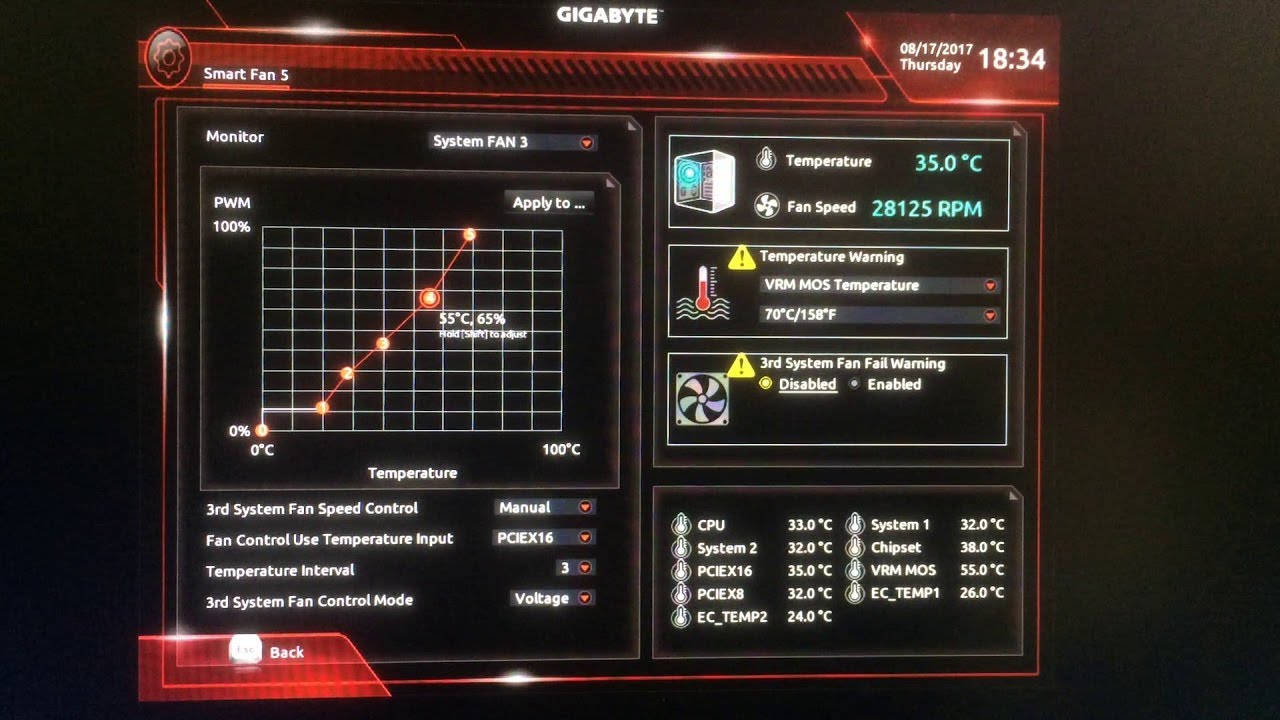
Ajustar bien los ventiladores de una placa Gigabyte con Smart Fan 5 puede marcar la diferencia entre un PC ruidoso que sube y baja de vueltas todo el rato y un equipo fresco y silencioso que apenas se nota. Mucha gente empieza enlazando todos los ventiladores a la temperatura de la CPU y acaba con un efecto «sube y baja» constante: cualquier pequeño pico térmico hace que los ventiladores reaccionen de forma brusca y eso resulta muy molesto.
La idea de este artículo es que puedas dejar tus ventiladores con un flujo de aire optimizado, ruido controlado y curvas de ventilador lógicas, usando los perfiles y opciones de Smart Fan 5 (y, si quieres, programas externos) sin volverte loco con términos como PWM, DC, histéresis, sensores o porcentajes que no sabes muy bien a qué RPM reales corresponden.
Qué es una curva de ventilador y por qué importa tanto
Cuando hablamos de curva de ventilador nos referimos a la relación entre la temperatura de un sensor y la velocidad del ventilador, normalmente expresada como porcentaje de PWM o de voltaje. Esa curva define cuándo el ventilador va despacio, cuándo acelera y cuándo se pone al máximo.
Una curva bien pensada te permite mantener los ventiladores muy bajos en reposo, subirlos de forma progresiva según aumenta la temperatura y reservar el 100 % solo para cuando el equipo realmente lo necesita. Si la curva está mal hecha, tendrás picos de ruido repentinos, refrigeración insuficiente o ventiladores acelerando y frenando cada pocos segundos.
Los perfiles que vienen por defecto en muchas BIOS (incluida la de Gigabyte) suelen ser muy genéricos: a veces son demasiado conservadores con la temperatura o demasiado agresivos con el ruido. Por eso es útil conocer cómo crear una curva personalizada adaptada a tu caja, tus ventiladores y tu forma de usar el PC.
Conceptos básicos de control de ventiladores: PWM, DC y sensores
Tipos de control: PWM frente a DC
En una placa base moderna como las Aorus con Smart Fan 5 puedes encontrar dos formas principales de controlar un ventilador: PWM (modulación por ancho de pulso) y DC (control por voltaje). Entender la diferencia es clave para no liarla al configurar los cabezales.
Un ventilador PWM de 4 pines usa una señal digital en el cuarto pin para indicarle al motor qué porcentaje de tiempo debe estar alimentado, lo que permite un control muy fino y estable de las RPM, sobre todo a bajas velocidades. Gracias a eso se consiguen curvas muy suaves, velocidades mínimas muy bajas y, en algunos modelos, incluso modo 0 RPM real cuando el porcentaje es 0 %.
Un ventilador de 3 pines funciona en modo DC, es decir, la placa modifica el voltaje que llega al ventilador. Esto también permite cambiar la velocidad, pero de forma menos precisa y con un límite más alto en las RPM mínimas. Además, hay ventiladores de 3 pines que apenas bajan de cierto umbral sin pararse.
En Smart Fan 5 puedes indicar para cada cabecera si quieres usar modo PWM o DC. Es importante que un ventilador PWM vaya conectado a un cabezal configurado como PWM, y que un ventilador de 3 pines use normalmente control DC. Si mezclas modos equivocados podrás tener lecturas inestables, ventiladores que no arrancan o ruidos raros.
De dónde salen las temperaturas: sensores disponibles
Otro punto crítico es a qué temperatura vas a vincular cada ventilador. Las placas Gigabyte actuales permiten asociar cada curva a distintas fuentes de temperatura:
- Temperatura del paquete de la CPU, ideal para la curva del ventilador de CPU o de un radiador AIO.
- Temperaturas de la placa base o VRM, útiles para controlar ventiladores que ayuden a enfriar la zona de alimentación.
- Temperatura ambiente de la caja, a veces medida por un sensor interno que refleja mejor el calor global dentro del chasis.
- Temperatura de la GPU si el software externo lo permite, muy interesante para sincronizar los ventiladores de caja con la gráfica cuando juegas.
Elegir el sensor adecuado es clave porque no tiene sentido que todos los ventiladores respondan solo a la CPU. Por ejemplo, los ventiladores frontales y traseros suelen funcionar mejor si se guían por la temperatura de la caja o la GPU, ya que son las que mandan en el calor general al jugar.
Flujo de aire: cuántos ventiladores y dónde colocarlos
Antes de meterte a dibujar curvas conviene revisar si tu caja tiene un esquema de ventilación mínimamente decente. Por muy fina que sea la curva, si el flujo de aire es malo, las temperaturas seguirán siendo altas.
Lo ideal es mantener una presión positiva en la caja: que haya algo más de aire entrando que saliendo. Esto ayuda a que el polvo entre principalmente por los filtros y a que el flujo de aire sea más ordenado. Para eso, normalmente se monta:
- 2 o 3 ventiladores frontales de entrada, preferiblemente de 140 mm y con un buen caudal (unos 1500 RPM de máximo van sobrados).
- 1 ventilador trasero de salida, con unas 1200 RPM suele ser suficiente para acompañar a los frontales.
- 1 o 2 ventiladores superiores de salida, que aprovechan que el aire caliente tiende a subir.
Como norma general, los ventiladores frontales y trasero son los más importantes para el flujo global y son los que más sentido tiene que sigan una curva ligada a la temperatura. Los superiores muchas veces funcionan bien con una velocidad algo fija, ya que el aire caliente sube y no necesitan un esfuerzo brutal para evacuarlo.
Al configurar RPM, una aproximación muy razonable es usar los frontales a máxima velocidad en torno a 60-65 ºC, dejándolos en mínimos a unos 20 ºC. El trasero puede ir algo más relajado, por ejemplo con un máximo algo por debajo si es de menor RPM. Los superiores muchas veces se dejan fijos entre 60 % y 75 % de su velocidad, siempre que el ruido no sea molesto.
Acceder a Smart Fan 5 y a otros controles desde la BIOS
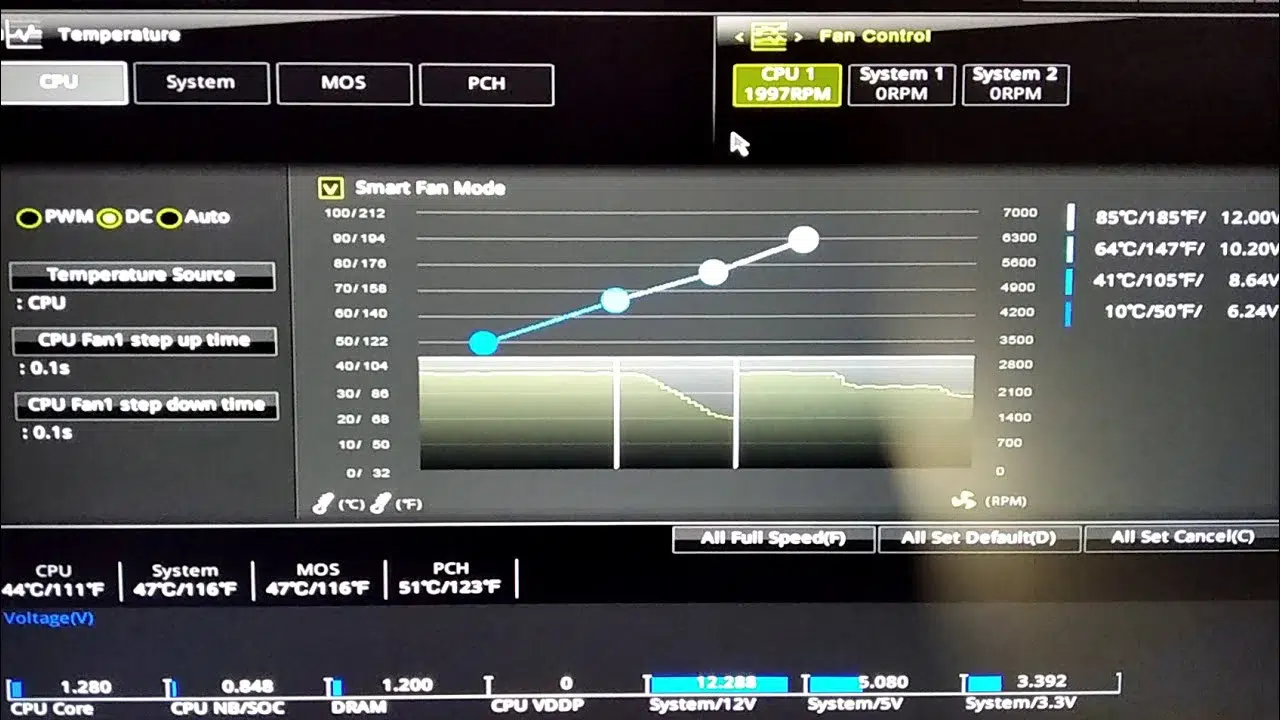
Para tocar las curvas en una Gigabyte Aorus necesitas entrar en la BIOS/UEFI de la placa y localizar la sección de Smart Fan 5 o Monitor de hardware, donde se muestran las cabeceras CPU_FAN, SYS_FAN, PUMP, etc.
Los pasos generales para cualquier placa moderna son muy parecidos: apaga el PC, mantén pulsada la tecla DEL o F2 y enciende el equipo para que arranque en BIOS. Si te cuesta acertar con la tecla, en Windows 10/11 puedes entrar desde las opciones avanzadas de inicio para acceder al firmware sin tener que andar sincronizando el teclado.
Una vez en BIOS, en el menú avanzado de Gigabyte verás una ventana gráfica con los ventiladores detectados, sus RPM actuales y un gráfico con la curva de temperatura frente a porcentaje de velocidad. Desde ahí puedes seleccionar cada ventilador y elegir si se controla en modo PWM o DC, así como el sensor de referencia.
Perfiles predefinidos frente a modo manual
Smart Fan 5 suele ofrecer varios perfiles automáticos, como Normal, Silencioso, Rendimiento o similares. Estos perfiles mueven la curva de forma genérica: el modo silencioso retrasa la subida de RPM y prioriza el ruido, mientras que el perfil por defecto o el de rendimiento aceleran antes para mantener temperaturas algo más bajas.
Estos perfiles son un buen punto de partida si no quieres complicarte, pero si realmente quieres que tu PC se comporte exactamente como tú quieres, lo suyo es pasar a modo Manual y colocar los puntos de la curva a tu gusto. En esa vista puedes ajustar cada marcador de temperatura/porcentaje para cada ventilador conectado.
Ten en cuenta que muchos usuarios se quejan de que la BIOS es torpe para experimentar con curvas, porque cada cambio requiere reiniciar y probar en Windows, volver a BIOS, etc. Si quieres ir más rápido, más adelante veremos herramientas de software que funcionan encima de lo que hace la placa y permiten afinar sin tanto reinicio.
Cambiar de porcentaje PWM a lógica de RPM
Una de las cosas que más confunde a la gente con Smart Fan 5 es que la interfaz pide que definas la velocidad como porcentaje PWM (por ejemplo, 50 % o 100 %) en lugar de permitir fijar directamente unas RPM concretas. Eso hace más complicado encontrar el punto exacto donde el ventilador suena bien o se vuelve molesto.
La clave está en realizar una pequeña calibración previa del ventilador. Puedes hacerlo desde la propia BIOS, donde muchas veces hay una opción de autoajuste, o simplemente anotando:
- Cuál es la RPM mínima a la que el ventilador arranca y se mantiene estable (suele ser el 20-30 % de PWM).
- Qué RPM alcanza al 50 % de PWM y al 100 %, lo que te da una tabla mental para saber que, por ejemplo, tu ventilador pasa de 500 RPM a 1500 RPM.
Con esos datos ya puedes asociar en tu cabeza: 30 % = X RPM, 50 % = Y RPM, 100 % = Z RPM. Aunque Smart Fan 5 no te deje fijar directamente las RPM, ya sabrás más o menos en qué zona estás jugando cuando muevas cada punto de la curva.
Si tus ventiladores tienen un rango donde hacen un ruido especialmente desagradable a ciertas RPM bajas, puedes evitar justo ese tramo no usando los porcentajes correspondientes. Por ejemplo, si a 600-800 RPM suenan raros pero a 500 y a 1000 van bien, puedes diseñar una curva que pase más rápido por esa zona o que la salte.
Cómo crear una curva de ventilador sólida paso a paso
1. Calibrar límites mínimos y máximos
Antes de dibujar nada conviene determinar con precisión las RPM mínimas y máximas fiables de cada ventilador. Para ello, puedes:
- Usar las herramientas de ajuste de la propia BIOS (Smart Fan 5, Q-Fan en ASUS, hardware monitor en MSI, etc.) para ir bajando el porcentaje hasta que el ventilador deja de girar de forma segura.
- Utilizar software como FanControl, Argus Monitor o SpeedFan en Windows para hacer barridos de porcentaje y ver en tiempo real las RPM que obtiene cada ventilador.
- Anotar qué porcentaje PWM equivale a la mínima velocidad estable y cuál a una velocidad máxima razonable donde el ruido ya es alto pero aceptable.
Este paso evita que pongas una velocidad demasiado baja que haga que el ventilador se pare (o arranque y se pare todo el rato) y te asegura que la curva siempre mantiene un flujo de aire continuo.
2. Definir escalones de temperatura coherentes
Una buena curva suele tener varios puntos clave de temperatura de la CPU o de la caja, con su correspondiente porcentaje de velocidad. Un ejemplo típico para ventiladores de caja asociados a la temperatura de la CPU podría ser:
- 20 ºC → 20 % PWM (RPM mínimas, prácticamente inaudibles).
- 35 ºC → 30 % PWM, mejora ligera respecto al mínimo.
- 50 ºC → 50 % PWM, el ventilador ya empuja bastante aire pero sigue siendo razonable en ruido.
- 65 ºC → 100 % PWM, el ventilador se pone al máximo para evacuar todo el calor.
Ese esquema muy parecido a 20 % – 30 % – 50 % – 100 % en escalones de 0/35/50/65 ºC es una base excelente. A partir de ahí puedes modificar temperaturas o porcentajes para adaptarlo a tu caja y a tu tolerancia al ruido.
3. Ajustar la pendiente y evitar oscilaciones
Cuando dibujes la curva en Smart Fan 5 o en cualquier otro editor gráfico, trata de que la pendiente sea suave en la zona baja/media (hasta unos 55-60 ºC) para que pequeños cambios en la temperatura no generen grandes cambios de RPM.
En la parte alta, por encima de 70 ºC en CPU, sí tiene sentido que la curva sea más agresiva para reaccionar rápido a picos de calor y evitar que la CPU se acerque al límite. Esta combinación consigue un sistema que es silencioso en tareas ligeras pero reacciona con fuerza bajo estrés.
Siempre que la BIOS lo permita, es muy útil activar o ajustar la histéresis del ventilador: un margen de temperatura o tiempo que impide que los ventiladores cambien de velocidad por variaciones mínimas. De esta forma, si la temperatura oscila 1-2 ºC alrededor de un punto, los ventiladores no se vuelven locos subiendo y bajando todo el rato.
4. Curvas específicas para CPU, caja y GPU
La curva del ventilador de CPU suele ser la más reactiva y agresiva, porque los núcleos suben y bajan de temperatura muy rápido. Lo habitual es vincular el ventilador del disipador (CPU_FAN, CPU_OPT) a la temperatura del paquete de CPU y permitir que pase del mínimo al máximo en un rango relativamente corto de grados.
Los ventiladores de caja, por su parte, pueden seguir una curva más relajada y basada en temperatura de caja o GPU. Por ejemplo, frontales y trasero ligados a la temperatura de la gráfica para subir cuando entras en un juego y bajar cuando solo estás navegando.
Si usas un software externo capaz de leer la GPU (como FanControl o Argus Monitor, o exportar logs desde GPU-Z) puedes crear perfiles mixtos donde los ventiladores respondan a la mayor de dos temperaturas (CPU o GPU) o a una combinación ponderada, lo que da lugar a un comportamiento muy fino en cualquier situación.
Herramientas de software: FanControl, Argus Monitor y SpeedFan
Si la interfaz de Smart Fan 5 en BIOS se te hace pesada, puedes optar por desactivar los modos automáticos de la placa (dejando una curva bastante plana o una velocidad fija) y dejar que un software en Windows haga el trabajo delicado. Aquí entran en juego utilidades como FanControl, Argus Monitor o la veterana SpeedFan.
FanControl (el proyecto de Rem0o) es una de las opciones más interesantes hoy en día: permite construir curvas basadas en múltiples sensores, perfiles lineales, mixtos, compensación por temperatura ambiente, etc., y se actualiza con frecuencia. No «lucha» contra la placa base si la dejas en un modo sencillo; simplemente toma el control del valor final enviado al ventilador.
Argus Monitor, de pago pero muy ligero, ofrece una interfaz más pulida, alertas, registro de datos térmicos y perfiles predefinidos para modos silencioso, equilibrado o rendimiento. Es muy útil si quieres algo fácil de usar pero potente.
SpeedFan, aunque ya no se actualiza, sigue siendo una buena solución para equipos algo más antiguos o usuarios avanzados que sepan manejarse con chipsets viejos y mapeo manual de sensores. Permite un control muy detallado de voltajes y RPM, pero requiere más paciencia para configurarlo.
Ejemplos prácticos de perfiles de ventilador recomendables
Perfil equilibrado para uso diario
Orientado a quien usa el PC para navegar, ofimática, algo de juego ocasional y no quiere estar escuchando los ventiladores constantemente. Aquí los ventiladores pasan la mayor parte del tiempo en RPM bajas o medias, subiendo solo cuando hay carga seria.
Una curva típica podría mantener los ventiladores de caja al 20-30 % por debajo de 35-40 ºC, subir a 50-60 % en torno a los 55 ºC y reservar el 100 % para 65-70 ºC. El ventilador de CPU puede ser algo más agresivo, arrancando antes, pero sin ponerse a tope hasta superar los 70 ºC.
Perfil agresivo para juegos
Si juegas con frecuencia y tu prioridad es mantener CPU y GPU frescas aunque haya algo más de ruido, te interesa que tanto el ventilador de CPU como los de caja suban de vueltas con rapidez a partir de temperaturas medias.
Aquí se suele trabajar con mínimos algo más altos (30-40 % incluso en reposo si no te importa escuchar algo siempre) y transiciones más rápidas hacia el 80-100 % cuando la CPU supera los 60-65 ºC o la GPU pasa de 70 ºC. La idea es que en plena sesión de juego tengas el flujo de aire a tope, sacrificando silencio a cambio de estabilidad térmica.
Perfil silencioso o de ruido mínimo
Este es el enfoque adecuado para equipos de oficina, HTPC o PCs nocturnos, donde el ruido molesta mucho y no se mete tanta caña a la CPU ni a la GPU. Aquí priorizas que los ventiladores funcionen al mínimo posible la mayor parte del tiempo.
Puedes permitir temperaturas más altas, siempre que estén dentro de valores seguros, y asociar curvas donde la velocidad no pase del 40-50 % salvo en situaciones extremas. En algunos ventiladores con modo 0 dB, incluso puedes configurar tramos a 0 % para que se paren completamente por debajo de cierta temperatura, siempre que la placa y el propio ventilador lo soporten.
Problemas típicos al ajustar curvas y cómo evitarlos
No poner nunca 0 % salvo que el ventilador lo soporte
Aunque suene tentador, no deberías fijar un punto de la curva al 0 % de velocidad salvo que estés absolutamente seguro de que tu ventilador y tu placa admiten un modo de parada segura. La mayoría de ventiladores requieren un ciclo de trabajo mínimo (20-30 %) para arrancar con fiabilidad.
Si configuras valores que dejan el ventilador parado cuando no debe, puedes generar sobrecalentamientos puntuales o zonas muertas de aire donde se acumula el calor. Mejor dejar siempre un mínimo pequeño pero real, sobre todo en ventiladores de CPU o radiador.
Conectores y cabezales mal combinados
Otro tropiezo común es enchufar ventiladores de cualquier tipo en cualquier cabezal sin mirar nada. Asegúrate de que los ventiladores PWM de 4 pines van a cabezales configurados como PWM y los de 3 pines a cabezales en modo DC. Además, respeta la asignación lógica de cada conector:
- CPU_FAN para el ventilador principal del disipador o bomba AIO según recomiende el fabricante.
- CPU_OPT para el segundo ventilador del disipador de CPU o ventiladores en tándem en un radiador.
- SYS_FAN / CHA_FAN para los ventiladores de caja frontales, trasero y superiores.
Conectar un ventilador de CPU en un cabezal de caja, o viceversa, puede hacer que la BIOS no detecte RPM donde las espera y muestre errores o que un ventilador importante no esté regulado como toca.
Mantenimiento y polvo: el enemigo silencioso
Aunque tengas una curva perfecta, si los ventiladores y los filtros de la caja acumulan polvo, el resultado será un flujo de aire peor y temperaturas más altas con el mismo ruido. Además, el polvo puede hacer que los sensores den lecturas menos representativas de la realidad.
Conviene limpiar el interior del PC, los disipadores y las aspas de los ventiladores cada pocos meses, especialmente si hay mascotas, humo o mucho polvo en el ambiente. Así permites que el aire circule bien y tus curvas sigan teniendo sentido con el paso del tiempo.
Temperatura ambiente y cambios estacionales
No es lo mismo ajustar una curva en invierno con la habitación a 18 ºC que en verano a 30 ºC. La temperatura ambiente afecta directamente a las temperaturas en reposo y a cómo suben bajo carga. Si notas que en verano el PC va más caliente y los ventiladores se disparan antes, quizá convenga retocar ligeramente la curva.
Subir uno o dos puntos los porcentajes en los tramos altos, o adelantar un poco el punto en el que los ventiladores pasan a velocidades medias, puede ayudarte a compensar esas variaciones sin tener que rehacer totalmente el perfil.
Trabajando con calma los perfiles de Smart Fan 5 y, si lo necesitas, apoyándote en utilidades como FanControl o Argus Monitor, puedes tener un PC con un flujo de aire coherente, ventiladores de caja y CPU adaptados a tu hardware y a tu tolerancia al ruido, sin picos molestos ni temperaturas disparadas cuando juegas o renderizas. Una vez entiendas la relación entre sensores, PWM, RPM y colocación de ventiladores, afinar estos detalles deja de ser un quebradero de cabeza y se convierte en una forma bastante sencilla de dejar tu equipo exactamente a tu gusto.

Redactor apasionado del mundo de los bytes y la tecnología en general. Me encanta compartir mis conocimientos a través de la escritura, y eso es lo que haré en este blog, mostrarte todo lo más interesante sobre gadgets, software, hardware, tendencias tecnológicas, y más. Mi objetivo es ayudarte a navegar por el mundo digital de forma sencilla y entretenida.