- Passmark PerformanceTest ofrece pruebas sintéticas detalladas para medir la RAM, CPU, GPU, disco y red con puntuaciones comparables entre equipos.
- El Advanced Memory Test analiza velocidad y latencia de la RAM mediante patrones de acceso y tamaños de bloque, incluyendo ajustes NUMA.
- La puntuación CPU Passmark (CPU Mark) se basa en resultados agregados de usuarios y es útil para comparar procesadores y elegir hardware.
- PerformanceTest complementa, pero no sustituye, a herramientas de estrés intensivo como MemTest86+, Prime95 o AIDA64 para validar estabilidad extrema.
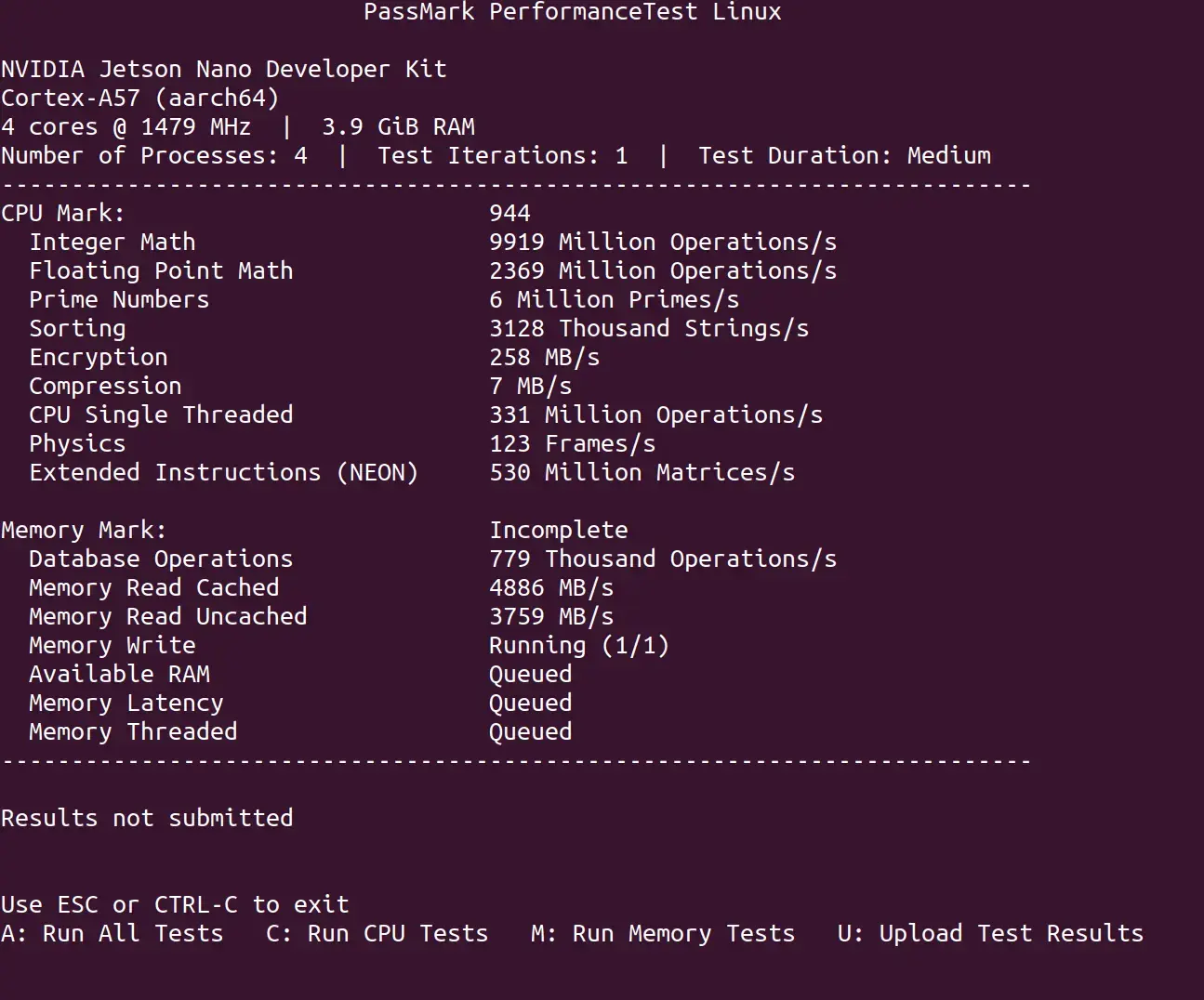
Si te preocupa que tu PC no esté rindiendo todo lo que debería, medir el rendimiento real de la memoria RAM con Passmark PerformanceTest es una de las formas más prácticas de salir de dudas. Este tipo de benchmark no solo sirve para curiosos: también es una herramienta muy útil si estás pensando en hacer overclock, si quieres alargar la vida de un equipo veterano o si simplemente quieres comparar tu ordenador con otros.
En el mundo del hardware circulan mil opiniones, pero al final los números objetivos que dan herramientas como PerformanceTest son los que ponen orden. Este software no se limita a la RAM: también estresa CPU, GPU, disco y red, y genera una puntuación global (PassMark Rating) y métricas específicas como el famoso CPU Mark o los resultados detallados de memoria. Vamos a ver con calma cómo funciona, qué mide exactamente en la RAM, cómo interpretar las puntuaciones y en qué casos te interesa usarlo frente a otras soluciones como AIDA64, MemTest86+, Prime95 o Unigine Heaven.
Qué es Passmark PerformanceTest y para qué sirve
Passmark PerformanceTest es una suite de benchmarks sintéticos para Windows pensada para evaluar el rendimiento de un PC a través de un conjunto de pruebas estandarizadas. El objetivo es sencillo: poder comparar tu máquina con otras de manera objetiva y repetible, sin depender de sensaciones subjetivas o de un único juego o programa.
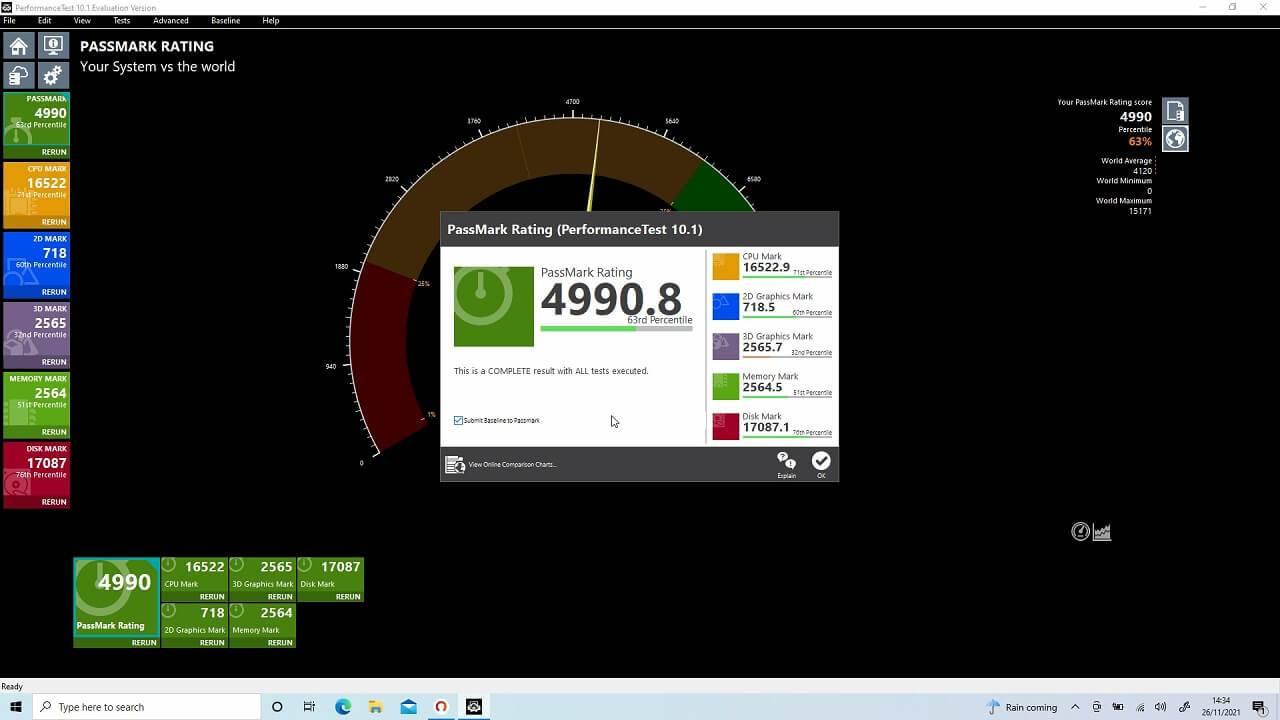
El programa incluye pruebas específicas para CPU, memoria RAM, gráficos 2D, gráficos 3D, almacenamiento y red, además de una batería completa que genera una puntuación global llamada PassMark Rating. Los resultados se muestran en gráficos claros, por lo que no hace falta ser ingeniero para entender si tu PC va bien, regular o directamente arrastra los pies.
Una de sus grandes bazas es que integra resultados de referencia (líneas base) de otros equipos. PerformanceTest viene con varios sistemas preconfigurados y, además, te permite descargar miles de configuraciones reales desde la base de datos online de PassMark. Así puedes ver en segundos cómo se posiciona tu configuración frente a otras con hardware similar.
Además de las pruebas básicas, dispone de ocho ventanas de pruebas avanzadas para usuarios que quieran un análisis más fino de cada componente. Aquí es donde entran en juego las pruebas avanzadas de memoria, que son las que realmente te permiten diseccionar el comportamiento de la RAM en escenarios más complejos que un simple test de lectura/escritura.
Versiones disponibles y compatibilidad del software
A lo largo del tiempo, Passmark PerformanceTest ha ido lanzando distintas versiones para Windows, manteniendo compatibilidad con sistemas bastante antiguos. Entre las ediciones de escritorio destacan:
- PerformanceTest 10.2 (versión antigua): disponible en 32 y 64 bits, compatible con Windows 2000, XP, 2003, Vista, Windows 7 y Windows 10, con un tamaño aproximado de descarga de 25 MB.
- PerformanceTest 9.0 (versión antigua): también en 32 y 64 bits, para los mismos sistemas operativos clásicos, con descarga de unos 50 MB.
- PerformanceTest 8.0 (versión antigua): igualmente para 32 y 64 bits, cubriendo desde Windows 2000 hasta Windows 10, con unos 25 MB de descarga.
En la actualidad, la versión de escritorio se centra en Windows 7, 8, 10 y 11, tanto en ediciones de 32 como de 64 bits, aunque en la práctica el uso en 64 bits es lo habitual. El instalador ocupa en torno a 100 MB en disco una vez instalado, por lo que es bastante ligero en comparación con otras suites más pesadas.
En cuanto a hardware, el requisito mínimo de memoria RAM es de 1 GB, aunque el propio fabricante recomienda tener al menos 2 GB para que las pruebas no se vean penalizadas por falta de recursos. Cualquier procesador moderno de Intel o AMD funcionará sin problema, y para las pruebas gráficas basta con una GPU compatible con DirectX 9 o superior.
PassMark también ofrece PerformanceTest Mobile para Android, una app de benchmarks para dispositivos móviles que incluye pruebas de CPU, disco, memoria, 2D y 3D. En la versión 10 para Android han alineado el conjunto de pruebas de CPU con la versión de Windows, de modo que el CPU Mark móvil puede compararse directamente con las puntuaciones de la web de PassMark (cpubenchmark.net). Esto permite ver, de forma curiosa, cómo rinde un móvil frente a un PC de sobremesa en términos de CPU pura.
Cómo funciona el benchmark de memoria RAM en PerformanceTest
La parte más interesante si quieres medir el rendimiento de la RAM con Passmark PerformanceTest es el conjunto de pruebas avanzadas de memoria. Estas pruebas están diseñadas para analizar cómo se comporta la memoria en diferentes patrones de acceso y tamaños de bloque, algo crucial para entender por qué dos equipos con la misma cantidad de RAM pueden rendir de forma muy distinta.
A nivel conceptual, PerformanceTest modela la memoria como una tira continua de celdas de datos, cada una con una dirección única. En sistemas de 32 bits, cada «casilla» tiene 32 bits (4 bytes) y el sistema operativo se encarga de mover datos desde el disco a esa tira de memoria y viceversa según lo necesita. Cuando ejecutas un programa, su código y parte de sus datos se copian a esa RAM antes de empezar a funcionar.
Una idea clave que explota el test es el principio de localidad espacial de la memoria. Este concepto dice que las direcciones que están próximas entre sí suelen accederse en momentos cercanos, por lo que los sistemas de memoria se optimizan para patrones de acceso secuenciales. Cuando un programa empieza a saltar por direcciones muy separadas, los tiempos de acceso empeoran porque se pierde eficiencia de cachés y buffers.
Para estudiar ese comportamiento, PerformanceTest ofrece dos modos principales dentro del Advanced Memory Test: «Memory Speed Per Access Step Size» y «Memory Speed Per Block Size». Ambos persiguen, desde ángulos distintos, ver cómo afecta el patrón de acceso y el tamaño de los bloques a la velocidad efectiva de lectura y escritura.
Prueba Memory Speed Per Access Step Size
En el modo «Memory Speed Per Access Step Size», el programa reserva un bloque grande de RAM y lo recorre con diferentes tamaños de paso. Primero lee cada posición de memoria de forma completamente secuencial (paso 1). Después vuelve a recorrer el mismo bloque, pero accediendo solo a cada segundo valor (paso 2) y dando dos pasadas para cubrir la misma cantidad total de datos, y así sucesivamente.
Con cada iteración, el tamaño del salto se va duplicando: cada 4 direcciones, cada 8, cada 16… hasta llegar a un tamaño máximo de paso relativo al bloque. Esto permite ver cómo la latencia media de acceso y el ancho de banda efectivo van empeorando a medida que el patrón se vuelve menos local y más disperso.
El tamaño del bloque empleado en esta prueba es un cuarto de la RAM del sistema o 512 MB, lo que sea menor. De este modo, el test se adapta tanto a equipos modestos como a estaciones con grandes cantidades de memoria, sin saturar el sistema en exceso ni obligarle a paginar a disco de forma constante.
El resultado es una gráfica donde se observa de forma clara cómo influye el tamaño del paso en la velocidad de acceso. Lo habitual es ver muy buenas cifras con acceso secuencial y una caída progresiva según se incrementa el step size, reflejando el impacto de la jerarquía de cachés y de los patrones de acceso del controlador de memoria.
Prueba Memory Speed Per Block Size
En el segundo modo, «Memory Speed Per Block Size», el foco está en el tamaño global de la reserva de memoria. En cada iteración, PerformanceTest pide al sistema operativo un bloque de RAM de un tamaño determinado, recorre ese bloque midiendo la velocidad de acceso y, en la siguiente iteración, solicita un bloque mayor.
El proceso se repite hasta que el tamaño del bloque se aproxima a la cantidad total de memoria física disponible. Gracias a esto se puede observar con bastante claridad en qué momento la caché de nivel 1, de nivel 2 o incluso la memoria principal dejan de ser suficientes para mantener el rendimiento alto.
Lo normal es que en la gráfica de este test veas varias «escalones» de rendimiento: uno cuando los datos caben en la caché L1, otro cuando saltan a L2, otro al pasar a la RAM principal y, si el sistema anda justo de memoria, un desplome cuando el sistema operativo se ve obligado a intercambiar datos con el disco (swapping o paginación).
Este tipo de prueba es muy útil si quieres comparar plataformas con distinta arquitectura de caché o controladores de memoria, o si sospechas que la configuración de la BIOS (timings, frecuencia de RAM, modo de canal, etc.) no está aprovechando al máximo el hardware instalado.
Ajustes NUMA y compatibilidad con distintos tipos de RAM
En sistemas con varias CPU físicas o con arquitecturas avanzadas, entra en juego el concepto de NUMA (Non-Uniform Memory Access). En estas configuraciones, cada procesador puede tener bancos de memoria locales de baja latencia, pero también tiene capacidad de acceder a la memoria asociada a otros procesadores con un coste de tiempo mayor.
PerformanceTest permite forzar la ejecución del test de memoria en un procesador concreto mientras accede a un banco de memoria asociado a otra CPU. Con estos ajustes NUMA puedes comprobar, por ejemplo, si una aplicación intensiva en memoria debería estar anclada a un nodo concreto para reducir latencias y mejorar el rendimiento total.
En cuanto al tipo de módulos admitidos, el benchmark de memoria de PerformanceTest funciona con prácticamente cualquier RAM de PC: SDRAM, EDO, RDRAM, DDR, DDR2, DDR3 y DDR4, independientemente del bus o la frecuencia. En la práctica, mientras el sistema operativo reconozca la memoria y funcione de forma estable, el test podrá medirla.
Todos los resultados obtenidos en estas pruebas pueden representarse en gráficas de colores dentro de la propia aplicación. Esto facilita mucho detectar comportamientos anómalos, como caídas bruscas a partir de cierto tamaño de bloque o patrones de acceso, que podrían indicar problemas de configuración, de BIOS o incluso de hardware defectuoso.
Pruebas avanzadas de PerformanceTest más allá de la RAM
Aunque el foco aquí está en la memoria, PerformanceTest destaca precisamente por cubrir prácticamente todo el hardware del PC. Las «Advanced Tests» permiten crear escenarios personalizados para analizar en profundidad el comportamiento de cada componente, no solo en su modo estándar.
En el apartado de disco, por ejemplo, puedes medir velocidades de lectura y escritura con diferentes tamaños de archivo, tamaños de bloque y opciones de caché. También es posible lanzar pruebas multihilo y obtener métricas de IOPS (operaciones de entrada/salida por segundo), algo especialmente útil si trabajas con SSD, NVMe o cabinas de almacenamiento.
Para unidades ópticas, incluye pruebas avanzadas de CD/DVD que permiten variar la duración del test, el tamaño de bloque y la configuración de caché, aunque hoy en día su uso es más residual por la desaparición progresiva de estas unidades.
En el terreno gráfico, las pruebas 3D avanzadas permiten ajustar parámetros como niebla, iluminación, blending alfa, wireframe, texturizado, resolución, profundidad de color o número de objetos. Además, hay tests específicos para DirectX 9, 10, 11 y 12, con soporte de resoluciones hasta 4K, por lo que puedes adaptar la carga a la potencia de tu tarjeta.
El módulo de red avanzada mide la velocidad de transmisión entre dos ordenadores mediante TCP/IP, ya sea dentro de la misma LAN o a través de Internet. Puedes configurar el host, la IP, el puerto y el tamaño de bloque, y funciona tanto con conexiones de acceso telefónico (en equipos muy antiguos) como con ADSL, fibra, cable o redes corporativas.
Por último, las pruebas avanzadas de física visualizada y de computación GPU añaden componentes más modernos al conjunto. La física visualizada muestra en pantalla lo que está «sufriendo» la CPU durante el test de física, mientras que la prueba de GPU compute mide la capacidad de cálculo general de la tarjeta con DirectCompute y OpenCL, útil para tareas de renderizado, IA o cómputo científico.
CPU Passmark, puntuación sintética y elección de hardware
Más allá de la memoria, uno de los conceptos más extendidos de esta suite es la puntuación CPU Passmark o CPU Mark. Se trata de una media ponderada basada en varias pruebas sintéticas de CPU que incluyen operaciones matemáticas intensivas, compresión, cifrado, procesamiento de datos y otras tareas representativas.
Esta puntuación se ha convertido en una referencia bastante habitual a la hora de comparar procesadores, especialmente cuando se trata de elegir CPUs para servidores NAS, estaciones de trabajo o PCs donde lo que importan son tareas de cálculo, compresión o transcodificación de vídeo.
Conviene recordar que no es buena idea hacer comparativas «a ojo» solo por la familia del procesador. Un Intel Xeon antiguo, por ejemplo, puede rendir menos que un Intel Core i3 de una generación mucho más reciente. La puntuación PassMark ayuda precisamente a evitar esos sesgos al proporcionar una métrica numérica basada en resultados agregados de muchos usuarios.
En algunas tiendas especializadas, especialmente en el nicho de servidores NAS, se ofrece incluso una tabla de interpretación de la puntuación PassMark ligada a cada modelo. De esta forma es más fácil saber si un NAS con cierta CPU servirá para transcodificar varios flujos de vídeo, ejecutar máquinas virtuales o simplemente actuar como almacenamiento básico.
La base de datos de PassMark agrega los resultados enviados por miles de usuarios que ejecutan PerformanceTest en sus equipos. El valor CPU Mark o CPU Passmark que ves asociado a cada procesador en la web es, por tanto, una media de muchas ejecuciones, lo que suaviza variaciones individuales pero sigue siendo un benchmark sintético, no una medida de una aplicación concreta.
PerformanceTest frente a otros programas de pruebas de estrés
Cuando alguien monta un PC con piezas recicladas o baratas y quiere exprimirlo haciendo overclock a CPU, GPU y RAM, lo habitual es plantearse qué herramientas usar para comprobar estabilidad y rendimiento. En ese contexto surgen nombres como AIDA64, MemTest86+, Prime95, Unigine Heaven y, por supuesto, PerformanceTest.
PerformanceTest está pensado principalmente como benchmark de rendimiento general, no como herramienta extrema de estabilidad. Eso significa que, aunque estresa buena parte del hardware, no llega al nivel de carga brutal de utilidades como Prime95 (para CPU) o MemTest86+ (para memoria, arrancando fuera de Windows).
Si quieres una verificación muy fina de la memoria, MemTest86+ sigue siendo un clásico imprescindible, ya que se ejecuta antes de cargar el sistema operativo y detecta fallos de RAM de manera mucho más agresiva. Para CPU, Prime95 o Linpack suelen ser más duros que cualquier benchmark combinado de uso general.
Por su parte, AIDA64 ofrece un conjunto muy completo de stress tests y monitorización avanzada de sensores, algo que PerformanceTest no integra de forma nativa. Si necesitas ver en tiempo real temperaturas, voltajes y frecuencias mientras sometes el equipo a carga, AIDA64 encaja mejor que PerformanceTest, que se centra más en medir y comparar resultados.
En el apartado gráfico, Unigine Heaven, Superposition u otras demos 3D exigentes tienden a ser más representativas para comprobar estabilidad de la GPU, sobre todo si pruebas distintos perfiles de overclock en juegos. PerformanceTest sí incluye tests 3D avanzados, pero están más pensados para obtener una puntuación comparativa rápida.
Lo ideal es ver PerformanceTest como una herramienta de referencia para saber dónde se sitúa tu equipo respecto a otros, complementada con programas para mejorar el rendimiento de mi PC cuando quieras validar la estabilidad al límite, especialmente tras tocar voltajes o frecuencias de forma manual.
Caso práctico: medir el rendimiento de un PC veterano
Imagina que, como muchos usuarios, armas un ordenador económico con componentes de segunda mano para un amigo que quiere producir música pero no puede permitirse un equipo nuevo. Una combinación perfectamente realista podría ser una placa base Gigabyte Z77X-UP4 TH, un Intel Core i5-2500K refrigerado por un sistema AIO H80i, 32 GB de DDR3 G.Skill Ripjaws a 1333 MHz, una GTX 960 y una fuente de 850 W.
Tras montarlo, decides probarlo con un juego tipo Apex Legends en calidad baja y notas que el rendimiento no es precisamente brillante. Empiezas a sospechar de la CPU, que ya tiene sus años, y de la RAM a 1333 MHz, que igual no ayuda demasiado. Tu idea es hacer algo de overclock a CPU, GPU y memoria para exprimirlo al máximo antes de entregárselo a tu colega.
En este escenario, PerformanceTest te viene como anillo al dedo para obtener una foto inicial del rendimiento del equipo. Ejecutas el benchmark completo, anotas la puntuación de CPU, los resultados de memoria, los tests 2D y 3D, y comparas con otros sistemas basados en la misma CPU o GPU usando la base de datos de PassMark.
Después, aplicas un overclock moderado a la CPU y ajustas la RAM a una frecuencia algo más alta, estableciendo unos timings razonables. Vuelves a pasar las pruebas de memoria avanzada para ver cómo ha cambiado el ancho de banda y la latencia efectiva, y verificas si las puntuaciones globales suben en la dirección esperada.
Eso sí, una vez localizados los ajustes que mejoran claramente el rendimiento, conviene rematar el trabajo con pruebas de estabilidad más exigentes: Prime95 o AIDA64 para CPU, MemTest86+ para RAM y quizá Unigine Heaven para GPU. En combinación, PerformanceTest te da el contexto (cómo de rápido es tu equipo respecto a otros) y estas herramientas te aseguran que el overclock no va a colgar el PC en mitad de una sesión de producción musical.
Instalación, uso básico y evaluación de resultados
La instalación de PerformanceTest en Windows es muy directa: descargas el instalador, sigues el asistente y en pocos minutos lo tienes listo. La versión de prueba tiene una duración de 30 días y, después de ese periodo, puedes adquirir la licencia completa por unos 27-30 dólares, dependiendo del cambio.
Una vez instalado, abres la aplicación y puedes lanzar pruebas individuales (CPU, memoria, disco, gráficos) o el benchmark completo. El botón «Run Benchmark» inicia la batería general, que suele tardar unos minutos dependiendo de la potencia del equipo y del estado del sistema.
Además del rendimiento puro, PerformanceTest ofrece una sección de información detallada del sistema, a modo de radiografía de tu PC: modelo de equipo o placa, procesador, cantidad y tipo de RAM, tarjeta gráfica y detalles del disco. Esto es muy práctico cuando no recuerdas exactamente el modelo de un componente o quieres documentar la configuración.
Tras la ejecución, obtienes una puntuación global y parciales por categoría, que se pueden comparar directamente con otras máquinas. El programa permite ver si tu PC está cerca del top 100 de la base de datos, en la parte media o en la cola de los últimos 100, o limitar la comparación a sistemas con la misma CPU o la misma GPU.
Por ejemplo, un portátil modesto como un Lenovo Ideapad 1 con 4 GB de RAM y un Intel Celeron N2840 a 2,16 GHz puede arrojar una puntuación global en torno a 600 puntos, con un CPU Score en torno a 1080, gráficos 2D sobre 190, 3D cerca de 150, memoria alrededor de 600 y disco en torno a 760. Estas cifras lo situarían muy lejos de las estaciones de gama alta, pero sirven para calibrar si su rendimiento está en la línea de lo esperable para su hardware.
En la web de PassMark puedes ver qué equipos ostentan las mejores puntuaciones globales, que pueden rondar valores muy superiores (por ejemplo, más de 9000 puntos globales) en configuraciones tope de gama con placas base de gama entusiasta y CPUs de última generación. Esto te ayuda a poner en contexto los números de tu máquina sin idealizar sus capacidades.
Ventajas, limitaciones y precio de PerformanceTest
Entre los puntos fuertes de PerformanceTest destaca que es una herramienta rápida, relativamente ligera y sencilla de usar. La interfaz no es la más moderna del mundo, pero todo está donde tiene que estar y en pocos clics puedes ejecutar las pruebas básicas y ver resultados en forma de gráficos y tablas.
Otra ventaja importante es la amplia gama de pruebas avanzadas por componente, que permiten a usuarios más experimentados ajustar parámetros de entrada, tamaños de bloque, modos de acceso y opciones de caché para estudiar el rendimiento en escenarios concretos. También el hecho de poder exportar los resultados o subirlos a la base de datos online añade valor si quieres documentar cambios o compartir datos.
En el apartado menos positivo, la interfaz puede resultar algo anticuada para usuarios acostumbrados a aplicaciones más modernas, y la versión de prueba gratuita viene con ciertas limitaciones de funcionalidad que pueden dejarte con ganas de más si necesitas usarla a largo plazo.
Además, no integra de forma nativa un sistema de monitorización avanzada de hardware (temperaturas, voltajes, etc.), por lo que si quieres vigilar esos parámetros durante las pruebas tendrás que apoyarte en herramientas externas como HWMonitor, HWiNFO o similares.
También hay que tener en cuenta que, como en cualquier benchmark, las puntuaciones pueden variar ligeramente entre ejecuciones debido a procesos en segundo plano, estado térmico del equipo o fluctuaciones propias del sistema operativo. Por eso es recomendable ejecutar los tests varias veces si necesitas datos consistentes.
El precio de la licencia ronda los 27-30 dólares con una política de uso bastante flexible. Normalmente se permite usar la misma licencia en más de una máquina dentro de un mismo entorno, aunque conviene revisar las condiciones exactas en la web oficial. Para un usuario que haga comprobaciones puntuales o profesionales que analicen equipos con frecuencia, la relación coste/beneficio suele ser razonable.
En algunos comercios especializados en hardware, si ves el producto más barato en otra tienda o recibes una oferta mejor, es posible conseguir el mismo precio con ventajas añadidas como envío rápido desde almacén propio, garantía local y asesoramiento técnico después de la compra. Eso sí, estas políticas de mejor precio suelen aplicarse únicamente a ofertas dentro de la Unión Europea.
Passmark PerformanceTest se ha consolidado como una herramienta muy útil para entender de un vistazo cómo rinde un PC en memoria RAM, CPU, GPU, disco y red, ayudando tanto a entusiastas como a profesionales a tomar mejores decisiones de compra, detectar cuellos de botella y comprobar si los ajustes (incluido el overclock) tienen efecto real. Usado en combinación con otras utilidades de estrés más agresivas y con algo de sentido común, permite ajustar y comparar equipos con mucha más seguridad que fiándose únicamente de sensaciones subjetivas o de un solo juego exigente.


Redactor apasionado del mundo de los bytes y la tecnología en general. Me encanta compartir mis conocimientos a través de la escritura, y eso es lo que haré en este blog, mostrarte todo lo más interesante sobre gadgets, software, hardware, tendencias tecnológicas, y más. Mi objetivo es ayudarte a navegar por el mundo digital de forma sencilla y entretenida.