- Voicemeeter Banana es un mezclador de audio virtual que permite combinar micrófonos, audio del sistema y aplicaciones con controles avanzados.
- Su funcionamiento se basa en cables de audio virtuales (VB-Cable) que crean entradas y salidas digitales para enrutar sonido dentro del PC.
- Existen tres versiones: Voicemeeter estándar y Banana como donationware, y Potato como versión avanzada de pago con más canales y efectos.
- Incluye ecualización, compresor, puerta de ruido y grabadora multipista, ideales para mejorar streams, videollamadas, podcasts y gameplays.
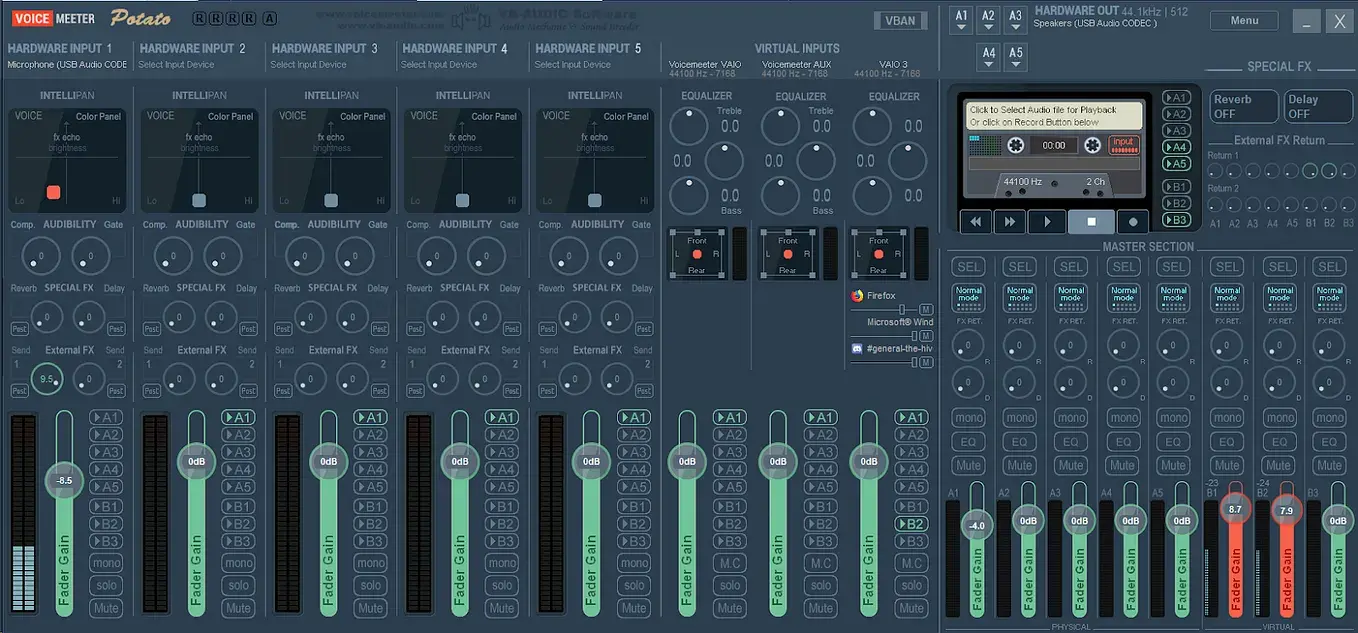
Si haces directos, videollamadas, podcasts o gameplays y sientes que el sonido no está a la altura, es muy probable que te hayan recomendado Voicemeeter Banana. No es casualidad: este programa convierte tu PC en una especie de mesa de mezclas virtual con la que puedes controlar, mezclar y mejorar la calidad de tu micrófono y del audio del sistema sin necesidad de equipo profesional.
Lejos de ser un simple ecualizador, Voicemeeter Banana combina entradas de hardware, entradas virtuales, efectos en tiempo real y grabadora multipista. Todo esto lo hace perfecto para streamers, creadores de contenido y para cualquiera que quiera tener más control sobre lo que se oye y cómo se oye cuando habla por Discord, Teams, OBS o cualquier otra app.
VB-Cable y el concepto de cable de audio virtual
La base sobre la que se apoya Voicemeeter es VB-Cable Virtual Audio Device, un pequeño pero potentísimo software que actúa como un cable de audio virtual dentro de tu ordenador. En lugar de conectar físicamente un cable desde la salida de audio a una entrada de micrófono, VB-Cable crea ese enlace de forma totalmente digital.
Al instalarlo, el sistema añade dos nuevos dispositivos: CABLE Input como dispositivo de reproducción (es decir, como si fuera un altavoz virtual) y CABLE Output como dispositivo de grabación (equivalente a un micrófono virtual). Todo lo que reproduces en CABLE Input se envía automáticamente a CABLE Output, como si fuesen los extremos de un cable invisible dentro del PC.
Con este mecanismo puedes redireccionar, mezclar o aislar varias fuentes de sonido a tu gusto: por ejemplo, mandar solo la música a un programa, el micrófono a otro, o combinar voz y juego en una pista concreta. Y si añades más cables virtuales, las posibilidades de enrutado se multiplican, algo muy útil para configuraciones complejas de streaming o grabación multipista.
Voicemeeter integra este concepto de cable virtual de una forma más avanzada, ofreciendo varios canales y controles gráficos que facilitan la tarea. De esta manera, el programa se convierte en una solución centralizada para mejorar el audio del micrófono y gestionar las distintas fuentes de sonido que salen y entran en tu ordenador.
Qué es Voicemeeter y cómo mejora tu audio en streamings y llamadas
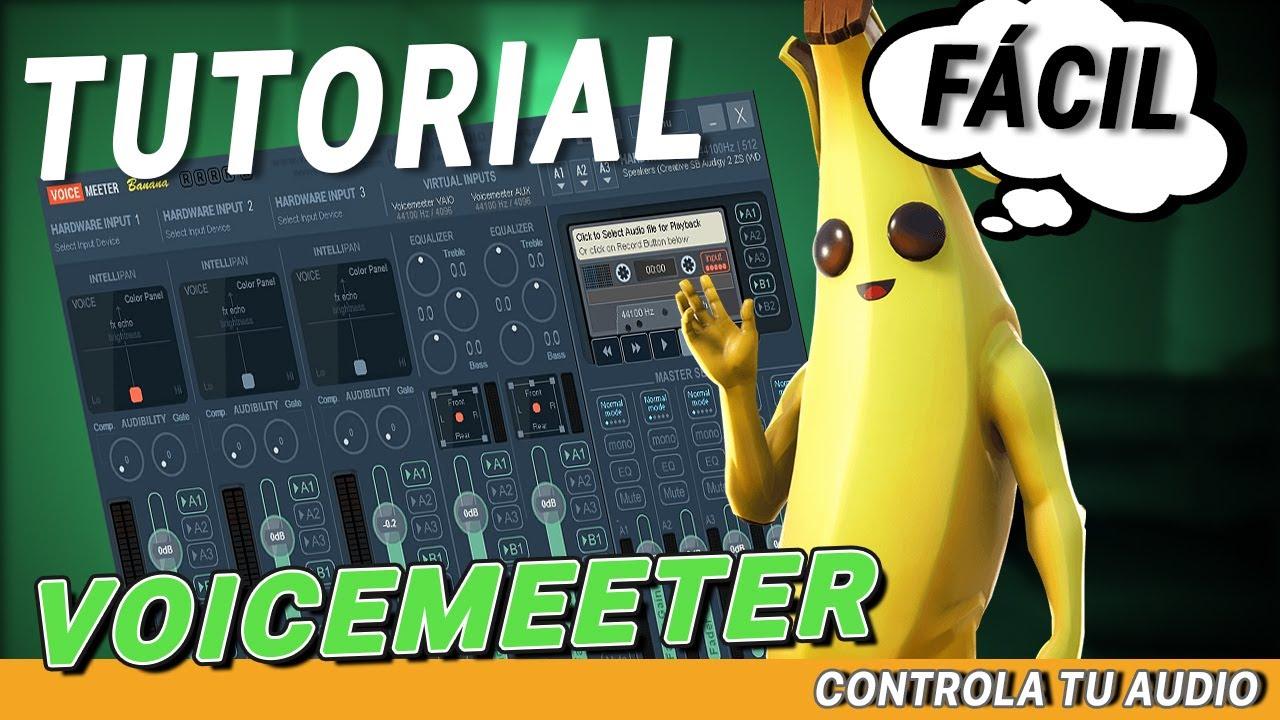
Voicemeeter es un mezclador de audio virtual para Windows creado por los mismos desarrolladores de VB-Cable. Su objetivo es darte un control mucho más fino sobre tu micrófono y sobre el sonido de tus aplicaciones, sin necesidad de comprar una mesa de mezclas física o una interfaz de audio cara. Por eso se ha convertido en un imprescindible para muchos streamers y creadores de contenido.
Con Voicemeeter puedes configurar varias entradas de micrófono o instrumentos, sumar a la mezcla el audio del sistema, juegos, reproductores o navegadores y enviar todo ello a diferentes salidas: tus auriculares, tus altavoces y uno o varios “micrófonos virtuales” que usas luego en OBS, Discord, Teams, etc. Esta combinación permite que lo que se escucha en directo sea exactamente lo que tú decides.
El programa se actualiza con cierta frecuencia y en la actualidad ofrece funciones avanzadas como VBAN (VB-Audio Network), que sirve para enviar y recibir audio a través de la red local. Esto lleva el concepto de los cables virtuales un paso más allá, permitiendo transmitir sonido entre varios ordenadores en la misma red sin necesidad de conexiones físicas adicionales.
Además, Voicemeeter incluye utilidades como Macro Buttons, una especie de Stream Deck virtual que te deja disparar acciones, cambiar volúmenes o alternar configuraciones con un solo clic. Todo ello refuerza la idea de que el programa no es solo un mezclador, sino una plataforma completa para gestionar audio en tiempo real.
En muchas guías de usuarios se comenta que no existe demasiada documentación clara, y por eso han surgido tutoriales en vídeo y posts detallados explicando paso a paso cómo configurarlo para mejorar el stream, la voz en Discord o las grabaciones, o combinándolo con herramientas como Nvidia Broadcast. El consenso general es que el potencial es enorme, siempre que le dediques un rato a entender su lógica.
Versiones de Voicemeeter: normal, Banana y Potato
Los creadores de VB-Audio ofrecen tres ediciones distintas de Voicemeeter, pensadas para diferentes niveles de exigencia. Todas comparten la misma filosofía de mezclador virtual con entradas y salidas múltiples, pero cambian en número de canales, efectos y modelo de licencia.
Voicemeeter (versión estándar)
La edición básica de Voicemeeter proporciona una configuración sencilla con 2 entradas de hardware y 1 entrada virtual, además de 1 salida de hardware y 1 salida virtual. Con esto ya puedes hacer un montaje funcional: por ejemplo, un micrófono físico, otra fuente analógica y el audio del sistema, mezclados y enviados tanto a tus cascos como a un micrófono virtual para tus aplicaciones.
Sus controles permiten ajustar niveles, paneo, ecualización sencilla y un panel de “Audibility” que actúa como puerta de ruido y compresor básico. Es una opción más que suficiente si solo quieres retocar la voz y mezclarla con el audio del PC sin demasiadas complicaciones adicionales.
En cuanto al modelo de uso, la versión estándar es lo que sus desarrolladores llaman “donationware”. Eso significa que puedes utilizar el programa gratis, pero a partir de unos 30 días te recordará amablemente que puedes hacer una donación. No hay un precio fijo, ni se bloquea el uso si no pagas, por lo que en la práctica puedes seguir utilizándolo sin coste, aunque siempre se agradece apoyar el proyecto.
Esta edición también incluye el sistema VBAN para audio en red y compatibilidad con herramientas auxiliares como Macro Buttons, de forma que incluso con la versión “pequeña” ya tienes acceso a funciones bastante avanzadas.
Voicemeeter Banana: la versión ampliada más popular
Voicemeeter Banana es una versión extendida del programa original y es la que suele recomendarse a la mayoría de streamers y creadores de contenido. Amplía significativamente el número de entradas y salidas, incorpora nuevos efectos y añade una grabadora integrada de hasta 8 canales, ideal para trabajos algo más serios.
En Banana dispones de 3 entradas de hardware (por ejemplo, micrófonos o instrumentos), además de 2 entradas de software, lo que te permite separar el audio de tus programas en dos flujos distintos. A esto se suman 3 salidas de hardware y 2 salidas de software, con las que puedes mandar mezclas diferentes a tus altavoces, cascos, dispositivos externos y micrófonos virtuales.
A diferencia del Voicemeeter estándar, Banana sustituye el panel de “Audibility” por un compresor y puerta de ruido dedicados, que puedes ajustar con mucho más detalle. Es perfecto para limpiar ruidos de fondo y controlar picos de voz cuando estás en directo o grabando, algo clave si no dispones de procesadores de dinámica físicos.
Respecto al modelo de licencia, Voicemeeter Banana también se distribuye como donationware. Puedes descargarlo y utilizarlo sin pagar, pero se recomienda realizar una contribución si lo usas de forma habitual, especialmente en entornos profesionales o semiprofesionales.
Otra mejora importante es el soporte ampliado de VBAN con hasta 8 entradas y 8 salidas en red, lo que resulta muy útil si trabajas con varios ordenadores, envías audio a otra máquina de streaming o recibes sonido desde un PC diferente sin recurrir a cables físicos.
Voicemeeter Potato: la mesa de mezclas virtual avanzada
Voicemeeter Potato es la edición más completa de la familia, dedicada a setups avanzados. Multiplica las capacidades de las otras versiones, pasando de las 3 entradas y salidas de la estándar y las 5 de Banana a un total de 8 entradas y 8 salidas, con 5 de hardware y 3 de software, algo ya muy cercano a una mesa de mezclas profesional pero en formato virtual.
A nivel de procesamiento, Potato incorpora una gama más amplia de efectos: mayor capacidad de modulación, ecualizador completo por canal, efectos de reverb, denoiser, compresor con controles más precisos y herramientas para eliminar picos y controlar la dinámica de forma fina. Todo esto lo convierte en una opción muy atractiva para usos musicales, producción de audio o streams complejos con muchas fuentes.
En este caso, el modelo de licencia cambia ligeramente: Voicemeeter Potato se ofrece como “donationware for activation code”. Puedes probarlo gratis durante un periodo de tiempo, pero después necesitarás comprar un código de activación en la tienda de VB-Audio para seguir utilizándolo sin restricciones.
Si buscas una recomendación rápida: la versión normal es ideal para empezar, Voicemeeter Banana es el punto dulce para la mayoría de streamers y usuarios avanzados, mientras que Potato está pensado para configuraciones más profesionales que requieren muchos canales y efectos complejos.
Para qué sirve Voicemeeter Banana en tu día a día
Voicemeeter Banana brilla sobre todo en situaciones en las que necesitas gestionar varias fuentes de audio de forma simultánea. El caso típico es el de un creador de contenido que quiere tener en directo su voz, el sonido del juego, la música de fondo y quizá la voz de sus compañeros de Discord, todo ello con volúmenes y calidad controlados.
Este mezclador virtual te permite capturar al mismo tiempo el micrófono, el audio de hasta tres aplicaciones distintas y el sonido del sistema, enviando cada cosa a la mezcla general o a salidas separadas. Puedes grabar podcasts con varias pistas de voz y la pista de una app, hacer videotutoriales claros donde la voz no quede enterrada por la música o montar gameplays donde cada elemento sonoro tiene su lugar.
El programa detecta automáticamente dispositivos de grabación y aplicaciones en ejecución que emiten audio. Solo necesitas seleccionar qué entradas te interesa capturar y después ajustar niveles y frecuencias. Este proceso se hace mediante los faders y controles de cada canal, lo que recuerda bastante a trabajar con una consola analógica, pero en formato digital y gratuito.
Entre sus ventajas destaca la posibilidad de separar dos pistas de voz diferentes y el audio de un juego o programa, guardando cada una por separado o combinándolas en una única salida. Así puedes retocar o editar más tarde el volumen de cada pista en tu editor de audio o vídeo, mejorando mucho la limpieza y profesionalidad del resultado final.
En el día a día, esto se traduce en videollamadas donde tu voz se oye con más cuerpo, menos ruido de fondo y un volumen estable; streams donde el público no sufre cortes de sonido ni volúmenes descompensados; y grabaciones en las que no tienes que repetir tomas porque algo sonaba demasiado alto o demasiado bajo.
Configuración básica de Voicemeeter para empezar
Para aprovechar Voicemeeter (ya sea la versión normal o Banana) tienes que entender primero cómo se relaciona con los dispositivos de sonido de Windows. Mientras el programa está activo, lo habitual es que elijas como dispositivo de salida predeterminado el “Voicemeeter Input” y como dispositivo de entrada el “Voicemeeter Output”. De esta forma, todo el audio del sistema entra en Voicemeeter y la mezcla que generas se envía a la app donde hablas.
Una vez hecho esto, al abrir Voicemeeter lo primero es configurar las entradas de hardware, es decir, tus micrófonos o fuentes analógicas conectadas al PC. Si solo tienes un micrófono, selecciónalo en el canal 1 de hardware input. Verás que aparecen opciones como WDM y MME; siempre que puedas, conviene elegir WDM porque suele ofrecer menos latencia y mejor rendimiento.
Después tienes que definir la salida de hardware principal, conocida como canal A1. Este será el dispositivo donde vas a escuchar la mezcla (tus auriculares o altavoces). En la interfaz, basta con hacer clic sobre A1 y elegir tus cascos o tu sistema de sonido. Si quieres usar más salidas físicas, puedes configurar también A2 y A3 en el caso de Voicemeeter Banana.
Además de las salidas físicas, Voicemeeter crea una salida virtual de micrófono, generalmente llamada “Voicemeeter Output” o similar. Esta es la que tienes que seleccionar más tarde en aplicaciones como Discord y OBS, Teams, Skype o cualquier software de streaming para que reciban ya el audio procesado y mezclado por el programa.
Ten en cuenta que, cuando cierres Voicemeeter, te puede interesar volver a seleccionar tus dispositivos de entrada y salida habituales en Windows para que el sonido del sistema no pase por el mezclador virtual. Es cuestión de acostumbrarse a cambiar esta configuración cuando uses o no uses el programa.
Entradas, salidas y mezcla: cómo se organiza el audio en Voicemeeter
La lógica de Voicemeeter se basa en combinar varias entradas de audio (inputs) en dos tipos de salidas principales: las salidas de hardware (canales A) y las salidas virtuales (canales B). Cada columna de entrada tiene botones A y B para indicar a qué mezcla se envía el sonido.
Por ejemplo, en la versión normal dispones de dos entradas de hardware y una entrada virtual. La primera entrada de hardware suele ser tu micrófono; la segunda puede ser otro micro, un instrumento o cualquier otra fuente. La entrada virtual es donde se vuelca el audio de los programas que reproducen en “Voicemeeter Input”, es decir, casi todo el sonido del PC si lo has configurado como dispositivo predeterminado.
Estas entradas se combinan en dos salidas: el canal A, que corresponde a tus cascos o altavoces, y el canal B, que es el micrófono virtual que recibirán las aplicaciones. Por defecto, Voicemeeter suele mandar las tres entradas a ambas salidas, lo que provoca situaciones un poco raras si no las corriges.
Si dejas el micrófono activado en el canal A y B al mismo tiempo, escucharás tu propia voz en los auriculares, algo que puede resultar muy molesto si no estás acostumbrado o si no ajustas bien la latencia. Por otro lado, si la entrada virtual (el sonido del PC) también se envía al canal B, quien escuche tu micrófono virtual oirá tanto tu voz como todo el audio del sistema mezclado.
Para lograr un comportamiento más “normal” en muchas configuraciones, conviene desactivar el canal A en el micrófono si no quieres monitorizar tu propia voz, y desactivar el canal B en la entrada virtual para que el público no escuche el sonido del sistema a través de tu “micro”. Así tendrás un flujo más habitual: tú escuchas todo en tus auriculares, pero tus aplicaciones solo reciben la señal que realmente quieres enviarles.
Efectos, ecualización y mejora de la voz con Voicemeeter
Una de las grandes razones para usar Voicemeeter es que no solo mezcla, sino que también procesa el audio en tiempo real. En la parte superior de cada canal de entrada encontrarás herramientas para modificar el tono de tu voz, reducir el ruido, controlar la dinámica y, en general, hacer que todo suene más agradable.
El panel conocido como Intellipan o “color panel” te permite ajustar rápidamente graves, agudos y cantidad de eco moviendo un punto dentro de un recuadro. Hacia la izquierda aumentas las frecuencias graves, dando a la voz un toque más cálido y profundo, similar al que ofrecen muchos micrófonos dinámicos populares entre streamers. Hacia la derecha subes los agudos, algo útil si tu micro suena demasiado opaco o “apagado”.
Si deslizas el control hacia arriba, añades reverberación o eco a la señal. Este efecto suele ser más artístico que práctico para voz hablada, porque también amplifica el ruido de fondo, pero puede ser interesante para ciertos estilos de contenido o para jugar con efectos puntuales durante un directo.
Con un clic derecho en esta zona puedes cambiar a un panel 3D, que básicamente te deja modificar la sensación de posición estéreo de la fuente, haciendo que parezca más presente en un lado que en otro. No es una función crucial para la mayoría de usuarios, pero está ahí para quienes quieran experimentar con la espacialidad del sonido.
Además del color de la voz, Voicemeeter incluye un control llamado Audibility (en la versión estándar) o compresor/puerta en Banana. Este módulo actúa como una mezcla entre compresor y noise gate, reduciendo o eliminando los sonidos que están por debajo de cierto umbral, como zumbidos, ruido de ventiladores o pequeños ruidos ambientales, y controlando los picos fuertes de voz.
A diferencia de los ajustes de sensibilidad de aplicaciones como Discord, este sistema es más complejo y fino. Si lo configuras bien, podrás hablar en un tono cómodo mientras el programa se encarga de mantener un nivel bastante constante y un fondo mucho más limpio, algo esencial en streams donde no tienes controles extra dentro de la plataforma de emisión.

Redactor apasionado del mundo de los bytes y la tecnología en general. Me encanta compartir mis conocimientos a través de la escritura, y eso es lo que haré en este blog, mostrarte todo lo más interesante sobre gadgets, software, hardware, tendencias tecnológicas, y más. Mi objetivo es ayudarte a navegar por el mundo digital de forma sencilla y entretenida.