- Skyrim Special Edition admite cientos de mods, pero es clave elegir bien y priorizar estabilidad frente a cantidad.
- Para PC se recomienda usar gestores como MO2 o Vortex y respetar el orden de carga de plugins.
- Algunos mega mods transforman por completo la experiencia, pero exigen requisitos extra y nueva partida.
- En consolas se instalan desde el menú de mods del propio juego, siempre con cuenta de Bethesda asociada.
Si llevas tiempo jugando a Skyrim, tarde o temprano llega el momento en el que piensas: “esto con unos cuantos mods tendría mucha más gracia”. Lo bueno es que la comunidad se lo ha currado tanto que hoy puedes convertir Skyrim Special Edition en casi otro juego, o simplemente darle un lavado de cara gráfico y cuatro retoques jugables para disfrutarlo como el primer día.
Ahora bien, la cantidad de mods disponibles es tan enorme que es fácil volverse loco. Hay listas con más de 400 mods que lo cambian absolutamente todo, ideales para veteranos con tiempo, pero un auténtico infierno si solo quieres una base estable y sencilla sobre la que ir añadiendo cosas poco a poco. Aquí vas a encontrar una guía pensada justo para eso: un punto de partida sólido, con recomendaciones claras y explicaciones paso a paso.
Qué debes saber antes de meterte con los mods de Skyrim
El primer punto que suele pasarse por alto es que los mods no son oficiales y nunca son totalmente “seguros”. Aunque muchos estén muy pulidos, siempre existe el riesgo de que aparezcan errores, cuelgues o misiones rotas. Es raro que lleguen a corromper por completo tu partida, pero puede pasar, así que es importante asumirlo desde el principio.
Además, en las versiones de consola (PlayStation y Xbox) hay una limitación muy importante: en cuanto activas mods se bloquea la posibilidad de conseguir logros o trofeos. Si eres de los que quiere sacarse el 100% de logros, lo ideal es que lo hagas en una partida limpia y dejes los mods para otra partida distinta, ya liberado de ese objetivo.
Otro detalle clave es la estabilidad. Cuantos más mods metas, más fácil es que aparezcan conflictos entre ellos: archivos que se pisan, scripts que chocan, cambios de equilibrio de juego mal encajados… Por eso tiene sentido montar primero un “núcleo” de mods imprescindibles, bien probado, y solo después empezar a construir encima con más contenido.
Finalmente, ten siempre en cuenta el espacio disponible, tanto en consola como en PC. Algunos mods pesan varios gigas, sobre todo los de texturas y mega conversions. Antes de emocionarte instalando, revisa que tu disco tiene suficiente margen, o acabarás borrando cosas a lo loco.
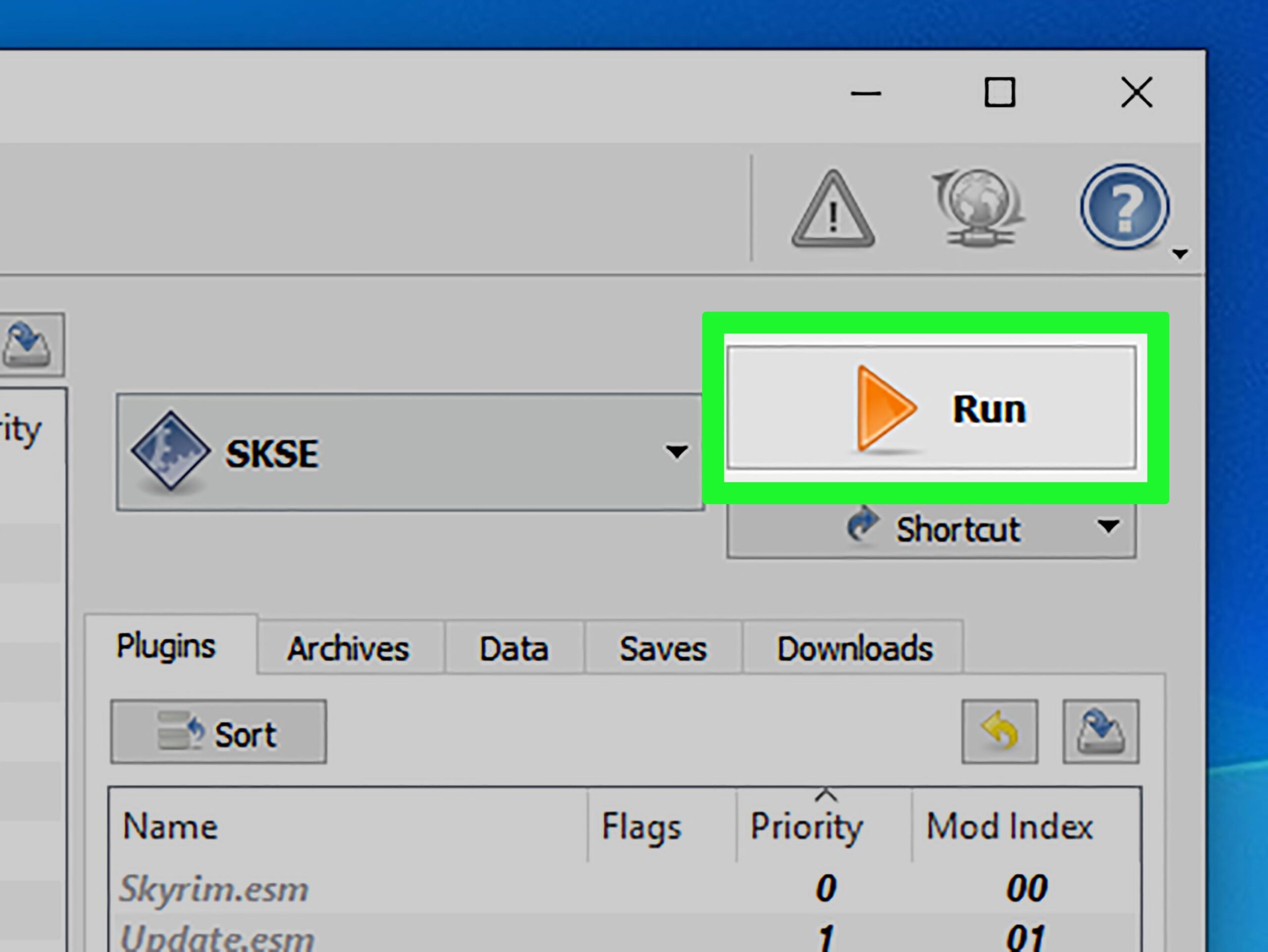
Instalar mods en consola: el sistema oficial de Bethesda
En consolas el proceso es bastante más guiado. No necesitas herramientas externas ni ficheros sueltos, todo se gestiona desde el propio juego, pero a cambio tienes menos libertad y un catálogo más limitado que en PC.
Lo primero es asegurarte de que tienes espacio libre suficiente en el disco duro de tu consola. Los mods se descargan y guardan en el almacenamiento interno, así que si vas justo de espacio, limpia antes juegos o capturas que no uses.
Después, arranca The Elder Scrolls V: Skyrim Special Edition. En el menú principal, donde aparecen las opciones de “Nueva partida”, “Cargar”, “Opciones”, etc., verás una entrada llamada “Mods”. Es desde ahí desde donde se accede a todo el sistema de Bethesda.
La primera vez que entres a ese menú, el juego te pedirá iniciar sesión con tu cuenta de Bethesda. Si no tienes cuenta, tendrás que crearla obligatoriamente, porque no existe forma de instalar mods en consola sin estar vinculado a esa cuenta. Una vez hayas iniciado sesión, se abrirá el catálogo de mods disponible para tu plataforma.
Desde esta interfaz verás cada mod con su nombre, descripción, peso de descarga y valoraciones. Puedes navegar, filtrar, leer detalles y, cuando veas uno que te interese, simplemente seleccionarlo e instalarlo. Al terminar, quedará añadido a tu lista de mods activos, y podrás reorganizar el orden de carga dentro de las limitaciones que permite el juego.
Instalar mods en PC con gestores (Vortex y alternativas)
En PC la cosa cambia bastante, porque se suele recurrir a repositorios como NexusMods y a gestores de mods. La herramienta oficial promovida por Nexus es Vortex, aunque muchos jugadores avanzados prefieren Mod Organizer 2 (MO2) por tener un control más fino del orden de carga y del aislamiento de perfiles.
Si optas por Vortex, el flujo básico es sencillo. Primero descargas e instalas el programa desde la web de NexusMods. Después lo ejecutas, inicias sesión con tu cuenta de Nexus y le indicas qué juego quieres gestionar; en este caso, Skyrim Special Edition o Anniversary Edition, que comparten base.
Una vez seleccionado el juego, en el panel lateral de Vortex verás una sección llamada “Games” o “Juegos”. Pasa el ratón por encima de Skyrim y marca “Manage” para que Vortex lo tome como juego gestionado. A partir de ahí, todo lo que instales desde Nexus con el botón de descarga vía Vortex se añadirá automáticamente al gestor.
Si prefieres descargar los archivos manualmente, lo habitual es bajar el mod en formato comprimido (.7z, .zip, .rar) desde la pestaña “Files” de su página en Nexus. Luego, en Vortex, entras en la sección “Mods” y arrastras el archivo a la zona que pone “Drop File(s)”. El gestor lo analizará, lo preparará para su instalación y te permitirá activarlo con un clic.
Cuando un mod está listo para usarse, en la columna de “Status” verás que puedes cambiarlo a “Enabled”. Si Vortex detecta conflictos o errores de orden de carga, te mostrará avisos y recomendaciones para resolverlos, algo muy útil cuando empiezas a acumular plugins. En general, mientras Vortex no marque errores críticos, el mod está instalado correctamente.
Usar Mod Organizer 2 y orden de carga manual
Hay jugadores a los que Vortex no les convence por su enfoque más automatizado. Si eres de los que quiere controlar a mano el orden de carga y aislar perfiles de modding, MO2 es una alternativa excelente. No tiene la misma integración directa con Nexus, pero a cambio ofrece un control quirúrgico sobre tu instalación.
Con Mod Organizer 2, cada mod se gestiona en su propia carpeta virtual. El programa crea una especie de “capa” sobre el directorio Data del juego, de forma que no ensucias los archivos originales y puedes activar o desactivar conjuntos de mods completos con un clic. Es ideal si planeas probar muchas configuraciones distintas.
El orden de carga (load order) es crucial, tanto con MO2 como con Vortex. Los archivos .esm y .esp se cargan en un orden que determina qué mod sobrescribe a cuál, y cuando hay parches de compatibilidad es importante que estén colocados después de los mods que corrigen. Hay reglas simples, como poner siempre los parches al final y respetar el orden que indica el autor del mod en la descripción.
Si lo que buscas es algo ligero, del estilo de unas 50 modificaciones y texturas 2K para un monitor 1440p, MO2 brilla especialmente: puedes preparar un perfil con un conjunto reducido de mods centrados en rendimiento, texturas y calidad de vida, tener otro perfil gigante con cientos de mods “hardcore” y cambiar entre ellos sin tocar físicamente la carpeta del juego.
Texturas 2K y rendimiento: encontrar el equilibrio
Uno de los cambios más agradecidos en Skyrim SE son las texturas mejoradas. Pasar del material base a paquetes de texturas en 2K marca una diferencia visual enorme sin arruinar el rendimiento, sobre todo si juegas en 1440p y no quieres que tu GPU llore con 4K para absolutamente todo.
Los llamados “texture overhauls” suelen ofrecer varias resoluciones: 1K, 2K y 4K. En la mayoría de equipos modernos, 2K es el punto dulce: mejora clara de nitidez y detalle en superficies, armaduras, paisajes y objetos, pero con un consumo de VRAM razonable. Es perfecto si solo quieres darle un aspecto más actual al juego sin meterte en instalaciones maratonianas.
Al preparar una lista básica de mods centrada en texturas, conviene que no te pases de largo. Unos cuantos packs globales (paisajes, arquitectura, personajes, criaturas) y algún mod concreto de efectos bastan para cambiarle la cara al juego. No es necesario caer en las listas de 400 mods donde se reemplaza hasta el último clavo de las paredes.
Si estás preocupado por el rendimiento pero crees que tu PC “va sobrado” para Skyrim y aun así tienes tirones, no siempre hace falta meterse con ENB. Mucha gente busca directamente el archivo enblocal.ini para intentar ajustar FPS sin instalar ENB Series, pero ese archivo en realidad está ligado precisamente a usar un preset ENB. Sin ENB, el foco debe estar en controlar mods pesados, texturas demasiado grandes y configuraciones gráficas del propio juego.
Mega mods que transforman Skyrim por completo
Más allá de las mejoras ligeras, existe una categoría de mods que son prácticamente expansiones o juegos enteros construidos sobre el motor de Skyrim. Son proyectos gigantes de cientos o miles de horas de trabajo comunitario, que añaden nuevas tierras, historias completas y sistemas adicionales, y a veces alimentan las expectativas sobre la saga (como las promesas de The Elder Scrolls 6).
Uno de los ejemplos más conocidos es Enderal: Forgotten Stories. No es un simple mod de misiones, sino un mundo y una campaña completamente originales, con su propia ambientación, historia, personajes y mecánicas. Empezó como Enderal: Shards of Order, pero la versión Forgotten Stories reúne todo el contenido anterior y suma nuevas clases, misiones y más extras.
La propuesta de Enderal se aleja del tono clásico de Skyrim. Apuesta por una historia bastante más oscura, psicológica y filosófica, donde el foco está en el trasfondo del mundo y en decisiones con peso. Añade elementos de supervivencia, un sistema de clases con habilidades especiales y hasta un sistema propio de viviendas y progreso.
En cuanto a duración, según sus creadores puedes esperar algo entre 30 y 100 horas, dependiendo de cuánto explores. Básicamente, tienes otro RPG entero incrustado dentro de tu instalación de Skyrim. Lo más cómodo es instalarlo desde Steam, donde aparece como producto independiente vinculado a tu copia de Skyrim. Eliges la versión adecuada según tu edición y lo instalas como si fuera un juego más.
The Forgotten City: viaje en el tiempo y misterio
Otro nombre mítico de la escena de mods de Skyrim es The Forgotten City. El proyecto tuvo tanto éxito que acabó convirtiéndose en un juego independiente, pero sigue mereciendo la pena jugar a la versión original como mod si quieres verlo en su formato “clásico”.
A diferencia de la típica aventura de dragones, aquí el planteamiento es mucho más contenido y detectivesco. Llegas a una antigua ciudad subterránea y tu objetivo es resolver un asesinato. El truco es que lo harás viajando en el tiempo, rebobinando los acontecimientos para explorar diferentes posibilidades y desentrañar la historia no lineal del lugar.
Además del misterio, la ciudad en sí misma es el gran protagonista. Se trata de un entorno enorme, lleno de recovecos, secretos y personajes que tendrás que investigar a fondo si quieres comprender qué está ocurriendo realmente. Es una experiencia mucho más compacta que Enderal, con una duración aproximada de 6 a 8 horas.
La instalación es algo más manual, pero tampoco es un drama. En lugar de usar solo Steam, tendrás que ir a la página del mod en NexusMods, registrarte si no tienes cuenta y entrar en su pestaña “Files”. Desde ahí puedes descargar el archivo principal con la opción de descarga manual; no es obligatorio usar Nexus Mod Manager ni Vortex, aunque puedes hacerlo si te resulta más cómodo.
Una vez tengas el archivo comprimido en tu equipo, lo descomprimes en la carpeta “Data” de tu instalación de Skyrim, que por defecto suele estar en “C:\Program Files\Steam\SteamApps\common\Skyrim\Data” (o la ruta equivalente si has cambiado la ubicación de Steam). Al activar el plugin en tu gestor de mods o en el lanzador, ya tendrás The Forgotten City listo para jugar.
Legacy of the Dragonborn: museo, misiones y horas infinitas
Si te encanta coleccionar objetos, completar listas y sentir que tu partida es un gran archivo histórico, Legacy of the Dragonborn es casi obligado. Su autor lo describe como un mod con tamaño de expansión, y no exagera: añade cientos de nuevos ítems, decenas de misiones y literalmente cientos de horas extra de juego.
El corazón del mod es un gran museo donde exponer todo lo que encuentres. Se habla de casi 3500 objetos únicos que puedes ir descubriendo y catalogando, desde artefactos poderosos hasta reliquias que, de otro modo, pasarían desapercibidas. El museo no es un simple expositor, sino que muchas mecánicas giran en torno a él.
Además de la parte coleccionista, el mod incorpora una facción nueva, la Sociedad de los Exploradores, con sus propias tramas, y un buen puñado de líneas argumentales extra de todos los tamaños. Es de esos mods que acompañan toda tu partida, añadiendo contenido constantemente en lugar de ser una campaña aislada.
La cara B es que su instalación es notablemente más compleja que la de otros mods. Primero necesitas descargar el archivo principal desde NexusMods, usando la opción “Manual Download” en la pestaña “Files”. Después hay que bajar también los parches oficiales de Legacy of the Dragonborn, siguiendo el mismo procedimiento. Los parches son imprescindibles para mantener la estabilidad cuando interactúa con otros mods populares.
Una vez tengas todo, lo habitual es instalarlo a través de Vortex u otro gestor avanzado, siguiendo las indicaciones específicas del autor. En general se recomienda encarecidamente empezar una partida nueva para usar Legacy of the Dragonborn, porque altera tantas cosas a nivel de mundo y scripts que convertir una partida ya muy avanzada es pedirle problemas al juego.
Beyond Skyrim: Bruma, viajar más allá de las fronteras
Skyrim está bien, pero tarde o temprano apetece cruzar la frontera. Ahí entran proyectos como Beyond Skyrim: Bruma, que se centra en la famosa ciudad del norte de Cyrodiil. A diferencia de otros proyectos que quieren recrear Oblivion entero, Bruma apuesta por contar una historia nueva en esa región, manteniendo el espíritu de The Elder Scrolls pero sin limitaciones de guion previo.
El mod destaca por su escala y el mimo con el que está construido. Incluye más de 70 NPCs con rutinas, personalidades e historias propias, que se sienten a la altura (o por encima) del contenido oficial del juego. No es un simple mapa vacío, sino una región viva y creíble.
A nivel de producción, suma más de 3 horas de música original pensada para esta zona, unas 24 000 líneas de diálogo dobladas por actores y una ciudad modelada desde cero por un equipo dedicado. Estamos hablando de uno de los mods más ambiciosos que existen para Skyrim, tanto en cantidad de contenido como en calidad.
Instalarlo es relativamente sencillo si ya estás familiarizado con NexusMods y Vortex. Descargas el mod desde su página correspondiente y lo incorporas a tu gestor. La parte delicada está en respetar el orden de carga que pide el autor, porque Bruma introduce varios archivos maestros y un parche.
Normalmente verás archivos como BSAssets.esm, BSHeartland.esm y BS_DLC_patch.esp. El orden recomendado suele ser: primero BSAssets.esm, después BSHeartland.esm y, por último, BS_DLC_patch.esp. Si Vortex te muestra advertencias sobre el orden, sigue sus sugerencias o las instrucciones detalladas del propio mod.
Skyrim Redone (SkyRe): redefinir el sistema de juego
Cuando ya has completado Skyrim varias veces, un problema típico es que todo se te hace demasiado familiar. Si quieres que el combate, las razas y las habilidades se sientan realmente diferentes, T3nd0’s Skyrim Redone (SkyRe) puede ser exactamente lo que buscas.
SkyRe es un mod modular enorme cuyo objetivo es rediseñar multitud de sistemas del juego. Puedes activar solo los módulos que te interesen o ir a por el paquete completo: cambios en razas, árboles de habilidades, combate cuerpo a cuerpo, combate a distancia, magia, IA de los enemigos, objetos y más.
La instalación, eso sí, es la más compleja de todas las comentadas aquí. SkyRe exige algunos requisitos previos. Necesitarás Skyrim Script Extender (SKSE), que puedes conseguir desde Steam o desde su web oficial, y también herramientas como Skyrim Skill Uncapper para modificar la progresión de habilidades.
Además, se recomienda usar Reproccer Reborn, una utilidad que aplica de forma coherente los cambios de SkyRe a todo el equipamiento del juego y de otros mods. Una vez tengas estos requisitos, puedes instalar SkyRe con Vortex u otro gestor compatible con la edición concreta de Skyrim que uses, siempre respetando el orden y las instrucciones del autor.
No es algo que recomendaría para una primera partida o para quien solo quiere “un Skyrim un poco más bonito”, pero si eres veterano y te apetece un sistema de juego prácticamente nuevo, es uno de los grandes referentes de la escena de overhaul jugable.
Clockwork: terror, misterio y un castillo misterioso
Si te gustan las historias más cerradas, con atmósfera muy marcada, Clockwork es un mod que suele dejar huella. Te sitúa en un enorme castillo llamado Clockwork Castle, en la frontera entre Skyrim y Morrowind, lleno de tecnología steampunk, pasillos inquietantes y secretos.
El tono vuelve a acercarse a lo narrativo, un poco en la línea de The Forgotten City, pero con un enfoque más gótico y de tensión. Algo (o alguien) no del todo vivo recorre las estancias del castillo, y tú tendrás que averiguar qué está pasando mientras buscas la forma de escapar, porque la salida está sellada.
No es un mod pensado para durar decenas y decenas de horas. Más bien ofrece una experiencia condensada de unas 6 horas aproximadas, muy bien escrita y estructurada. Es ideal si quieres una aventura contenida pero con mucha personalidad, sin tener que comprometerte con una mega campaña.
La instalación pasa por descargar el archivo desde su página en NexusMods e incorporarlo a tu gestor de confianza, como Vortex. En la mayoría de casos basta con instalarlo y colocarlo en un orden de carga razonable, siguiendo las recomendaciones del autor. No requiere tantas dependencias complejas como SkyRe, así que es relativamente directo de usar.


Redactor apasionado del mundo de los bytes y la tecnología en general. Me encanta compartir mis conocimientos a través de la escritura, y eso es lo que haré en este blog, mostrarte todo lo más interesante sobre gadgets, software, hardware, tendencias tecnológicas, y más. Mi objetivo es ayudarte a navegar por el mundo digital de forma sencilla y entretenida.