- Minecraft Education en macOS se basa en la edición Bedrock pero funciona como entorno educativo independiente.
- En MacBook Pro y Air de 2012 pueden aparecer fallos en el editor de código, como bloques que solo se pueden mover.
- La compatibilidad del sistema operativo y del motor web integrado es clave para que el editor responda bien.
- Es posible colaborar con iOS y Android siempre que todos usen Minecraft Education y cuenten con licencias válidas.
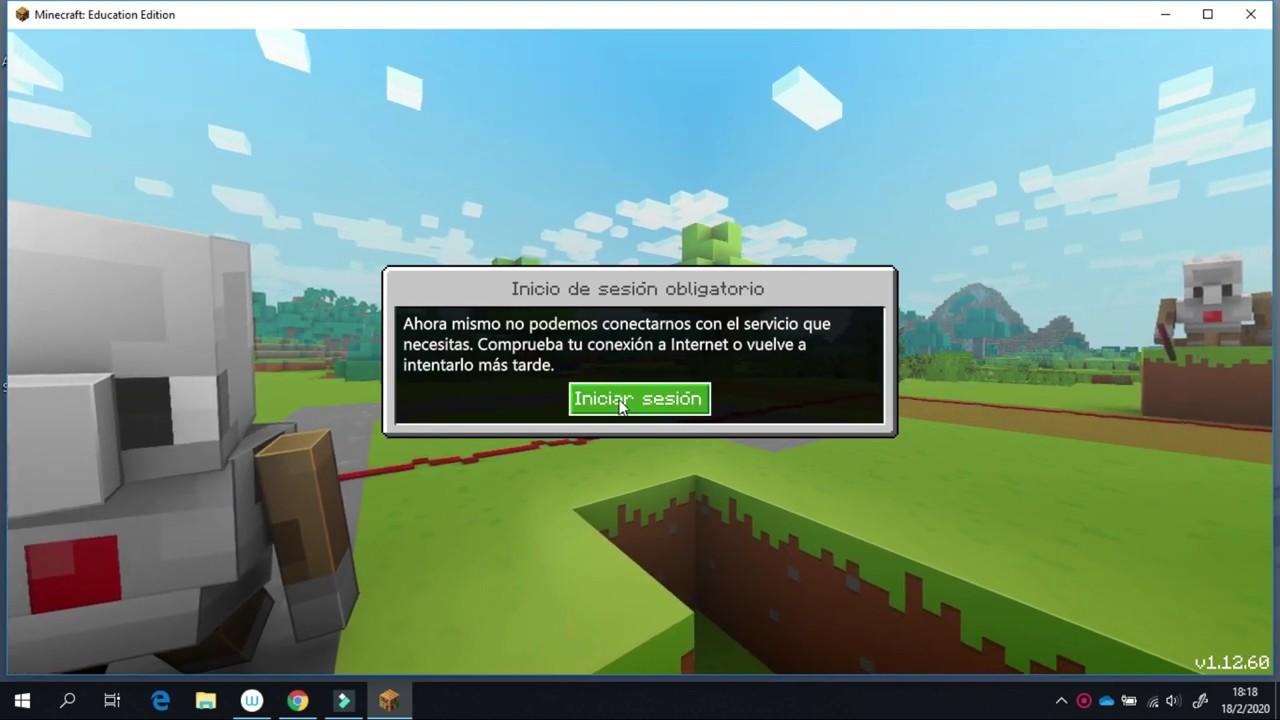
Minecraft Education puede ser una herramienta brutal para enseñar programación y pensamiento computacional a niños y adolescentes, pero cuando intentas usarlo en un MacBook algo veterano, como un MacBook Pro o Air de 2012, los problemas pueden aparecer por todos lados. Muchos padres y docentes se encuentran con que la app se instala, el juego se abre sin errores aparentes… pero ciertas funciones clave, como el editor de código, no responden como deberían.
Es bastante habitual que alguien prepare la clase de programación del crío, abra el editor de código de Minecraft Education en su Mac, vea que la interfaz carga bien, pero descubra que solo puede seleccionar y arrastrar bloques, sin poder modificar su contenido interno. Aunque se pruebe con el trackpad, con un ratón externo, borrando caché o reinstalando la aplicación, todo sigue igual: los bloques se marcan en amarillo, se mueven de un lado a otro, pero no se dejan editar. A esto se suma la duda de fondo sobre cómo funciona exactamente Minecraft Education en macOS, qué relación tiene con las ediciones Java y Bedrock, y si es posible jugar o colaborar con usuarios de iOS y Android desde un Mac.

Cómo funciona Minecraft Education en macOS y en qué se diferencia de Java y Bedrock
Uno de los primeros líos que surge al hablar de Minecraft en Mac es distinguir bien entre las distintas ediciones del juego. En macOS, de forma tradicional, solo se ha podido instalar de manera nativa la edición Java de Minecraft, que es la más veterana y la que se distribuye directamente desde Mojang/Microsoft como “Minecraft: Java Edition”. Esta versión está escrita en Java y funciona perfectamente en macOS, incluso en equipos antiguos como los MacBook Pro o Air de 2012, siempre que cumplan con los requisitos mínimos de memoria y gráfica.
Por otro lado, la edición Bedrock es la que se utiliza en la mayoría de dispositivos móviles y consolas: Windows 10/11 (versión UWP), Xbox, PlayStation, Nintendo Switch, Android y iOS/iPadOS. Esta edición no es Java, sino una versión optimizada y modular pensada para funcionar bien en sistemas más variados, especialmente en hardware móvil. Debido a cómo está construida y distribuida, Bedrock no se ha ofrecido tradicionalmente como app nativa de escritorio para macOS, a diferencia de lo que ocurre en Windows 10/11.
Aquí entra en juego Minecraft Education. Esta versión educativa se basa técnicamente en Bedrock, pero adaptada para entornos escolares, con herramientas específicas para el aula, como funciones de gestión de clase, soporte para lecciones guiadas, y el famoso editor de código integrado. Lo interesante es que, a diferencia de la edición Bedrock “normal”, Minecraft Education sí tiene un instalador oficial para macOS, publicado y mantenido por Microsoft, lo que implica que puedes tener una “especie de Bedrock” funcionando de manera nativa en tu Mac.
La gran duda de muchos usuarios es si esa base Bedrock implica que Minecraft Education en Mac pueda interactuar o jugar con quienes usan el juego en iOS o Android. En teoría, como comparten la misma edición educativa (no la edición Bedrock estándar, sino la variante “Education”), deberían poder conectarse entre sí siempre que todos estén usando la misma versión de Minecraft Education, tengan licencias válidas y estén en la misma red o configuración de servidor adecuada. No es un “crossplay” clásico con Bedrock normal, sino una convivencia dentro del ecosistema Minecraft Education.

Problemas típicos del editor de código en MacBook (incluidos modelos 2012)
Uno de los problemas más frustrantes que se repiten en foros y comunidades es el del editor de código de Minecraft Education que solo permite seleccionar y mover bloques en un Mac, sin dejar editarlos. Imagina la situación: abres Minecraft Education, accedes al editor de código (MakeCode o Code Builder), ves todos los bloques bonitos y coloridos, los arrastras a la zona de trabajo, pero al intentar cambiar el texto, parámetros o valores dentro de esos bloques, no pasa nada. El bloque se resalta en amarillo, parece “activo”, pero no te deja escribir ni modificar.
Este comportamiento se ha reportado especialmente en MacBook Air y MacBook Pro usados para clases de programación de niños, donde el adulto intenta preparar la sesión y descubre que el editor de bloques se comporta más como una imagen estática que como una herramienta interactiva. Aunque parezca un fallo de hardware (ratón, trackpad, etc.), la realidad es que suele ser una combinación de factores de software, compatibilidad y, a veces, de la propia interfaz del editor.
Lo primero que muchos usuarios intentan es lo típico: borrar la caché de la aplicación, desinstalar Minecraft Education y volver a descargarlo desde la web oficial, por si se trata de una instalación corrupta. También se prueban diferentes métodos de entrada: el trackpad integrado del portátil, un ratón USB externo, incluso ratones inalámbricos. Nada cambia: el bloque se selecciona, se mueve, pero el texto dentro no se puede tocar.
Otra pista que suele desconcertar es que el problema no aparece en todas las máquinas, sino solo en algunas configuraciones concretas. Por ejemplo, un usuario puede tener un MacBook Air con macOS relativamente actualizado y sufrir esta limitación en el editor, mientras en otro equipo (Windows o incluso otro Mac) todo funciona perfecto. Eso hace pensar que el error no está solo en el servidor de Minecraft Education o en la cuenta, sino en cómo el navegador interno o el entorno web del editor interactúa con macOS en ese hardware concreto.
En el caso de MacBook Pro 2012 o Air 2012, hay que tener en cuenta que son equipos que, aunque siguen siendo muy capaces para tareas ofimáticas y educativas, tienen limitaciones de sistema operativo. No soportan las versiones más modernas de macOS, y muchas veces se quedan “atascados” en una versión intermedia que ya no recibe mejoras de compatibilidad por parte de Microsoft o de los motores web que usa el editor de código. Esto no significa que Minecraft Education no vaya a funcionar en absoluto, pero sí que aumentan las probabilidades de encontrar bugs como el de los bloques que no se editan.
Posibles causas técnicas del fallo al editar bloques en el editor de código
Aunque no hay una única causa oficial documentada para este problema tan concreto, se pueden señalar varias posibles fuentes de conflicto en los MacBook antiguos (incluidos los modelos 2012) que explican por qué el editor de código de Minecraft Education se queda en “solo seleccionar y arrastrar”:
- Compatibilidad del motor web integrado: El editor de código de Minecraft Education (especialmente MakeCode) funciona como una aplicación web embebida. Si la versión de WebView o del motor de navegador que utiliza la aplicación en macOS está desfasada o tiene un bug concreto con la gestión de eventos de clic/teclado, puede que se reconozca el arrastre de bloques, pero no las acciones para entrar a editar texto.
- Problemas de enfoque (focus) en los campos de texto: A veces la interfaz detecta el clic para seleccionar el bloque, pero no se transfiere correctamente el foco al campo de texto interno. Esto hace que el teclado no escriba dentro del bloque, sino “fuera”, o ni siquiera sea capturado por la app. Desde el punto de vista del usuario, parece que el bloque está “bloqueado”, cuando en realidad el foco nunca entra en el área editable.
- Interacciones del sistema con el trackpad o ratón: Algunos gestos del trackpad, configuraciones de accesibilidad o ajustes de ratón en macOS pueden interferir con cómo la app detecta el clic secundario, el doble clic o la pulsación prolongada. Si el editor espera un tipo concreto de interacción y el sistema la interpreta de otra forma, el resultado es un bloque que se mueve, pero no se abre para editar.
- Limitaciones o errores ligados a una versión concreta de Minecraft Education: No todas las versiones de Minecraft Education se comportan igual en macOS. En determinadas actualizaciones, se han introducido o corregido bugs relacionados con el editor de código. En un MacBook antiguo que no se actualiza con frecuencia, es fácil quedarse “atascado” en una versión que arrastra uno de estos fallos.
- Restricciones del sistema o del usuario: En entornos escolares o cuentas gestionadas, puede haber perfiles de usuario con permisos restringidos, control parental o configuraciones MDM que afecten a la ejecución de determinados componentes. Aunque no es lo más habitual, estas políticas podrían influir en cómo se comporta el editor.
Todo esto, combinado con el hecho de que los MacBook Pro 2012 y similares ya no reciben las últimas librerías y actualizaciones del sistema, hace que el margen de maniobra para corregir el error sin cambiar de equipo sea más limitado. Aun así, hay una serie de comprobaciones y ajustes que merece la pena probar antes de tirar la toalla.
Soluciones y comprobaciones recomendadas para usar Minecraft Education en un MacBook 2012
Aunque ningún método está garantizado al 100 %, hay varias acciones que puedes realizar para mejorar las probabilidades de que el editor de código de Minecraft Education funcione correctamente en tu MacBook Pro o Air de 2012. La idea es ir descartando problemas de instalación, compatibilidad y configuración paso a paso.
Para empezar, es fundamental asegurarse de que estás usando la versión más actual de Minecraft Education compatible con tu macOS. Descarga el instalador desde la página oficial de Minecraft Education (no desde copias de terceros) y comprueba en la documentación que tu sistema operativo aún está soportado. Si tu Mac está en una versión de macOS muy antigua, es posible que ya no sea oficialmente compatible, lo que incrementa el riesgo de errores como el del editor de bloques.
Una vez instalado, conviene revisar aspectos básicos de macOS que a veces se pasan por alto. Verifica que no haya restricciones de seguridad que limiten la ejecución de componentes de la app (por ejemplo, en “Seguridad y Privacidad” de Preferencias del Sistema), y asegúrate de que Minecraft Education tiene los permisos necesarios, como acceso completo al disco si fuera preciso o permisos de red si se usan funciones en línea. Aunque estas opciones influyen más en el funcionamiento general que en el editor de bloques, siempre es buena idea tenerlas bajo control.
Otro punto que puede marcar la diferencia es desactivar temporalmente software de terceros que interactúe con entradas de ratón o teclado, como aplicaciones de accesibilidad avanzadas, gestores de atajos o herramientas que cambian el comportamiento del trackpad. Si tienes este tipo de programas instalados, prueba a cerrarlos y reiniciar el Mac antes de iniciar Minecraft Education, para ver si el editor responde mejor.
Si tras estas comprobaciones el editor sigue permitiendo solo arrastrar bloques pero no editarlos, una opción práctica para el aula es usar otro dispositivo más moderno para el código (por ejemplo, un iPad o un portátil Windows reciente) y dejar el MacBook 2012 para que el alumno solo juegue la parte del mundo de Minecraft, conectándose a un mundo alojado en el dispositivo principal. No es la solución perfecta, pero puede salvar la sesión de clase cuando no hay posibilidad de actualizar hardware.
Relación entre Minecraft Education y las versiones de iOS y Android
Una duda que aparece a menudo cuando se descubre que Minecraft Education se instala nativamente en macOS es si eso significa que podemos usarlo como una especie de Bedrock normal para jugar con móviles y tablets. Es importante dejar clara la diferencia: Minecraft Education no es simplemente “otro Minecraft”, sino una versión creada específicamente para actividades educativas, con un modelo de licencia y unas funciones diseñadas pensando en colegios, profesores y alumnos.
En iOS y Android, además de la edición estándar de Minecraft (la que se compra en la App Store o Google Play como juego de ocio), existe una app independiente de Minecraft Education, que se descarga y gestiona de forma distinta. Para colaborar o jugar entre dispositivos, todos los participantes tienen que estar usando precisamente Minecraft Education, no la edición normal de Bedrock. Es decir, un alumno con un iPad usando la app de Minecraft Education puede conectarse a un mundo alojado en un Mac con Minecraft Education, siempre que el centro tenga licencias y que todo esté configurado correctamente.
Lo que no se puede hacer es utilizar Minecraft Education en Mac como si fuera un puente universal con cualquier versión de Bedrock. No podrás entrar desde Minecraft Education en macOS a un servidor público de Bedrock estándar, ni viceversa. El ecosistema de Education es “su propio mundo”: comparte base técnica con Bedrock, sí, pero tiene sus propios mundos, ajustes y limitaciones.
Respecto a la instalación y el pago, normalmente las licencias de Minecraft Education se gestionan a través de cuentas de Microsoft 365 Education o similares. Dependiendo del tipo de centro educativo, el acceso puede ser gratuito o de pago por usuario. En entornos domésticos, también hay opciones para familias, pero siempre bajo el paraguas de Educación. Lo importante para el usuario que se pregunta si “puede pagar la Education y usarla nativamente en Mac” es que, si dispone de una licencia válida, sí podrá instalarla y ejecutarla en macOS, y además podrá compartir mundo con dispositivos iOS y Android que también ejecuten Minecraft Education, no la versión estándar.
Al organizar una actividad con varios dispositivos, conviene planificar quién será el anfitrión del mundo (por ejemplo, el profesor en su portátil) y cómo se conectarán el resto (alumnos con tablets, móviles o portátiles). Desde un MacBook Pro 2012, siempre que Minecraft Education funcione razonablemente bien, es posible desempeñar ese rol de anfitrión, aunque habrá que tener en cuenta sus limitaciones de rendimiento y compatibilidad, especialmente si se combina con el uso intensivo del editor de código.
En definitiva, aunque Minecraft Education se base en Bedrock y tenga apps tanto para macOS como para iOS y Android, hay que entenderlo como un entorno educativo cerrado pero multiplataforma, más que como un sustituto de la edición Bedrock normal para ocio. Esto influye en cómo se configura, cómo se administra y, por supuesto, en qué tipo de problemas técnicos pueden aparecer en cada dispositivo.
Al final, para quienes usan un MacBook Pro o Air de 2012, la experiencia con Minecraft Education puede ser un poco más delicada que en equipos modernos, sobre todo en lo referente al editor de código y a la compatibilidad con las últimas versiones del software. Sin embargo, con una instalación cuidada, revisando permisos y siendo conscientes de las limitaciones del hardware antiguo, sigue siendo posible sacar partido a esta herramienta en clases de programación y actividades educativas, e incluso conectar con otros alumnos que usen iPads o móviles, siempre que todos estén dentro del ecosistema de Minecraft Education.

Redactor apasionado del mundo de los bytes y la tecnología en general. Me encanta compartir mis conocimientos a través de la escritura, y eso es lo que haré en este blog, mostrarte todo lo más interesante sobre gadgets, software, hardware, tendencias tecnológicas, y más. Mi objetivo es ayudarte a navegar por el mundo digital de forma sencilla y entretenida.