- El mensaje «Solo llamadas de emergencia» indica que el móvil no logra conectarse a la red de su operador, aunque el dispositivo siga encendido.
- Las causas más habituales son problemas con la tarjeta SIM, errores de configuración de red, falta de cobertura, modo avión activo o incidencias del operador.
- Las soluciones van desde revisar la SIM y la cobertura, hasta ajustar la red, restablecer ajustes, actualizar el sistema o, en última instancia, formatear y acudir al servicio técnico.
- Detectar si el fallo es de la SIM, del móvil, de la red o incluso de seguridad (bloqueo IMEI o malware) permite actuar rápido y evitar quedarse incomunicado.

Este mensaje significa que tu teléfono no está conectado correctamente a la red de tu operador y, por seguridad, solo te deja llamar a números de emergencia (112, 911, etc.). A partir de aquí pueden entrar en juego muchos factores: desde un fallo tonto de configuración hasta una SIM dañada, problemas de cobertura, una avería del operador o incluso que el móvil esté bloqueado por IMEI. Vamos a repasar, con calma y al detalle, todas las causas habituales y las soluciones más completas para que puedas recuperar la red tanto en Android como en iPhone.
Qué significa exactamente «Solo llamadas de emergencia»
Cuando aparece el aviso de «Solo llamadas de emergencia», el móvil está encendido, pero el módulo de red no consigue registrarse correctamente en la red de tu operadora. Técnicamente, el teléfono es capaz de «ver» alguna red cercana, pero no tiene permiso para usarla de forma normal, así que solo se permite el acceso a los servicios de emergencia.
En esta situación, el dispositivo no podrá hacer llamadas normales, enviar SMS ni usar datos móviles, aunque a veces el WiFi siga funcionando con total normalidad. Esto crea mucha confusión, porque puedes navegar con WiFi pero no llamar ni usar datos móviles, dando la sensación de que «solo falla la parte de llamadas» cuando en realidad el problema está en la conexión con la red móvil.
Causas más frecuentes del mensaje «Solo llamadas de emergencia»
Este error puede aparecer por varios motivos distintos, que van desde lo más simple hasta lo más complejo. Conviene revisar una por una las causas típicas, porque muchas veces la solución está en los detalles más básicos:
1. Falta de cobertura o red inestable
Una de las explicaciones más comunes es que te encuentres en una zona con cobertura muy débil o directamente sin señal. Puede ocurrir en entornos rurales, sótanos, edificios con paredes muy gruesas, túneles, zonas de montaña, playas alejadas o eventos masivos donde miles de personas saturan las antenas.
En estas circunstancias, el móvil intenta registrarse en la red pero no lo consigue de forma estable, y por seguridad solo te permite realizar llamadas de emergencia. A veces verás que las rayas de cobertura suben y bajan o incluso desaparecen por completo.
2. Modo avión activado por error
El modo avión es un clásico: se activa sin querer al deslizar la barra de accesos rápidos, y de golpe se apagan todas las conexiones móviles (red de voz, datos, SMS). El WiFi y el Bluetooth se pueden volver a activar manualmente, así que puedes estar usando Internet por WiFi y, aun así, seguir sin red móvil y solo con llamadas de emergencia sin darte cuenta de que el culpable es el modo avión.
3. Problemas con la tarjeta SIM
Otra causa muy frecuente es que la tarjeta SIM esté mal insertada, sucia, dañada o incluso inactiva por parte del operador. Si el móvil no puede leer bien la SIM, la red no te identifica y el teléfono queda limitado a llamadas de emergencia.
También puede suceder que la SIM esté ligeramente desplazada en la bandeja, que tenga suciedad en los contactos dorados o que presente microfisuras difíciles de ver a simple vista. Todo esto provoca cortes de red intermitentes o la imposibilidad total de registrarse en la red.
4. Bandeja de la SIM deteriorada
No solo la SIM puede fallar: la bandeja donde se apoya también puede estar doblada, rota o con holgura. Si la bandeja no encaja correctamente, la SIM no hace buen contacto con los pines del teléfono y el sistema interpreta que la tarjeta no está presente o que no es legible.
Este problema suele aparecer tras golpes, caídas o manipulaciones bruscas al cambiar de SIM o de tarjeta de memoria, y puede derivar en desconexiones constantes de la red o en el mensaje permanente de «Solo llamadas de emergencia».
5. Errores de configuración de red
En muchos casos el fallo se debe a que la red del móvil está mal configurada: tipo de red inadecuado, operador mal seleccionado o ajustes de red corruptos. Por ejemplo, si el teléfono está forzado solo a 5G en una zona donde apenas hay 5G, podrás quedarte sin servicio. También si el operador no está en modo automático o si se han alterado parámetros internos de red.
6. Mantenimiento o caída de la red del operador
Otras veces la culpa no es del móvil, sino de tu compañía. Puede haber trabajos de mantenimiento, averías o caídas generales que afecten a una zona concreta. En estas situaciones, aunque tu teléfono esté perfecto, no conseguirás conectarte correctamente y solo se permitirán llamadas de emergencia.
Es habitual que estos problemas se comenten en redes sociales, por lo que a menudo una búsqueda rápida en Twitter/X o preguntar a gente cercana te saca de dudas sobre si se trata de una incidencia masiva.
7. Roaming desactivado en el extranjero
Si viajas a otro país y, al aterrizar, ves el mensaje de «Solo llamadas de emergencia», es muy probable que no tengas activado el roaming en tu tarifa o en tu móvil. Sin este permiso, el teléfono no puede registrarse en redes de otros operadores y se queda limitado a emergencias.
Además del ajuste en la aplicación o web de tu compañía, dentro del propio terminal debes habilitar la itinerancia de datos, porque aunque la operadora permita el roaming, si no está activa esta opción en el móvil, no habrá conexión a la red móvil extranjera.
8. Bloqueo por IMEI o problemas de cuenta
Si has comprado un teléfono de segunda mano o en sitios de dudosa procedencia, existe la posibilidad de que el terminal esté bloqueado por IMEI por pérdida, robo o impago. Cuando esto sucede, las redes de los operadores pueden impedir que ese móvil se conecte, dejando como única opción las llamadas de emergencia.
También se puede bloquear la línea si hay impagos o incidencias con tu cuenta: en algunos casos la compañía restringe el servicio y el móvil se queda sin posibilidad de hacer llamadas normales.
9. Interferencias de software, malware o apps conflictivas
En ocasiones, el origen está en el propio sistema: errores de software, actualizaciones mal instaladas o aplicaciones maliciosas, incluidos los ataques de malvertising pueden interferir con la gestión de la red. Algunas apps con permisos excesivos (por ejemplo, ciertas VPN, herramientas de bloqueo o APK de origen dudoso) pueden alterar cómo el móvil maneja las llamadas o la conexión y provocar que solo se permitan llamadas de emergencia.
En casos extremos, un ataque o malware puede modificar configuraciones de seguridad, bloquear el acceso a la SIM o causar comportamientos raros (llamadas que fallan, cambios de red extraños, etc.), por lo que no hay que descartar problemas de seguridad si todo lo demás parece estar bien.
10. Inhibidores de señal y zonas restringidas
Hay lugares donde se utilizan inhibidores de señal por motivos de seguridad: comisarías, sedes de fuerzas de seguridad, ciertos edificios oficiales, cárceles o eventos deportivos de alto riesgo. Estos dispositivos «ensucian» la señal para que los móviles no puedan comunicarse de forma normal, pero suelen permitir las llamadas de emergencia.
Si sospechas que te encuentras en una zona con inhibidores, verás que la cobertura es inexistente o muy inestable, y no recuperarás el servicio completo hasta que te alejes unos cientos de metros de ese lugar.
Comprobaciones físicas: SIM, bandeja y cobertura
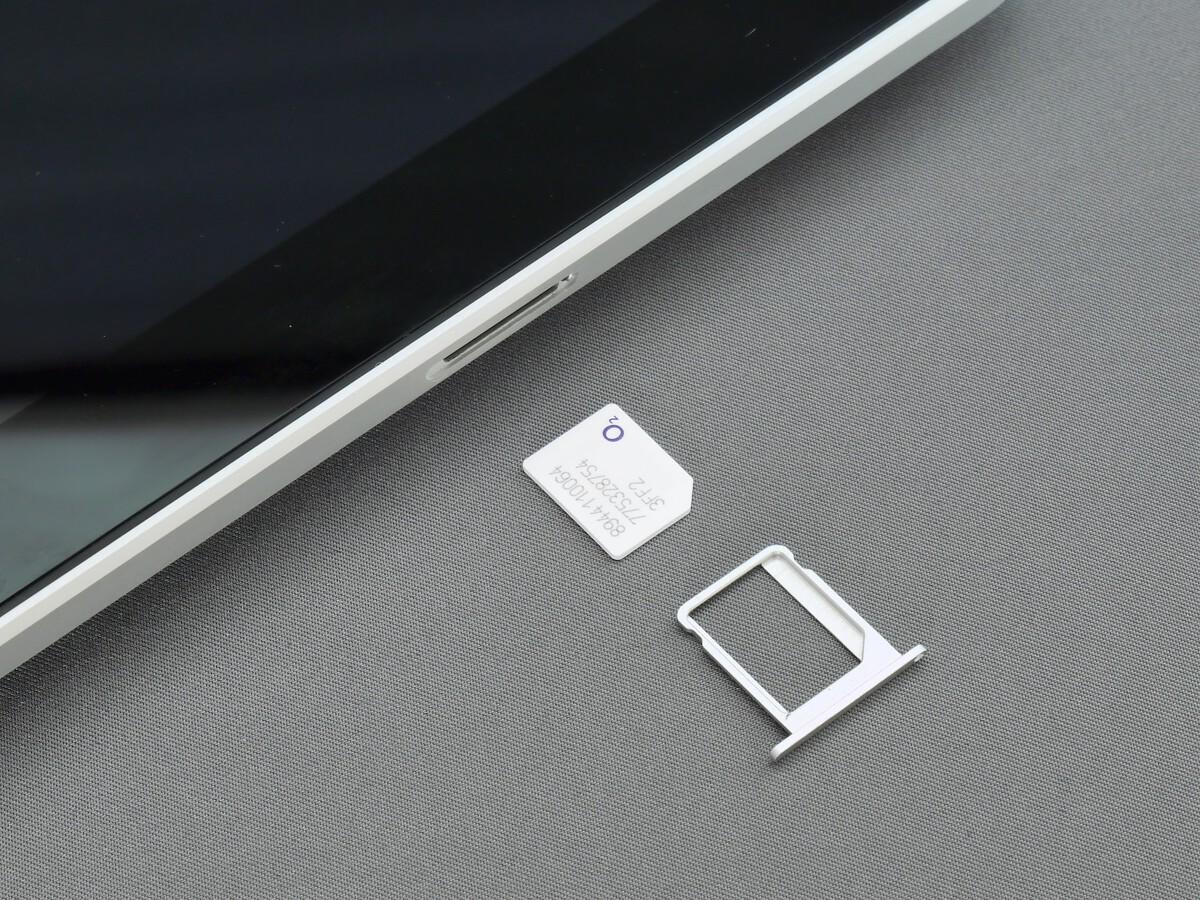
Antes de meterse en ajustes más avanzados, lo más sensato es revisar todo lo físico: SIM, bandeja, contacto y entorno. Muchas veces el problema se resuelve aquí.
Limpia y recoloca la tarjeta SIM
Empieza apagando el móvil y extrayendo la bandeja con la herramienta o un clip fino. Retira la SIM y fíjate si tiene golpes, dobleces o rasguños en la parte dorada. Aunque no se vea muy dañada, un simple poco de suciedad puede dar problemas.
Para limpiar los contactos metálicos, puedes usar una goma de borrar suave sobre la zona dorada, sin apretar demasiado. Después sopla o pasa un paño seco para eliminar restos, coloca la SIM correctamente en la bandeja (siguiendo la muesca) y vuelve a introducirla con cuidado en el teléfono.
Al encender el móvil, debería pedirte el PIN si todo va bien. Si no pide el PIN o indica que no hay SIM, probablemente el dispositivo no la está reconociendo y habrá que seguir investigando.
Comprueba si la SIM está dañada o inactiva
Si tras limpiar y recolocar la tarjeta sigues igual, conviene comprobar si la SIM está activa y operativa. En el menú de Ajustes, dentro de Información del dispositivo o Acerca del teléfono, suele aparecer el estado de la SIM: red, intensidad de señal y si el servicio está activo.
Una forma muy clara de descartar la SIM es probarla en otro móvil. Si en el otro teléfono tampoco funciona, lo más probable es que la tarjeta esté dañada o bloqueada, y tendrás que pedir un duplicado a tu operadora o resolver con ellos un posible bloqueo de línea.
Al contrario, si introduces en tu móvil la SIM de otra persona y tampoco la reconoce bien, el problema apunta más al teléfono (bandeja, lector de SIM o placa base) que a la tarjeta.
Revisa la bandeja de la SIM
Mientras tienes la bandeja fuera, examínala a conciencia. Comprueba si está doblada, partida o con alguna esquina rota. Aunque parezca un simple trozo de plástico, es clave para que la SIM quede alineada y haga buen contacto.
Si detectas daños, lo ideal es conseguir una bandeja nueva del modelo exacto de tu móvil. A veces se pueden encontrar recambios, pero si no estás seguro, es mejor que lo revise un servicio técnico autorizado, porque forzar una bandeja defectuosa puede empeorar el problema.
Valora los factores externos de cobertura
Antes de volverte loco con configuraciones, mira si se trata de un problema de cobertura general. Pregunta a alguien cercano con la misma compañía o misma red de cobertura si tiene señal. Si también está sin red o con mensajes similares, tienes muchas papeletas de estar ante una caída o mantenimiento de la red del operador.
Puedes comprobarlo en redes sociales oficiales de tu compañía o en plataformas donde la gente reporta fallos de servicio. Si se confirma que la incidencia es general, lo único que puedes hacer es esperar a que el operador lo solucione.
Ajustes básicos del móvil que pueden cortar la red
Si todo lo físico parece estar bien, toca revisar la configuración. Aquí entran modo avión, PIN de la SIM, tipo de red y operador seleccionado, tanto en Android como en iOS.
Revisa el modo avión
Mira en la barra de accesos rápidos (Android) o en el centro de control (iPhone) si el icono del avión está activo. Si lo está, desactívalo y espera unos segundos a que el móvil busque red y se registre de nuevo.
Un truco que a veces funciona cuando hay fallos temporales es: activar el modo avión, reiniciar el teléfono y desactivarlo después del reinicio. Esto obliga al sistema a reinicializar toda la parte de radio y, en ocasiones, arregla pequeños bloqueos.
Asegúrate de introducir el PIN de la SIM
Si no introduces el PIN de la tarjeta al encender, la SIM queda inactiva y solo podrás hacer llamadas de emergencia. Si tu móvil arranca y no te pide PIN, puede que lo hayas desactivado en su día o que no esté detectando la SIM.
En Android, puedes gestionar esto desde Ajustes > Seguridad (o similar) > Bloqueo de tarjeta SIM, donde es posible activar o desactivar la petición de PIN. Si eres de los que olvidan la clave continuamente, se puede quitar la solicitud, aunque ten en cuenta que dejas la SIM menos protegida frente a robos.
Configura correctamente el tipo de red y el operador
Otro foco típico de problemas son los ajustes de red móvil. En Android, entra en Ajustes > Conexiones o Red e Internet > SIM y red. Comprueba dos cosas clave:
- Tipo de red preferida: marca el modo automático con 4G o 5G si tu operador lo permite.
- Operadores de red: asegúrate de que está en selección automática para que el móvil elija la red correcta.
Si sospechas que el problema viene del 5G o del 4G, puedes probar a bajar temporalmente a 3G o incluso 2G. No deberías vivir siempre en 2G, pero como prueba sirve para ver si la conexión se estabiliza.
En iPhone, ve a Ajustes > Datos móviles > Selección de red y verifica que la opción Automática esté activada. También puedes probar a seleccionar manualmente tu operador si la búsqueda automática no termina de ir fina.
Selecciona manualmente el operador de red
En algunas ocasiones, el móvil se queda «enganchado» intentando conectarse a un operador incorrecto. En ese caso, es útil desactivar la selección automática y escoger manualmente tu compañía en el apartado Operadores de red.
Tras seleccionar tu operador, espera unos segundos a que el móvil se registre. Si vuelve a dar error, puedes volver a dejarlo en automático para que intente elegir la mejor red disponible.
Roaming e itinerancia cuando estás en el extranjero
Si el aviso de «Solo llamadas de emergencia» te aparece nada más aterrizar en otro país, el sospechoso principal es el roaming desactivado o mal configurado.
Por un lado, debes revisar la app o el área de clientes de tu compañía para confirmar que tienes habilitado el roaming en tu tarifa. Por otro, en el móvil, entra en Ajustes y asegúrate de que la itinerancia de datos está activada para esa SIM.
Un paso que conviene no saltarse es apagar el móvil al llegar al país y encenderlo tras unos minutos. Ese reinicio ayuda a que el teléfono negocie correctamente la conexión con la red extranjera. Si aun así no tienes servicio, toca contactar con la operadora para comprobar que no haya restricciones adicionales.
Restablecer ajustes de red y otras soluciones de software
Cuando ya has revisado SIM, bandeja, modo avión, tipo de red y operador, y sigues igual, llega el momento de tocar ajustes más profundos de software y, si hace falta, formatear.
Restablece los ajustes de red (Android y iPhone)
Restablecer la configuración de red devuelve todas las opciones relacionadas con WiFi, datos móviles y Bluetooth a su estado de fábrica, sin borrar tus fotos o apps. Se eliminan redes WiFi guardadas, contraseñas y emparejamientos Bluetooth, pero es una medida muy efectiva cuando los parámetros internos se han corrompido.
- En Android: entra en Ajustes y busca Sistema, Información del teléfono o Administración general (depende de la capa). Dentro deberías encontrar Opciones de recuperación o Restablecer, y ahí la opción de Restablecer Wi‑Fi, datos móviles y Bluetooth o similar.
- En iOS: ve a Ajustes > General > Transferir o restablecer iPhone (o solo Restablecer en versiones anteriores) y pulsa en Restablecer ajustes de red.
Tras hacerlo, el móvil se reiniciará y deberá volver a buscar la red desde cero. Tendrás que introducir de nuevo contraseñas WiFi, pero si el problema era de configuración suele solucionarse aquí.
Actualiza el sistema operativo
Muchas incidencias de conectividad se corrigen con actualizaciones de software que lanzan los fabricantes o las propias operadoras. Si llevas tiempo sin actualizar, es buena idea comprobar si hay nuevas versiones.
- Android: Ajustes > Sistema (o Actualización de software) > buscar actualizaciones e instalarlas si están disponibles.
- iPhone: Ajustes > General > Actualización de software, y descargar e instalar si hay una versión nueva.
Estas actualizaciones no solo añaden funciones, también corrigen errores que pueden afectar directamente a la conexión con la red móvil.
Revisa apps sospechosas, APK y seguridad
Si el problema ha empezado justo después de instalar alguna app rara, un APK externo o una herramienta de seguridad agresiva, conviene desinstalar primero esas aplicaciones y ver si la red vuelve a la normalidad.
Es recomendable además pasar un análisis con una app antivirus de confianza y prestar atención a los peligros de aceptar licencias de software para descartar malware que esté modificando ajustes de red o gestionando las llamadas de forma indebida. Revisa también los permisos de las aplicaciones que tocan funciones sensibles (llamadas, SMS, red móvil, VPN, accesibilidad…), porque una configuración demasiado restrictiva puede bloquear la SIM o la gestión de llamadas.
Formatea el teléfono: restablecer a valores de fábrica
Si ni con el restablecimiento de red, ni con la limpieza de apps, ni con las actualizaciones consigues que el móvil salga del «Solo llamadas de emergencia», el siguiente paso es más radical: borrar todo y dejar el teléfono como recién salido de fábrica.
- En Android: Ajustes > Sistema (u Opciones de restablecimiento) > Restablecer todos los datos o Borrar todos los datos. Asegúrate de tener la batería al menos al 70% y hacer copia de seguridad antes.
- En iPhone: Ajustes > General > Transferir o restablecer el iPhone > Borrar contenidos y ajustes. El sistema te pedirá el código de seguridad o la contraseña del ID de Apple.
Este proceso elimina tus datos personales, apps, cuentas y configuraciones, pero también se lleva por delante cualquier error de software profundo que pueda estar causando el problema. Si tras configurarlo desde cero y antes de restaurar copias de seguridad la red sigue sin funcionar, todo apunta ya a un fallo de hardware o bloqueo externo.
Cómo descartar un bloqueo de IMEI o un fallo de la línea
Cuando las soluciones habituales no bastan, hay que plantearse que el móvil o la línea estén bloqueados por la operadora o que el IMEI del terminal figure como robado o perdido.
Comprueba el IMEI del teléfono
Para ver el IMEI de tu móvil, marca en el teclado de llamadas el código *#06#. En la pantalla aparecerán uno o varios números de 15 dígitos (según el número de SIMs que tenga el dispositivo). Apunta esos datos con cuidado.
Con ese IMEI en la mano, puedes llamar a tu operadora y pedir que comprueben si está bloqueado por robo, impago o cualquier otra causa. También es posible consultar en algunas bases de datos públicas si el IMEI figura como reportado, pero la información más fiable te la dará siempre tu compañía.
Consulta con tu operador posibles incidencias de cuenta
Aprovecha la llamada para confirmar, además, que tu línea está activa y sin restricciones: sin facturas pendientes graves, sin suspensiones temporales y sin bloqueos por seguridad. A veces un error administrativo o un problema puntual con la facturación puede dejar la línea bloqueada aunque el móvil esté perfecto.
Si la operadora confirma que el IMEI está limpio y la línea activa, y aun así tu teléfono no pasa de las llamadas de emergencia, la sospecha se orienta de nuevo hacia un fallo físico en el dispositivo.
Cuándo acudir al servicio técnico
Si has probado todo: limpieza y cambio de SIM, ajustes de red, restablecimientos, actualización de software, comprobación de IMEI y revisión con la operadora, y sigues sin red, lo más probable es que haya un problema de hardware en el móvil.
Los puntos más delicados suelen ser el lector de SIM, la bandeja, la antena o incluso partes de la placa base. Estos componentes no son sencillos de reparar en casa, por lo que lo recomendable es tirar de garantía si todavía está vigente. Las averías de red suelen estar cubiertas por el soporte oficial del fabricante durante los primeros años.
Si tu móvil ya no está en garantía, puedes llevarlo a un servicio técnico especializado, oficial o de confianza. El precio de reparar un slot de SIM o componentes de red puede variar bastante, pero en muchos casos se mueve entre 50 y 100 euros o más, dependiendo del modelo y del daño.
En ese punto toca valorar si te compensa pagar la reparación o invertir en un móvil nuevo, teniendo en cuenta la antigüedad del teléfono, el coste de la reparación y el uso que le das en el día a día.
Consejos para prevenir futuros problemas de conectividad
Además de arreglar el fallo actual, es buena idea adoptar ciertos hábitos para reducir la probabilidad de que el móvil vuelva a quedarse solo con llamadas de emergencia en el futuro.
- Mantén el móvil siempre actualizado con las últimas versiones de sistema y parches de seguridad.
- Evita golpes fuertes y exposición a humedad que puedan dañar la SIM o los componentes internos.
- Limpia periódicamente la bandeja y el puerto de la SIM para prevenir acumulación de polvo.
- No descargues aplicaciones de fuentes sospechosas ni APK no verificadas.
- Revisa cada cierto tiempo las apps que tienen permisos sobre llamadas y red para evitar interferencias.
- No fuerces siempre el modo 5G si sabes que en tu zona la cobertura es pobre; un 4G estable suele ser mejor que un 5G intermitente.
Con todo esto en mente, cuando tu móvil muestre el mensaje de «Solo llamadas de emergencia» sabrás que no es el fin del mundo: dispones de un conjunto bastante completo de pasos para detectar si el fallo viene de la cobertura, de la SIM, de la configuración, del operador, del software o del propio hardware, y así decidir con criterio si basta con un ajuste rápido, con un cambio de tarjeta o si ha llegado el momento de tirar de servicio técnico o plantearte un nuevo smartphone.


Redactor apasionado del mundo de los bytes y la tecnología en general. Me encanta compartir mis conocimientos a través de la escritura, y eso es lo que haré en este blog, mostrarte todo lo más interesante sobre gadgets, software, hardware, tendencias tecnológicas, y más. Mi objetivo es ayudarte a navegar por el mundo digital de forma sencilla y entretenida.