- macOS ofrece herramientas integradas en el Finder y en las preferencias del sistema para ver, ordenar y conocer al detalle el espacio ocupado por tus archivos.
- Los sistemas de archivos APFS y HFS+ organizan y protegen los datos de forma diferente, influyendo en el rendimiento, la compatibilidad y las opciones de cifrado.
- macOS integra tecnologías como FileVault, Fusion Drive, Core Storage y RAID por software para añadir seguridad, rendimiento y flexibilidad al almacenamiento.
- Dominar la selección de archivos, la obtención de información y el acceso a rutas del sistema facilita el trabajo diario y evita perder tiempo buscando documentos.
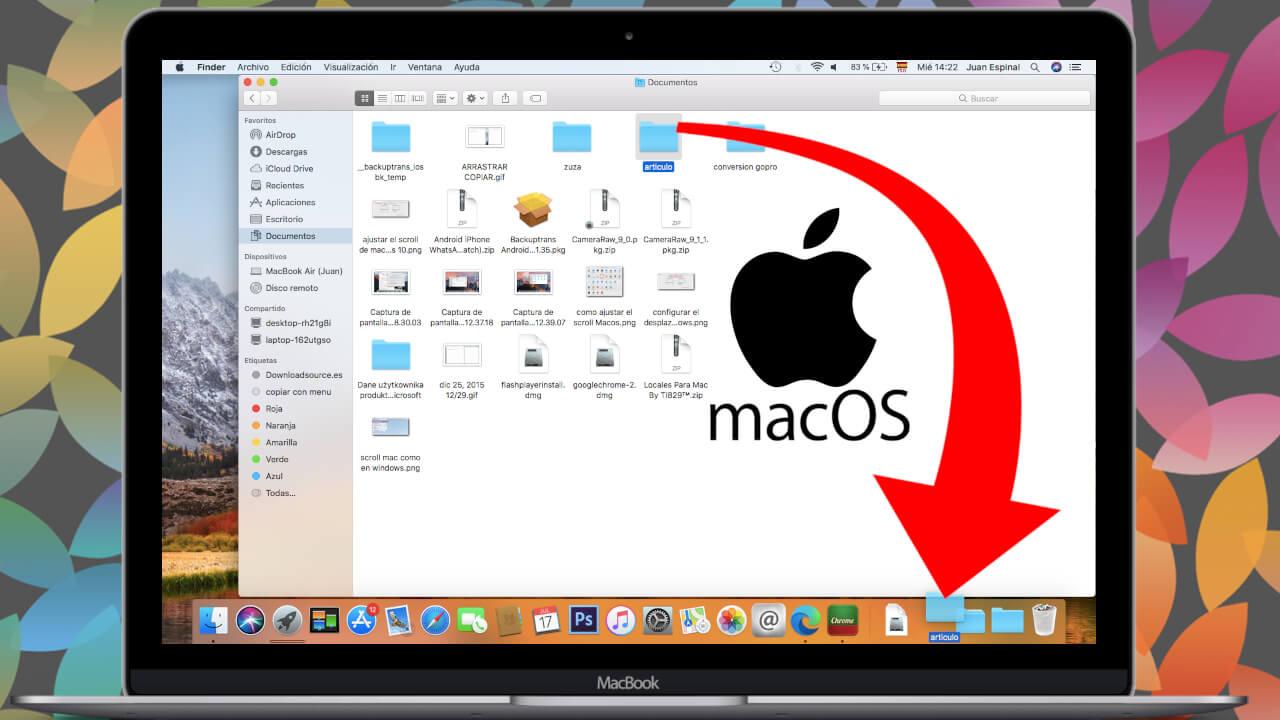
Si acabas de aterrizar en el mundo Mac o llevas tiempo usando un Mac sin pararte a mirar bajo el capó, probablemente te hayas preguntado alguna vez cómo gestiona macOS todos sus archivos, el espacio en disco y esos formatos raros como APFS o HFS+. Lo cierto es que Apple ha ido cambiando el sistema de archivos y añadiendo tecnologías de almacenamiento bastante potentes, pero muchas veces pasan desapercibidas para el usuario de a pie.
En esta guía vamos a ver, con calma y sin tecnicismos innecesarios, cómo organiza macOS tus datos, qué significan realmente cosas como “espacio libre” y “espacio disponible”, en qué se diferencian APFS y HFS+, y qué herramientas tienes para encontrar y manejar archivos (incluidos los del sistema) sin volverte loco. Además, repasaremos tecnologías clave como FileVault, Fusion Drive o RAID por software, que dan a tu Mac más seguridad y rendimiento.
Cómo macOS muestra y organiza tus archivos y el espacio en disco
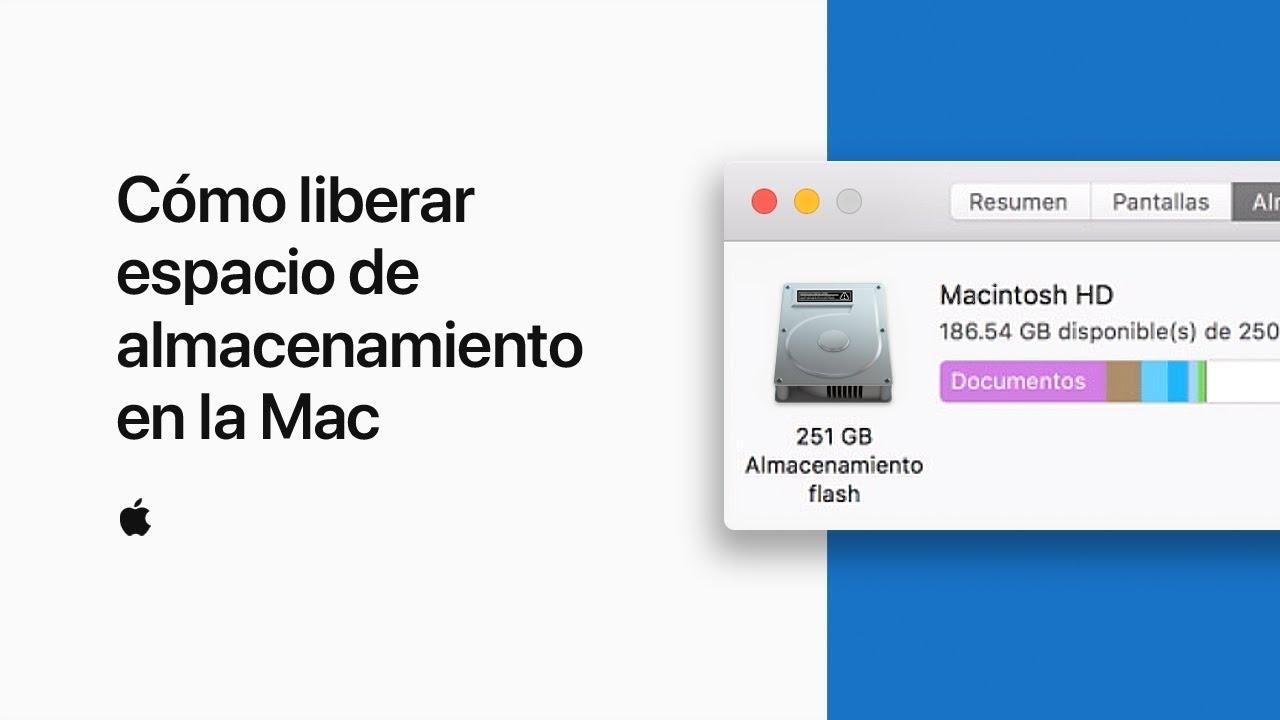
macOS incluye varias vistas y herramientas para que sepas en todo momento qué está ocupando espacio en tu disco, cómo se reparten los archivos por categorías y cuánto te queda libre. No es solo una cuestión estética: entender estos datos te ayuda a decidir qué borrar y cómo optimizar el sistema.
Desde las preferencias del sistema (o Ajustes del Sistema en versiones recientes), dentro del apartado de almacenamiento, puedes ver tus ítems ordenados por tipo: documentos, aplicaciones, libros, películas, copias de seguridad y otros archivos variados. Esta vista categorizada permite localizar rápidamente qué es lo que más pesa, sin tener que ir carpeta por carpeta como se hacía hace años.
Otro aspecto clave es distinguir entre el espacio que macOS te muestra como “restante” y otros conceptos de capacidad. El espacio restante suele coincidir con el espacio libre real del disco, es decir, el hueco físico que queda para guardar más datos. Pero el sistema también habla de “espacio disponible”, que incluye ese espacio libre y además parte de las memorias caché o datos temporales que, aunque en ese momento estén ocupando bloques en el disco, se pueden eliminar de forma automática si hace falta más sitio.
En la práctica, esto significa que a veces verás que macOS te dice que tienes más “espacio disponible” que “espacio libre” porque cuenta cachés y otros datos prescindibles que el sistema puede borrar sobre la marcha. No es un error, es simplemente una visión más inteligente que anticipa lo que podrías llegar a recuperar sin que tengas que hacer nada.
Para controlar mejor este uso del almacenamiento, macOS ofrece una serie de recomendaciones automáticas: desde mover a iCloud lo que no usas tanto, hasta vaciar la papelera de forma periódica o revisar archivos grandes y descargas antiguas. Estas sugerencias forman parte de las opciones para optimizar el almacenamiento en el Mac, y son muy útiles cuando estás al límite de capacidad.
Usar el Finder para ver tamaño, espacio disponible y detalles de los ítems
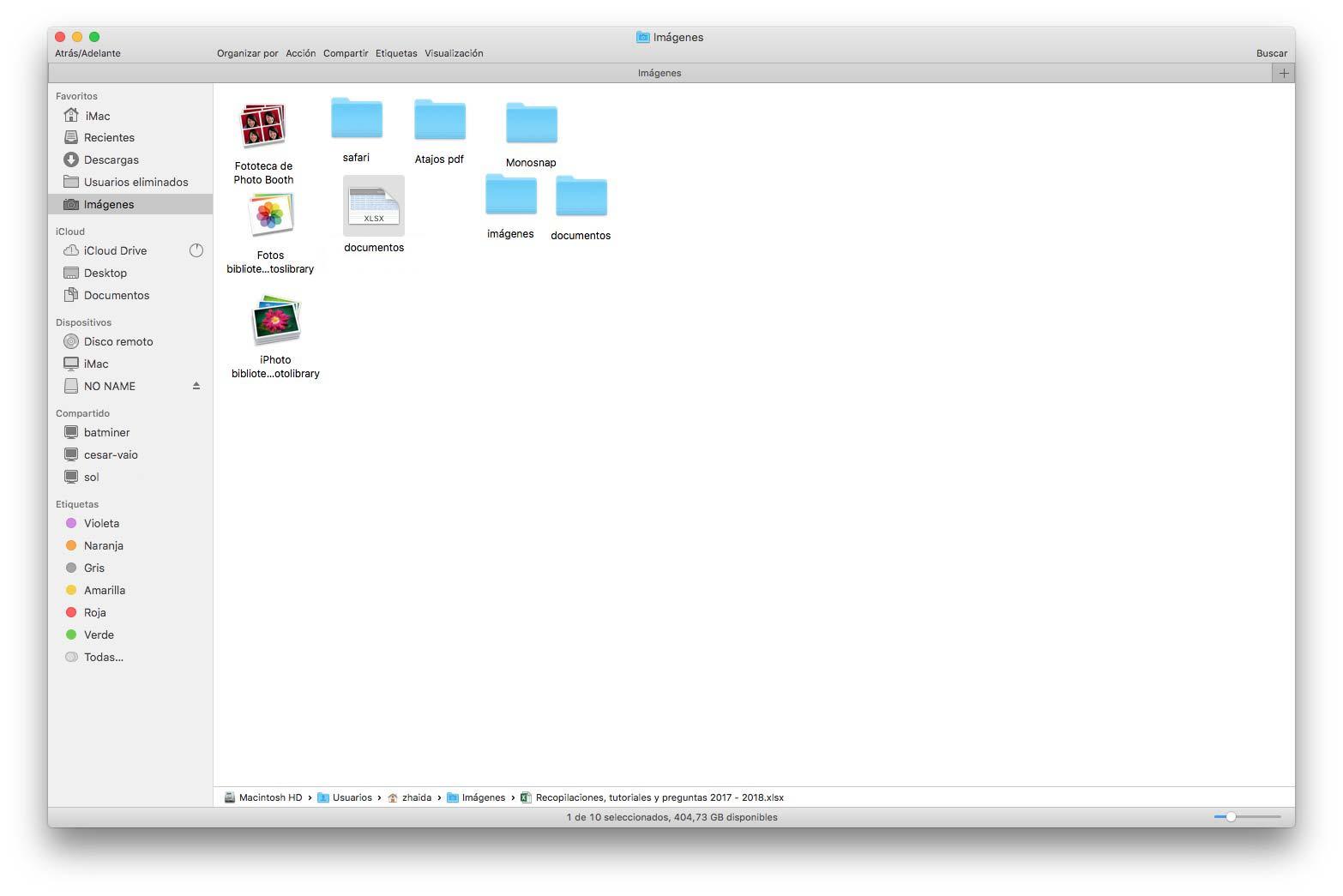
La herramienta central para moverte por tus archivos es el Finder, y Quick Look ofrece una vista previa instantánea de archivos sin abrirlos. Más allá de abrir carpetas, el Finder te permite ver cuántos ítems hay en un disco o directorio y cuánto espacio queda disponible sin tener que abrir ninguna utilidad extra, siempre que tengas activadas ciertas opciones.
En la ventana del Finder puedes mostrar una barra de estado en la parte inferior (o superior, según la versión) que enseña el número de elementos del disco o carpeta seleccionada, junto con la capacidad libre que queda en el volumen. Si dicha barra no aparece, basta con ir al menú de la barra superior y elegir “Visualización > Mostrar barra de estado”. Es un pequeño detalle, pero viene genial para saber de un vistazo si una carpeta está repleta o si al disco apenas le queda aire.
Cuando quieras obtener más información sobre un elemento concreto —ya sea un archivo suelto, una carpeta o incluso un disco completo— lo más práctico es usar la opción de información. En cualquier ventana del Finder, o desde el propio escritorio, selecciona el ítem y ve al menú “Archivo > Obtener información”, o pulsa la combinación de teclas Comando + I. Se abrirá una ventana con todos los detalles: tamaño, tipo de archivo, fechas de creación y modificación, permisos, ubicación, comentarios y más.
Si necesitas revisar las propiedades de varios elementos a la vez, también puedes hacerlo de forma masiva. Selecciona todos los ítems, mantén pulsada la tecla Control y elige “Archivo > Obtener información de resumen”. macOS abrirá una ventana separada para cada uno, lo que te deja comparar tamaños y datos sin perder tiempo en abrirlos uno a uno.
Encontrar archivos del sistema y rutas “tipo Mi PC” en macOS
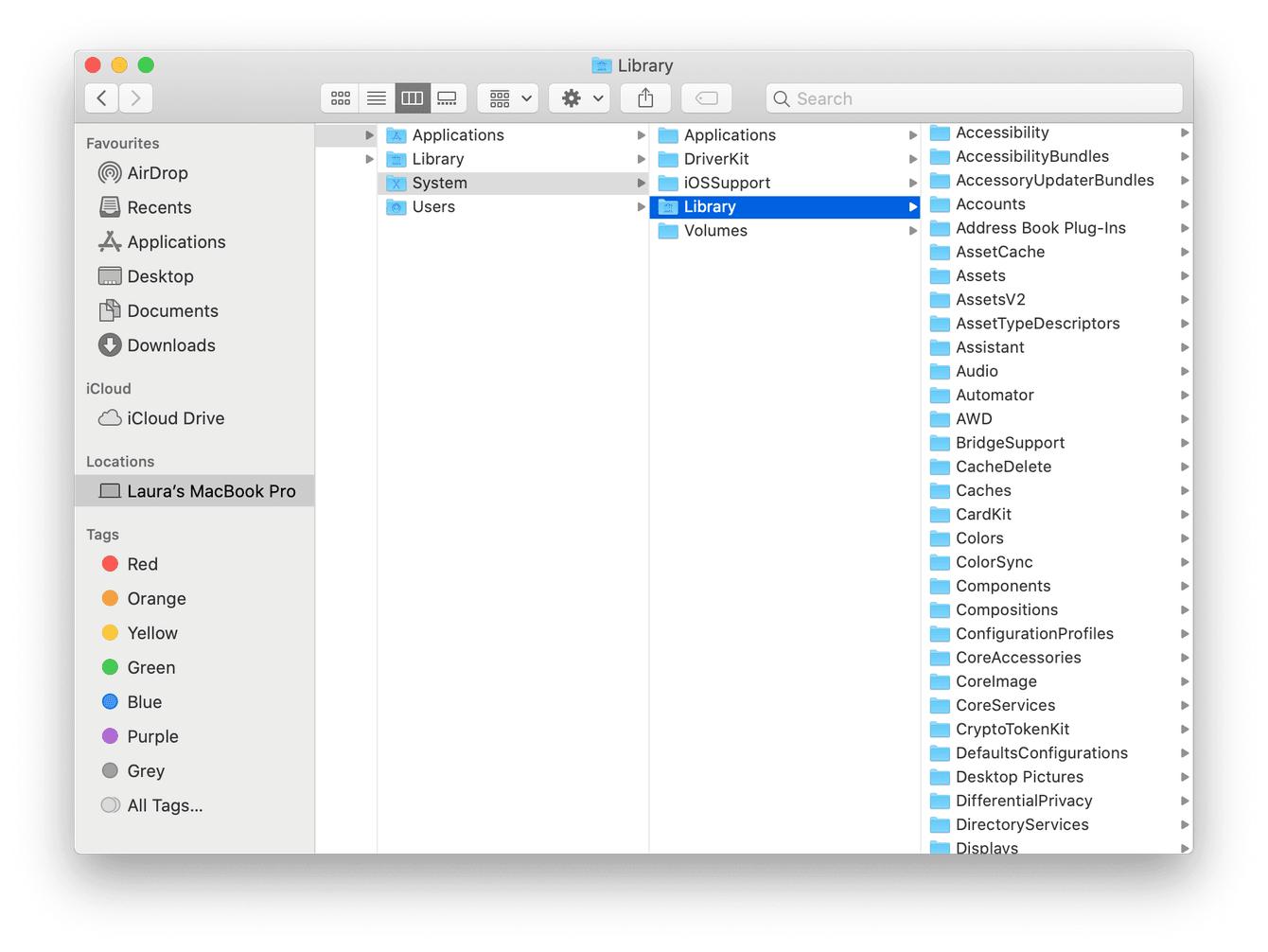
Si vienes de Windows es habitual echar de menos esa vista llamada “Mi PC” o “Este equipo”, donde se veían todas las unidades y algunas carpetas básicas. En macOS la filosofía es distinta, pero el resultado es similar: el Finder actúa como punto central para ver discos, carpetas de usuario y elementos del sistema.
En la barra lateral del Finder puedes activar o desactivar lo que quieras ver: tu carpeta de inicio, el escritorio, documentos, unidades externas, discos de red, etc. Para un usuario que acaba de llegar a Mac es buena idea activar la opción para mostrar el disco interno principal en la barra lateral o en el escritorio, de modo que tenga un acceso rápido a la raíz del sistema, algo parecido a lo que haría en Windows con la unidad C:.
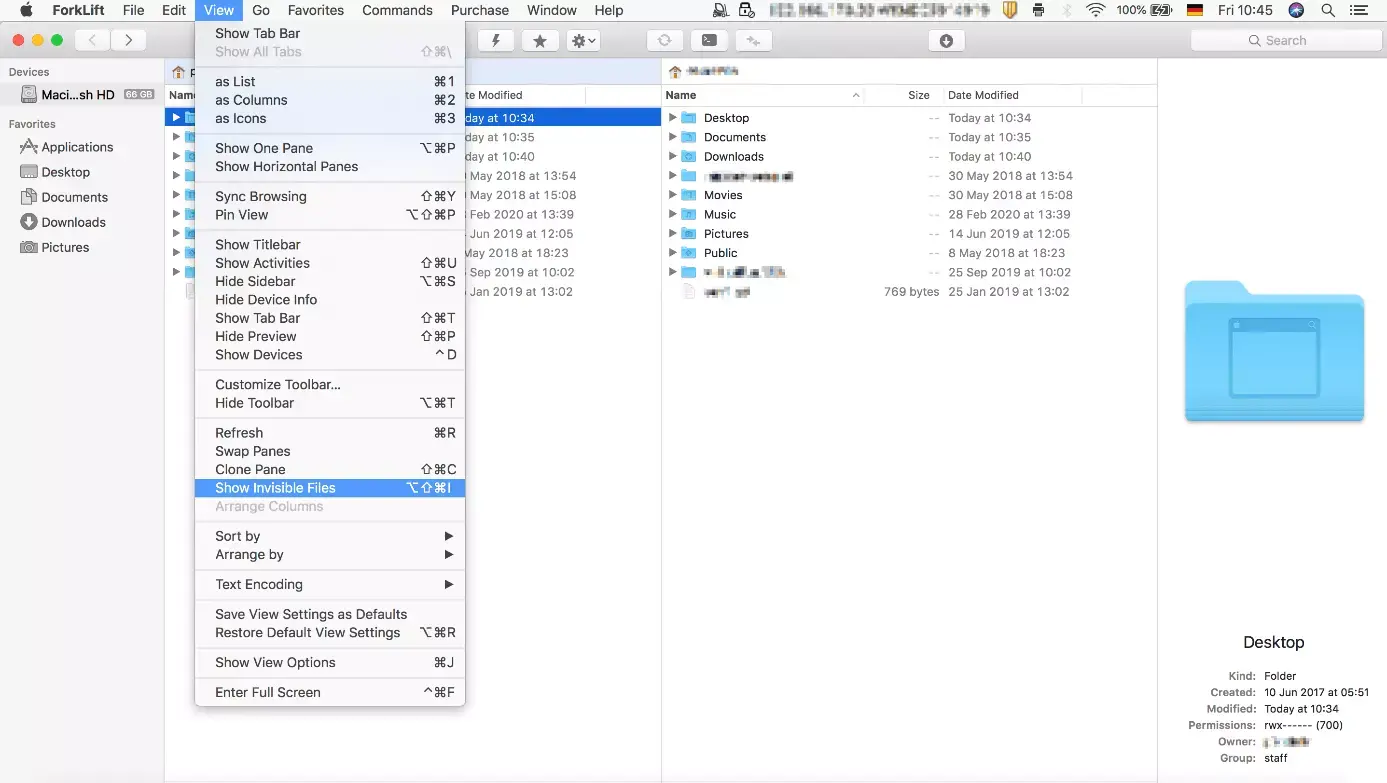
Los archivos de sistema, por defecto, están ocultos para evitar que se borren o cambien cosas importantes sin querer. No obstante, si necesitas entrar en una carpeta del sistema donde se ha descargado un paquete, puedes mostrar estos elementos avanzados desde el propio Finder. Un atajo conocido en versiones recientes de macOS es usar la combinación de teclas Comando + Shift + . (punto) dentro de una ventana del Finder para alternar la visibilidad de archivos ocultos, lo que permite ver directorios del sistema que normalmente están escondidos.
Otra vía es usar la opción “Ir a la carpeta” en el menú Ir del Finder, donde puedes escribir directamente rutas como /Sistema, /Librería o /Usuarios y saltar ahí sin necesidad de navegar manualmente. Para un nuevo usuario puede sonar un poco técnico, pero en cuanto lo usas un par de veces se vuelve muy cómodo y rápido para localizar paquetes, configuraciones y otras piezas del sistema.
En resumen, macOS no tiene un “Mi PC” con ese nombre, pero combina barra lateral, escritorio, vista de discos y rutas directas para que puedas acceder tanto a tus documentos como a los archivos que forman parte del propio sistema operativo. Solo hay que acostumbrarse un poco a la terminología y a las rutas típicas.
APFS: el sistema de archivos moderno de macOS
APFS (Apple File System) es el sistema de archivos de nueva generación diseñado por Apple específicamente para sus productos modernos: Mac, iPhone, iPad, Apple Watch y Apple TV. Llegó de forma oficial en 2017 con macOS High Sierra 10.13, y desde entonces es el formato por defecto en macOS 10.14 y posteriores.
Su desarrollo se centró en sacar el máximo partido a las memorias flash y SSD, que son las unidades que montan la mayoría de dispositivos actuales de la marca. Frente a su antecesor HFS+, APFS aborda limitaciones históricas y añade mejoras en integridad de datos, rendimiento y aprovechamiento del espacio, lo que se traduce en un sistema más robusto y eficiente para el uso diario.
Uno de los pilares de APFS es la técnica conocida como Copy-on-Write (Copiar en escrito, CoW o VACA). Antes de APFS, al modificar un archivo, los cambios se escribían encima de los bloques ya ocupados, lo que podía aumentar el riesgo de corrupción si algo salía mal a mitad del proceso (por ejemplo, un corte de luz). APFS, en cambio, no sobreescribe los bloques existentes; cuando hay cambios, crea copias en una nueva posición del almacenamiento y actualiza las referencias. De esta manera, si ocurre un fallo durante la operación, los datos originales permanecen intactos.
A nivel lógico, APFS organiza el almacenamiento en una estructura basada en Contenedores (Containers). Cada contenedor actúa como una especie de “envoltorio” que puede albergar varios volúmenes. Estos volúmenes comparten el espacio disponible dentro del contenedor, lo que permite una asignación mucho más flexible: en lugar de reservar de forma rígida un tamaño fijo para cada volumen, el sistema asigna bloques según las necesidades de cada uno en cada momento.
El contenedor tiene su propio Superbloque (Container Superblock), que almacena parámetros globales como el número total de bloques, el tamaño de cada bloque y otros datos esenciales. Además, sirve como punto de entrada a cada uno de los volúmenes que contiene. Para rastrear qué bloques están libres u ocupados se utiliza un único bitmap común para todo el contenedor, simplificando la gestión del espacio.
Dentro del contenedor, cada volumen APFS cuenta también con su propio Superbloque de volumen y con estructuras independientes para gestionar datos y metadatos. Tanto los archivos como las carpetas se administran mediante árboles B (árboles de búsqueda binaria), denominados árboles B de archivos y carpetas. Estos árboles almacenan claves y valores en nodos, facilitando un acceso rápido aun cuando el volumen contiene una gran cantidad de elementos.
El contenido de cualquier archivo en APFS se describe al menos con un extent, que indica la ubicación inicial de los datos y su longitud en bloques. Existe un árbol B específico para gestionar todos los extents de un volumen, lo que ayuda a mantener un control fino sobre cómo se reparten los datos en el disco.
Pese a todas estas ventajas, APFS se diseñó pensando principalmente en medios de almacenamiento basados en memoria flash. En discos duros mecánicos tradicionales puede no ser la opción más eficiente, ya que su forma de trabajar puede provocar mayor fragmentación interna y, en consecuencia, un rendimiento menos brillante, sobre todo en accesos muy aleatorios. Además, los volúmenes APFS no son accesibles desde versiones antiguas de macOS como macOS Sierra 10.12 o anteriores, lo que introduce una limitación de compatibilidad en entornos donde conviven equipos modernos y antiguos.
HFS+: el sistema de archivos clásico de macOS
Antes de APFS, el gran protagonista en los Mac fue HFS+ (Hierarchical File System Plus), también conocido como Mac OS Extended. Se introdujo en 1998 con Mac OS 8.1 y se convirtió en el sistema de archivos por defecto en los ordenadores Mac, así como en otros productos de la compañía como los antiguos iPod y servidores Xserve.
HFS+ es, esencialmente, una evolución del HFS original creado a mediados de los años 80, con mejoras importantes pero manteniendo conceptos heredados. Para proteger la integridad de sus estructuras internas, HFS+ utiliza un mecanismo de registro (journal). Este diario registra las operaciones que se van a realizar sobre el sistema de archivos; si se produce un apagón o un fallo durante una escritura, el sistema puede “reproducir” o revertir las entradas del journal para dejar el volumen en un estado consistente en poco tiempo.
Una de las estructuras clave en HFS+ es el Encabezado de volumen (Volume Header), ubicado al inicio del volumen. En él se guardan los parámetros fundamentales del sistema de archivos y las referencias a otros elementos críticos. La mayor parte del resto de la información de servicio está almacenada en ficheros especiales distribuidos por el volumen, muchos de ellos implementados también como árboles B para organizar datos de manera eficiente.
En HFS+, todo el espacio del volumen se divide en bloques de asignación del mismo tamaño. El estado de cada bloque se guarda en un archivo llamado Allocation File, que actúa de forma parecida a un bitmap. Como norma general, los bloques se asignan a los archivos en grupos continuos (extents contiguos), lo que ayuda a reducir la fragmentación y mantiene un rendimiento razonable en discos mecánicos.
Los archivos en HFS+ pueden mantener dos “brazos” de datos. Por un lado está el data fork, donde se sitúa el contenido real del archivo (lo que solemos considerar el archivo en sí). Por otro lado está el resource fork, que almacena información adicional asociada, como recursos o metadatos extendidos. Cada secuencia de bloques consecutivos correspondiente a uno de estos forks se denomina extent, definido por la posición de inicio y el número de bloques que agrupa.
El Archivo de catálogo (Catalog File) contiene registros para cada archivo y carpeta dentro del sistema, incluyendo la mayoría de los metadatos y los primeros ocho extents de cada fork. Si un archivo necesita más extents de los que caben en ese catálogo, los extents adicionales se guardan en el Archivo de desbordamiento de extents (Extents Overflow File). Por su parte, atributos extra de archivos y carpetas se almacenan en el Archivo de atributos (Attributes File), también gestionado como un árbol B especializado.
HFS+ también admite múltiples referencias al mismo contenido conocidas como enlaces duros (hard links). Estos enlaces permiten que varios nombres apunten al mismo archivo físico sin ocupar espacio adicional, ya que el contenido real se sitúa en un directorio raíz oculto y los enlaces en el Archivo de catálogo actúan solo como punteros. Es un recurso muy utilizado internamente por macOS, por ejemplo, en las copias de seguridad o en algunos componentes del sistema.
A pesar de que hoy se considera un sistema de archivos anticuado frente a APFS, HFS+ destaca por su compatibilidad hacia atrás. Esto permite seguir accediendo sin problemas a datos desde versiones antiguas de macOS y hace que todavía se use en ciertos escenarios donde esa compatibilidad es crítica. Por eso, aunque su papel ya no sea protagonista, HFS+ no va a desaparecer de la noche a la mañana.
En lo que respecta a recuperación de datos, HFS+ y APFS presentan retos y posibilidades distintas. Existen herramientas y procedimientos pensados específicamente para cada uno, y suele ser recomendable seguir guías orientadas a macOS a la hora de intentar recuperar ficheros borrados o volúmenes dañados, aprovechando los detalles internos de estos formatos.
Otras tecnologías de almacenamiento de datos en macOS
Además del sistema de archivos en sí, macOS incorpora varias capas y tecnologías complementarias para dotar al almacenamiento de cifrado, redundancia, flexibilidad y mejor rendimiento. Muchas de estas soluciones surgieron para compensar carencias de HFS+, mientras que otras se integran ahora directamente con APFS.
HFS+ se diseñó originalmente para escenarios relativamente sencillos y no incluía de serie algunas funciones avanzadas que hoy damos por normales, como el cifrado a nivel de volumen o la gestión lógica compleja de múltiples discos. Para cubrir esas necesidades, Apple fue añadiendo soluciones adicionales por encima de HFS+. Con la llegada de APFS, buena parte de esas capacidades se integraron directamente en el sistema de archivos, simplificando la arquitectura.
Entre las tecnologías de almacenamiento más habituales dentro del ecosistema macOS podemos destacar varias piezas clave que merece la pena conocer, sobre todo si trabajas con datos sensibles o manejas configuraciones con varios discos.
FileVault: cifrado completo del disco en macOS
FileVault es la tecnología de Apple para cifrado de disco completo en Mac, pensada para proteger tus datos frente a accesos no autorizados. Cuando FileVault está activado, el contenido del volumen se encripta de modo que, sin la contraseña o clave de recuperación, la información no se puede leer, incluso aunque alguien saque físicamente el disco del ordenador.
En las versiones modernas de macOS basadas en APFS, FileVault se apoya en los mecanismos de cifrado del propio APFS. Es decir, el sistema de archivos incluye soporte nativo para cifrar volúmenes completos, integrando la seguridad mucho más profundamente en la forma en que se almacenan y gestionan los datos.
Con HFS+ la situación era diferente. Este sistema de archivos no era capaz de cifrar un volumen por sí mismo, así que Apple utilizó Core Storage como capa intermedia para proporcionar el cifrado. Core Storage actuaba como gestor de volúmenes lógicos, con la función de aplicar el cifrado por debajo de HFS+. Así, lo que el usuario veía era un volumen HFS+ “normal”, pero en realidad estaba respaldado por una capa cifrada gestionada por Core Storage.
Cuando se trata de recuperación de datos en un volumen cifrado con FileVault (especialmente si es APFS), conviene seguir procedimientos específicos, ya que el cifrado añade complejidad al proceso. Contar con la clave o la contraseña adecuada es indispensable para poder desbloquear el volumen y acceder a los archivos, incluso con herramientas de recuperación avanzadas.
Fusion Drive: combinar SSD y HDD en una sola unidad lógica
Fusion Drive es una solución híbrida de Apple que une en un solo volumen lógico un disco duro mecánico (HDD) y una unidad de estado sólido (SSD). La idea es ofrecer lo mejor de ambos mundos: velocidad en los datos que usas a menudo y capacidad más barata para lo que consultas con menos frecuencia.
En una configuración Fusion Drive, macOS analiza qué archivos se usan con más frecuencia y los coloca automáticamente en la parte SSD, consiguiendo tiempos de acceso muy rápidos para el sistema y las apps más habituales. Los datos a los que se accede de vez en cuando permanecen en el disco duro mecánico, que es más lento pero ofrece más espacio a menor coste.
Cuando el sistema de archivos es HFS+, la gestión de dónde va cada dato corre a cargo de Core Storage, que se encarga de distribuir la información entre el SSD y el HDD. En las configuraciones modernas en las que Fusion Drive está basado en APFS, esa lógica de distribución se integra directamente en el propio APFS, de forma que ya no hace falta esa capa adicional y todo el proceso de colocar datos en uno u otro medio es más coherente con la estructura del sistema de archivos.
Si alguna vez necesitas recuperar información de un Fusion Drive, conviene tener en cuenta que se trata de un volumen lógico compuesto por dos unidades físicas. Por eso, las guías y herramientas especializadas suelen explicar pasos específicos para este tipo de configuración, tanto en HFS+ con Core Storage como en variantes más recientes con APFS.
Core Storage: gestión de volúmenes lógicos heredada
Core Storage fue la respuesta inicial de Apple a la necesidad de una gestión de volúmenes lógicos más avanzada en macOS, especialmente antes de la llegada de APFS. Se utilizó en versiones del sistema hasta macOS High Sierra para habilitar características que el sistema de archivos HFS+ no podía proporcionar por sí solo.
En términos prácticos, Core Storage actuaba como una capa de abstracción entre HFS+ y las unidades físicas, lo que permitía crear configuraciones complejas. Las principales funciones para las que se empleaba eran el soporte de volúmenes cifrados con FileVault y la gestión de Fusion Drive cuando la parte superior del volumen era HFS+.
Cuando Apple introdujo APFS, muchas de las capacidades que antes dependían de Core Storage se integraron directamente en el nuevo sistema de archivos. A partir de ahí, Core Storage empezó a quedar relegado a configuraciones antiguas o de transición, y ahora prácticamente solo se encuentra en equipos que nunca se han migrado a APFS o mantienen particiones específicas por motivos de compatibilidad.
Si te interesa profundizar en cómo funcionaba Core Storage, aún existen recursos técnicos detallados donde se desglosa su estructura interna, el manejo de grupos lógicos, volúmenes y metadatos, pero para la mayoría de usuarios actuales su presencia es cada vez menor.
Apple Software RAID: conjuntos de discos por software en macOS
macOS incluye de serie una función de RAID por software que permite combinar varias unidades físicas en un único volumen lógico sin necesidad de comprar una controladora de hardware dedicada. Esta solución, llamada Apple Software RAID, se configura normalmente desde la Utilidad de Discos o a través de Terminal para usuarios avanzados.
Con Apple Software RAID se pueden crear, entre otros, arreglos RAID 0 (striping o bandas) y RAID 1 (mirroring o espejo). En un RAID 0 los datos se reparten entre varias unidades para mejorar el rendimiento: se escriben y leen bloques alternando discos, lo que incrementa la velocidad, aunque si falla una sola unidad se pierde el conjunto. En un RAID 1, en cambio, la prioridad es la redundancia: cada dato se duplica en dos discos, de manera que si uno de ellos se avería, el otro conserva la información.
Los volúmenes creados con Apple Software RAID pueden formatearse tanto con APFS como con HFS+, según la versión de macOS y las necesidades de compatibilidad. Esta combinación permite montar sistemas de almacenamiento bastante versátiles, ya sea para ganar rendimiento en tareas pesadas o para aportar una capa adicional de seguridad frente a fallos físicos.
Formatos de otros sistemas operativos y compatibilidad en macOS
Aunque el foco principal en Mac son APFS y HFS+, macOS también puede trabajar con formatos externos para garantizar cierta compatibilidad con otros sistemas. De forma nativa, es capaz de leer y escribir en sistemas de archivos como FAT/FAT32 y exFAT cuando se trata de unidades extraíbles, algo muy común en pendrives y discos externos que se usan de un lado a otro entre Windows y macOS.
Estos formatos, sin embargo, pertenecen más bien al mundo Windows y suelen explicarse en profundidad en guías específicas sobre los sistemas de Microsoft, donde también se cubren otros como NTFS, ReFS o HPFS. En el entorno Linux aparecen familias diferentes como Ext2, Ext3, Ext4, XFS, Btrfs, F2FS, JFS o ReiserFS, mientras que en sistemas tipo BSD, Solaris y Unix encontramos UFS o ZFS, cada uno con su propia filosofía y características.
macOS puede acceder a algunos de estos formatos con distintos niveles de soporte (por ejemplo, lectura de NTFS pero sin escritura nativa plena), sin embargo, para un usuario típico de Mac, lo más práctico es mantener sus discos internos y volúmenes principales en APFS o HFS+ y dejar estos otros sistemas de archivos para escenarios de intercambio puntual o entornos especializados.
Como ves, el ecosistema de almacenamiento en macOS es bastante más rico de lo que parece a simple vista: desde cómo muestra el espacio en el Finder hasta las entrañas de APFS y HFS+, pasando por tecnologías como FileVault, Fusion Drive, Core Storage o RAID por software. Dominar estas piezas te permite gestionar mejor el espacio, saber qué borrar y qué no, mover datos con soltura, acceder a archivos del sistema cuando lo necesitas y, en general, sacar más partido a tu Mac sin miedo a romper nada siempre que tengas claras las herramientas y las rutas que estás tocando.

Redactor apasionado del mundo de los bytes y la tecnología en general. Me encanta compartir mis conocimientos a través de la escritura, y eso es lo que haré en este blog, mostrarte todo lo más interesante sobre gadgets, software, hardware, tendencias tecnológicas, y más. Mi objetivo es ayudarte a navegar por el mundo digital de forma sencilla y entretenida.