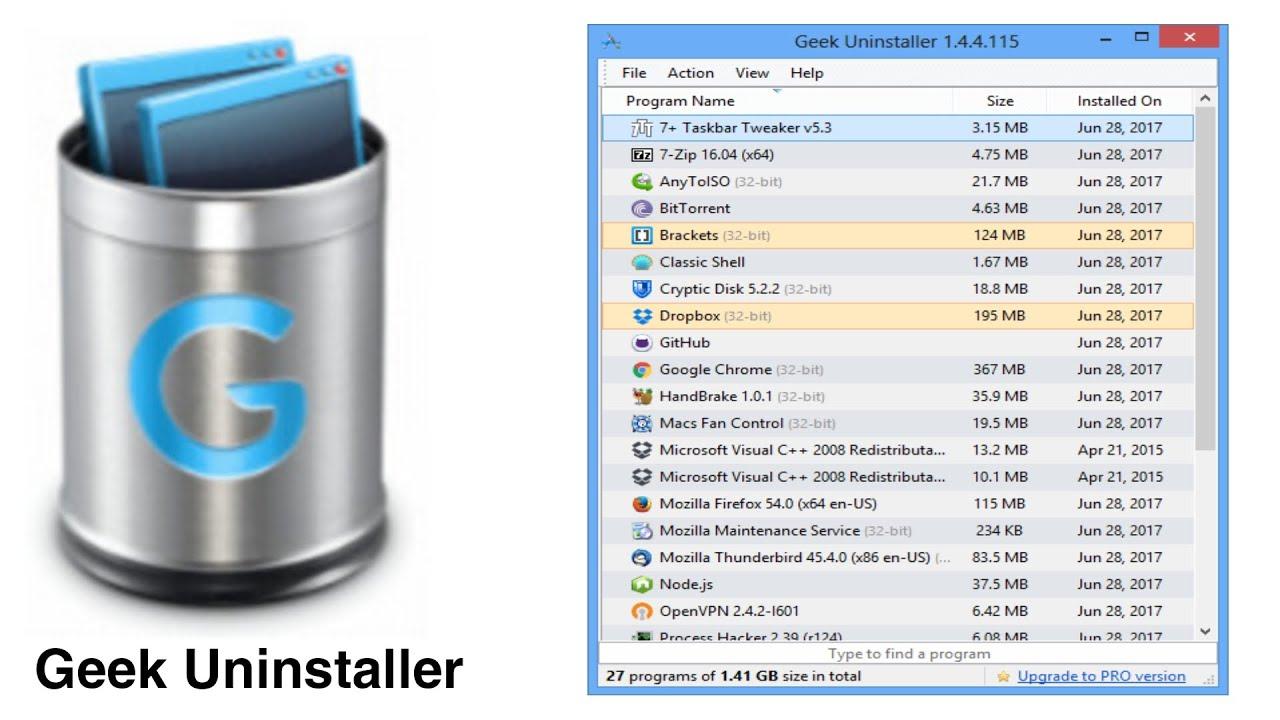
- Geek Uninstaller ofrece una desinstalación profunda, rápida y ligera, mucho más completa que la herramienta integrada de Windows.
- Permite eliminar restos de archivos y claves de registro, así como aplicaciones rebeldes mediante la opción de eliminación forzosa.
- Soporta también la desinstalación de aplicaciones de la Microsoft Store que el propio sistema no deja borrar.
- Es gratuito para uso doméstico, fácil de usar y muy recomendado por usuarios y medios especializados.
Si llevas tiempo usando Windows, seguro que has notado cómo con los meses el ordenador empieza a ir más lento, se llena el disco y aparecen programas que ya ni recuerdas haber instalado. Buena parte de la culpa la tienen las instalaciones y desinstalaciones constantes de software, sumadas a que el desinstalador de Windows no siempre hace bien su trabajo.
En este contexto aparece Geek Uninstaller, un programa del que muchos usuarios hablan maravillas. Se trata de un desinstalador ligero, muy rápido y capaz de eliminar los restos que otros dejan tirados por el sistema. Es justo el tipo de herramienta que viene de lujo para mantener tu PC limpio, sobre todo si eres de los que prueban aplicaciones a menudo.
Por qué el desinstalador de Windows se queda corto
Windows es, desde hace años, el sistema operativo de referencia en ordenadores de sobremesa y portátiles. Es potente, versátil y sirve tanto para trabajar como para jugar o estudiar. Pero tiene una cara menos amable: sin un mantenimiento mínimo, con el tiempo puede volverse pesado y algo torpe.
Uno de los grandes problemas viene del uso que hacemos del software. Instalamos y desinstalamos programas constantemente, probamos aplicaciones nuevas, juegos, herramientas de trabajo, utilidades varias… y muchas veces no somos conscientes de que todo esto va dejando huella.
Lo habitual cuando queremos borrar un programa es ir al Panel de control de Windows, entrar en “Desinstalar un programa” y seguir el asistente. El problema aparece cuando esa aplicación no figura en la lista o la desinstalación falla a mitad de camino. También ocurre algo similar si usamos el apartado “Aplicaciones” de la Configuración de Windows: hay software que simplemente no se deja quitar tan fácilmente.
Incluso cuando el proceso parece correcto, no es raro que queden restos repartidos por el sistema: carpetas vacías, archivos de configuración, entradas del registro de Windows e incluso servicios o tareas programadas relacionadas con el programa que pensábamos haber eliminado.
Con el paso del tiempo, estos restos pueden acumularse y provocar varios inconvenientes. Por un lado, ocupan espacio en el disco y, por otro, pueden afectar al rendimiento general del sistema, sobre todo si el registro de Windows se llena de entradas inútiles. Todo esto hace que cada vez más usuarios opten por soluciones de terceros para desinstalar software de manera más profunda y eficiente.
Qué es Geek Uninstaller y qué lo hace diferente
Geek Uninstaller se ha ganado su fama a base de algo muy simple: hacer lo que promete, y hacerlo bien. Es un desinstalador de programas para Windows muy pequeño, rápido y pensado para dejar el sistema limpio después de borrar una aplicación.
Se trata de un programa gratuito para uso doméstico, ligero y con una interfaz muy sencilla, ideal tanto para usuarios con poca experiencia como para aquellos que llevan años trasteando con Windows. No se pierde en menús complicados ni en opciones confusas: lo abres, ves la lista de programas y eliges qué quieres quitar.
Uno de los puntos fuertes de Geek Uninstaller es que no se limita a ejecutar el desinstalador integrado del programa y ya está. Tras la desinstalación estándar, analiza el sistema en busca de restos que se hayan podido quedar atrás, especialmente en el registro de Windows y en las carpetas del disco duro relacionadas con la aplicación.
Además, Geek Uninstaller ha sido muy bien valorado por medios especializados. En un análisis de Softonic, por ejemplo, se destacaba que su rendimiento es impresionante, que elimina rápido y encuentra archivos residuales que otros no detectan. El propio redactor lo describía como una herramienta de mantenimiento muy completa en prestaciones y rendimiento, llegando a recomendar su uso encarecidamente.
Otro detalle interesante es que muchos usuarios avanzados lo utilizan como desinstalador portátil cuando están probando software nuevo, y algunos optan por alternativas como Bulk Crap Uninstaller. Aunque el programa en sí se actualiza de vez en cuando (con registros de cambios como la versión 1.5.3.170 publicados en su web oficial), su esencia lleva tiempo siendo la misma: pequeño, rápido y eficaz.
Ventajas clave de usar Geek Uninstaller
Una de las grandes razones para elegir Geek Uninstaller es que soluciona varias carencias del desinstalador de Windows de una sola tacada. No solo permite eliminar aplicaciones normales, sino que también se encarga de limpiar los restos residuales que estas dejan, algo que el sistema de Microsoft no hace del todo bien.
Para empezar, hay que mencionar que es una herramienta completamente gratuita para uso particular. No añade bloatware, ni barras de navegador, ni trucos raros en la instalación. Lo descargas, lo ejecutas y listo. Esto lo convierte en una opción muy atractiva para cualquier usuario que quiera mantener su PC en buen estado sin complicarse.
Su interfaz muestra en un solo listado todas las aplicaciones detectadas en el sistema. Desde ahí, puedes hacer clic derecho sobre cualquier programa y ver un menú con varias opciones, que van más allá del típico “Desinstalar”. Es en este menú contextual donde Geek Uninstaller marca la diferencia.
Una de las funciones estrella es la llamada “Eliminación forzosa”. Esta opción permite borrar programas que no se pueden desinstalar por los medios convencionales, ya sea porque se han corrompido, porque su desinstalador falla, o porque simplemente no aparecen en la lista de programas de Windows.
Otra ventaja importante es la posibilidad de acceder directamente a la entrada del registro asociada a una aplicación. Desde Geek Uninstaller puedes saltar al registro de Windows donde están las claves de ese programa, lo que es muy útil si necesitas revisar o eliminar restos manualmente, especialmente en entornos más técnicos.
Funciones avanzadas y opciones de limpieza profunda
Más allá de desinstalar y ya está, Geek Uninstaller incluye varias herramientas orientadas a una limpieza realmente a fondo del sistema. Tras la desinstalación, realiza un escaneo en busca de archivos, carpetas y claves de registro sobrantes que pertenezcan a la aplicación eliminada.
El programa ofrece también la posibilidad de eliminar restos directamente desde el editor del registro. Esto resulta muy útil cuando han quedado claves huérfanas que podrían seguir cargando configuraciones antiguas o provocar conflictos con nuevas versiones del mismo software.
En algunos casos, también puede ser interesante acceder rápidamente a la página web del desarrollador del programa que estás intentando quitar. Geek Uninstaller incluye una opción para abrir la web del fabricante del software con un solo clic, lo cual puede servir para consultar documentación, buscar un desinstalador específico o comprobar si hay instrucciones oficiales de eliminación.
Una característica muy valorada por los usuarios es su capacidad para tratar con aplicaciones que Windows simplemente se niega a borrar. Esos programas “pegajosos” que fallan al desinstalarse, que no responden o que parecen haber desaparecido de las listas oficiales pero siguen ocupando espacio.
Al combinar la desinstalación estándar, el escaneo posterior y las opciones extra de registro y eliminación forzosa, Geek Uninstaller se convierte en una herramienta muy completa de mantenimiento. No es un limpiador de sistema general como otros que tocan cachés, historial del navegador y demás, pero en el campo de la desinstalación pura y dura es especialmente efectivo.
Cómo usar Geek Uninstaller para limpiar tu PC
El uso básico de Geek Uninstaller es bastante directo, por eso se recomienda tanto también a usuarios menos técnicos. Una vez descargado desde su página oficial, solo tienes que ejecutarlo para ver una lista con todas las aplicaciones instaladas en tu sistema Windows.
En esa lista, localiza el programa que quieres borrar. Haz clic derecho sobre él y verás varias opciones, entre ellas la desinstalación normal y la eliminación forzosa. Lo habitual es comenzar con la desinstalación estándar, que iniciará el desinstalador propio de la aplicación.
Al terminar este proceso, Geek Uninstaller hará lo que lo diferencia de la herramienta integrada de Windows: realizará una búsqueda automática de restos relacionados con ese programa. Si encuentra archivos, carpetas o claves de registro que el desinstalador original haya dejado atrás, te los mostrará para que decidas si quieres eliminarlos.
Si te estás enfrentando a una aplicación especialmente rebelde, puedes ir directamente a la “Eliminación forzosa”, aunque también existe la opción de desinstalar desde CMD para usuarios avanzados. Esta función es ideal cuando un programa no se puede desinstalar por los medios convencionales, ya sea porque se han corrompido, porque su desinstalador falla, o porque simplemente no aparecen en la lista de programas de Windows.
También es una herramienta muy recomendable si estás probando software nuevo con frecuencia. Muchos usuarios la utilizan justo después de desinstalar un programa de prueba para asegurarse de que no queda ningún rastro en el sistema, algo especialmente importante si haces muchas instalaciones en poco tiempo y no quieres que el equipo se resienta.
Eliminación de aplicaciones de la Microsoft Store
Con el paso del tiempo, cada vez más programas y juegos se distribuyen a través de la tienda de Microsoft. Estas aplicaciones UWP (las de la Microsoft Store) a veces son más complicadas de gestionar desde las herramientas clásicas de Windows, y no siempre es posible desinstalarlas de forma directa o limpia.
El desinstalador estándar de Microsoft no siempre ofrece todas las posibilidades que uno esperaría. Hay casos en los que la propia tienda no permite desinstalar ciertas apps, ya sea porque vienen preinstaladas, porque están protegidas o porque el sistema presenta algún fallo.
Geek Uninstaller añade un punto a su favor al soportar también la eliminación de este tipo de aplicaciones. Permite borrar apps procedentes de la Microsoft Store que el desinstalador de Windows no consigue quitar, recuperando espacio y evitando que queden componentes inútiles cargándose en segundo plano.
Esto es especialmente útil en equipos que traen muchas aplicaciones preinstaladas, a menudo consideradas bloatware por los usuarios. Poder usar Geek Uninstaller para hacer limpieza de estas apps da un mayor control sobre lo que realmente quieres tener instalado en tu PC, sin tener que aceptar todo lo que viene de serie.
De esta forma, la herramienta no solo se ocupa del software clásico de escritorio, sino que también cubre el hueco de la gestión de aplicaciones modernas de la tienda de Microsoft, algo que muchas otras soluciones de desinstalación pasan por alto.
Experiencia de uso y opiniones de usuarios
Las opiniones sobre Geek Uninstaller suelen coincidir en varios puntos: es rápido, no consume apenas recursos y cumple perfectamente con su función. Esto lo ha convertido en uno de los desinstaladores más recomendados en foros y webs especializadas.
Uno de los análisis más citados es el de Softonic, donde se destacaba que el rendimiento de Geek Uninstaller es sobresaliente. Se hacía hincapié en que desinstala de forma muy ágil y es capaz de localizar archivos sobrantes que otros programas pasan por alto. El veredicto final era muy claro: una herramienta de mantenimiento realmente completa, tanto por prestaciones como por rendimiento, y muy aconsejable para cualquier usuario que quiera cuidar su equipo.
También hay usuarios que comentan cómo lo utilizan desde hace años, en especial cuando están experimentando con mucho software nuevo. La versión 1.5.3.170, por ejemplo, fue destacada porque llegaba tras más de dos años sin actualizaciones, y aun así muchos seguían confiando en el programa por su eficacia y estabilidad.
Esa confianza se basa en que, aunque no se actualice cada mes, Geek Uninstaller hace una cosa y la hace muy bien: desinstalar de forma limpia. No pretende ser un optimizador milagroso ni un “acelerador” de PC, sino una herramienta concreta para quitar programas y sus restos.
Incluso en contenidos divulgativos y vídeos de creadores de tecnología se recomienda su uso para limpiar programas potencialmente indeseables (PUP) y aplicaciones molestas. La idea suele ser siempre la misma: abrir Geek Uninstaller, buscar el programa problemático, hacer clic derecho y usar la eliminación forzosa. En cuestión de segundos, ese software que parecía imposible de quitar desaparece del sistema.
Dónde descargar Geek Uninstaller de forma segura
A la hora de descargar utilidades de sistema, es importante no caer en páginas sospechosas o versiones manipuladas. La fuente más fiable para conseguir Geek Uninstaller sigue siendo su página oficial, disponible en la dirección principal del desarrollador.
En esa web encontrarás la última versión estable del programa, junto con el registro de cambios de las distintas actualizaciones. Ahí se detallan correcciones, mejoras y compatibilidad con nuevas versiones de Windows, como se hizo en su día con la versión 1.5.3.170 y anteriores.
También hay creadores de contenido y páginas de confianza que incluyen enlaces directos a la descarga segura de Geek Uninstaller. Algunos recomiendan el programa como solución rápida para deshacerse de aplicaciones rebeldes y bloatware, facilitando un enlace para bajarlo sin riesgos.
Es recomendable evitar sitios que empaquetan el instalador con adware u otros añadidos no deseados. Si quieres ir sobre seguro, prioriza siempre la web oficial del desarrollador o fuentes bien conocidas en el ámbito del software, y desconfía de descargas que incluyan “instaladores personalizados”.
Una vez descargado, el programa destaca precisamente por lo contrario que muchos instaladores molestos: es limpio, ligero y no intenta colarte nada extra en el sistema. Lo instalas, lo usas y te olvidas, salvo cuando lo vuelves a abrir para seguir haciendo limpieza.
Al final, Geek Uninstaller se ha ganado un hueco entre las herramientas imprescindibles para mantener Windows en forma. Permite desinstalar programas normales y apps de la Microsoft Store, ofrece eliminación forzosa, limpia restos del registro y del disco y simplifica mucho el mantenimiento para cualquier usuario que quiera un PC más ordenado, con más espacio libre y menos basura digital acumulada.

Redactor apasionado del mundo de los bytes y la tecnología en general. Me encanta compartir mis conocimientos a través de la escritura, y eso es lo que haré en este blog, mostrarte todo lo más interesante sobre gadgets, software, hardware, tendencias tecnológicas, y más. Mi objetivo es ayudarte a navegar por el mundo digital de forma sencilla y entretenida.