- Incrustar fuentes en PowerPoint mantiene el diseño y la tipografía intactos al compartir o imprimir presentaciones en distintos equipos.
- La opción de incrustación está disponible en Windows y Mac, con variantes para incluir solo caracteres usados o todas las letras de la fuente.
- Las restricciones de licencia pueden impedir incrustar ciertas tipografías, por lo que a veces es necesario reemplazarlas por otras compatibles.
- Combinar buena elección tipográfica con incrustación adecuada mejora la legibilidad, refuerza la imagen de marca y evita problemas al convertir a PDF.
Si alguna vez has preparado una presentación que te ha quedado perfecta y al abrirla en otro ordenador has visto que las líneas saltan, los títulos se descuadran y todo parece roto, casi seguro que el problema estaba en las fuentes. No todos los equipos tienen instaladas las mismas tipografías y PowerPoint, cuando no encuentra una, la sustituye por otra “parecida”… con resultados desastrosos.
Para evitar estos sustos existe una función poco conocida pero muy potente: incrustar las fuentes directamente dentro del archivo de PowerPoint. Así, te llevas contigo la tipografía “empaquetada” en la propia presentación y conservas el diseño, el estilo de marca y la legibilidad tanto si la abres en tu ordenador, como en el del cliente, en la universidad o en un equipo sin conexión a Internet, y además evitas problemas de compatibilidad como que PowerPoint no reproduzca vídeos incrustados.
Por qué te interesa incrustar fuentes en tus presentaciones de PowerPoint
Cuando trabajas con textos, titulares, gráficos y números, la tipografía no es solo cuestión de estética: afecta directamente a la estructura del contenido y al mensaje que transmites. Cambiar de fuente puede desplazar líneas, modificar interlineados, romper cuadros de texto e incluso hacer que un documento de apariencia profesional parezca algo improvisado; y si además trabajas con elementos visuales, conviene dominar cómo insertar y editar gráficos en PowerPoint para mantener la coherencia.
Muchos usuarios se encuentran con el mismo problema al imprimir o presentar en otro equipo: PowerPoint cambia las fuentes por otras instaladas localmente, y eso provoca que los finales de línea, las columnas o los elementos visuales pierdan la alineación que tenían originalmente. En entornos donde se exige precisión (informes, material comercial, presentaciones técnicas), esto es un auténtico quebradero de cabeza.
Aunque para imprenta y distribución profesional lo más recomendable suele ser trabajar con PDF, en la práctica muchísima gente sigue entregando directamente archivos PPT o PPTX. En esos casos, incrustar las fuentes se convierte en una solución muy valiosa: el archivo se verá igual independientemente del ordenador desde el que se abra, siempre que la tipografía permita esa incrustación.
Además, en los últimos años Microsoft ha movido gran parte de sus fuentes de Office a la nube, de modo que muchas tipografías estándar se descargan automáticamente al abrir el documento si tienes conexión a Internet. Aun así, cuando usas fuentes personalizadas, corporativas o no estándar, incrustarlas sigue siendo clave si quieres evitar que se sustituyan o que la presentación se distorsione.
Ventajas y limitaciones de incrustar fuentes en PowerPoint
La principal razón para usar esta función es muy clara: garantizar que tu presentación mantenga el mismo aspecto en cualquier ordenador, tanto al proyectar como al imprimir o al convertirla a otros formatos. Pero conviene repasar con detalle qué ventajas y qué pegas tiene para que sepas cuándo te compensa usarla.
Por un lado, al incrustar fuentes te aseguras de que el diseño, el estilo de marca, la jerarquía visual y los caracteres especiales (acentos, símbolos, iconos tipográficos, etc.) se mantengan intactos. Evitas que los caracteres raros se conviertan en cuadrados vacíos y que los títulos se descoloquen porque se ha cambiado la anchura de la letra.
También resulta especialmente útil cuando realizas una conversión en línea a PDF u otros formatos. Si las fuentes personalizadas están incrustadas en el archivo de PowerPoint, los servicios de conversión suelen respetarlas y se reduce mucho la posibilidad de sustituciones inesperadas durante el proceso.
Ahora bien, no todo son beneficios: no todas las tipografías permiten legalmente ser incrustadas en documentos. Algunas fuentes llevan restricciones de licencia y PowerPoint directamente impide que se guarden con la presentación, o muestra avisos de advertencia. Además, cada fuente incrustada aumenta el peso del archivo, a veces de forma notable si se incluyen familias completas con muchos estilos; si eso te preocupa, consulta cómo reducir el tamaño de PowerPoint.
En resumen, incrustar fuentes es ideal cuando vas a compartir, proyectar o editar la presentación en varios equipos distintos, sobre todo si usas tipografías que no son las típicas Arial, Tahoma o Verdana. Solo debes tener presente las posibles restricciones de licencia y que el archivo puede crecer de tamaño, algo a valorar si lo vas a enviar por correo o subir a plataformas con límites de peso; en ese caso puedes reducir el tamaño del documento en línea.
Cómo incrustar fuentes en PowerPoint en Windows (Microsoft 365, 2021, 2019 y versiones anteriores)
En la versión de PowerPoint para Windows, la opción de incrustar fuentes está bastante a mano, aunque no siempre cae de forma intuitiva. El procedimiento es muy similar en Microsoft 365, PowerPoint 2021, 2019 y versiones anteriores modernas, con ligeras variaciones en la interfaz, pero la idea general y las opciones disponibles son las mismas.
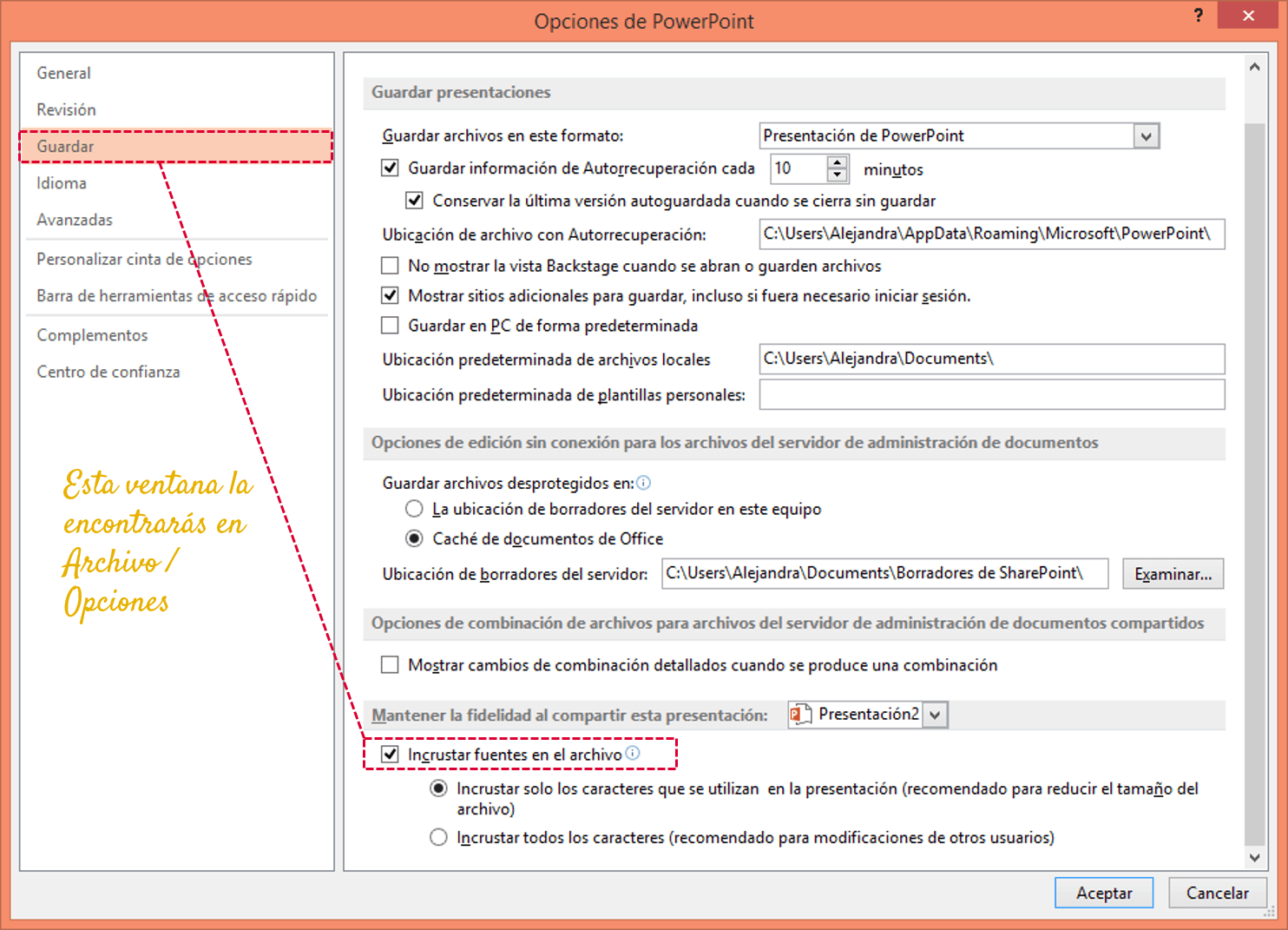
Para comenzar, abre la presentación con la que quieras trabajar y dirígete a la pestaña Archivo en la esquina superior izquierda. Desde ahí entra en Opciones, que suele estar en la parte inferior del menú lateral. Esta ventana concentra la configuración global del programa, entre ella, la relacionada con el guardado.
Dentro de la ventana de opciones, selecciona el apartado Guardar en el menú de la izquierda. Desplázate hacia abajo hasta localizar el bloque llamado algo parecido a “Mantener la fidelidad al compartir esta presentación”, que es donde Microsoft agrupa los ajustes para conservar la apariencia del archivo cuando lo envías a otras personas.
En ese bloque verás la casilla “Insertar fuentes en el archivo”. Al marcarla, indicas a PowerPoint que incluya las tipografías utilizadas dentro del propio PPTX. Justo debajo aparecerán dos opciones que determinan cuánta información de la fuente vas a empaquetar:
- Insertar solo los caracteres que se han usado en la presentación: pensada para cuando el destinatario solo necesita ver o imprimir el archivo, sin editarlo en profundidad. El tamaño del fichero se mantiene más contenido, porque solo se guardan los glifos realmente utilizados.
- Insertar todos los caracteres de las fuentes: guarda la fuente completa (o la parte permitida por la licencia), de manera que quien abra la presentación pueda modificar textos libremente sin perder coherencia tipográfica. Aumenta más el peso del archivo, pero es la opción recomendable si el documento se va a editar en otros equipos.
Escoge la opción que mejor encaje con tu caso, pulsa Aceptar y guarda la presentación. A partir de ese momento, las fuentes admitidas quedarán incrustadas en el archivo. Si alguna tipografía no lo permite, PowerPoint puede mostrar avisos indicándolo, de manera que sepas qué estilos podrías tener que sustituir. Y si tu presentación incluye medios pesados, recuerda comprimir multimedia en PowerPoint para evitar archivos enormes.
Incrustar fuentes en PowerPoint para Mac (Microsoft 365, 2021, 2019)
En macOS el proceso sigue una lógica parecida, aunque la ruta de menús cambia un poco frente a Windows. En las versiones modernas de Microsoft 365, PowerPoint 2021 y 2019 para Mac, la incrustación de fuentes se gestiona también desde las preferencias de guardado, de forma que el comportamiento al compartir el archivo sea estable en cualquier equipo.
Para hacerlo, abre la presentación y dirígete al menú de la barra superior de macOS. Desde ahí entra en Herramientas y selecciona la opción Opciones (o Preferencias, según la versión). Dentro de esta ventana, busca la pestaña o sección llamada Guardar, donde se agrupan los parámetros relacionados con los formatos de archivo y la compatibilidad.
En esta zona deberías encontrar, igual que en Windows, la casilla “Insertar fuentes en el archivo”. Al marcarla, le indicas al programa que incluya las tipografías que se han usado en la presentación dentro del PPTX. Justo debajo se muestran las dos variantes más importantes para decidir el tipo de incrustación que realizarás.
Si quieres que la persona que reciba el documento pueda modificarlo sin restricción, activa la opción del tipo “Insertar todos los caracteres…”. De esta forma, aunque cambien textos, títulos o párrafos completos, la fuente seguirá estando disponible en el archivo y no se dispararán los problemas de sustitución al editar.
Si, por el contrario, la presentación va a ser solo para ver en pantalla o para imprimir, sin necesidad de cambios, puedes optar por “Insertar solo los caracteres que se han usado…”. Esta alternativa reduce el tamaño del archivo, lo que puede venir bien al compartirlo por correo o a través de plataformas con límite de peso.
Incrustar fuentes en versiones antiguas: PowerPoint 2007 y 2003
Si aún trabajas con ediciones veteranas de la suite de Microsoft, como PowerPoint 2007 o incluso 2003, también dispones de la opción de incrustar fuentes, aunque el camino para llegar hasta ella es algo diferente y la interfaz tiene un aspecto más clásico.
En PowerPoint 2007, empieza pulsando el Botón de Office (la esfera con el logo en la esquina superior izquierda) y elige Guardar como. Cuando se abra el cuadro de diálogo para guardar el archivo, fíjate en la parte inferior derecha, donde verás el botón Herramientas. Haz clic ahí y selecciona Opciones de guardado para acceder a los ajustes avanzados.
Dentro de ese cuadro, localiza la casilla “Incrustar fuentes en el archivo” y márcala. PowerPoint te permitirá elegir si deseas incrustar solo las fuentes utilizadas en la propia presentación (para mantener la apariencia al mostrarla en otros equipos) o si prefieres añadir todas las fuentes implicadas para que el documento se pueda editar conservando su tipografía. Elige la opción que mejor se ajuste a tu caso y confirma con Aceptar.
En PowerPoint 2003 el acceso es muy parecido, aunque usando los menús clásicos. Tienes que ir a Archivo > Guardar como y desde ese mismo cuadro de diálogo entrar en las opciones avanzadas de guardado, donde encontrarás la casilla para incrustar fuentes. Una vez la actives, el programa seguirá la misma lógica que en la versión de 2007, con la diferencia de que la interface es algo más espartana.
Es importante tener en cuenta que, en estos entornos más antiguos, las restricciones de licencia de las fuentes también se aplican. Si una tipografía no permite incrustación, el programa puede no incluirla o mostrarte un mensaje de advertencia. En esos casos, conviene valorar cambiar la fuente por otra que sí se pueda guardar dentro del archivo.
Qué hacer cuando PowerPoint no puede incrustar una fuente
Uno de los problemas habituales al trabajar con archivos que viajan de un ordenador a otro es encontrarse con fuentes restringidas que no pueden incrustarse. Esto suele pasar cuando alguien usa una tipografía con licencia limitada, la guarda como presentación antigua (por ejemplo, formato 97-2003) y luego otra persona abre ese fichero en una versión más moderna de PowerPoint.
En esos casos, al abrir la presentación puedes observar que las fuentes originalmente utilizadas han sido sustituidas por otras. El resultado: títulos que cambian de tamaño, párrafos que ya no encajan en sus recuadros y un aspecto general bastante distinto del previsto. Este comportamiento está relacionado precisamente con las restricciones de incrustación.
Si tienes acceso al ordenador en el que se creó la presentación, una forma práctica de afrontarlo es abrir el archivo en ese equipo y guardarlo de nuevo en formato actual de PowerPoint (PPTX). Después, dentro de esa copia moderna, ve a Archivo > Opciones > Guardar y marca la casilla de Incrustar fuentes en el archivo, revisando que no aparezcan avisos sobre tipografías problemáticas.
Cuando el programa te señale que una fuente no se puede incrustar, la solución pasa por reemplazarla por otra que sí permita esa operación. Para hacerlo de forma masiva, en la presentación abre la pestaña Inicio, busca el grupo Edición, pulsa en la flecha al lado de Reemplazar y elige Reemplazar fuentes. Desde ahí podrás seleccionar la tipografía conflictiva y cambiarla por una fuente similar que sí admita incrustación.
Si tú no eres la persona que creó el archivo, pero notas que en tu equipo hay una fuente que da problemas, este mismo cuadro de “Reemplazar fuentes” te permite cambiar todas las apariciones de esa tipografía en un solo paso. Es una forma bastante rápida de limpiar la presentación de fuentes restringidas y sustituidas que generan conflictos al compartirla con otros usuarios.
La importancia del tipo de fuente: estándar, personalizadas y de marca
Cuando se habla de fuentes en PowerPoint, es fácil pensar que da igual usar una tipografía u otra, pero lo cierto es que hay una gran diferencia práctica entre apoyarte en letras estándar del sistema y usar fuentes poco comunes o de marca. Esta elección no solo afecta al aspecto visual, sino también a la compatibilidad y a los dolores de cabeza posteriores.
Si quieres minimizar riesgos, siempre puedes apostar por fuentes básicas como Arial, Tahoma o Verdana, que están prácticamente en cualquier instalación de Windows y suelen estar bien soportadas en múltiples plataformas. Usar estas opciones reduce la probabilidad de sustituciones, aunque a cambio limita bastante la creatividad del diseño y puede dejar tus diapositivas con un aspecto demasiado genérico.
Por otro lado, quienes se dedican al diseño, al marketing o a la comunicación suelen necesitar tipografías más expresivas o fuentes corporativas que reflejen la identidad de la marca. Ahí es donde la función de incrustar fuentes se vuelve imprescindible para evitar que todo el trabajo de estilo se vaya al traste cuando la presentación sale del ordenador donde se creó.
Como decía la tipógrafa Shelley Gruendler, las letras son como la ropa de las palabras, y en una presentación esto se traduce en que la fuente condiciona la personalidad del mensaje y la sensación que transmite. Incrustar esas fuentes más especiales te permite mantener esa “ropa” aunque cambies de equipo, sistema operativo o ubicación.
En resumen, si optas por tipografías poco comunes, asigna un momento al final del proceso para revisar qué fuentes se han usado y asegúrate de que todas las que sean críticas se puedan incrustar. Si alguna no lo permite, valora cambiarla por otra similar con menos restricciones o por una alternativa que al menos garantice que el texto no se descomponga.
Incrustación de fuentes y conversión a PDF u otros formatos
Otro punto importante donde la incrustación de fuentes marca la diferencia es en la conversión de la presentación a PDF, ya sea desde el propio PowerPoint o mediante servicios de conversión en línea. Si las tipografías personalizadas no están incrustadas, es muy probable que el conversor las sustituya por alternativas genéricas.
Cuando las fuentes están incluidas en el propio PPTX y cumplen las condiciones de licencia necesarias, la conversión respetará mucho mejor el diseño original. De este modo, el PDF resultante será casi idéntico a la presentación, tanto si se abre en Windows, macOS, móvil o navegador, manteniendo la jerarquía visual, el peso tipográfico y la legibilidad.
Esto es especialmente crítico en documentos que luego se distribuyen masivamente, como catálogos, dossieres comerciales o material formativo, donde un cambio de tipografía puede deformar tablas, romper párrafos o estropear composiciones con imágenes integradas en el texto.
Además, si vas a subir el documento a plataformas internas o externas que realizan su propia representación de las diapositivas (por ejemplo, para verlas online), tener las fuentes incrustadas aumenta las probabilidades de que el visor respete la apariencia, aunque no siempre sea garantía absoluta porque depende del motor con el que se haga el renderizado.
Por todo ello, antes de exportar a PDF o subir el archivo a una plataforma, merece la pena revisar que la casilla de incrustación esté activada, que todas las fuentes críticas se puedan guardar con el documento y que no aparezcan avisos de restricciones que puedan fastidiar el resultado final.
Aplicar bien la incrustación de fuentes en PowerPoint te permite combinar tipografías estándar con fuentes corporativas o creativas y, aun así, mantener la presentación tal y como la diseñaste en cualquier equipo, en línea o sin conexión. Entender cómo instalar nuevas tipografías, cómo sustituir las que dan problemas y cómo activar las opciones correctas de guardado te ahorra sustos de última hora y te da margen para cuidar el diseño sin renunciar a la compatibilidad.

Redactor apasionado del mundo de los bytes y la tecnología en general. Me encanta compartir mis conocimientos a través de la escritura, y eso es lo que haré en este blog, mostrarte todo lo más interesante sobre gadgets, software, hardware, tendencias tecnológicas, y más. Mi objetivo es ayudarte a navegar por el mundo digital de forma sencilla y entretenida.