- Los iconos suelen desaparecer por fallos de configuración del entorno de escritorio o de la caché de iconos, no porque se borren los archivos.
- En KDE Plasma es frecuente que el problema esté en el modo de escritorio o en la Vista de carpetas, que a veces deja de refrescarse.
- En entornos GTK/Ubuntu los errores de gdk-pixbuf y loaders.cache pueden romper todos los iconos del sistema hasta regenerar la caché y el tema.
- Cuando el fallo es menor, basta con acceder a la carpeta Escritorio desde el gestor de archivos o añadir accesos directos alternativos.
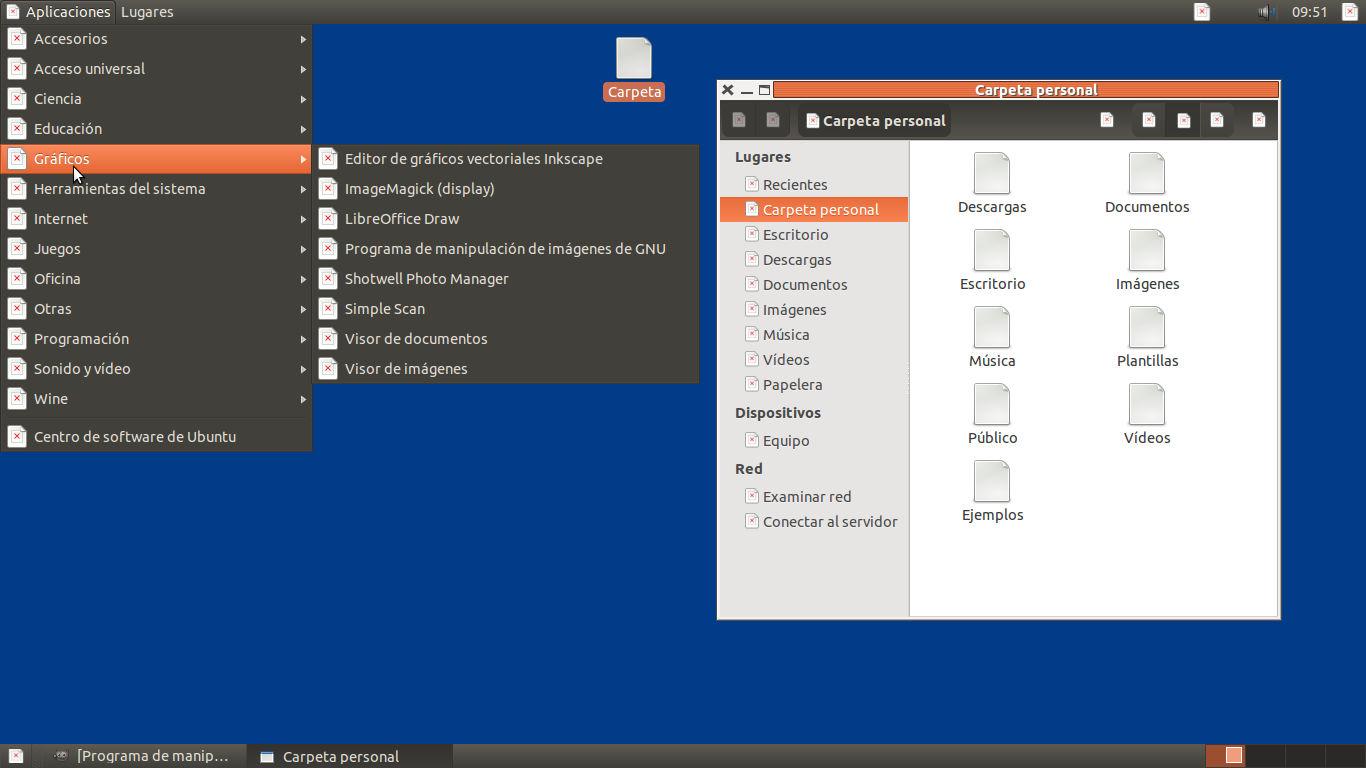
Que de repente desaparezcan los iconos del escritorio en Linux (Ubuntu, Fedora, CachyOS u otras distros) puede ser un buen susto, sobre todo si estás empezando en el mundo del pingüino. De un día para otro dejas de ver accesos directos, archivos descargados o incluso los botones y menús del entorno gráfico, y la sensación de que “he roto algo” es bastante común.
La buena noticia es que la mayoría de estos problemas tienen solución y suelen estar relacionados con la configuración del entorno de escritorio (KDE Plasma, GNOME, etc.), con la forma en que se gestiona la carpeta Escritorio o con algún fallo en la caché de iconos del sistema. A continuación se recopilan varias situaciones reales y sus soluciones, integrando comandos y ajustes gráficos para que puedas recuperar tus iconos sin volverte loco.
Por qué desaparecen los iconos del escritorio en Linux
Lo primero que conviene entender es que los iconos del escritorio no son “mágicos”: son simplemente archivos que se muestran sobre el fondo gracias a un componente del entorno gráfico (como la Vista de carpetas de KDE o el gestor de archivos en GNOME). Cuando ese componente falla, se desactiva o se desconfigura, los iconos dejan de verse aunque sigan existiendo en la carpeta Escritorio.
En entornos como KDE Plasma (tanto en X11 como en Wayland), el comportamiento del escritorio depende del modo que tengamos seleccionado: “Escritorio” puro (sin mostrar ficheros) o “Vista de carpetas”, que es el que enseña el contenido de la carpeta Desktop/Escritorio. Si por algún error de configuración o bug del sistema se cambia este modo, lo habitual es que los iconos desaparezcan. Si dudas sobre qué entorno usar, consulta qué entorno elegir para tu equipo.
En GNOME y otros escritorios basados en GTK, los problemas pueden venir de otro lado: de la caché de iconos del sistema o de librerías como gdk-pixbuf que no estén correctamente instaladas o configuradas. En ese caso ni siquiera verás los iconos de las ventanas, menús o paneles; muchas veces se sustituyen por una X o por un icono genérico indicando que el fichero gráfico no se ha encontrado o no se puede cargar.
También existe la posibilidad de que el escritorio no se esté refrescando bien, de forma que los nuevos archivos copiados o descargados sí se guardan en la carpeta Escritorio, pero no aparecen a la vista hasta que no fuerzas un cambio de configuración o reinicias la sesión. Esto se ha visto, por ejemplo, en sistemas CachyOS con KDE Plasma 6 sobre Wayland.
Y por último, hay casos en los que los iconos del escritorio ni siquiera se consideran críticos para el uso diario, como sucede en algunos entornos educativos o configuraciones específicas. En esos escenarios se puede vivir con el “fallo” porque los archivos siguen accesibles a través del gestor de archivos o enlaces directos a la carpeta Escritorio.

Iconos que se esfuman aleatoriamente en Ubuntu (usuario novel)
Uno de los casos más habituales es el de quien instala Ubuntu por primera vez y, sin tocar aparentemente nada, descubre que los iconos han desaparecido del escritorio. Abrir la carpeta Escritorio desde el gestor de archivos muestra que los ficheros siguen ahí, pero sobre el fondo no se ve absolutamente nada.
En estos escenarios casi siempre estamos ante un cambio involuntario en la forma de mostrar el escritorio o en cómo el entorno gestiona la carpeta Desktop/Escritorio. Dependiendo de la versión de Ubuntu y del entorno (GNOME Shell con extensiones, variantes con Plasma, etc.), puede que el componente encargado de mostrar el contenido del escritorio se haya detenido o haya sido desactivado.
Como el usuario suele ser nuevo en Linux, la sensación es que la solución debe ser muy complicada, pero en muchas ocasiones basta con revisar las preferencias del entorno o reinstalar el paquete que controla el escritorio. En GNOME clásico, por ejemplo, era Nautilus quien dibujaba el escritorio; si se ejecuta sin esa opción o la configuración cambia, los iconos dejan de mostrarse aunque los ficheros no se pierdan.
En otras ocasiones, el problema puede venir de extensiones o temas que se han aplicado y que afectan a cómo se representan los iconos. La recomendación es siempre revisar en la sección de Apariencia o Escritorio del sistema si hay alguna opción tipo “Mostrar iconos en el escritorio” desmarcada, o si el tema de iconos por defecto se ha roto al instalar otro.
La solución, por tanto, suele pasar por reactivar la gestión del escritorio desde el panel de configuración de tu entorno o, en caso de duda, crear una nueva sesión de usuario para comprobar si con la configuración limpia los iconos se muestran con normalidad. Si es así, lo que falla no es el sistema, sino la configuración de tu cuenta.
Iconos que desaparecen tras usar un emulador en Fedora KDE (Suyu/Yuzu)
Otro caso curioso está relacionado con el uso de aplicaciones concretas sobre KDE Plasma. Imagina que en Fedora 43 con KDE Plasma 6.5.5 intentas crear un lanzador de escritorio desde un emulador como Suyu (un fork de Yuzu), y justo al cerrar el emulador todos los iconos del escritorio desaparecen.
En este tipo de configuraciones modernas (Wayland, doble GPU AMD + NVIDIA, drivers propietarios) se combinan muchos componentes a la vez: kwin_wayland como compositor, Xwayland, controladores híbridos, etc. El entorno de escritorio es potente, pero también más sensible a pequeños errores en las aplicaciones que intentan interactuar con él, por ejemplo al generar accesos directos en el escritorio.
Si el escritorio está configurado en modo “Vista de carpetas” (Folder View), es ese componente el que se encarga de listar y dibujar los iconos de la carpeta Escritorio. Un fallo gráfico, un crasheo del proceso del plasmoide o un problema con el refresco puede provocar que, tras cerrar una aplicación como Suyu, de repente desaparezcan todos los iconos.
Cuando esto ocurre, lo primero es comprobar si los archivos siguen en la carpeta Escritorio con Dolphin u otro gestor. Si están todos allí, no se ha perdido ningún dato: el problema está en cómo Plasma los muestra. Merece la pena probar a reiniciar la sesión (cerrar y volver a entrar) o reiniciar sólo Plasma con comandos como:
kquitapp6 plasmashell && kstart6 plasmashell
También puede ser útil revisar si el plasmoide de escritorio está en el modo correcto. Desde el menú contextual del escritorio, se puede cambiar de “Escritorio” a “Vista de carpetas” o viceversa. Si por algún motivo el modo ha quedado en un estado extraño tras el intento de crear un icono desde la aplicación, forzar el cambio de modo y volver al que utilizas normalmente suele devolver los iconos a la vista.
Finalmente, conviene tener en cuenta posibles bugs específicos de versiones de Plasma o de los controladores gráficos. Un kernel relativamente reciente, combinaciones de drivers NVIDIA propietarias (como la serie 580.x) y sesiones Wayland pueden destapar pequeños fallos que no existen en X11 o con otras tarjetas. Mantener el sistema actualizado y revisar los registros de errores de Plasma puede ayudar a aislar el problema si se reproduce siempre tras usar un programa concreto.

El escritorio deja de refrescarse en CachyOS con KDE Plasma
En CachyOS con KDE Plasma 6.6.0 se ha detectado un comportamiento especialmente molesto: los iconos del escritorio se muestran correctamente durante un tiempo, hasta que, por algún motivo, el escritorio deja de refrescarse. A partir de ese momento, cualquier archivo nuevo que se copie o descargue a la carpeta Escritorio no aparece en la pantalla, aunque sí se vea en el gestor de archivos.
En uno de estos casos, el usuario dejó un icono fijo en el escritorio durante varios días. Mientras ese icono permanecía allí, todo funcionaba bien: cualquier archivo nuevo aparecía también sin problema. Sin embargo, en cuanto vació por completo el escritorio, al cabo de más o menos una hora el próximo elemento descargado ya no se mostró.
El comportamiento sugiere que la Vista de carpetas de Plasma no está recibiendo los eventos de cambio de la carpeta cuando esta se queda vacía, o que existe un bug en la gestión de la carpeta raíz del escritorio (sobre todo en sesiones Wayland). No se trata de que los ficheros se pierdan, sino de que el widget no se actualiza al producirse nuevos cambios.
La solución temporal que encontró el usuario fue entrar en la configuración de “Escritorio y fondo de pantalla”, cambiar el “Diseño” de “Vista de carpetas” a “Escritorio” y luego volver a “Vista de carpetas”. Esta operación forzaba a Plasma a reconstruir la vista, haciendo que de repente apareciesen todos los archivos que estaban ocultos.
En cuanto a la configuración del sistema afectado, se trataba de un equipo con CachyOS x86_64, kernel Linux 6.19.5-3-cachyos, con doble monitor externo a alta frecuencia (144 Hz y 240 Hz), KDE Plasma 6.6.0, KWin en Wayland, terminal Konsole 25.12.2, CPU AMD Ryzen 7 5800X3D y una tarjeta gráfica NVIDIA GeForce RTX 4070 Ti SUPER. Son especificaciones potentes, pero también relativamente punteras, donde los bugs de compositor y drivers son más fáciles de encontrar.
Si te ocurre algo similar, además de usar el “truco” de cambiar el tipo de escritorio, merece la pena comprobar si el fallo se reproduce también en una sesión X11, si está disponible, o con otro kernel. De esta forma podrás descartar si el problema viene de Wayland, del driver gráfico o de una versión concreta de Plasma. Mientras tanto, tener a mano el acceso rápido a la configuración de Escritorio y un atajo para reiniciar plasmashell puede ahorrarte muchos clics.
Iconos del sistema sustituidos por una X tras actualizar Ubuntu
Un caso bastante más grave es el de las actualizaciones que dejan el sistema “cojo”. Tras un apt-get update seguido de apt-get dist-upgrade en Ubuntu, puede suceder que durante la fase de configuración final de paquetes aparezca un aviso relacionado con gdk-pixbuf y la caché de sus cargadores de imágenes.
El mensaje típico puede ser algo como: no se encuentra el archivo loaders.cache en la ruta /usr/lib/x86_64-linux-gnu/gdk-pixbuf-2.0/2.10.0/loaders.cache, acompañado de una advertencia del tipo “Your installation is broken” y la sugerencia de ejecutar gdk-pixbuf-query-loaders para regenerar ese fichero. Esto ya es una pista clara de que las bibliotecas encargadas de manejar iconos e imágenes no están del todo bien.
Si tras terminar la actualización cierras el terminal y vuelves al entorno gráfico, puedes encontrarte con que todos los iconos de ventanas, menús, paneles y escritorio han sido sustituidos por la típica X de “imagen no encontrada”. En ese punto, el sistema no está caído, pero el aspecto visual es un desastre y resulta bastante incómodo trabajar así.
El primer paso en ese caso suele ser hacer caso al mensaje e intentar crear loaders.cache con el comando recomendado. Pero si el sistema responde que gdk-pixbuf-query-loaders no está instalado, habrá que añadir el paquete necesario, por ejemplo libgdk-pixbuf2.0-dev, junto con sus dependencias (libglib2.0-dev, libpng12-dev, librerías de X11, zlib1g-dev, etc.).
Una vez instalado todo, se puede volver a lanzar gdk-pixbuf-query-loaders redirigiendo la salida a la ruta indicada, de forma que se genere el fichero loaders.cache correctamente. Aun así, como se ha comprobado en la práctica, completar estos pasos no siempre hace que los iconos vuelvan a su sitio al instante; a menudo el entorno gráfico ya se ha quedado en un estado extraño y sigue mostrando la X genérica.
En estas circunstancias, es útil cambiar a una terminal virtual con CTRL + ALT + F1, iniciar sesión en modo texto y comprobar manualmente si el archivo loaders.cache existe y tiene contenido. Un simple ls -alt sobre la ruta implicada permite ver permisos, tamaño y fecha. Si el archivo está vacío, habrá que regenerarlo; si parece correcto, el problema puede estar en otra parte de la cadena de iconos.
Como primer intento de reparación “global” muchos administradores optan por regenerar la caché de iconos en todos los directorios del sistema donde se almacenan temas y conjuntos de iconos, es decir, en /usr/share/icons y sus subcarpetas. Un bucle de consola con gtk-update-icon-cache-3.0 -ft aplicado a cada tema puede ayudar a reconstruir dichas cachés.
No obstante, no todos los directorios dentro de /usr/share/icons son realmente temas; también hay ficheros sueltos (por ejemplo, cab_extract.png, cab_view.png) que provocarán mensajes de “No es un directorio” al intentar tratarse como tema. Estos avisos se pueden ignorar si la mayoría de los temas se regeneran con éxito y el comando termina sin errores críticos.
Regenerar la caché de iconos y restaurar el tema gráfico
Si tras regenerar loaders.cache y reconstruir la caché de iconos sigues viendo sólo X por todas partes, es posible que lo que realmente esté roto sea el tema de iconos que tenías activo. En ese caso, una estrategia muy efectiva es instalar un tema de iconos alternativo y forzar al sistema a cambiar de uno a otro.
Por ejemplo, en Ubuntu se puede instalar el tema de iconos Oxygen con un simple apt-get install oxygen-icon-theme, acompañado de herramientas como gtk-theme-switch para facilitar el cambio visual de tema GTK. Aunque gtk-theme-switch2 no siempre produce cambios visibles de inmediato, sirve como punto de partida.
Una vez instalado el nuevo tema de iconos, se puede abrir el panel de “Configuración del sistema → Apariencia” del entorno de escritorio (en este caso GNOME con componentes GTK) y seleccionar explicitamente el tema recién añadido. Después, se puede volver a elegir el tema que se usaba antes por defecto.
Este doble cambio (al tema nuevo y de vuelta al antiguo) obliga al sistema a regenerar y recargar las asociaciones de iconos, de modo que se corrige la relación entre los nombres lógicos de icono y los archivos gráficos reales. Tras cerrar sesión y volver a entrar, normalmente los iconos reaparecen con normalidad.
Es importante destacar que, en estos escenarios, el problema no está en los archivos de configuración del usuario en sí, sino en la instalación parcial o rota de librerías y temas durante una actualización. Por eso la solución suele pasar por reinstalar o forzar la reconfiguración de los paquetes implicados, más que por borrar la carpeta .config o crear un usuario nuevo.
Si el sistema vuelve a mostrar un aviso de gdk-pixbuf o fallos al actualizar la caché de iconos más adelante, conviene revisar con detalle la lista de paquetes que se están actualizando, comprobar si hay conflictos, y asegurarse de que todas las dependencias gráficas de GTK y GNOME están instaladas en sus versiones correctas. En casos extremos, puede plantearse reinstalar el metapaquete del entorno de escritorio.
Cuando los iconos del escritorio no importan demasiado (entornos educativos)
No todos los bugs de iconos en el escritorio son críticos para el uso diario. En algunos portátiles utilizados en entornos educativos (como sistemas gestionados por plataformas tipo Educamadrid), es relativamente frecuente que de vez en cuando dejen de mostrarse los iconos del escritorio sin que exista una causa clara identificable.
Los usuarios han observado que, aunque el escritorio parezca vacío, si acceden al menú principal y luego a la sección “Lugares >> Escritorio” aparece todo el contenido que debería estar sobre el fondo. Es decir, los archivos siguen ahí y se puede trabajar con ellos perfectamente, simplemente no se muestran como iconos flotando sobre el wallpaper.
En este contexto, el problema se considera menor y no llega a comprometer la usabilidad del sistema. Lo más práctico, de hecho, suele ser crear un acceso directo a la carpeta Escritorio en la barra inferior o en el panel de lanzadores, de manera que se pueda abrir con un solo clic cuando el escritorio decida “desaparecer” los iconos.
Desde el punto de vista de administración de sistemas, estas incidencias se suelen atribuir a configuraciones personalizadas, políticas del centro o pequeños bugs del entorno, pero mientras el gestor de archivos funcione y el usuario pueda llegar a sus documentos sin dificultad, se priorizan otros problemas más graves.
Por tanto, si estás en un entorno similar y ves que los iconos van y vienen sin explicación, una solución pragmática es asumir que la carpeta Escritorio se abrirá desde el gestor de archivos, y no depender tanto de los accesos directos sobre el fondo. No es la solución perfecta, pero evita perder tiempo en un bug que no impide seguir trabajando.
En conjunto, los problemas de iconos que desaparecen del escritorio en Linux suelen estar más relacionados con la configuración gráfica y las cachés que con la pérdida real de archivos. Ya sea por bugs de KDE Plasma en modo Vista de carpetas, por fallos en gdk-pixbuf y la caché de cargadores de iconos en GNOME o por simples rarezas de ciertas instalaciones, casi siempre hay maneras de recuperar la visualización: cambiar el tipo de escritorio, reiniciar plasmashell, regenerar loaders.cache, reinstalar temas de iconos o, en el peor de los casos, tirar de la carpeta Escritorio desde el gestor de archivos. Con un poco de paciencia y algunos comandos bien tirados, lo normal es que los iconos vuelvan a su sitio sin necesidad de reinstalar toda la distribución.

Redactor apasionado del mundo de los bytes y la tecnología en general. Me encanta compartir mis conocimientos a través de la escritura, y eso es lo que haré en este blog, mostrarte todo lo más interesante sobre gadgets, software, hardware, tendencias tecnológicas, y más. Mi objetivo es ayudarte a navegar por el mundo digital de forma sencilla y entretenida.