- HDMI domina televisores, consolas y cine en casa gracias a ARC/eARC, CEC y su enorme adopción.
- DisplayPort ofrece más ancho de banda, mejor soporte multimonitor y es la referencia en PC y monitores gaming.
- La versión concreta (HDMI 2.0/2.1, DP 1.4/2.1) marca las resoluciones y hercios reales que podrás usar.
- Elegir bien entre HDMI y DisplayPort evita cuellos de botella, problemas con adaptadores y limita futuros upgrades.
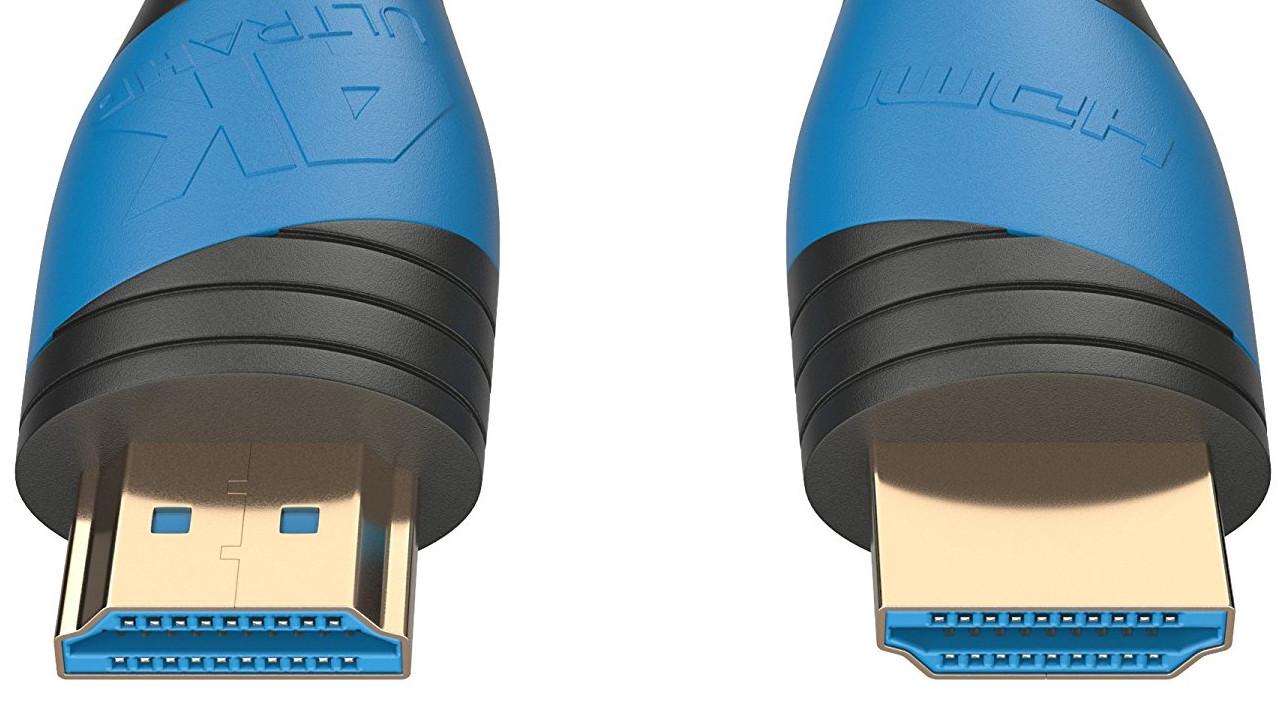
Si estás montando un PC nuevo, quieres renovar monitor o andas peleándote con cables detrás del televisor, tarde o temprano aparece la duda: ¿es mejor usar HDMI o DisplayPort y en qué casos compensa cada uno? No es una pregunta trivial, porque de esa elección dependen la resolución máxima, los hercios, el soporte de tecnologías como VRR, G‑Sync o FreeSync e incluso lo fácil que sea montar varias pantallas.
En este artículo vamos a desgranar a fondo qué ofrece exactamente cada interfaz, qué versiones hay, qué limitaciones traen y en qué escenarios conviene más HDMI o DisplayPort. Verás que no se trata de una guerra de formatos, sino de usar la herramienta adecuada según si vas a jugar en consola, editar vídeo en 4K, montar un despacho con tres monitores o simplemente conectar el portátil al televisor del salón.
Qué es HDMI y por qué está en todas partes
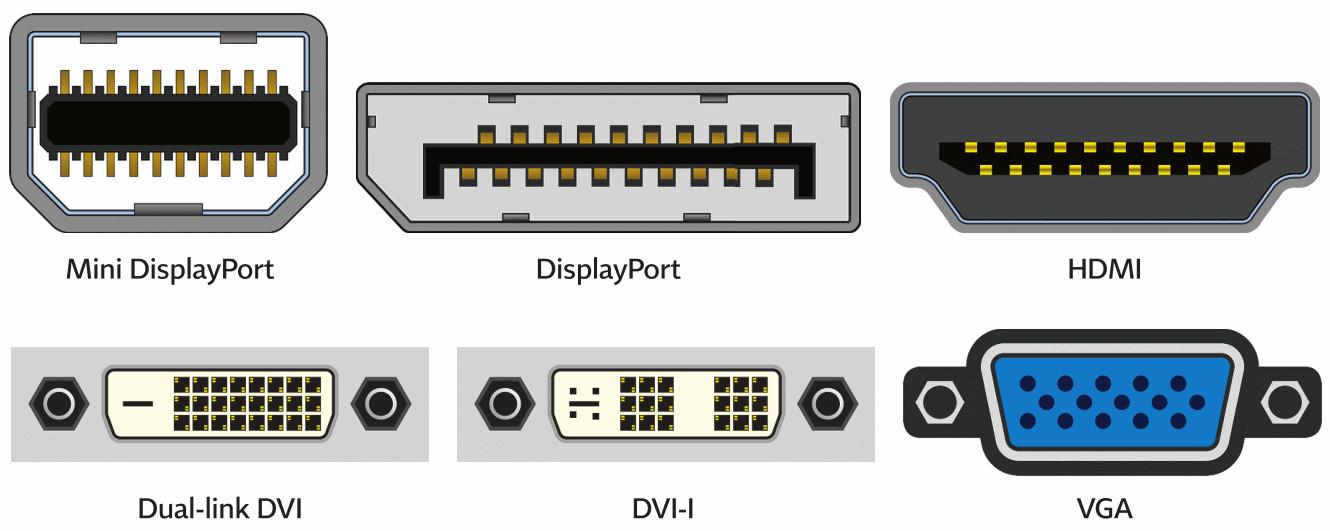
HDMI (High‑Definition Multimedia Interface) nació a principios de los 2000 como relevo digital del euroconector, VGA y DVI en el mundo del cine en casa. La idea era sencilla: un solo cable delgado capaz de llevar vídeo digital en alta definición y audio multicanal sin comprimir entre reproductores, consolas y televisores.
Su mayor baza práctica es que combina imagen y sonido en un único conector muy extendido, presente en prácticamente todos los televisores actuales, barras de sonido, receptores AV, consolas, reproductores Blu‑ray, sticks de streaming y, por supuesto, en multitud de ordenadores y portátiles.
El conector HDMI estándar, el más habitual, es el tipo A de 19 pines, aunque también existen el tipo C (mini‑HDMI) y el tipo D (micro‑HDMI) pensados para dispositivos compactos como cámaras, tablets o algunos mini PC. A nivel de robustez física, sufre más desconexiones accidentales que un viejo VGA o un DisplayPort con pestaña de bloqueo, y además incorpora HDCP, un sistema de protección anticopia que puede dar guerra si hay problemas de compatibilidad con el contenido protegido.
Donde HDMI brilla con luz propia es en las funciones pensadas para el salón: CEC para controlar varios aparatos con el mando de la tele, ARC/eARC para enviar el audio del televisor al receptor AV o barra de sonido y soporte nativo de todos los formatos de sonido envolvente habituales. Por todo esto, en cuanto pisas el territorio televisor, la elección natural suele ser HDMI.
Versiones de HDMI y qué implican
Con los años, HDMI ha ido subiendo el listón de resolución y frecuencia de refresco, manteniendo la misma forma física del conector pero aumentando el ancho de banda efectivo:
- HDMI 1.4: popular durante años, permite 1080p a altas tasas de refresco y 4K, pero solo a 24/30 Hz, algo justo para uso de escritorio o juegos. Introdujo soporte básico para 3D y la opción HDMI Ethernet Channel.
- HDMI 2.0: sube el ancho de banda hasta 18 Gbps, suficiente para 4K a 60 Hz y 1080p a altas tasas (hasta 144 Hz en muchos monitores), además de mejorar el soporte de HDR (10 y 12 bits) y audio multicanal avanzado.
- HDMI 2.1: da el salto gordo hasta 48 Gbps. Abre la puerta a 4K a 120 Hz, 8K a 60 Hz y funciones clave para gaming como VRR, ALLM y eARC. Es el estándar de referencia en consolas actuales y teles de gama media/alta.
- HDMI 2.2 y revisiones posteriores (todavía poco extendidas a nivel doméstico) apuntan a anchos de banda aún mayores, pensando en resoluciones por encima de 8K y tasas de refresco de vértigo, pero hoy por hoy quedan más en el terreno profesional o de laboratorio.
Algo importante: la forma del puerto no te garantiza la versión real. Hay televisores y monitores con conectores marcados como HDMI 2.1 que en la práctica ofrecen prestaciones de 2.0, y también equipos que solo actualizan ciertas funciones del estándar. Siempre conviene mirar la ficha técnica para saber con qué resolución/hercios y qué extras (VRR, eARC, etc.) puedes contar.
Qué es DisplayPort y para qué se diseñó
DisplayPort es el otro gran protagonista. Lo desarrolló VESA en torno a 2006‑2007 con un objetivo claro: ser el estándar moderno de conexión entre PC y monitor, sustituyendo a VGA y DVI y cubriendo las necesidades de la informática profesional y el gaming de alto nivel.
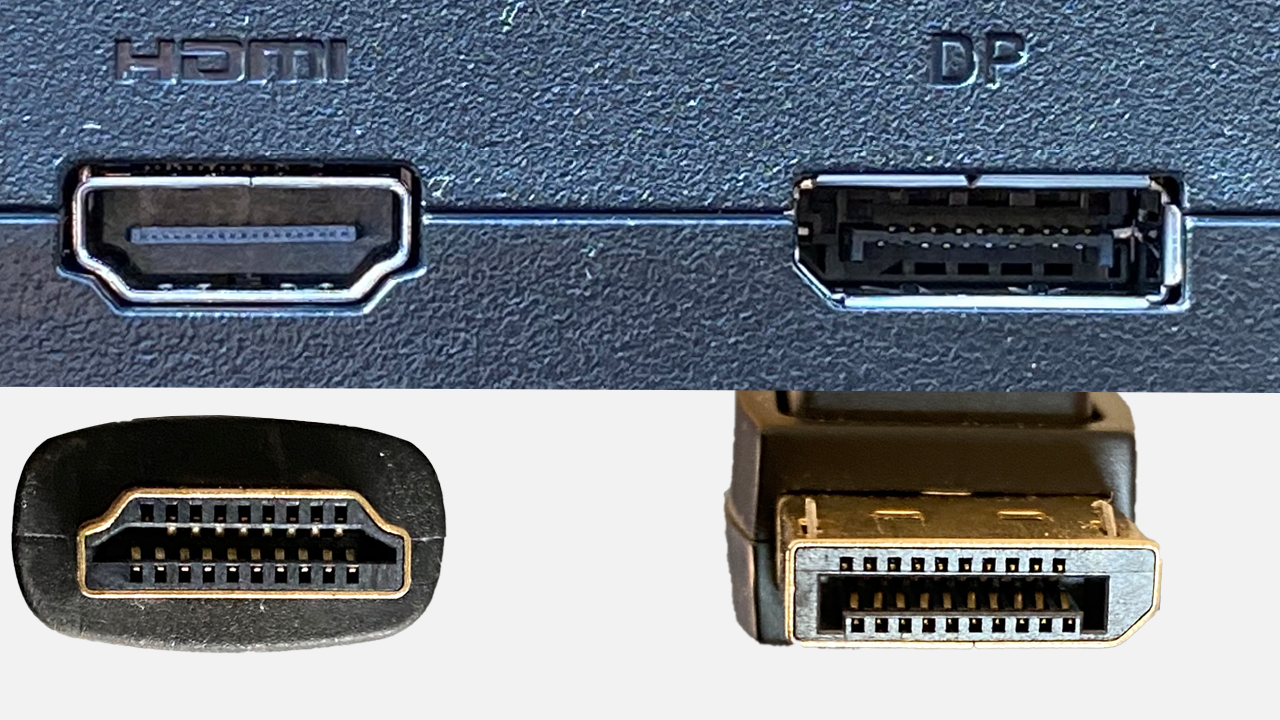
Su conector estándar tiene 20 pines (32 en la variante interna para portátiles) y suele incluir un pequeño mecanismo de bloqueo, aunque muchos fabricantes lo omiten y refuerzan el ajuste por fricción. También existe Mini DisplayPort, muy popular en algunos portátiles, equipos compactos y antiguas gamas de Apple o Surface, que ofrece las mismas capacidades en un conector más pequeño.
Desde el principio, DisplayPort se pensó con un enfoque más “de ingeniería”: usa transmisión por paquetes (como una red de datos) y eso permite repartir el ancho de banda de formas muy flexibles. Gracias a ello soporta resoluciones altísimas, tasas de refresco muy elevadas y configuraciones de múltiples monitores con un solo puerto mediante Multi‑Stream Transport (MST) y conexiones en cadena (daisy chain).
En el terreno del audio, tampoco se queda corto: puede transportar hasta ocho canales sin comprimir a 24 bits y 192 kHz, cuenta con su propio sistema de protección de contenido (DPCP con AES de 128 bits) y es compatible con HDCP desde la revisión 1.1, lo que facilita reproducir contenido protegido sin dramas.
Versiones de DisplayPort y capacidades
A nivel práctico, estas son las generaciones de DisplayPort que más te interesa tener en el radar:
- DisplayPort 1.2: durante mucho tiempo ha sido el estándar de facto en PC. Ofrece 17,28 Gbps, suficiente para 4K a 60 Hz, 2K a 144 Hz y 1080p a 144 Hz, además de MST para varias pantallas desde un solo puerto.
- DisplayPort 1.3 y 1.4: suben el ancho de banda hasta 32,4 Gbps. Con 1.4, y usando Display Stream Compression (DSC), se puede llegar a 4K a 144 Hz con HDR, 8K a 60 Hz con HDR y configuraciones de varios monitores 4K a alta tasa. 1.3 se queda un peldaño por debajo (por ejemplo, 8K a 30 Hz sin compresión).
- DisplayPort 2.0/2.1: la última gran evolución, con hasta 80 Gbps efectivos. Esto abre escenario para varios monitores 8K, resoluciones tipo 5K y 6K a tasas muy altas y aplicaciones exigentes como VR/AR profesional. 2.1 se centra sobre todo en mejorar integración con USB‑C y USB4, exigir compatibilidad con DSC y Panel Replay y asegurar buen rendimiento en cables más largos.
Igual que en HDMI, el número serigrafiado en el puerto (si es que lo hay) no siempre cuenta toda la historia. Hay que mirar la combinación de tarjeta gráfica, cable y monitor para saber si de verdad vas a poder sacar, por ejemplo, 4K a 144 Hz con HDR o 240 Hz a 1440p.
HDMI vs DisplayPort: diferencias clave
Más allá de la teoría, la diferencia importante está en el enfoque de cada estándar: HDMI viene del mundo del salón y la electrónica de consumo; DisplayPort nace en el ecosistema del PC. Esa herencia se nota en el tipo de funciones, en cómo gestionan varios monitores y en qué suelen montar las tarjetas gráficas y los monitores gaming.
Forma del conector y compatibilidad física
Es fácil distinguirlos a simple vista si te fijas un segundo. El HDMI tipo A es simétrico verticalmente, con un recorte trapezoidal muy reconocible, mientras que el DisplayPort tiene forma casi rectangular con una esquina “cortada”. No son compatibles físicamente, así que nunca podrás enchufar un cable de uno en el puerto del otro sin un adaptador intermedio.
En el mercado abundan cables HDMI‑HDMI y DP‑DP, pero también cables híbridos y adaptadores DP→HDMI o HDMI→DP. Ojo, porque la dirección importa: un adaptador de DisplayPort a HDMI no sirve al revés. Además, convertir de un estándar a otro puede limitar la resolución o los hercios máximos, así que no es solo cuestión de tener el “cable correcto”, sino de saber qué vas a pedirle.
Ancho de banda, resolución y hercios
A nivel puramente numérico, DisplayPort suele ir un paso por delante de HDMI en ancho de banda bruto. DP 1.4 ya se ponía al nivel o por encima de HDMI 2.0, y con DP 2.0/2.1 la diferencia respecto a HDMI 2.1 se hace todavía mayor.
En la práctica, eso se traduce en que DisplayPort aguanta antes las resoluciones “locas” combinadas con altas tasas de refresco y HDR, y permite montar estaciones de trabajo con varios monitores 4K o 5K a buena velocidad sin tener que recurrir a varias tarjetas gráficas.
HDMI ha reaccionado bien con la especificación 2.1, que ya permite 4K a 120 Hz y 8K a 60 Hz con VRR, pero está pensado sobre todo para teles y consolas: una o dos pantallas como mucho, no murales de monitores. Si tu uso es de salón o consola, HDMI 2.1 cumple de sobra. Si quieres exprimir un monitor 4K/240 Hz o tres monitores 4K en paralelo, DisplayPort tiene más margen.
Multimonitor y MST
Uno de los puntos donde DisplayPort no tiene rival es en la gestión de varias pantallas. Gracias a Multi‑Stream Transport (MST), un solo puerto DP puede alimentar varios monitores encadenados o conectados a un hub MST, repartiendo el ancho de banda entre ellos.
Esto significa que puedes, por ejemplo, conectar un monitor a otro con DisplayPort y ambos al PC con un único cable, o usar un hub para sacar tres pantallas desde un solo puerto. HDMI, por diseño, no contempla este tipo de topología: un puerto, una pantalla. Para configuraciones multipantalla serias en PC, DisplayPort lleva claramente la delantera.
Gaming: consola vs PC
En juegos, la cosa está más matizada. Para consolas de última generación y televisores modernos, HDMI 2.1 es el rey absoluto: es la conexión obligatoria para disfrutar de 4K a 120 Hz, VRR, ALLM y eARC. Si sufres micro‑stuttering, puedes revisar trucos para reducir el stuttering en videojuegos que ayudan a mejorar la experiencia.
En PC, sin embargo, DisplayPort suele ser la primera opción. La mayoría de monitores gaming de gama media y alta ofrecen su tasa de refresco máxima y soporte completo de G‑Sync/FreeSync a través de DisplayPort, mientras que por HDMI (sobre todo si es 2.0) se quedan limitados a 1440p/144 Hz o 4K/60 Hz, dependiendo del modelo.
Además, durante años tecnologías como G‑Sync de NVIDIA solo funcionaban por DisplayPort, y aunque hoy hay soporte FreeSync sobre HDMI en muchas combinaciones AMD/monitor, la ruta más “segura” para exprimir un panel de 240 Hz o 360 Hz sigue siendo DP. En resumen rápido: PC gaming → DisplayPort; consola y tele del salón → HDMI.
Audio, ARC/eARC y control
En cuanto al sonido, las diferencias son menores: ambos estándares soportan hasta ocho canales de audio de alta calidad. La gran ventaja de HDMI es ARC/eARC, que permite enviar el audio de la tele (incluyendo apps de streaming) de vuelta al receptor AV o barra de sonido por el mismo cable que lleva el vídeo; en casos de incompatibilidad pueden aparecer problemas de sincronización como vídeo y audio desfasados.
Otros estándares de vídeo que siguen por ahí
Aunque HDMI y DisplayPort se llevan todo el protagonismo, aún verás puertos más veteranos como VGA o DVI en equipos antiguos, proyectores de empresa o ciertos dispositivos embebidos. VGA es completamente analógico y está ya en clara retirada, y DVI ofrece buena calidad de vídeo digital pero no transporta audio ni alcanza las resoluciones y frecuencias de los estándares modernos.
También entra en juego USB‑C, sobre todo en portátiles recientes, tablets y algunos monitores. USB‑C no es en sí un estándar de vídeo, pero puede “túnelar” DisplayPort y HDMI (y Thunderbolt) por el mismo conector, permitiendo que un solo cable lleve datos, energía, red y señal de vídeo. Es una apuesta muy práctica para escritorios limpios y docks, aunque por debajo la “magia de vídeo” suele ser DisplayPort Alt Mode.
Casos de uso: cuándo conviene HDMI y cuándo DisplayPort
Todo esto está muy bien, pero al final lo que quieres saber es qué puerto usar en tu caso concreto. Vamos por partes, que aquí es donde se toman las decisiones reales.
PC de sobremesa con uno o varios monitores
En un PC moderno, lo habitual es que la tarjeta gráfica traiga varios puertos DisplayPort y uno o dos HDMI. Si tu monitor también tiene ambas opciones, lo más sensato es usar DisplayPort para la pantalla principal, especialmente si es 1440p o 4K y quieres usar tasas de refresco altas.
Si trabajas con dos o más pantallas, DisplayPort se vuelve casi obligatorio: te dará menos quebraderos de cabeza al repartir resoluciones y hercios, y podrás aprovechar MST y conexiones en cadena en monitores compatibles. HDMI queda como comodín para una pantalla secundaria, un proyector o una tele que conectes puntualmente.
Oficina, usos generales y productividad
Para uso ofimático, navegación, correo y tareas de oficina pura y dura, la cosa es menos crítica. Cualquier HDMI 2.0 o DisplayPort 1.2+ te va a dar 1080p o 1440p a 60 Hz sin despeinarse, y muchos monitores empresariales vienen con ambos puertos precisamente para facilitar compatibilidad.
Dicho esto, si puedes elegir, DisplayPort mantiene la ventaja de cara al futuro y a configuraciones multipantalla más exigentes. Pero para un montaje con un único monitor Full HD o QHD y un portátil, HDMI es perfectamente válido y a menudo más fácil de “encajar” si también hay que enchufar proyectores o teles de sala de reuniones.
Televisor del salón, cine en casa y consolas
En este terreno no hay debate: HDMI es el idioma nativo del salón. Todos los televisores actuales, consolas, reproductores y sistemas de sonido de gama doméstica se han estandarizado alrededor de HDMI, con lo que no tiene sentido intentar forzar DisplayPort aquí salvo casos muy raros.
Si conectas un PC al televisor para usarlo como HTPC (centro multimedia), Steam Big Picture o similar, lo ideal es usar HDMI desde la gráfica al televisor. Si tu tarjeta no tiene HDMI disponible pero sí DisplayPort, puedes usar un adaptador DP→HDMI, pero la última etapa hacia la tele debe ser HDMI para evitar problemas.
Portátil a tele o a monitor externo
Cuando conectas un portátil a una tele, la solución sencilla es idéntica: HDMI de un lado a otro si ambos lo tienen. Si hablamos de un portátil moderno con USB‑C/Thunderbolt y un monitor USB‑C, lo normal es que internamente vayan aprovechando DisplayPort Alt Mode, aunque tú solo veas “un USB‑C que lo hace todo”.
Para conectar portátil a monitor de escritorio, depende mucho del equipo y el panel, pero como norma general: si ambos tienen DisplayPort, úsalo para tu monitor principal, y reserva HDMI para proyectores, segundas pantallas o teles. En entornos de empresa se están generalizando los monitores y docks USB‑C, donde es el propio dock el que se encarga de sacar puertos DisplayPort y HDMI según convenga.
Edición de vídeo, foto y trabajo creativo
Si te mueves en edición de vídeo, foto, 3D o LUTs de color, vas a querer resoluciones altas, buena profundidad de color y, a menudo, varias pantallas. Aquí DisplayPort encaja como un guante: tiene más margen de ancho de banda, se lleva muy bien con paneles 4K/5K y 10 bits y hace más sencilla la vida con dos o tres monitores grandes en paralelo.
En muchos estudios se usa DisplayPort para el monitor de referencia y HDMI para sacar señal a una tele calibrada o a un monitor de cliente, aprovechando que HDMI se lleva mejor con el ecosistema de televisores y receptores AV. La idea es clara: DP para crear, HDMI para revisar en condiciones similares a las del espectador final.
Mini PC y equipos compactos
Los mini PC modernos suelen incluir una combinación variada de puertos: HDMI 2.0/2.1, DisplayPort (a veces en formato mini) y salidas USB‑C con DisplayPort Alt Mode. Esto les permite mover fácilmente dos, tres o incluso cuatro pantallas.
Por ejemplo, un equipo con un Mini DisplayPort 1.4 y un HDMI 2.0 puede servir para un despacho con un monitor 4K principal por DP y un segundo monitor o tele Full HD por HDMI. Otros mini PC con varios HDMI 2.0 y varios USB4 que sacan DisplayPort pueden alimentar cuatro pantallas 4K a 60 Hz sin despeinarse, mezclando DP nativo y DP encapsulado en USB‑C según lo que permita cada monitor.
Conversión entre HDMI y DisplayPort: adaptadores y cuidado con los límites
Aunque a veces parezca que basta con “un cable adecuado”, HDMI y DisplayPort no son directamente compatibles a nivel eléctrico ni de señal. Por eso existen tantas variantes de cables activos y pasivos y tanto margen para confundirse.
Cuándo hace falta un adaptador
Las situaciones típicas son dos: tarjeta gráfica con solo DisplayPort y monitor/TV con solo HDMI (muy habitual en teles y monitores baratos), o al revés, fuente con HDMI (portátil, consola) y monitor profesional con solo DisplayPort.
En el primer caso, un cable o adaptador DP→HDMI resuelve la papeleta con relativa facilidad, sobre todo a 1080p/60 Hz o 1440p/60 Hz. Para 4K a 60 Hz conviene irse a un adaptador de calidad que especifique claramente esa capacidad, y para tasas aún mayores ya entramos en terreno muy especializado.
Cómo elegir un cable o adaptador y evitar sorpresas
Hay tres cosas que deberías comprobar siempre antes de pasar por caja: dirección de la conversión, resolución/hercios que necesitas y si hace falta soporte de audio y HDR. Que un adaptador lleve los dos conectores no significa que funcione en ambos sentidos, y que ponga “4K compatible” no te asegura 4K a 60 Hz; muchos se quedan en 4K a 30 Hz.
En distancias cortas (2‑3 metros), no hay diferencias de calidad entre cables caros y cables razonables siempre que cumplan la especificación. En tiradas largas sí puede haber pérdidas, y entonces entran en juego cables activos, extensores, fibra óptica o amplificadores de señal, sobre todo en HDMI donde la norma no marca una longitud máxima estricta.
Mientras tengas margen de maniobra, lo más sencillo y robusto sigue siendo conectar cada dispositivo por su interfaz nativa ideal y minimizar el uso de conversores. Si eliges bien monitores, gráfica y tele desde el principio, te ahorrarás mucho adaptador raro y muchos quebraderos de cabeza con resoluciones que no aparecen o pantallas que parpadean.
Con todo lo visto, queda claro que HDMI y DisplayPort no compiten tanto entre sí como podría parecer, sino que se reparten el terreno: HDMI domina el salón y la electrónica de consumo, mientras que DisplayPort es el caballo de batalla en el escritorio del PC, especialmente cuando entran en juego altas tasas de refresco, varias pantallas y resoluciones por encima de 4K. Sabiendo de dónde viene cada uno, qué versiones tienes a mano y qué exige realmente tu monitor, tu tele o tu consola, te resultará mucho más fácil elegir el puerto adecuado en cada caso, sacar todo el partido a tu hardware y evitar compras de cables o adaptadores que luego se quedan cortos justo cuando más los necesitas.

Redactor apasionado del mundo de los bytes y la tecnología en general. Me encanta compartir mis conocimientos a través de la escritura, y eso es lo que haré en este blog, mostrarte todo lo más interesante sobre gadgets, software, hardware, tendencias tecnológicas, y más. Mi objetivo es ayudarte a navegar por el mundo digital de forma sencilla y entretenida.