- Implementación de capas de protección proactiva mediante el endurecimiento del sistema operativo y la gestión estricta de identidades.
- Control exhaustivo de los permisos de aplicaciones y la eliminación de vectores de rastreo publicitario para salvaguardar la privacidad.
- Mitigación de riesgos de conectividad mediante la desactivación de protocolos obsoletos y la gestión de redes inalámbricas seguras.

Tener un smartphone Android hoy en día es una maravilla por la libertad que nos da, pero seamos sinceros: esa misma apertura es la que nos deja expuestos. Muchos de nosotros nos limitamos a usar el móvil tal cual viene de fábrica, sin saber que hay opciones ocultas que pueden filtrar nuestra privacidad a punta pala o dejar la puerta abierta a algún malintencionado.
No se trata de volverse paranoico, sino de subir el coste del ataque. La idea es que hackear tu dispositivo sea tan engorroso que al atacante no le salga a cuenta. En este artículo vamos a ver cómo hacer un hardening nativo del sistema, es decir, fortificar el equipo usando lo que ya trae Android, evitando que el proceso sea puro teatro y asegurándonos de que la seguridad sea real.

Blindaje de Acceso e Identidad

Lo primero es cerrar la puerta de casa. No basta con un patrón sencillo que cualquiera puede adivinar mirando las manchas de grasa en la pantalla. Lo ideal es usar un código de acceso alfanumérico de entre 8 y 12 caracteres. Esto es fundamental porque el cifrado del dispositivo es mucho más robusto cuando la contraseña es fuerte, evitando que se rompa mediante ataques de fuerza bruta.
Si quieres ir más rápido, puedes activar el desbloqueo biométrico (huella o cara), aunque ten en cuenta que, en ciertos contextos legales, un código memorizado ofrece mayor protección jurídica contra el desbloqueo forzoso que una huella dactilar. Para configurar esto, ve a Seguridad y privacidad > Desbloqueo del dispositivo.
Pero el móvil no es nada sin la cuenta de Google. Es el cerebro de todo. Tienes que activar sí o sí la autenticación de dos factores (2FA). Así, aunque alguien te robe la contraseña, no podrá entrar en tu cuenta sin un segundo paso, como un código en una app o usar tu dispositivo como llave de seguridad. Si eres un blanco de alto riesgo (como un periodista o activista), el Programa de Protección Avanzada de Google es la opción más dura, ya que bloquea descargas peligrosas y restringe el acceso a apps no autorizadas.

Control de Permisos y Privacidad
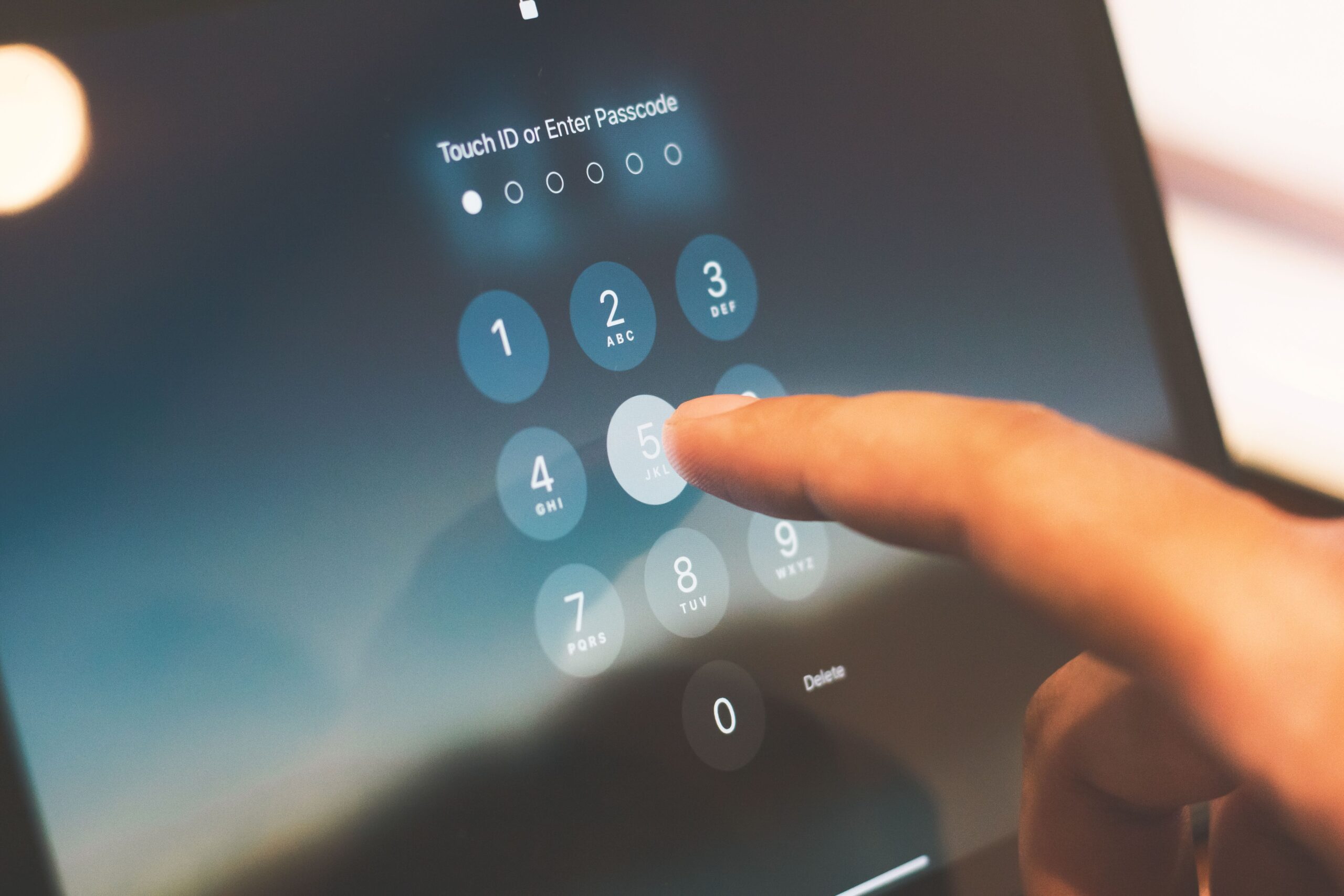
A veces instalamos aplicaciones y aceptamos todo sin leer, lo cual es un error garrafal. Hay apps de linternas que te piden acceso a los contactos y no tiene ningún sentido. Es vital hacer una auditoría periódica del Gestor de permisos en el menú de Seguridad y Privacidad. Si una app no necesita tu ubicación para funcionar, quítale el permiso o configúralo para que solo acceda cuando la aplicación esté abierta.
Presta especial atención a los siguientes puntos:
- Localización: Desactiva la ubicación precisa en apps que no sean mapas.
- Cámara y Micrófono: Revisa quién tiene acceso y corta el grifo a cualquier app sospechosa.
- Fotos y Vídeos: Usa el acceso limitado para que la app solo vea las imágenes que tú elijas y no todo tu carrete.
Otro ajuste que suele pasar desapercibido es el identificador de anuncios (AAID). Este código es el que permite que las empresas te rastreen por toda la web para venderte cosas. Para cortar esto de raíz, ve a Controles de privacidad > Anuncios y selecciona eliminar ID de publicidad. Con esto, dificultas enormemente que creen un perfil detallado de tu vida.

Seguridad de Red y Conectividad
No todo ocurre dentro del móvil; el entorno también importa. Las redes Wi-Fi gratuitas son un paraíso para los hackers, que pueden interceptar todo lo que envías. Lo más sano es priorizar la conexión de datos móviles o usar redes protegidas. Además, si tienes un Android moderno, desactiva la capacidad de conectarte a redes WEP, ya que este protocolo es antiquísimo y tiene agujeros de seguridad del tamaño de una catedral.
Un punto avanzado es la desactivación de la red 2G. Existen herramientas llamadas IMSI catchers que simulan torres de telefonía para espiar llamadas o instalar malware. Para evitarlo, entra en los ajustes de la SIM y desactiva la opción de permitir 2G. Si ves la opción de requerir cifrado, actívala inmediatamente para evitar que tu móvil use un cifrado nulo al conectarse.
Herramientas de Protección Proactiva
Muchos se preguntan si Google Play Protect es suficiente. Aunque es una buena base, no es un antivirus infalible. Lo ideal es combinarlo con un software de seguridad de confianza, evitando los antivirus gratuitos desconocidos que a veces son troyanos disfrazados, como ocurrió con el troyano bancario ToxicPanda. Mantener el sistema actualizado es la medida más eficaz: las versiones más recientes suelen ser inmunes a la gran mayoría del malware conocido.
Si necesitas manejar datos muy sensibles, Android ofrece el Espacio Privado (en versiones 15 o superiores). Es básicamente un móvil dentro de tu móvil, con sus propias apps y datos aislados del resto. Es perfecto para apps de banca o mensajería encriptada. Asimismo, no olvides configurar la función Buscar mi dispositivo, que te permite localizar el equipo o borrar todo el contenido a distancia en caso de robo.

Protección contra Malware y Sideloading
La naturaleza abierta de Android es su mayor virtud y su mayor debilidad. Descargar archivos APK de webs de terceros es jugar a la ruleta rusa. Google analiza las apps de su tienda, pero las tiendas externas no tienen esos filtros. Si decides hacer sideloading (instalar apps fuera de la tienda), hazlo bajo tu propio riesgo y solo desde fuentes extremadamente fiables y seguras.
Para los que quieren el control total, existen las ROM personalizadas. Estas distribuciones pueden eliminar los servicios de Google para ganar privacidad, pero ojo: pueden romper algunas funciones del sistema o introducir nuevos riesgos si no provienen de una comunidad respetada. Solo se recomiendan para usuarios avanzados que sepan gestionar su propio plan de seguridad.
Mantener un dispositivo seguro requiere un equilibrio entre comodidad y control. Al combinar un bloqueo fuerte, una gestión rigurosa de los permisos, la eliminación de protocolos de red obsoletos y la actualización constante del firmware, reducimos drásticamente la superficie de ataque y protegemos nuestra identidad digital frente a amenazas cada vez más sofisticadas.

Redactor apasionado del mundo de los bytes y la tecnología en general. Me encanta compartir mis conocimientos a través de la escritura, y eso es lo que haré en este blog, mostrarte todo lo más interesante sobre gadgets, software, hardware, tendencias tecnológicas, y más. Mi objetivo es ayudarte a navegar por el mundo digital de forma sencilla y entretenida.