- Verificación de la configuración regional y credenciales de red para evitar fallos de conexión iniciales.
- Ajustes avanzados en el sistema operativo para desactivar el ahorro de energía y estabilizar la señal.
- Diagnóstico mediante comandos de terminal y edición de archivos de configuración críticos como wpa_supplicant.
- Optimización del entorno físico y eléctrico para prevenir interferencias y caídas de red.

Tener una Raspberry Pi 5 en casa es una pasada por su potencia, pero puede ser un auténtico dolor de cabeza cuando el WiFi decide no colaborar. Ya sea que estés montando un servidor multimedia, una impresora 3D o simplemente trasteando con Docker, que el dispositivo no detecte la red o se desconecte sin motivo puede frenar tus proyectos por completo.
Lo más probable es que no sea un fallo grave del hardware, sino algún ajuste del software o una configuración mal puesta que está dando guerra. En este artículo vamos a analizar a fondo todos los escenarios posibles, desde los errores más tontos hasta los ajustes más técnicos, para que tu placa se quede conectada y no te vuelva a dar problemas.
Primeros pasos y comprobaciones básicas
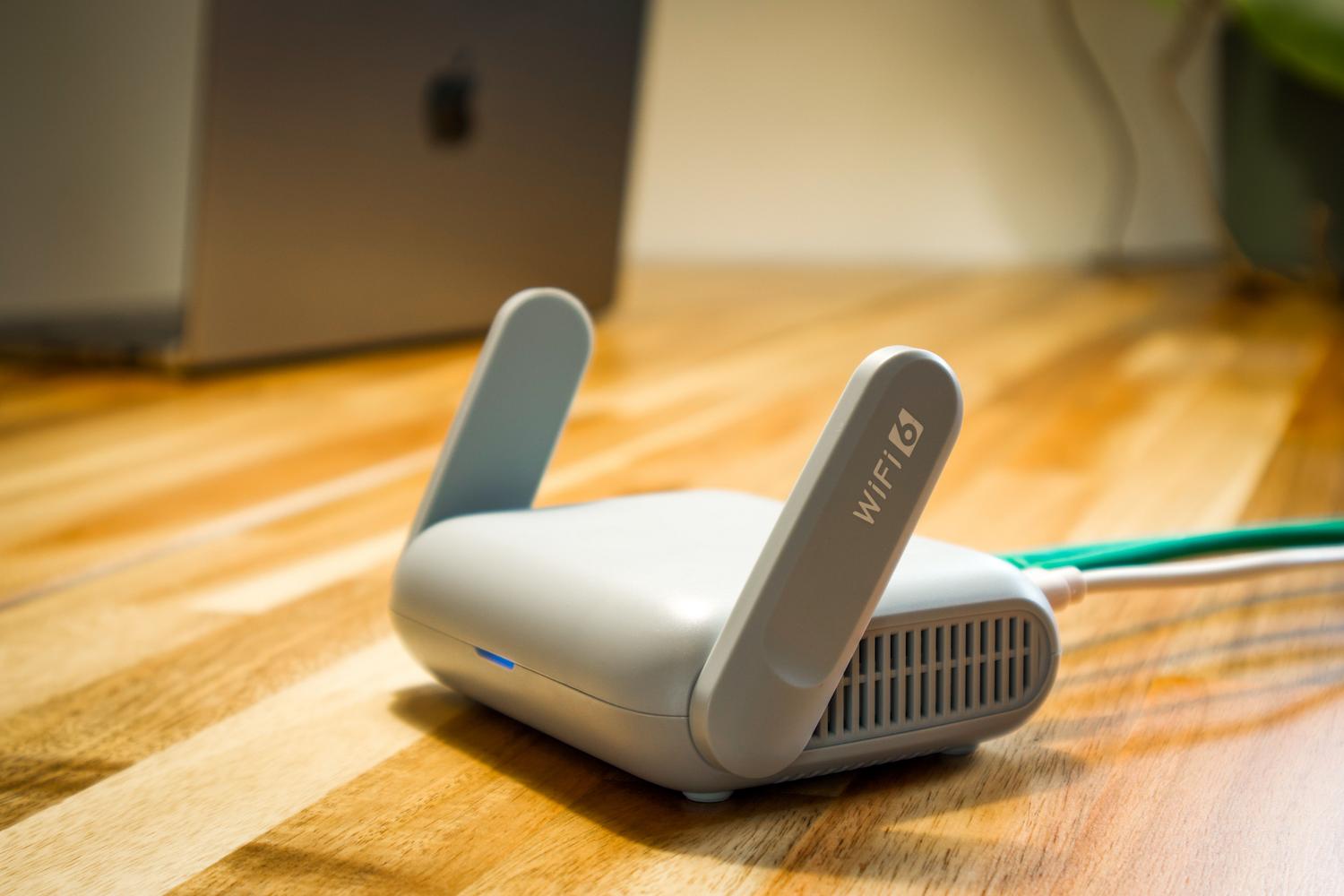
Antes de meterse en faena con la terminal, conviene hacer un chequeo rápido para no perder el tiempo. Asegúrate de que el router esté encendido y que la Raspberry Pi no esté demasiado lejos, ya que las paredes y obstáculos pueden debilitar la señal. Parece obvio, pero revisa dos veces que la contraseña sea la correcta; un simple error tipográfico es la causa de la mayoría de los fallos.
Otro punto crítico es la configuración del país en el sistema operativo. Esto es vital porque los canales de WiFi varían según la región (por ejemplo, el canal 14 es legal en Japón pero no en España). Si el país está mal configurado, es muy posible que tu Pi intente conectar por un canal que tu router no soporta, dejando el dispositivo completamente incomunicado.
Configuración de la red mediante software

Si usas el entorno gráfico, lo más sencillo es hacer clic en el icono de red arriba a la derecha y seleccionar tu SSID. Sin embargo, si estás usando una versión Lite o accedes por SSH, tendrás que usar la consola. En las versiones actuales de Raspberry Pi OS, la herramienta nmtui o nmcli son las opciones más directas para gestionar las conexiones sin tener que editar archivos a mano.
Para los que prefieren el método tradicional o usan versiones más antiguas, el archivo wpa_supplicant.conf es la clave. Puedes editarlo con sudo nano /etc/wpa_supplicant/wpa_supplicant.conf y asegurarte de que el bloque network={ ssid="Tu_Red" psk="Tu_Clave" } esté escrito correctamente. Si después de esto sigue sin funcionar, puedes usar el comando rfkill list para comprobar si la radio inalámbrica está bloqueada por software o hardware, y desbloquearla con sudo rfkill unblock wifi.
Estabilizando la conexión y el ahorro de energía
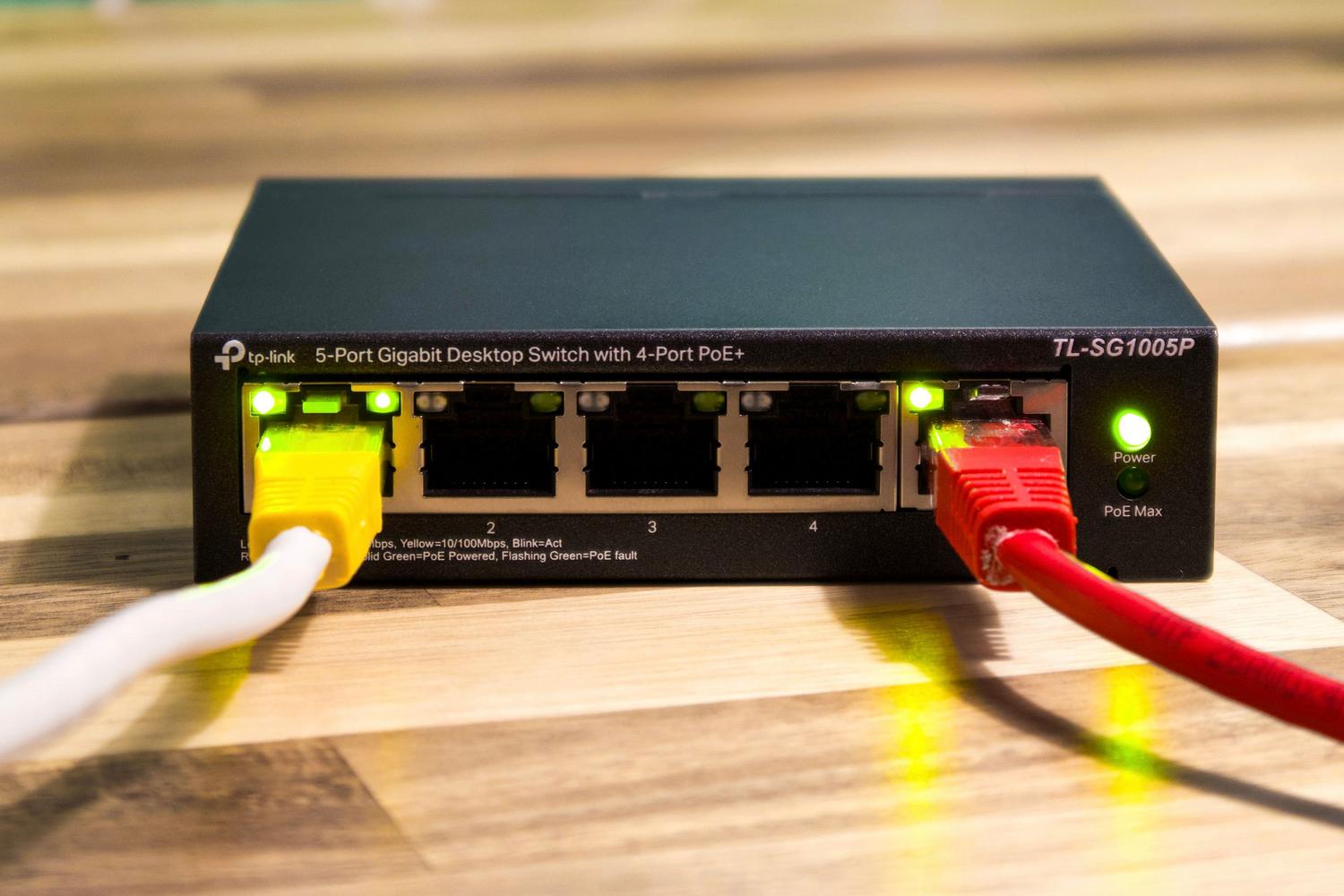
Un problema muy común en la Raspberry Pi 5 es que, tras un tiempo de inactividad, la conexión SSH se corta y el dispositivo parece desaparecer de la red. Esto suele deberse al Power Save Mode (PSM), un sistema de ahorro energético que apaga parcialmente el adaptador WiFi. Para saber si está activo, ejecuta iw wlan0 get power_save; si aparece como «on», tienes al culpable.
Para solucionar esto de forma permanente y que tu servidor esté siempre disponible, debes crear un archivo en /etc/NetworkManager/conf.d/disable-wifi-powersave.conf y añadir la línea wifi.powersave = 2 bajo la sección [connection]. Después de reiniciar el servicio de NetworkManager, el adaptador dejará de entrar en modo reposo y la estabilidad de la red mejorará drásticamente.
Diagnóstico avanzado y resolución de conflictos

Si el problema persiste, puede que haya un conflicto con las DNS. Editar el archivo /etc/resolv.conf y añadir las IP de los DNS de Google (8.8.8.8 y 8.8.4.4) puede resolver problemas donde el dispositivo está conectado al router pero no navega por internet. También es recomendable ejecutar vcgencmd get_throttled para descartar que el sistema esté sufriendo caídas de voltaje, ya que una fuente de alimentación insuficiente puede hacer que el chip de red falle.
En cuanto al hardware, ten en cuenta que el Bluetooth y el WiFi de 2,4 GHz comparten frecuencia y pueden causar interferencias electromagnéticas. Si notas que la conexión es inestable, intenta cambiar tu red a 5 GHz o aleja los dispositivos Bluetooth. Asimismo, vigila la temperatura; si la placa supera los 50 grados Celsius constantemente, el calor puede desestabilizar los componentes inalámbricos, por lo que un buen sistema de refrigeración es fundamental.
Soluciones para casos específicos de red
Hay situaciones donde el WiFi se apaga automáticamente al conectar un cable Ethernet. Esto ocurre por un proceso llamado ifplugd. Si necesitas tener ambas conexiones activas a la vez, la solución más rápida es eliminar este paquete del sistema. Por otro lado, si tienes conflictos de IP en tu red local, asignar una IP estática editando el archivo /etc/dhcpcd.conf evitará que el servidor DHCP asigne direcciones duplicadas que corten el acceso.
Para cerrar el círculo de mantenimiento, es imprescindible mantener el firmware actualizado. Ejecutar sudo apt full-upgrade y sudo rpi-update asegura que tienes los últimos controladores de red, corrigiendo bugs de compatibilidad que Raspberry Pi soluciona periódicamente. Si nada de esto funciona, probar un adaptador WiFi USB externo puede ayudarte a descartar si el chip integrado de tu placa ha venido defectuoso de fábrica.
Para dejar tu Raspberry Pi 5 a punto, es fundamental combinar una correcta configuración regional con la desactivación del ahorro de energía y un control estricto de la temperatura y el voltaje. Ajustar los archivos de configuración como wpa_supplicant o resolv.conf, junto con el uso de herramientas de diagnóstico como iwconfig o ping, permite identificar rápidamente si el fallo es de software, interferencia de Bluetooth o un problema de alimentación eléctrica.
