- La insuficiencia de energía es la causa principal de desconexiones y lag en periféricos conectados a concentradores.
- La compatibilidad de estándares como USB4, Thunderbolt o modos alternativos determina el funcionamiento de pantallas y datos.
- Los errores de reconocimiento de hardware pueden derivar de controladores obsoletos o claves corruptas en el registro del sistema.

Seguro que te ha pasado: conectas un hub USB para dejar de pelearte con los cables y, de repente, el ratón empieza a dar tirones o la pantalla externa no arranca. Es un quebradero de cabeza monumental, sobre todo cuando crees que el hardware está perfecto pero el sistema se comporta de forma errática y no sabes por dónde empezar a rascar.
La realidad es que los concentradores USB son piezas muy útiles, pero también son propensos a conflictos de software y limitaciones eléctricas. Desde errores de descriptores de dispositivos hasta notificaciones de consumo excesivo de energía, existen múltiples razones por las que tu equipo puede rechazar un periférico. En este artículo vamos a desgranar todas las soluciones posibles para que vuelvas a tener tu escritorio organizado y funcional.
Cuando los periféricos fallan o tienen lag
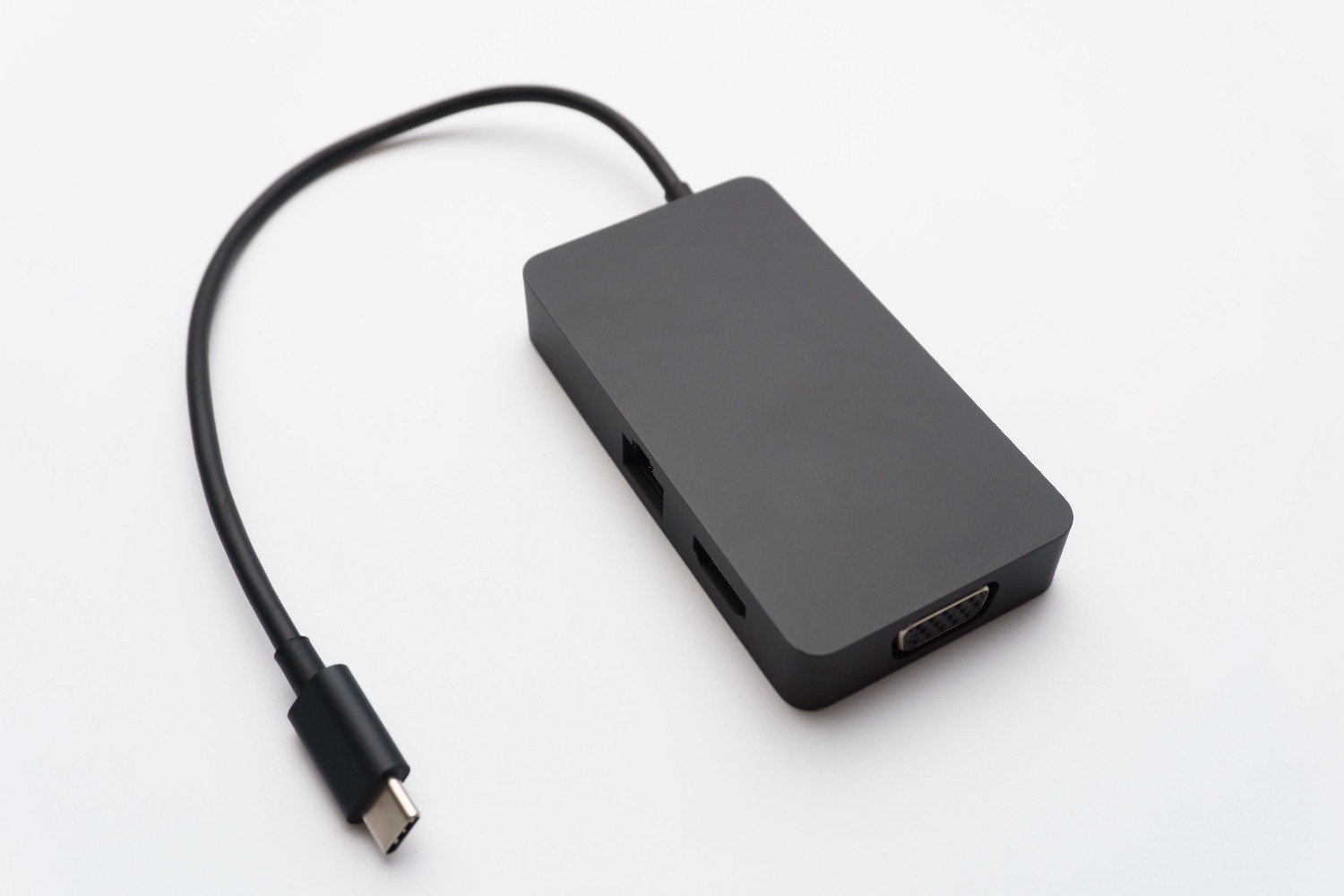
A veces ocurre algo muy extraño: el teclado y el ratón funcionan bien durante una partida de un juego, pero en cuanto vuelves al escritorio empiezan a desconectarse durante unos segundos. Esto suele indicar que no es un problema de interferencias físicas, sino un conflicto de software o de gestión de energía que se activa en ciertos estados del sistema. Si notas que el lag es insoportable y pierdes letras al escribir, es muy probable que el hub esté consumiendo más energía de la que el puerto puede suministrar.
Una prueba infalible para descartar el hardware es conectar el dispositivo directamente al portátil. Si el problema desaparece, ya sabes que el culpable es el hub. En ocasiones, el uso de dispositivos Bluetooth simultáneos puede generar conflictos extraños que afectan a los puertos USB normales del concentrador, haciendo que solo uno de ellos funcione correctamente.
Problemas de energía y carga lenta
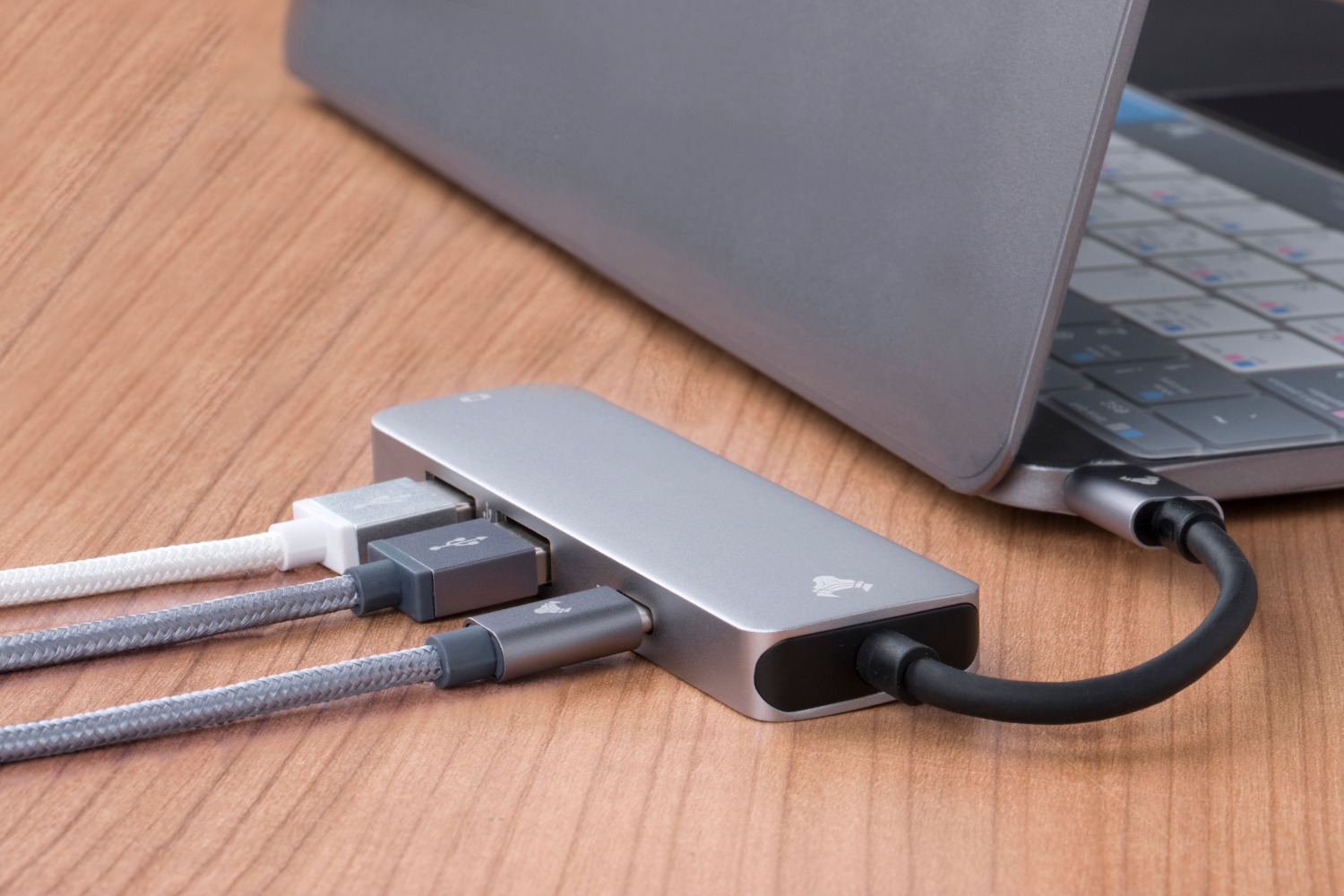
Es muy común recibir el aviso de que el dispositivo USB consume demasiada energía. Esto sucede porque muchos hubs no tienen alimentación propia y dependen totalmente del puerto del PC. Para evitar que los periféricos se apaguen solos, lo ideal es usar concentradores con alimentación externa o conectar el ordenador a la corriente eléctrica en lugar de usar solo la batería, ya que el sistema puede limitar la energía suministrada para ahorrar carga.
En cuanto a la carga de dispositivos, si notas que el PC carga lento o ni siquiera lo hace, revisa que el cable sea el original o esté certificado para USB Power Delivery. A veces, la suciedad acumulada en el puerto USB-C impide un contacto perfecto; un poco de aire comprimido puede hacer milagros para limpiar los conectores de polvo y mejorar la conductividad.
Compatibilidad con USB4, Thunderbolt y Modos Alternativos
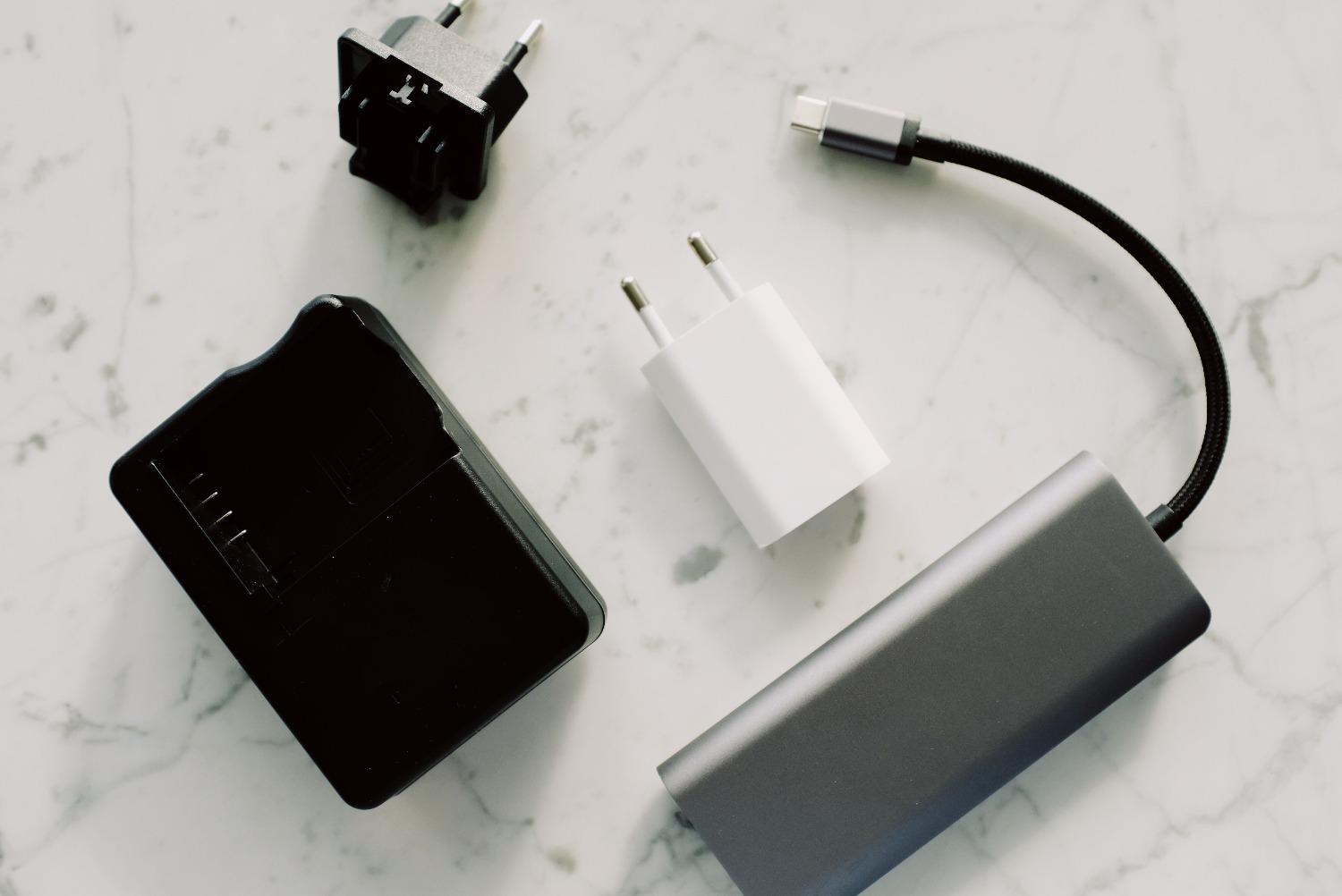
No todos los puertos USB-C son iguales. Algunos admiten modos alternativos como DisplayPort, MHL o HDMI para sacar vídeo, mientras que otros solo sirven para datos y carga. Si conectas una pantalla y no da señal, comprueba que tanto el equipo como el cable admitan la tecnología necesaria. Los dispositivos USB4 o Thunderbolt requieren cables específicos; si usas uno genérico, la funcionalidad del dispositivo podría estar limitada o simplemente no ser reconocida.
Si el sistema te indica que uses un puerto distinto, es probable que estés intentando conectar un dispositivo de alta velocidad en un puerto que no soporta esa norma. Asegúrate siempre de conectar las bases de acoplamiento en los puertos USB-C compatibles con Thunderbolt para obtener el máximo rendimiento de la transferencia de datos y la salida de vídeo.
Errores de reconocimiento y fallos críticos de software
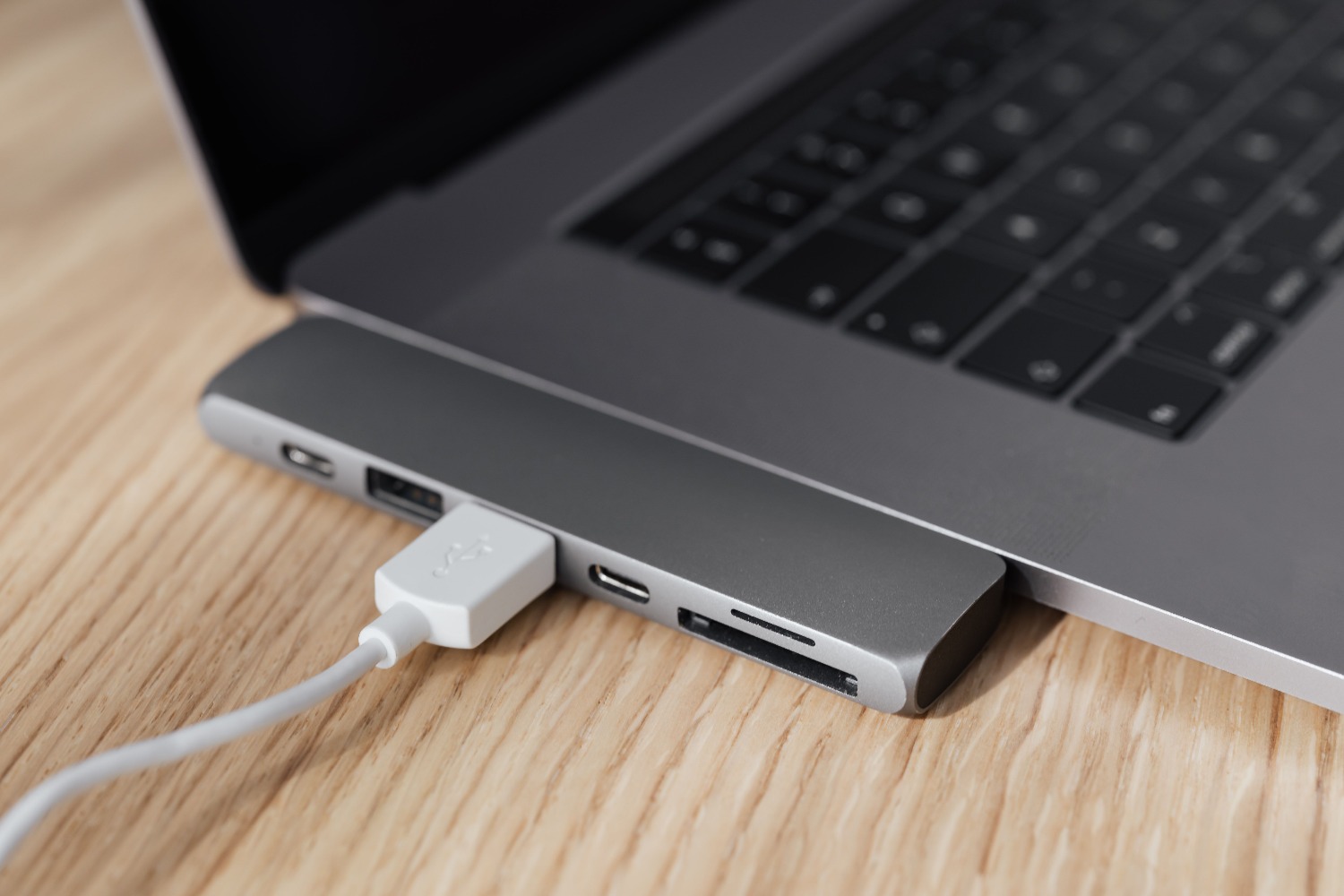
Cuando Windows lanza el mensaje de que el dispositivo no es reconocido o muestra un signo de exclamación amarillo en el Administrador de dispositivos, estamos ante un problema de controladores. El primer paso es anotar el código de error específico en las propiedades del dispositivo para buscar la solución exacta. A veces, reinstalar el driver soluciona el problema momentáneamente, pero el fallo vuelve tras reiniciar el equipo.
En casos más graves y técnicos, como ocurre con ciertos sensores especializados o hardware antiguo, el problema puede residir en el registro de Windows. Una solución avanzada consiste en eliminar las claves corruptas de los concentradores raíz en la ruta HKLM/System/CurrentControlSet/Enum/USB. Esto obliga al sistema a reconfigurar la enumeración de los dispositivos desde cero, eliminando conflictos persistentes que ni siquiera una actualización de drivers puede corregir.
Lidiar con los hubs USB requiere una mezcla de comprobaciones físicas y ajustes de sistema. La clave está en verificar primero si hay un déficit de energía, asegurar que los cables cumplen con los estándares de USB-C y Thunderbolt, y, si nada de esto funciona, limpiar los controladores o el registro del sistema para eliminar errores lógicos que bloqueen la comunicación entre el hardware y el ordenador.
Preguntas frecuentes
¿Por qué mi ratón y teclado se desconectan solos al usar un hub?
Esto suele ocurrir por una insuficiencia de energía suministrada por el puerto o por conflictos de software que gestionan la alimentación de los periféricos.
¿Qué hacer si Windows dice que el dispositivo USB consume demasiada energía?
Se recomienda utilizar un hub con alimentación externa propia o conectar el ordenador a la corriente eléctrica para evitar que el sistema limite la potencia.
¿Por qué mi monitor externo no funciona con el adaptador USB-C?
Es posible que el puerto USB-C del equipo o el cable utilizado no soporten los modos alternativos como DisplayPort o HDMI necesarios para la salida de vídeo.
¿Cómo solucionar el error de dispositivo USB no reconocido?
Debe revisarse el código de error en el Administrador de dispositivos y actualizar los controladores o, en casos persistentes, limpiar las claves del registro de USB.
¿El cable USB-C influye en la velocidad de carga del portátil?
Sí, es fundamental usar cables certificados que admitan el estándar USB Power Delivery para garantizar que la energía llegue correctamente al equipo.
¿Qué es el problema del descriptor de dispositivo en los hubs?
Es un fallo de comunicación donde el sistema no puede identificar el hardware, a menudo solucionable borrando los dispositivos antiguos del registro de Windows.
