- La Raspberry Pi 5 requiere obligatoriamente sistemas de refrigeración activa debido a su alta potencia y generación de calor.
- El Active Cooler oficial y las carcasas ventiladas son las opciones más eficaces para evitar el estrangulamiento térmico o throttling.
- Es fundamental utilizar la fuente de alimentación oficial de 5A para garantizar que el ventilador y los periféricos funcionen correctamente.
- El control de la velocidad del ventilador puede personalizarse mediante el archivo config.txt para equilibrar ruido y temperatura.
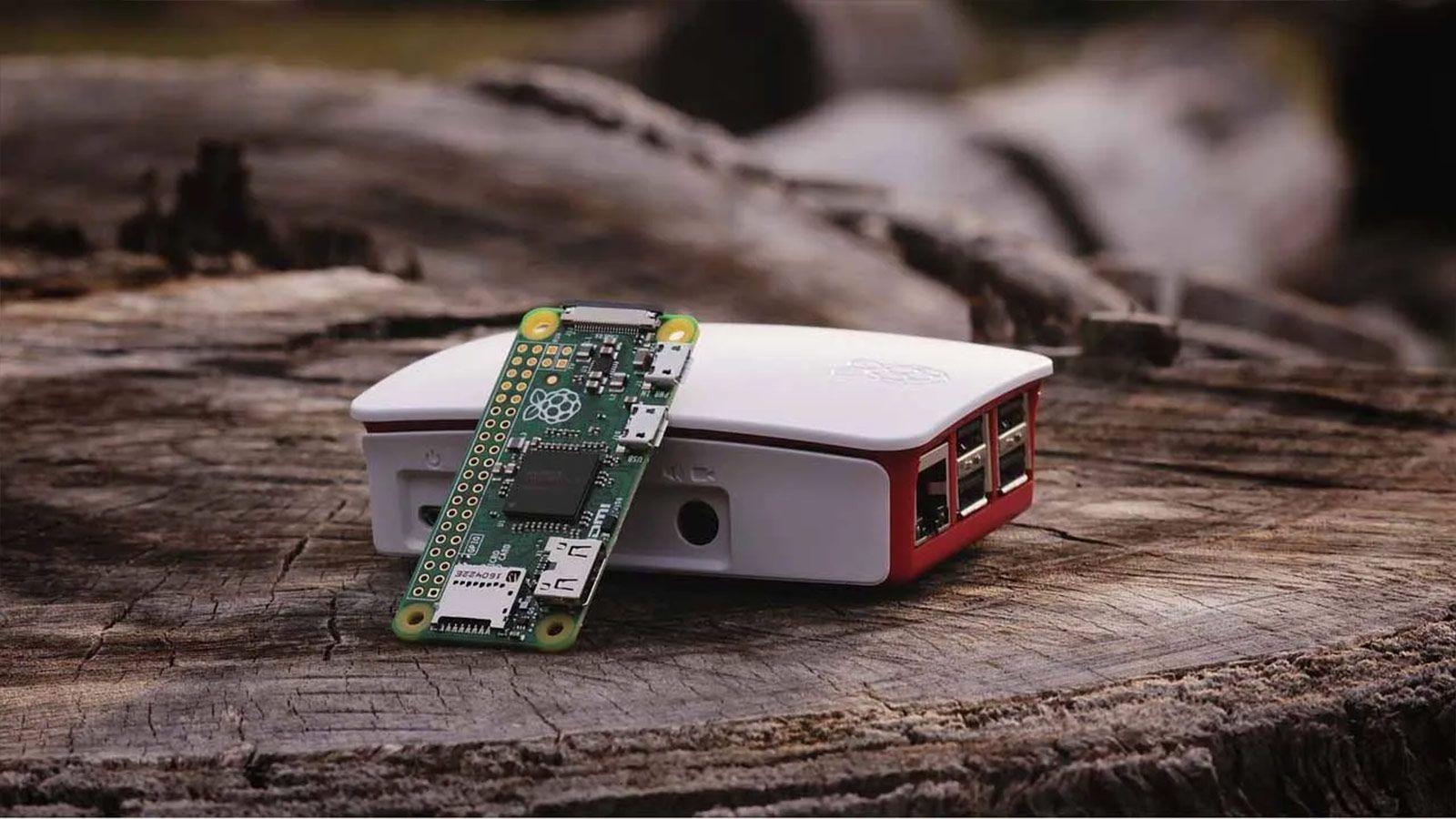
Si acabas de hacerte con una Raspberry Pi 5, lo primero que notarás es que es una auténtica bestia en rendimiento, llegando a ser hasta tres veces más rápida que su predecesora. Pero claro, tanta potencia tiene un precio: esta placa se calienta lo más no vemos, incluso cuando no le estás pidiendo casi nada de esfuerzo. Si no tienes cuidado, el sistema activará el throttling, bajando la velocidad del procesador para no quemarse, y notarás que todo va a tirones.
Mantener el SoC a una temperatura saludable no es solo una recomendación, es un imperativo si quieres aprovechar cada hercio de tu inversión. Desde el uso de disipadores activos oficiales hasta ajustes finos en el software para que el ventilador no te vuelva loco con el ruido, existen diversas estrategias para que tu Pi 5 no se convierta en una estufa. Vamos a desglosar todas las opciones para que tu equipo vuele sin riesgo de fundirse.
Soluciones de hardware: ¿Qué Cooler elegir?
La opción más directa y recomendada es el Active Cooler oficial. Se trata de un combo de disipador de aluminio y ventilador que se encaja mediante pines elásticos y se conecta a un puerto específico de la placa. Este sistema es sumamente eficiente porque el propio firmware de la Pi controla su velocidad basándose en la temperatura real, evitando que el ventilador gire a tope si no es necesario.
Si prefieres algo más cerrado, la carcasa oficial para Raspberry Pi 5 es la mejor alternativa. No es solo una caja de plástico; integra un ventilador rediseñado para ser más silencioso y tiene rejillas de ventilación laterales. Es importante destacar que no puedes reutilizar las carcasas de la Pi 4, ya que los puertos USB y Ethernet han cambiado de posición, por lo que necesitarás comprar la versión específica para el modelo 5.
Para los más aventureros o quienes ya tienen componentes de modelos anteriores, existen opciones como el Fan SHIM de Pimoroni. Aunque esté diseñado para la Pi 4, se puede adaptar a la Pi 5 conectándolo a los pines GPIO. Si bien no se asienta directamente sobre el chip Broadcom, es capaz de mantener las temperaturas por debajo de los 60 °C en pruebas intensas, aunque tiene el inconveniente de que bloquea el puerto PCIe, lo que te impediría instalar un SSD NVMe.
La importancia crítica de la alimentación
A veces el problema no es el ventilador, sino la energía. La Raspberry Pi 5 es muy quisquillosa con la corriente. Si usas un cargador de móvil o de portátil que no suministre los 5 amperios necesarios, es probable que veas un aviso al iniciar el sistema indicando que la corriente a los periféricos está restringida. Esto puede afectar indirectamente al rendimiento del ventilador o provocar inestabilidad general.
Muchos usuarios cometen el error de pensar que cualquier fuente de 20V o con muchos vatios servirá, pero la Pi necesita un perfil específico de 5V/5A. Usar la fuente de alimentación oficial es la única forma de asegurar que el sistema no limite la potencia por falta de amperaje, evitando así comportamientos erráticos en la gestión térmica y el rendimiento del procesador.
Monitorización y Control del Calor
Para saber si realmente tienes un problema, necesitas medir. La forma más rápida desde la terminal es ejecutar el comando vcgencmd measure_temp. Si ves que tu temperatura supera los 80 °C, el firmware empezará a bajar la frecuencia; a los 85 °C, el estrangulamiento térmico es total. Para comprobar si esto ha ocurrido en el pasado, usa vcgencmd get_throttled; cualquier valor distinto de 0x0 indica que el calor o el voltaje han limitado tu máquina.
Si prefieres una interfaz visual y profesional, puedes instalar Cockpit. Es una herramienta web gratuita que te permite gestionar la Pi desde el navegador de otro PC. Desde su panel de métricas puedes ver el historial de temperatura y el consumo de CPU en tiempo real. Para quienes usan el escritorio oficial, es mucho más sencillo: basta con hacer clic derecho en la barra superior, ir a Añadir/Eliminar Plugins y activar CPU Temp para tener el termómetro siempre a la vista.
Ajustando la curva del ventilador en el software
El ventilador de la Pi 5 viene con una curva de fábrica que arranca a los 50 °C y llega al máximo a los 75 °C. Sin embargo, si vives en un lugar muy caluroso o si el ruido te molesta, puedes modificar los umbrales en el archivo config.txt. Accediendo a /boot/firmware/config.txt, puedes añadir líneas como dtparam=fan_temp0=55000 para que el ventilador tarde más en encenderse y sea más silencioso.
Por el contrario, si tienes la placa haciendo un overclock agresivo o la tienes encerrada en un mueble, lo ideal es adelantar la curva de enfriamiento. Bajando los umbrales (por ejemplo, que arranque a los 45 °C), te aseguras de que el chip nunca llegue a temperaturas críticas. Recuerda que el sistema aplica una histéresis de 5 °C para evitar que el ventilador esté encendiéndose y apagándose constantemente cada segundo.
Casos especiales: Discos SSD y montajes manuales
Si has decidido instalar un Raspberry Pi M.2 HAT+ para usar un disco SSD NVMe, la refrigeración se vuelve aún más vital. El SSD genera su propio calor y el HAT puede obstruir el flujo de aire. En estos casos, el uso del Active Cooler es obligatorio para evitar que el calor del disco se transfiera al procesador y viceversa.
Para los usuarios de modelos anteriores como la Pi 4, el control es manual. Como no hay conector FAN dedicado, se suele usar un transistor NPN (como el 2N2222) y un diodo de rueda libre para controlar un ventilador de 2 cables desde un pin GPIO. Esto permite crear un interruptor electrónico que se active solo cuando la temperatura suba de un límite establecido mediante un script de Python o un overlay en la configuración del sistema.
Para mantener tu Raspberry Pi 5 en condiciones óptimas, lo más inteligente es combinar el Active Cooler oficial con la fuente de alimentación de 5A. Si notas que el ruido es excesivo o que el calor persiste, ajustar la curva de ventilación en el archivo de configuración o monitorizar el sistema con Cockpit te permitirá encontrar el equilibrio perfecto entre silencio y rendimiento, evitando siempre que el procesador alcance los 85 °C para que el equipo no pierda potencia.
