- La vinculación previa de la licencia mediante actualización garantiza la activación automática tras un formateo.
- El uso de medios de instalación externos y la opción de instalación personalizada eliminan cualquier residuo de software previo.
- Es imprescindible validar los requisitos de hardware y realizar copias de seguridad antes de migrar a versiones nuevas.
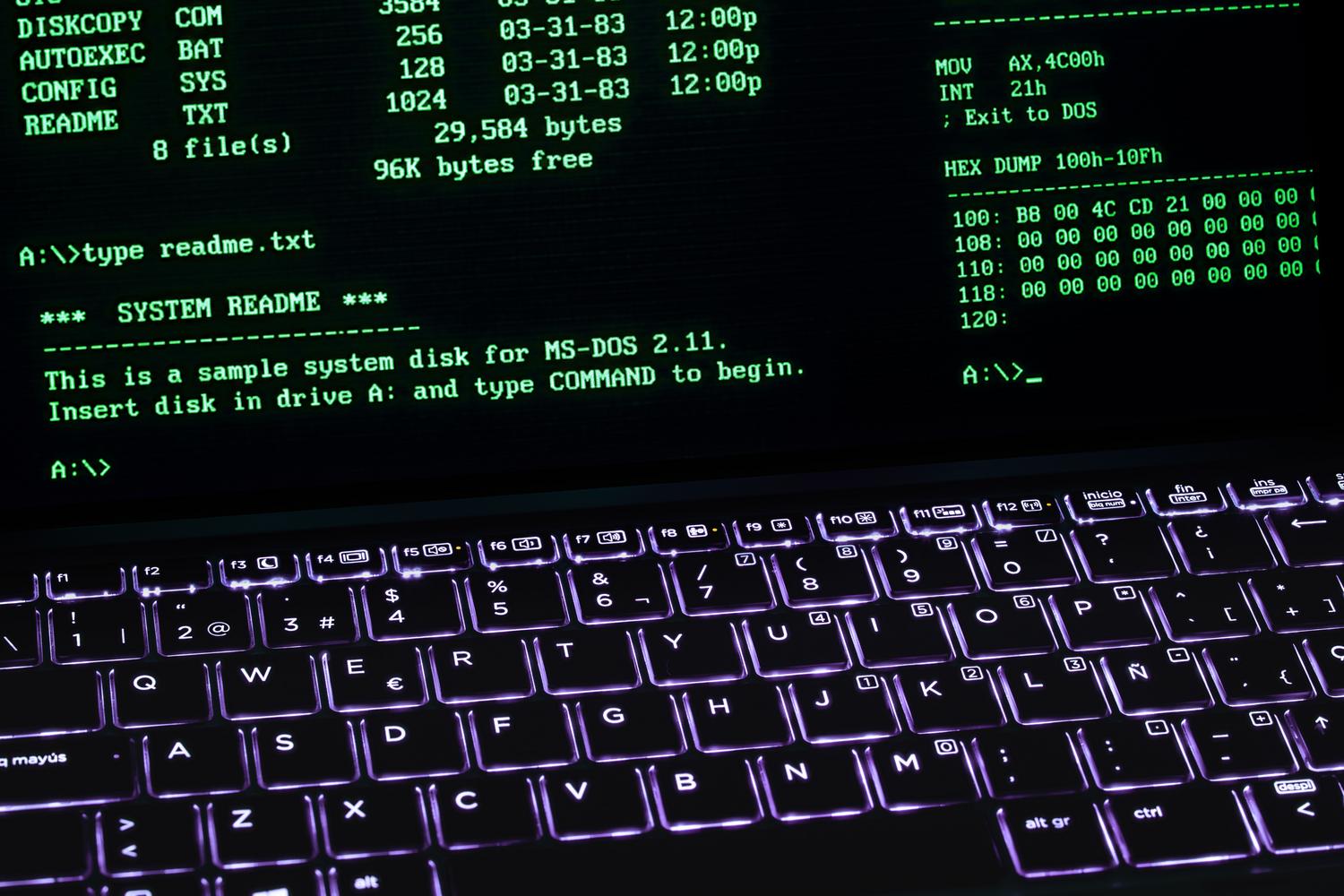
A veces, cuando sentimos que el ordenador va a paso de tortuga o que tiene demasiada «basura» acumulada, la mejor solución no es parchear el sistema, sino empezar de cero. Hacer una instalación limpia es, básicamente, borrar todo rastro de configuraciones antiguas, aplicaciones inútiles y ese molesto crapware que los fabricantes instalan por defecto, dejándonos un equipo que vuela y se siente como si acabara de salir de la caja.
Aunque mucha gente piensa que basta con ejecutar un archivo .exe para actualizar, la realidad es que eso suele dejar archivos residuales que pueden dar guerra más adelante. Para conseguir un resultado profesional, lo ideal es forzar un despliegue desde cero mediante comandos de consola cuando sea necesario o usando medios de arranque externos, asegurándonos de que la licencia del sistema quede bien vinculada para no tener sustos con la activación.

Cómo lograr una instalación impecable en Windows 10

Si vienes de versiones antiguas como Windows 7 u 8.1, el truco para no perder la licencia es no saltar directamente al formateo. Lo más inteligente es hacer primero una actualización convencional. Al instalar Windows 10 sobre el sistema anterior, Microsoft vincula la identidad de tu hardware a sus servidores, lo que garantiza que, aunque borres todo el disco duro después, el sistema se reconozca automáticamente.
Una vez que hayas actualizado, es vital que vayas al Panel de Control y compruebes que tienes el sistema correctamente activado y que la edición (ya sea Home o Pro) es la que te corresponde. Si ves que el proceso de activación tarda o te da errores, no te desesperes; a veces los servidores están saturados. En esos casos, puedes abrir un símbolo del sistema con permisos de administrador y ejecutar el comando slmgr.vbs /ato. Algunos usuarios han tenido que lanzar este comando repetidamente hasta que el sistema finalmente dio el visto bueno.
Con la activación confirmada, ya puedes pasar a la limpieza total. Tienes dos caminos: usar la opción de Restablecer este PC desde el menú de Recuperación eligiendo «Quitar todo», o ir a lo seguro con un medio de instalación externo. Para esto último, descarga la herramienta de creación de medios de Microsoft, genera un archivo ISO o un USB booteable y arranca el equipo desde ahí. Al instalar, elige la opción Personalizada y, cuando te pida la clave de producto, simplemente selecciona Omitir; el sistema se activará solo en cuanto te conectes a internet.

Pasos críticos para migrar a Windows 11

Antes de lanzarte a instalar la versión más reciente, tienes que asegurarte de que tu máquina no se quede corta. Es fundamental revisar que cuentas con un procesador de 64 bits con al menos 2 núcleos, 4 GB de memoria RAM y, sobre todo, que el TPM 2.0 y el Arranque Seguro (Secure Boot) estén activos en la BIOS. Si no cumples estos requisitos, lo más probable es que el instalador te bloquee el paso.
Como una instalación limpia borra absolutamente todo, no te olvides de hacer una copia de seguridad exhaustiva. Puedes usar un disco duro externo para copiar tus carpetas a mano, aprovechar la nube con OneDrive o Google Drive, o configurar la herramienta de Historial de archivos de Windows para que no se te quede nada en el tajo.
Para el proceso técnico, crea tu USB de arranque con la Media Creation Tool de Windows 11. Al iniciar el PC, entra en la BIOS (normalmente con F12 o Esc) y selecciona el USB como prioridad. Al igual que en la versión anterior, elige la instalación personalizada para formatear las particiones y garantizar que no queden restos de instalaciones previas que puedan causar conflictos de compatibilidad.

Optimización y mantenimiento posterior
La limpieza no termina con el sistema operativo. Si vas a instalar controladores, como los de gráficos Intel, fíjate si el instalador ofrece la casilla de «Ejecutar una instalación limpia». Marcar esta opción es muy recomendable ya que elimina drivers obsoletos y restaura los valores de fábrica, evitando que configuraciones erróneas del pasado afecten al rendimiento visual.
Para mantener el PC a punto y evitar que se vuelva a llenar de archivos basura, puedes apoyarte en herramientas de seguridad y optimización. Además del Windows Defender, existen opciones como Advanced SystemCare o antivirus reconocidos como Avast y AVG que ayudan a limpiar el registro y proteger la privacidad del usuario frente a amenazas externas.
Llevar a cabo este proceso implica verificar la compatibilidad del hardware, asegurar la activación de la licencia mediante actualizaciones previas o comandos de consola y ejecutar un formateo completo desde un medio externo para eliminar cualquier rastro de software no deseado, complementando el resultado con una limpieza de controladores y herramientas de optimización del sistema.


Redactor apasionado del mundo de los bytes y la tecnología en general. Me encanta compartir mis conocimientos a través de la escritura, y eso es lo que haré en este blog, mostrarte todo lo más interesante sobre gadgets, software, hardware, tendencias tecnológicas, y más. Mi objetivo es ayudarte a navegar por el mundo digital de forma sencilla y entretenida.