- La gestión eficiente de la memoria caché permite recuperar espacio vital y mejorar la fluidez del sistema sin borrar datos personales.
- El uso de almacenamiento externo y la depuración de aplicaciones obsoletas son estrategias clave para evitar el bloqueo del dispositivo.
- La limpieza periódica de archivos temporales y descargas innecesarias previene la ralentización general de la interfaz de usuario.
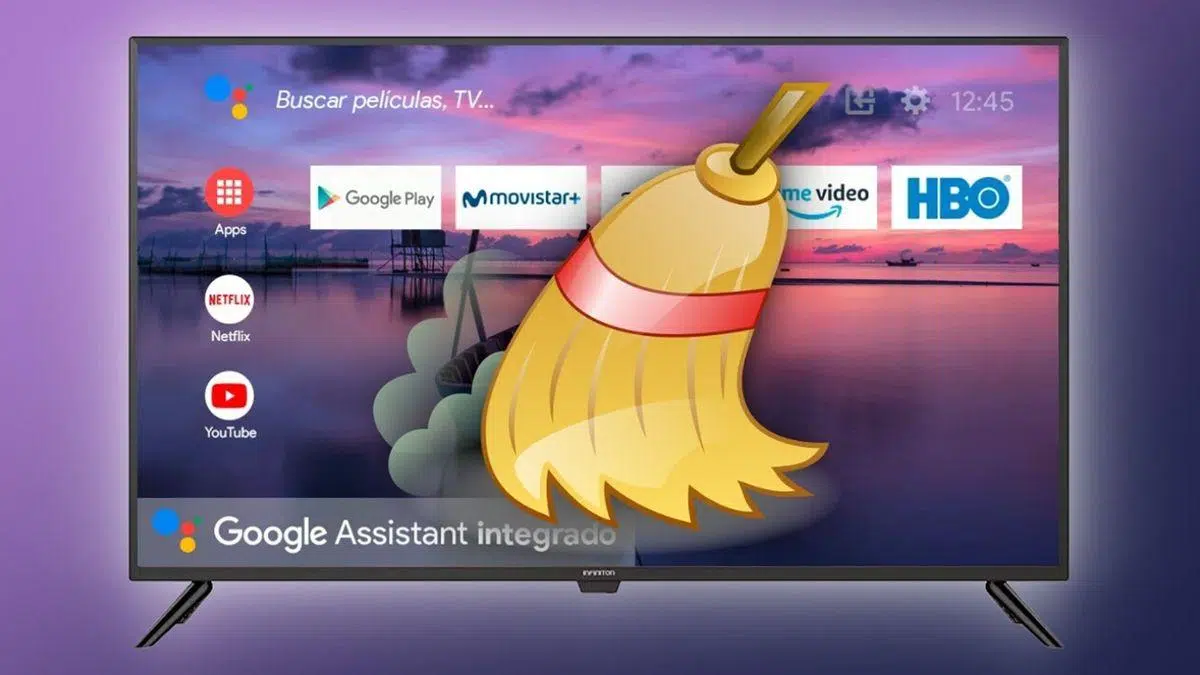
Tener un dispositivo Android TV es una maravilla para el ocio, pero hay un problema que nos puede sacar de quicio: que el almacenamiento interno se llene casi sin darnos cuenta. Es frustrante intentar instalar una app nueva y que el sistema nos suelte que no hay sitio, especialmente cuando sentimos que no hemos instalado tantas cosas como para agotar la memoria.
Mucha gente piensa que la única salida es formatear el aparato, pero eso es irse a los extremos. En realidad, existen métodos mucho más sencillos y menos invasivos para recuperar espacio y hacer que la interfaz vaya como la seda, centrándonos sobre todo en la gestión de la memoria temporal y la organización de las aplicaciones.

Entendiendo la memoria caché y su impacto
Para empezar, conviene saber que la memoria caché es básicamente un almacén de archivos temporales que el sistema guarda para no tener que descargar o procesar lo mismo una y otra vez. Por ejemplo, cuando abres Netflix, las portadas de las series se guardan ahí para que la carga sea instantánea la próxima vez que entres.
El problema viene cuando estos archivos se acumulan demasiado. Aunque no son virus ni basura perjudicial, ocupan un espacio considerable que en dispositivos con poca memoria interna (como los de 8GB) se vuelve crítico. Si el almacenamiento está al límite, el televisor no solo impide instalar apps, sino que empieza a ir lento o a dar tirones.
Lo mejor de vaciar la caché es que no borras datos importantes. No tendrás que volver a poner tu contraseña ni se perderán tus preferencias; simplemente obligas a la app a regenerar esos archivos temporales, liberando espacio inmediato.

Pasos para limpiar la caché en Android y Google TV
El proceso es muy parecido a lo que haríamos en un smartphone. Para poner orden, solo tienes que dirigirte al menú de ajustes del televisor y buscar la sección de Aplicaciones. Desde ahí, verás la lista de todo lo instalado.
Para liberar espacio, debes entrar en cada aplicación y seleccionar la opción Vaciar caché o Eliminar caché. Si haces esto con las apps más pesadas o las que más usas, notarás que recuperas megabytes valiosos rápidamente. Este método es totalmente compatible tanto con Android TV como con la interfaz de Google TV.

¿Cada cuánto tiempo hay que hacer este mantenimiento? No hay una regla escrita en piedra, pero lo ideal es hacerlo cuando notes que el sistema flaquea o cuando te aparezca el aviso de memoria llena. Si eres de los que instalan y prueban apps constantemente, te tocará limpiar la caché con más frecuencia que alguien que solo usa YouTube y Netflix.
Estrategias avanzadas para recuperar espacio
Si vaciar la caché no es suficiente, es hora de hacer una limpieza a fondo. Lo primero es desinstalar aplicaciones que ya no utilices. A veces instalamos cosas para probarlas un día y se quedan ahí cogiendo polvo digital, consumiendo espacio que necesitamos para apps más pesadas.
En ocasiones, algunas aplicaciones vienen preinstaladas y no permiten la desinstalación completa. En esos casos, la opción de Inhabilitar la aplicación es la salvación, ya que elimina sus datos y la oculta, reduciendo significativamente la carga sobre la memoria interna.
Otra solución muy efectiva es aprovechar el almacenamiento externo. Si tu TV Box tiene puertos USB en Android TV o ranura para tarjeta SD, puedes conectar un pendrive y configurar el dispositivo para que mueva ciertas aplicaciones a esa unidad. Esto es fundamental para quienes manejan librerías pesadas de contenido o quieren usar un viejo disco duro con Android TV.
- Borrar datos: Es una medida más drástica que vaciar la caché. Aquí sí se elimina todo, incluyendo sesiones abiertas, dejando la app como nueva.
- Gestión de descargas: Muchas veces tenemos vídeos, fotos o APKs en la carpeta de descargas que ni recordamos. Usar un explorador de archivos como X-Plore ayuda a localizar y borrar estos archivos definitivamente.
Mantener el equilibrio entre la velocidad de carga y el espacio libre es la clave. Al combinar la limpieza de temporales con el uso de memorias externas y la eliminación de software innecesario, conseguiremos que el TV Box no se sature y que las aplicaciones más exigentes funcionen sin bloquearse ni dar errores de instalación.


Redactor apasionado del mundo de los bytes y la tecnología en general. Me encanta compartir mis conocimientos a través de la escritura, y eso es lo que haré en este blog, mostrarte todo lo más interesante sobre gadgets, software, hardware, tendencias tecnológicas, y más. Mi objetivo es ayudarte a navegar por el mundo digital de forma sencilla y entretenida.