- El Asistente de Migración es la herramienta oficial de Apple para trasladar datos, apps y ajustes entre equipos.
- Existen diversos métodos de conexión, siendo el cable Thunderbolt la opción más veloz frente al Wi-Fi.
- Es posible realizar una transferencia selectiva para evitar arrastrar archivos basura o configuraciones obsoletas.
Estrenar un ordenador nuevo siempre es una pasada, pero hay un momento que a todos nos pone un poco nerviosos: el traspaso de la información. Nadie quiere perder ese documento importante o pasar horas reinstalando cada pequeña aplicación que usaba en el equipo anterior. Por suerte, Apple ha diseñado un sistema muy robusto para que el cambio de máquina sea prácticamente indoloro y no tengas que hacer todo el trabajo manual.
Para lograr que tu nuevo Mac quede exactamente como el antiguo, o incluso mejor, contamos con el Asistente de Migración. Esta utilidad es una auténtica navaja suiza que permite mover desde cuentas de usuario hasta preferencias del sistema, asegurando que no se quede nada en el camino. Ya sea que vengas de un iMac antiguo, un MacBook o incluso de un PC con Windows, existen caminos optimizados para que la transición sea fluida y sin sustos.

¿Qué es exactamente el Asistente de Migración?
Se trata de una aplicación ya integrada en macOS que sirve para clonar, básicamente, tu experiencia de usuario en un equipo nuevo. No es solo una copia de archivos; el sistema es capaz de trasladar aplicaciones instaladas, configuraciones personalizadas y todas las cuentas de usuario. Lo más interesante es que no necesitas que ambos ordenadores tengan exactamente la misma versión del sistema operativo; por ejemplo, podrías migrar desde una versión antigua como Lion a una moderna como Ventura sin mayores complicaciones.
Vías para transferir tu información

- Conexión por Wi-Fi: Es la opción más cómoda porque no requiere cables, pero ojo, si tienes terabytes de fotos y vídeos, puede hacerse eterna. Es fundamental que ambos equipos estén en la misma red y lo más cerca posible del router.
- Cable Thunderbolt o USB-C: Sin duda, es la vía rápida. Si conectas los dos Mac mediante un cable directo, la velocidad de transferencia es infinitamente superior, siendo la opción recomendada para volúmenes masivos de datos.
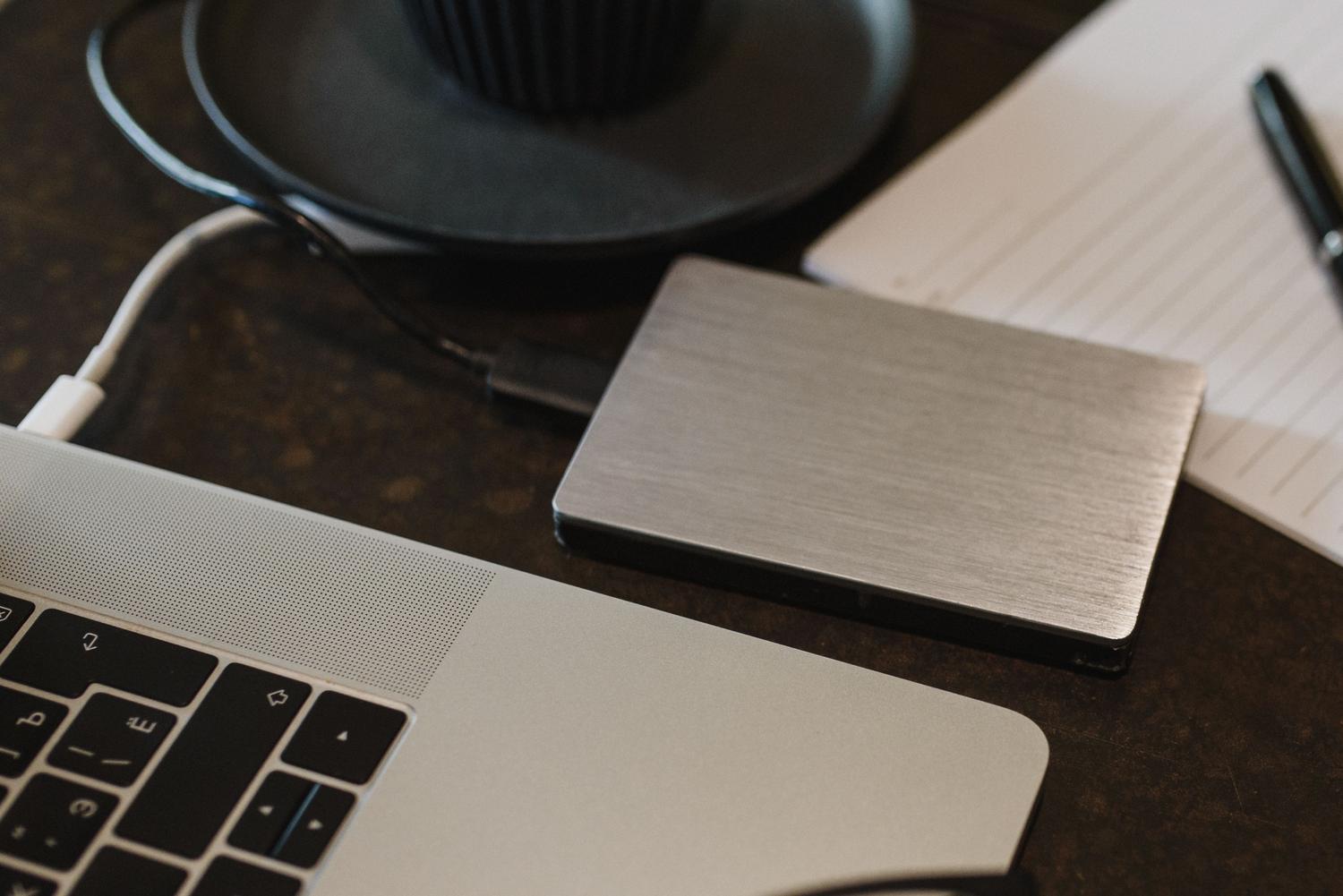
- Copia de seguridad de Time Machine: Si eres de los que tiene todo respaldado en un disco externo, solo tienes que enchufar ese disco al Mac nuevo y dejar que el asistente haga su magia recuperando todo el estado previo.
Pasos detallados para una migración sin fallos
Si acabas de encender tu Mac nuevo, el asistente aparecerá automáticamente durante la configuración inicial. Si ya pasaste esa pantalla, no pasa nada: puedes buscar la aplicación en la carpeta Utilidades dentro de Aplicaciones o simplemente usar Spotlight.
Una vez abierta la app en el equipo nuevo, selecciona que quieres transferir la información desde otro Mac, un disco de arranque o Time Machine. Mientras tanto, en el Mac antiguo, debes abrir el mismo Asistente de Migración y marcar la opción de enviar la información a otro equipo. Cuando ambos se detecten, es posible que aparezca un código de seguridad en pantalla; asegúrate de que coincida en ambos para evitar brechas de seguridad.

Llegado este punto, el sistema calculará el espacio que ocupan tus datos. Aquí es donde viene lo bueno: no tienes que llevarte todo obligatoriamente. Puedes marcar o desmarcar casillas para elegir específicamente qué carpetas, cuentas o aplicaciones quieres trasladar. Esto es ideal si quieres hacer una especie de «limpieza de primavera» y no arrastrar software que ya no usas.
Gestión de usuarios y contraseñas
Si el Mac nuevo ya tiene una cuenta con el mismo nombre que la que estás importando, el sistema te dará a elegir. Puedes sustituir la cuenta actual por la del Mac viejo (guardando una copia de los datos eliminados si quieres) o cambiarle el nombre a la cuenta antigua para mantener ambas coexistiendo en el equipo.
En cuanto a las claves, si transfieres una cuenta de administrador, deberás definir una contraseña segura. Si es una cuenta estándar, el sistema te asignará una contraseña temporal que deberás anotar, ya que te la pedirá la primera vez que inicies sesión antes de dejarte poner la tuya propia. En algunos casos, puede ser útil saber cómo reparar permisos y problemas de acceso en macOS si notas que algunos archivos no abren correctamente tras el traslado.
El dilema de la instalación limpia vs. migración
Muchos usuarios avanzados se preguntan si es mejor migrar todo o empezar de cero. El riesgo de usar el Asistente de Migración es que podrías importar archivos de recursos ocultos, controladores obsoletos o incluso pequeños errores de configuración que hacían que tu Mac viejo fuera lento. Si sientes que tu máquina actual está «contaminada» de basura digital, quizás lo más sano sea configurar el nuevo Mac desde cero y mover los archivos personales (como bibliotecas de fotos o documentos) manualmente mediante un disco externo o la nube.

Esto evita que el nuevo hardware, como los potentes chips de la serie M, se vea lastrado por restos de software antiguo o módulos del kernel que ya no son compatibles. No obstante, para la gran mayoría, la migración automática es más que suficiente y ahorra el dolor de cabeza de reconfigurar cada detalle del sistema.
Para finalizar, recuerda que una vez terminado el proceso, es vital revisar que todo esté en su sitio, actualizar las aplicaciones desde la App Store y volver a configurar las cuentas de correo electrónico si el sistema lo solicita. Mantener ambos equipos conectados a la corriente evitará que el proceso se corte, asegurando que toda tu vida digital se traslade intacta al nuevo dispositivo para que empieces a disfrutar de la velocidad del nuevo hardware inmediatamente.


Redactor apasionado del mundo de los bytes y la tecnología en general. Me encanta compartir mis conocimientos a través de la escritura, y eso es lo que haré en este blog, mostrarte todo lo más interesante sobre gadgets, software, hardware, tendencias tecnológicas, y más. Mi objetivo es ayudarte a navegar por el mundo digital de forma sencilla y entretenida.