- Existen herramientas nativas en la Consola del Administrador para migrar masivamente desde Exchange e IMAP usando archivos CSV.
- Para pasar datos de Workspace a Gmail gratuito, es necesario activar el protocolo POP3 y crear una contraseña de aplicación.
- Se pueden realizar importaciones delta para actualizar datos recientes y filtrar carpetas o etiquetas no deseadas durante el proceso.
- El uso de clientes de correo como Thunderbird permite una migración manual mediante el sistema de arrastrar y soltar.

Si te estás planteando dar el salto a Google Workspace o necesitas rescatar tus viejos mensajes de una cuenta que vas a cerrar, probablemente te hayas dado cuenta de que el proceso puede parecer un laberinto. No te preocupes, que no es para tanto; aunque Google a veces pone las cosas un pelín complicadas para que no te escapes de sus planes de pago, existen varias rutas efectivas para migrar tus datos sin perder ni un solo correo en el camino.
Ya sea que vengas de un entorno empresarial como Exchange, de un hosting como DreamHost o que simplemente quieras pasar todo tu historial de una cuenta de Workspace a un Gmail gratuito, lo importante es elegir el método que mejor se adapte a tu volumen de datos. A continuación, te desglosamos todas las opciones disponibles paso a paso para que hagas la mudanza digital sin estrés y con total seguridad.
Migración desde Microsoft Exchange Online
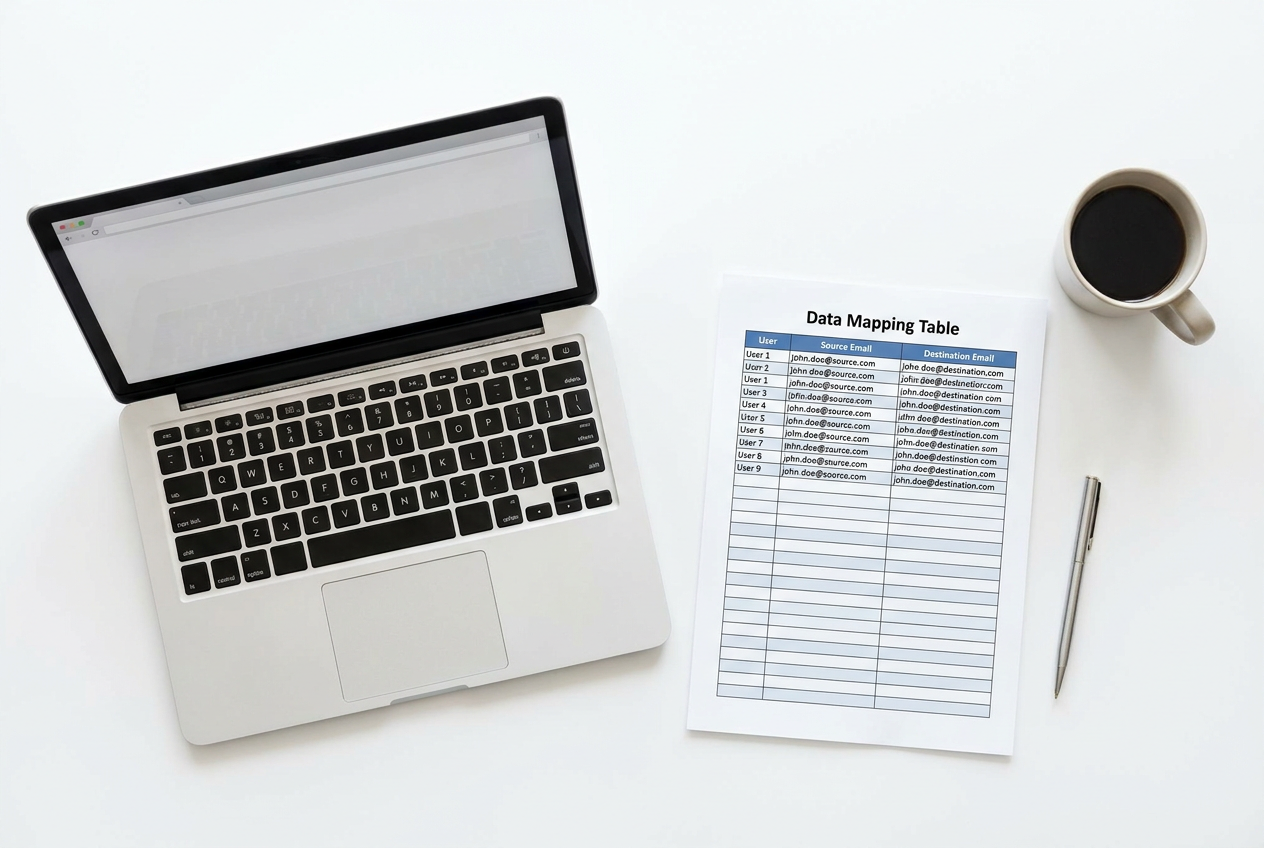
Para quienes vienen del ecosistema de Microsoft, Google ofrece una herramienta de importación integrada en la Consola del Administrador. Lo primero es conectar las cuentas y, dependiendo del tamaño de tu equipo, el proceso varía. Si tienes 20 usuarios o menos, la herramienta intentará emparejar las cuentas automáticamente buscando direcciones similares (por ejemplo, de [email protected] a [email protected]), permitiéndote corregir las asignaciones a mano si algo falla.
Si tu organización es más grande, tendrás que recurrir a un archivo CSV de mapeo. Debes crear una hoja de cálculo con dos columnas: «Source Exchange Email» (el origen) y «GUser objetivo» (el destino). Una vez subido este archivo a la sección de Importación de datos, podrás definir qué quieres traer exactamente. Tienes la opción de marcar casillas para importar correos, eventos de calendario, contactos y tareas.
Un detalle fundamental es que puedes filtrar la información. Si no quieres traerte la basura, puedes excluir carpetas específicas (como la de Spam o Elementos eliminados) escribiendo su nombre o la ruta completa separada por barras (ej. Viajes/Asia). Una vez lanzada la importación, el sistema te mostrará en tiempo real cuántos elementos se han procesado correctamente y cuáles han dado error. Si después de unos días notas que faltan correos nuevos, puedes ejecutar una importación delta para copiar solo lo más reciente.
Traspaso desde servidores IMAP (Yahoo, iCloud, Zoho, etc.)

Si tu correo actual está en un proveedor basado en IMAP, como GoDaddy, Hostinger o Titan, el camino es similar pero requiere los datos del servidor. Primero, debes ir a la Consola del Administrador y configurar el servidor IMAP (por ejemplo, imap.zoho.com) y probar la conexión.
En cuanto a los usuarios, si son pocos (menos de 20), puedes meter la dirección y la contraseña de cada uno manualmente. Para grupos más grandes, el CSV es obligatorio, pero aquí el archivo debe incluir tres columnas: el usuario de origen, su contraseña de IMAP y la cuenta de destino en Workspace. Ten en cuenta que algunos proveedores exigen una contraseña de aplicación específica en lugar de la contraseña habitual.
Al igual que con Exchange, puedes elegir una fecha de inicio para no importar correos de hace décadas y decidir si te interesan los mensajes borrados o el spam. Al finalizar, recibirás un informe detallado por correo electrónico con todas las estadísticas de la migración.
Cómo mover correos de Workspace a una cuenta de Gmail gratuita

Este es el escenario más común cuando alguien cierra su negocio o dominio. Como Google no facilita un botón de «exportar a cuenta personal», el truco está en usar el protocolo POP3. Primero, en la cuenta de Workspace, debes ir a la configuración de Reenvío y POP/IMAP y habilitar POP para todo el correo. Es imprescindible activar la verificación en dos pasos y generar una contraseña de aplicación de 16 dígitos, ya que la contraseña normal no funcionará por seguridad.
Después, saltas a tu cuenta de Gmail gratuita. También habilitas POP allí y vas a la sección de «Cuentas e importación». Al añadir la cuenta de Workspace, utiliza los siguientes datos: servidor pop.gmail.com, puerto 995 y marca la casilla de SSL. Usa la contraseña de aplicación que creaste antes y deja que Gmail haga la magia de extraer todos los mensajes antiguos.
Alternativas manuales y otros métodos

Si prefieres tener el control total o si las herramientas automáticas fallan, siempre puedes usar un cliente de correo externo como Mozilla Thunderbird. El proceso es sencillo: configuras ambas cuentas (la antigua y la de Workspace) mediante IMAP y, literalmente, arrastras y sueltas las carpetas de una cuenta a otra. Es un método más lento pero infalible para mover carpetas específicas.
Para quienes migran desde cuentas de Google Workspace a otra de Workspace, el proceso requiere que el administrador de la cuenta de origen otorgue una autorización mediante un enlace enviado por correo. Una vez concedido el permiso, se sube el mapa de importación CSV y se inicia la transferencia de datos, permitiendo también la exclusión de etiquetas específicas para limpiar la bandeja de entrada.
Mover tu historial de mensajería requiere elegir entre la automatización de la Consola del Administrador para empresas, el uso de POP3 para cuentas personales o la gestión manual mediante clientes de escritorio, asegurando siempre la correcta configuración de contraseñas de aplicación y servidores para que no se quede ningún dato en el camino.

Redactor apasionado del mundo de los bytes y la tecnología en general. Me encanta compartir mis conocimientos a través de la escritura, y eso es lo que haré en este blog, mostrarte todo lo más interesante sobre gadgets, software, hardware, tendencias tecnológicas, y más. Mi objetivo es ayudarte a navegar por el mundo digital de forma sencilla y entretenida.