- Identificación de archivos temporales y datos del sistema que ralentizan el equipo.
- Métodos manuales y automáticos para eliminar cachés y restos de aplicaciones.
- Gestión de instantáneas de Time Machine y actualizaciones para liberar espacio.
- Uso de herramientas integradas y software especializado para optimizar el rendimiento.

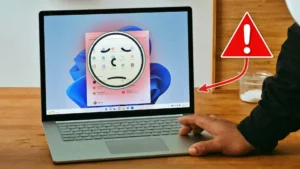
¿Sientes que tu ordenador se ha vuelto más lento de lo habitual y que el espacio en el disco duro desaparece sin que te des cuenta? Es una sensación muy común, especialmente en los Mac, donde los datos del sistema suelen engordar sin aviso, dejando el equipo pesado y con una respuesta bastante perezosa.
Mucha gente cree que con vaciar la papelera o borrar un par de vídeos ya es suficiente, pero la realidad es que el sistema acumula una cantidad ingente de archivos temporales y rastros de aplicaciones que ya ni recordamos haber tenido instaladas. Para poner orden en este caos, existen herramientas como AppCleaner o comparativas de herramientas de limpieza que nos ayudan a hacer una limpieza a fondo sin miedo a cargaros algo importante.
Entendiendo los archivos temporales y los datos del sistema

Para empezar a limpiar, hay que saber a qué nos enfrentamos. Los archivos temporales son básicamente notas rápidas que los programas crean mientras trabajas en algo; por ejemplo, un editor de texto los usa para que no pierdas el progreso si el programa se cierra de golpe. En Windows, suelen vivir en la ruta C:\\Users\\AppData\\Local\\Temp y tienen la extensión .TMP. Lo ideal es que el propio software los borre al terminar, pero a veces se quedan ahí acumulando polvo digital y ralentizando el rendimiento general del equipo.
En el caso de macOS, nos encontramos con la categoría de Datos del sistema. Este cajón de sastre incluye desde cachés y registros hasta copias de seguridad locales de Time Machine e imágenes de disco (.iso o .zip). Es normal que el sistema operativo ocupe entre 12 y 16 GB, pero si ves que esa cifra se dispara a 50 GB o más, es muy probable que tengas restos de aplicaciones desinstaladas que siguen ocupando espacio valioso.

Cómo hacer una limpieza profunda en Mac
Si quieres liberar espacio en tu Mac, tienes dos caminos: el automático y el manual. Si no te quieres complicar la vida, existen herramientas como Cleaner One o MacCleaner Pro que analizan el disco y te permiten eliminar basura con un clic, gestionando desde fotos duplicadas hasta la memoria RAM.
Si prefieres meterte en faena manualmente, lo primero es atacar la carpeta de la Biblioteca. Puedes acceder pulsando Cmd+Shift+G en el Finder y escribiendo ~/Biblioteca/Caches. Desde ahí puedes borrar las subcarpetas de las apps que ya no uses. Pero ojo, que la limpieza no acaba ahí; también debes revisar rutas como ~/Biblioteca/Application Support y ~/Biblioteca/Logs, donde suelen esconderse los archivos remanentes que AppCleaner a veces no detecta del todo.
Trucos avanzados para recuperar almacenamiento en macOS

Hay cosas que pasan desapercibidas pero que pesan una barbaridad. Un ejemplo claro son las instantáneas de Time Machine. Aunque hagas copias en un disco externo, macOS guarda copias locales que pueden llenar el disco interno. Para limpiar esto, puedes usar la Terminal con el comando tmutil listlocalsnapshotdates para verlas y luego borrarlas con tmutil deletelocalsnapshots seguido de la fecha de la copia.
Otro punto crítico son las actualizaciones de software pendientes. Cuando el Mac descarga una versión nueva de macOS pero no la instalas, ese instalador se queda ocupando espacio. Simplemente actualizando el sistema desde Ajustes Generales, el ordenador borrará automáticamente esos archivos temporales de instalación una vez completado el proceso.

Mantenimiento y limpieza en entornos Windows
Si también usas Windows 10 u 11, tienes herramientas integradas muy potentes. El Sensor de almacenamiento es una joya porque borra automáticamente los archivos temporales cada ciertos días. Si prefieres hacerlo tú mismo, el Liberador de espacio en disco es la opción más segura para eliminar registros de configuración y archivos residuales de Windows Update.
Para los más valientes, el Símbolo del sistema (CMD) permite una limpieza radical usando el comando del /q/f/s %TEMP%\\ ejecutado como administrador. No obstante, es vital no olvidar la limpieza del navegador, ya que las cookies y la memoria caché de Chrome o Edge pueden llegar a pesar gigabytes enteros, afectando la velocidad de navegación y la privacidad de tus datos. Para ir más allá, puedes limpiar archivos temporales con PowerShell y automatizar el proceso.
Mantener el equipo a punto requiere un equilibrio entre el uso de herramientas automáticas que detecten archivos duplicados y una revisión manual de las carpetas de soporte y cachés. Al eliminar los rastros de apps antiguas, gestionar las copias de seguridad locales y limpiar los temporales del navegador, conseguimos que el hardware respire y el sistema vuelva a volar como el primer día.


Redactor apasionado del mundo de los bytes y la tecnología en general. Me encanta compartir mis conocimientos a través de la escritura, y eso es lo que haré en este blog, mostrarte todo lo más interesante sobre gadgets, software, hardware, tendencias tecnológicas, y más. Mi objetivo es ayudarte a navegar por el mundo digital de forma sencilla y entretenida.