- Solaris 11 es un UNIX certificado para x86 de 64 bits con tecnologías avanzadas como ZFS, IPS y entornos de arranque.
- La instalación puede hacerse con Live CD gráfico o instalador en texto, usando todo el disco o un particionado personalizado.
- Es clave comprobar requisitos y compatibilidad de hardware, especialmente en equipos físicos modernos, antes de instalar.
- Tras la instalación se gestionan actualizaciones con IPS y se puede desactivar el registro anónimo en Oracle Configuration Manager.
Oracle Solaris 11 para x86 sigue siendo una opción muy interesante cuando se busca un sistema UNIX robusto, certificado y pensado para entornos exigentes, pero que también se puede instalar sin demasiadas complicaciones en un PC o en una máquina virtual. Si vienes de Linux o de otros UNIX, verás que el proceso es distinto en algunos detalles, aunque la filosofía general de arranque desde un medio, comprobación de hardware y asistente de instalación resulta bastante familiar.
En las siguientes líneas encontrarás una guía completa y muy detallada para instalar Solaris 11 en equipos x86 de 64 bits, tanto usando el Live CD con instalador gráfico (GUI) como el instalador en modo texto. Además, se explican las opciones de particionado, los requisitos de hardware, el proceso de creación de usuarios y algunas consideraciones importantes como el envío de información anónima a Oracle o los problemas de compatibilidad que pueden aparecer en hardware moderno.
Qué es Oracle Solaris 11 y por qué interesa en x86
Solaris es un sistema operativo tipo UNIX que nació en 1992 de la mano de Sun Microsystems como sucesor de SunOS, y que en la actualidad mantiene Oracle. Inicialmente se apoyaba sobre la tradición de UNIX BSD de la Universidad de California en Berkeley y, con el tiempo, fue incorporando características de System V hasta convertirse prácticamente en un UNIX System V completo con muchas extensiones propias.
En su versión moderna, Oracle Solaris 11 se presenta como un UNIX certificado, orientado a entornos empresariales y de nube (pública, privada e híbrida). Incorpora tecnologías como ZFS, IPS (Image Packaging System) y los entornos de arranque (boot environments), que permiten gestionar instalaciones y actualizaciones de una forma muy fiable y reversible.
Una de las grandes ventajas es que Solaris 11 mantiene compatibilidad tanto con plataformas SPARC como con x86. En el mundo x86, soporta una gran variedad de hardware de 64 bits, incluyendo servidores y equipos profesionales como los sistemas Exadata, Exalogic o SPARC SuperCluster, además de estaciones de trabajo estándar y máquinas virtuales en soluciones como VirtualBox (comandos y ejemplos).
Para quien quiera profundizar en detalles comerciales o fichas técnicas, Oracle publica hojas de datos y documentación oficial en su web; sin embargo, para instalar y empezar a usar el sistema en un PC o en una máquina virtual, basta con seguir los pasos que se describen aquí.
Requisitos de hardware y compatibilidad
Antes de lanzarte a instalar, es fundamental tener claro que Solaris 11 para x86 solo soporta arquitecturas de 64 bits. Es decir, necesitas un procesador Intel o compatible x86-64; los equipos de 32 bits se quedan fuera de juego desde el principio.
En cuanto a recursos mínimos, Oracle y la experiencia práctica recomiendan al menos 1 GB de memoria RAM. Es posible arrancar con esa cantidad, pero para un uso fluido, especialmente con el instalador gráfico y el entorno de escritorio, es muy aconsejable disponer de más memoria (por ejemplo, 2 GB o más, sobre todo en máquinas virtuales).
Para el almacenamiento, el sistema necesita unos 5 GB de espacio en disco como mínimo, aunque es habitual reservar al menos 7 GB o más para contar con margen, sobre todo si piensas instalar paquetes adicionales o usar el sistema como entorno de pruebas algo más serio. En instalaciones completas mediante el Live CD o el instalador de texto, la recomendación práctica es dedicar un disco entero o una partición amplia.
La parte delicada suele ser la compatibilidad de dispositivos: tarjetas de red, controladoras de disco, adaptadores de vídeo, multimedia, módems, etc. Oracle mantiene un listado de hardware soportado donde se especifican los controladores disponibles para cada tipo de dispositivo. Es muy recomendable revisar ese listado antes de intentar instalar Solaris en un equipo físico moderno, ya que algunos portátiles de última generación pueden sufrir bloqueos durante el arranque.
Si al arrancar desde el medio de instalación se detecta que faltan controladores críticos, el sistema mostrará un aviso y ofrecerá acceder a la utilidad de controladores de dispositivo para intentar cargar los drivers necesarios durante la instalación. Aun así, en algunos casos muy recientes, como determinados modelos de Lenovo ThinkPad, se han reportado situaciones en las que el proceso se queda clavado tras cargar el kernel y el archivo de arranque, mostrando solo una pantalla negra en versiones como Solaris 11.3 Live CD o el instalador de texto de Solaris 11.4.
Descarga de Solaris 11 y tipos de medios
El primer paso práctico es descargar la imagen ISO oficial de Solaris 11. Para ello, se debe acceder a la sección de descargas de Solaris 11 en la web de Oracle, donde se publica la versión Live Media para x86 y otros formatos. Suele ser necesario registrarse con una cuenta gratuita de Oracle para poder iniciar la descarga.
Una vez que tengas la ISO de Solaris 11 (Live Media u otra variante), puedes elegir entre grabarla en un DVD, crear un USB arrancable o usarla directamente en una máquina virtual. La ISO de Live CD ocupa en torno a 800 MB, por lo que cabe sin problemas en un DVD estándar y también resulta manejable para su uso en virtualización.
Si vas a instalar en un equipo físico, necesitarás configurar en la BIOS el orden de arranque para que la unidad de DVD (o el USB, si usas ese medio) sea el primer dispositivo de arranque. En la mayoría de los equipos modernos, se puede seleccionar temporalmente el dispositivo de inicio mediante una tecla de función durante el POST (por ejemplo, F12, F10 o similar), aunque también se puede cambiar de forma permanente en la configuración de firmware.
En cambio, si vas a realizar la instalación sobre una máquina virtual, no tendrás que grabar la ISO en un disco físico. Simplemente crearás una nueva máquina virtual en tu software de virtualización favorito (por ejemplo, VirtualBox), configurarás el sistema invitado como Solaris 11 (u opción equivalente) y montarás el fichero ISO directamente como unidad de CD/DVD virtual.
Además del Live CD, existe la opción de instalación en modo texto para x86, que ofrece un instalador más ligero y directo, sin entorno gráfico previo. Este método resulta muy práctico para servidores o entornos donde se quiere una instalación rápida, o cuando el hardware gráfico no se lleva bien con el Live CD.
Instalación con el Live CD y el instalador gráfico (GUI)
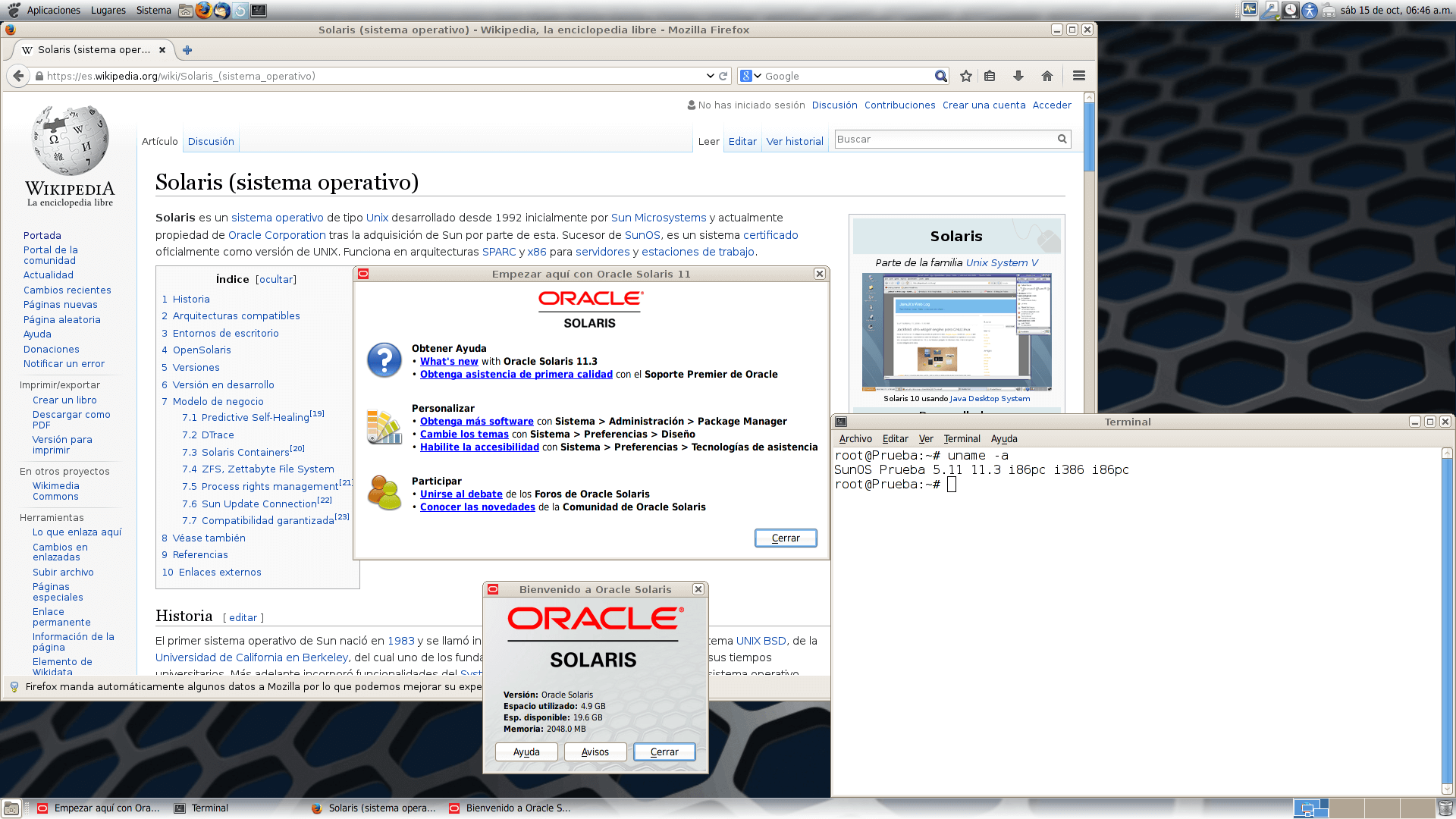
Cuando se utiliza el Live CD, el sistema arranca primero un entorno de escritorio en vivo, y desde ahí se lanza el instalador gráfico. Este instalador está pensado para instalaciones iniciales y no para actualizar versiones anteriores de Solaris. Una vez completada la instalación base, las actualizaciones posteriores se realizan con IPS (Image Packaging System).
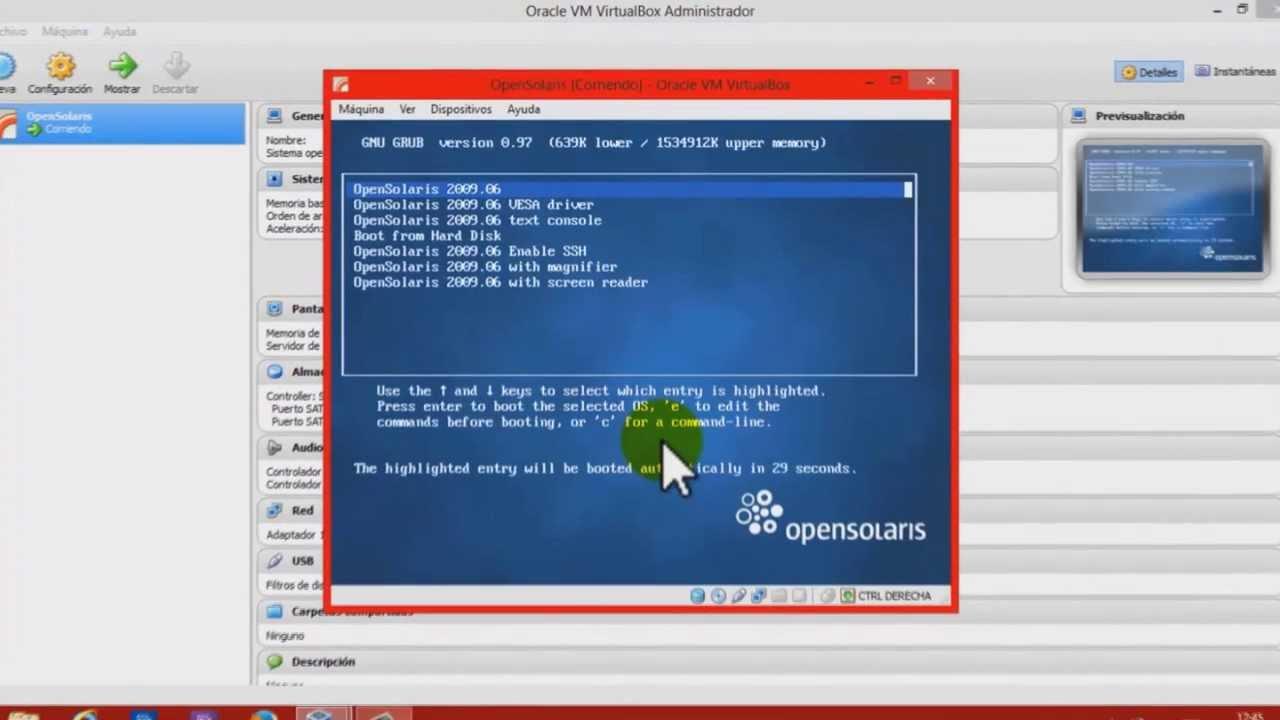
Al arrancar desde el Live CD, el cargador GRUB ofrece una entrada predeterminada para iniciar Solaris 11 Live. Si no se toca nada, se usará automáticamente esa opción, aunque también se puede seleccionar manualmente si hay otras entradas. Tras cargar el kernel y el archivo de arranque, el sistema escaneará el hardware disponible, proceso que puede llevar unos minutos, sobre todo en máquinas más modestas.
En ciertas versiones del Live CD, el entorno viene con un usuario de prueba predefinido, por ejemplo con nombre de usuario “jack” y una contraseña concreta, además de una contraseña conocida para el usuario root. Esto permite entrar en la sesión gráfica del Live CD para comprobar el funcionamiento del hardware, probar la interfaz y asegurarse de que el equipo responde correctamente antes de instalar nada en el disco.
La configuración de red por defecto del Live CD suele ser bastante automática: el sistema intenta obtener dirección IP vía DHCP, configura DNS y habilita la autoconfiguración IPv6 en las interfaces activas. El dominio de NFSv4 se deriva de forma dinámica, de modo que se pueda empezar a trabajar en red desde el primer momento sin demasiadas complicaciones.
En cuanto se haya iniciado el escritorio, en la superficie de trabajo encontrarás un icono similar a “Instalar Oracle Solaris”. Haciendo doble clic sobre ese icono se inicia el instalador gráfico, que guía paso a paso a lo largo de todo el proceso y se apoya en valores razonables por defecto que se pueden aceptar o modificar según lo que necesites.
Pasos del instalador gráfico de Solaris 11
Al iniciarse, el asistente muestra un panel de bienvenida con un mensaje de cortesía agradeciendo la elección de Solaris y recomendando revisar las notas de la versión para conocer los problemas conocidos. Pulsando en “Siguiente” se avanza hacia las pantallas de configuración.
Lo primero suele ser elegir la distribución del teclado y el idioma de uso. En muchas guías se menciona que el teclado español puede corresponder al número 39, y el idioma español a otra entrada numérica (por ejemplo, 10), aunque esto varía según el instalador concreto. También se puede optar por dejar el sistema en inglés, algo que muchos administradores prefieren porque facilita la búsqueda de documentación y errores en Internet.
Después de esa configuración inicial, el instalador pasa a la selección del disco de destino. Si se detecta un único disco, será la opción natural. En caso de contar con varios dispositivos de almacenamiento, aparecerá una lista para que indiques en cuál quieres instalar. En esta pantalla también se elige si se quiere usar todo el disco o si se prefiere trabajar con particiones.
Al escoger “utilizar el disco completo”, el instalador se adueña del dispositivo seleccionado y elimina todo su contenido, instalando Solaris sobre todo el espacio. Por ello, conviene tener muy claro que no hay datos que quieras conservar, ya que cualquier partición previa se perderá. Si por el contrario eliges “crear particiones en el disco”, el asistente te permitirá diseñar una tabla de particiones a medida y asignar una partición concreta a Solaris.
En algunos casos, si la tabla de particiones existente está dañada o no se puede leer correctamente, el instalador propondrá una repartición completa del disco. Esto implica que toda la información anterior se destruirá durante el proceso. Si la integridad de los datos es crítica, es mejor detenerse en ese punto y revisar el disco con otras herramientas antes de seguir adelante.
Particionado y usos de fdisk u otras herramientas
Además de las opciones que ofrece el asistente gráfico, es posible preparar el disco previamente con herramientas de particionado externas. En plataformas x86, el clásico comando fdisk sigue estando disponible para crear, modificar o eliminar particiones antes de lanzar la instalación de Solaris.
También pueden utilizarse herramientas de otros fabricantes para diseñar de antemano el esquema de particiones, por ejemplo si se quiere un arranque múltiple con otros sistemas operativos. En estos casos es importante respetar las pautas de Oracle sobre cómo debe quedar estructurado el disco para Solaris, evitando conflictos con sistemas de ficheros ajenos.
Durante la fase de selección de disco en el instalador gráfico, suele aparecer un enlace a las directrices de particionado que explican cómo repartir el espacio cuando la instalación se hace de forma interactiva. Si se cambia de idea a mitad de proceso, siempre se puede volver a la disposición original mientras no se haya iniciado realmente la escritura en el disco.
Cuando el objetivo es una instalación en disco completo, el asistente se encarga de crear las estructuras necesarias y los entornos de arranque, de forma prácticamente automática. En instalaciones compartidas con otros sistemas, conviene tomarse un tiempo para planificar bien dónde va cada partición, especialmente si hay que conservar datos ya existentes.
En todo momento se recuerda que la instalación sobreescribe el software y los datos del dispositivo de destino. Por tanto, siempre se aconseja tener copias de seguridad actualizadas antes de seguir adelante, incluso en instalaciones experimentales.
Configuración de zona horaria, usuario y red
Una vez definido dónde se va a instalar el sistema, el asistente pide que selecciones la zona horaria, la fecha y la hora. Normalmente, intenta deducir la zona a partir de la configuración interna de la máquina; al elegir la localización en un mapa o en un listado, el instalador ajusta también hora y fecha conforme a ese huso horario.
El siguiente bloque es la configuración de la cuenta de usuario inicial y del nombre de equipo (hostname). Se solicita un nombre real para el usuario, un identificador de inicio de sesión (login), una contraseña para esa cuenta y, en algunos casos, la clave para la cuenta de administración (root), aunque la gestión de privilegios puede variar según la versión exacta.
El nombre de inicio de sesión debe empezar por una letra y solo contener letras y números. No se admiten espacios ni símbolos especiales. El nombre de la máquina (hostname) tampoco puede quedar en blanco, ya que identifica al equipo dentro de la red y se utilizará para servicios como DNS o NFS. Es recomendable usar nombres sencillos y descriptivos, por ejemplo “pcsolaris” o “solaris-lab”.
Respecto a la red, si en la fase de Live CD ya se detectó una conexión con DHCP, es habitual dejar la configuración automática para no complicar demasiado el proceso. Sin embargo, si se trata de un servidor o un entorno más controlado, siempre se puede optar por configurar la red de forma manual más adelante, asignando IP fija, puerta de enlace y DNS según las necesidades de la infraestructura.
Antes de comenzar a copiar archivos, el asistente mostrará un resumen completo de todas las opciones elegidas: disco de destino, método de particionado, zona horaria, nombre de usuario, nombre de equipo y demás parámetros. Este momento es clave para revisar y, si algo no cuadra, regresar a la pantalla correspondiente y corregir los datos.
Proceso de instalación, registros y primer arranque
Al pulsar el botón para iniciar la instalación (“Instalar”, “Next” o similar), el sistema comienza a copiar los paquetes necesarios y configurar el entorno. En la interfaz gráfica suele aparecer una barra de progreso, a veces de color rojo o similar, indicando el avance del proceso.
La duración de esta fase depende mucho de la potencia del equipo y del tipo de almacenamiento: CPUs más rápidas, discos SSD y mayor memoria reducen considerablemente el tiempo de espera. En equipos más modestos, es normal que se alargue unos cuantos minutos, por lo que no conviene impacientarse si parece que la barra avanza despacio.
Durante la instalación se insiste en no interrumpir el proceso, ya que una instalación incompleta puede dejar el disco en un estado inconsistente. Apagar la máquina, reiniciar a la fuerza o retirar el medio de instalación en ese momento puede suponer tener que repetirlo todo desde cero o incluso necesitar reparaciones de disco.
Una vez concluidos los pasos, el asistente muestra una pantalla final indicando que la instalación se ha completado con éxito y ofreciendo revisar el registro de instalación para ver detalles técnicos de lo que se ha hecho. También suele aparecer un botón para reiniciar (“Rearrancar”, “Reboot”), que conviene pulsar cuando ya se haya comprobado todo lo que se considere necesario.
Al reiniciar, se debe expulsar el Live CD o desactivar el arranque desde la ISO en la máquina virtual, para que el sistema arranque desde el disco duro donde se ha instalado Solaris. El cargador GRUB presentará una entrada para Solaris 11 recién instalado y, tras unos minutos de carga, aparecerá la pantalla de inicio de sesión donde se introduce el usuario y contraseña configurados durante la instalación.
Instalación en modo texto para x86
Además del Live CD, Solaris 11 ofrece una variante de instalación en modo texto para x86, muy práctica para quienes prefieren un entorno más ligero o quieren instalar el sistema en servidores sin entorno gráfico. El procedimiento general es similar, aunque todas las opciones se presentan en modo de menús y formularios de texto.
Tras arrancar la máquina con el CD o la ISO de instalación en texto, el sistema comenzará probando los dispositivos y comprobando el hardware compatible. Esta fase también puede tardar algunos minutos, dependiendo de la máquina. Después, se presentan las pantallas para elegir el idioma de la instalación y la distribución del teclado, con listas numeradas donde, por ejemplo, el teclado español suele corresponder a un número como el 39.
Una vez elegido el idioma, se accede al menú principal del instalador en texto, donde se puede iniciar directamente la instalación seleccionando la opción correspondiente (a menudo con un número simple, como 1). A partir de ese punto, se van pidiendo los mismos datos que en el instalador gráfico: disco de destino, particionado, nombre de equipo, configuración regional y usuario.
En el apartado de discos, si el equipo se ejecuta en un entorno virtual como VirtualBox, es muy habitual encontrarse con un solo disco virtual disponible. En ese caso, lo más sencillo suele ser usar todo el disco para Solaris. Para instalaciones en máquinas físicas con más discos o con otros sistemas operativos compartiendo espacio, se puede ajustar el particionado de forma semejante al instalador gráfico.
Antes de que se empiece a copiar nada, el instalador en texto siempre presenta un resumen de las opciones elegidas y permite, mediante teclas de función como F3 o F2, volver atrás o confirmar. Tras la confirmación, se muestran mensajes de progreso mientras se copian paquetes y se configuran servicios. Al finalizar, se suele indicar que pulses otra tecla de función (por ejemplo, F8) para reiniciar y arrancar ya el sistema instalado.
Uso de máquinas virtuales y entorno de pruebas
Mucha gente opta por probar Solaris 11 en una máquina virtual antes de instalarlo en hardware real, algo especialmente sensato cuando no se tiene claro si el equipo físico será totalmente compatible. Herramientas como VirtualBox (compartir carpetas) facilitan este enfoque al ofrecer un tipo de máquina específico para Solaris.
Crear una máquina virtual para Solaris implica asignar memoria, CPU, disco virtual y montar la ISO como unidad de CD/DVD. Una configuración típica puede ser 2 GB de RAM, uno o dos núcleos de CPU y un disco virtual de al menos 20 GB para trabajar con margen. A partir de ahí, se puede arrancar con el Live CD o con el instalador de texto y seguir los pasos descritos anteriormente.
La ventaja de este método es que se puede experimentar sin riesgo: si algo sale mal, se borra el disco virtual y se empieza de nuevo. Además, se evitan muchos problemas de compatibilidad con hardware moderno, porque la capa de virtualización presenta dispositivos estándar para los que Solaris tiene controladores probados.
Una vez que se tiene el sistema en marcha dentro de la máquina virtual, se puede probar la configuración de red, instalar paquetes adicionales, crear entornos de arranque y familiarizarse con la administración, todo ello sin tocar el equipo físico. Cuando ya se domine el procedimiento, si el hardware lo permite, se puede plantear una instalación nativa.
Actualización de paquetes y mantenimiento inicial
Conviene recordar que el instalador gráfico y el de texto se utilizan para instalar una base inicial de Solaris 11, pero no para actualizar versiones existentes. Una vez que el sistema arranca correctamente desde disco, la herramienta central para mantenimiento y actualización es IPS (Image Packaging System).
Mediante los comandos correspondientes de IPS se pueden descargar e instalar actualizaciones de todos los paquetes que dispongan de nuevas versiones, siempre que el sistema tenga conectividad a Internet o acceso a repositorios internos. Esto permite mantener la instalación al día con los parches y mejoras que Oracle vaya publicando.
Además, Solaris 11 se apoya en los entornos de arranque o boot environments (BE), que son básicamente instantáneas arrancables del sistema. Al aplicar ciertas actualizaciones o realizar cambios profundos, se puede crear un entorno de arranque nuevo y, si algo sale mal, regresar al anterior sin necesidad de reinstalar desde cero.
En el contexto de la instalación inicial, también es posible que quieras desactivar el envío de información anónima al Oracle Configuration Manager (OCM). Por defecto, la configuración del sistema recién instalado se registra de forma anónima cuando se reinicia por primera vez, sin datos personales del cliente, pero esto se puede evitar con un pequeño ajuste antes del primer arranque del entorno final.
Desactivar el registro anónimo en Oracle Configuration Manager
Si no deseas que tu sistema participe en el registro anónimo de configuración que realiza OCM, existe un procedimiento para cancelar esa participación justo después de la instalación y antes de reiniciar hacia el entorno definitivo.
Tras terminar la instalación pero antes de reiniciar, en lugar de cerrar el asistente sin más, se puede salir del instalador y abrir un terminal en el entorno donde se ha ejecutado la instalación. Una vez en el terminal, se asume el rol de root para poder manipular los entornos de arranque.
Con la herramienta beadm se monta el entorno de arranque recién creado sobre un punto de montaje temporal, por ejemplo “/a”. El nombre de ese entorno suele ser “solaris” por defecto justo antes del primer reinicio. A partir de ahí, se puede crear un archivo de configuración en la ruta “/a/etc/svc/profile/site/ocm.xml” mediante un editor de texto como vi.
Dentro de ese archivo se introduce un pequeño perfil en formato XML que define el servicio “system/ocm” con una instancia marcada como no habilitada. Esta configuración desactiva el servicio SMF asociado a OCM y lo deja en estado de exclusión, de manera que el registro anónimo no se realiza de forma automática.
Cuando se ha terminado de editar el archivo, se desmonta el entorno de arranque montado anteriormente y se sale del terminal para regresar al asistente o al entorno de instalación. Tras ese paso, ya se puede reiniciar el sistema con la seguridad de que no se producirá el registro anónimo, aunque siempre se puede volver a activar el servicio más adelante si se decide participar.
Toda esta flexibilidad, unida a las herramientas de empaquetado y a la robustez de ZFS y los entornos de arranque, hace que instalar Solaris 11 x86 sea algo más que “copiar un sistema al disco”: ofrece una base sólida para experimentar, aprender y desplegar servicios en un entorno UNIX moderno, ya sea en máquinas virtuales o en equipos físicos compatibles.

Redactor apasionado del mundo de los bytes y la tecnología en general. Me encanta compartir mis conocimientos a través de la escritura, y eso es lo que haré en este blog, mostrarte todo lo más interesante sobre gadgets, software, hardware, tendencias tecnológicas, y más. Mi objetivo es ayudarte a navegar por el mundo digital de forma sencilla y entretenida.