- Instalación de controladores oficiales y herramientas de computación ROCm para Ubuntu.
- Configuración avanzada de servidores X11 y acceso remoto con aceleración por hardware.
- Optimización de máquinas virtuales en entornos de nube como Azure.
- Gestión de permisos de usuario y verificación de hardware mediante comandos de sistema.
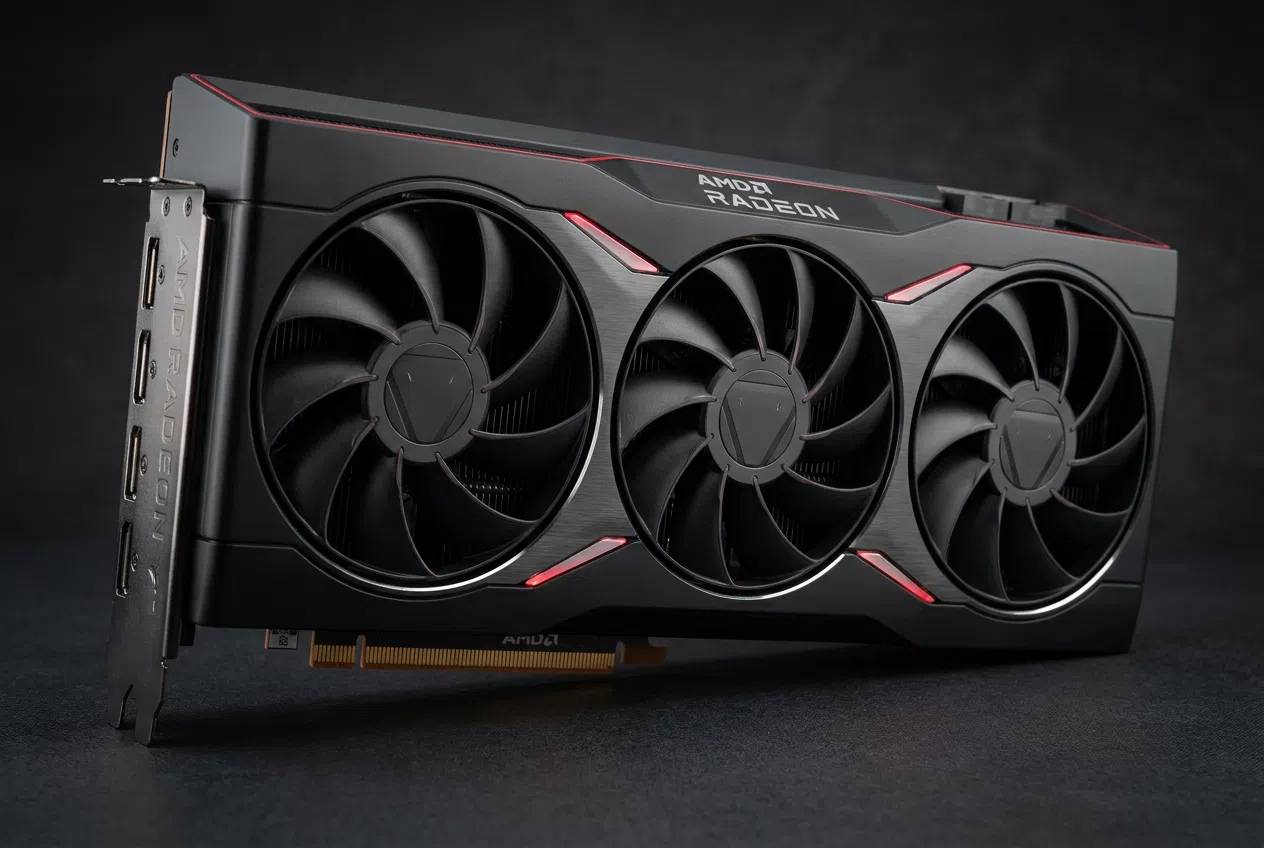
Si acabas de aterrizar en el mundo de Linux y tienes una tarjeta gráfica de AMD, puede que te sientas un poco perdido al principio. No te preocupes, que montar el entorno gráfico y dejar la GPU a punto es más sencillo de lo que parece una vez que sabes por dónde ir, ya sea que uses el PC de casa o una máquina virtual en la nube.
Lo más importante es entender que, dependiendo de para qué quieras la tarjeta (jugar, diseñar o montar una IA), el camino cambia. En este artículo vamos a desglosar desde la instalación básica de drivers hasta configuraciones más rebuscadas de servidores remotos, para que no se te escape ningún detalle técnico.
Preparando el terreno y verificación del hardware
Antes de lanzarte a instalar nada, es fundamental saber qué tienes exactamente entre manos. Para comprobar si el sistema reconoce tu tarjeta, puedes abrir la terminal y lanzar el comando sudo lspci -d 1002:. Si todo va bien, verás que aparece tu dispositivo AMD/ATI en la lista. Además, es vital confirmar que tu kernel y distribución estén actualizados, ya que ejecutar un uname -r te dirá la versión exacta del núcleo que estás usando, algo crítico para evitar que el sistema pete.
Otro punto clave es la gestión de los permisos. Para que el sistema te permita usar la aceleración gráfica sin darte problemas de acceso, debes añadir tu usuario a los grupos de vídeo y renderizado. Esto se hace con el comando sudo usermod -a -G render,video $LOGNAME. Si no haces esto, es muy probable que te encuentres con errores de permisos al intentar ejecutar aplicaciones pesadas.
Instalación de controladores en Ubuntu
Si usas Ubuntu, tienes varias rutas dependiendo de tu versión. Para los que están en la 22.04, lo ideal es empezar actualizando los repositorios y asegurándose de tener instalados los linux-headers y los linux-modules-extra correspondientes a su kernel. En cambio, para quienes ya han dado el salto a Ubuntu 24.04, el proceso se simplifica instalando el paquete amdgpu-dkms y reiniciando la máquina para que los cambios surtan efecto.
Para quienes buscan el máximo rendimiento en computación o IA, instalar ROCm es el siguiente paso. Esto implica añadir las llaves GPG oficiales de AMD y configurar los repositorios estables. Una vez instalado el paquete amdrocm, puedes verificar que todo funciona usando rocminfo, lo que te permitirá confirmar que el soporte de computación está activo y listo para trabajar.
Configuración avanzada para estaciones de trabajo y nube
En entornos más profesionales, como las máquinas virtuales de Azure (series NVads o NGads), la cosa cambia un poco. Aquí puedes optar por la vía rápida usando extensiones automatizadas del portal de Azure o imágenes de Marketplace que ya vienen con los drivers preinstalados. Si prefieres el control total, la instalación manual requiere un disco de sistema amplio (preferiblemente más de 64 o 100 GB) y, en algunos casos, desactivar el Secure Boot desde la configuración de la VM para que el módulo del controlador pueda cargar sin problemas.
Cuando necesites un entorno de escritorio para trabajo remoto con aceleración por hardware, tendrás que configurar el servidor X11. Esto implica instalar x11vnc y editar el archivo de configuración de GDM3 para habilitar el inicio de sesión automático y desactivar Wayland. Para que la GPU se asigne correctamente, debes convertir el ID del bus de la tarjeta de hexadecimal a decimal y añadirlo manualmente al archivo 00-amdgpu.conf en la ruta de X11, definiendo la tarjeta como la GPU primaria del sistema.
Mantenimiento, solución de problemas y limpieza
A veces, las actualizaciones de kernel pueden romper la compatibilidad. Si notas que algo falla, una solución común es hacer un downgrade al kernel (por ejemplo, volver a la versión 6.8). Para lograrlo, instalas la imagen del kernel deseada, modificas el archivo de GRUB para establecerla como predeterminada y ejecutas sudo update-grub antes de reiniciar.
Si en algún momento decides cambiar de hardware o quieres limpiar el sistema, no borres los paquetes a lo loco. Lo correcto es usar sudo amdgpu-uninstall seguido de un apt autoremove --purge. De esta forma, eliminas los residuos del controlador y evitas conflictos futuros con otras instalaciones. Para comprobar que no ha quedado nada, el comando dkms status es tu mejor aliado para verificar que el módulo ha desaparecido.
Configurar una GPU AMD en Linux requiere prestar atención a los detalles, desde la gestión de grupos de usuario y la instalación de drivers específicos según la versión de Ubuntu, hasta el ajuste fino de servidores X11 para acceso remoto o la gestión de kernels en entornos virtuales. Siguiendo estos pasos y utilizando herramientas como amd-smi para el monitoreo, cualquier usuario puede lograr un rendimiento optimizado y estable de su hardware gráfico.

Redactor apasionado del mundo de los bytes y la tecnología en general. Me encanta compartir mis conocimientos a través de la escritura, y eso es lo que haré en este blog, mostrarte todo lo más interesante sobre gadgets, software, hardware, tendencias tecnológicas, y más. Mi objetivo es ayudarte a navegar por el mundo digital de forma sencilla y entretenida.