- La conexión puede realizarse de forma inalámbrica mediante la misma red Wi-Fi o a través de un cable USB.
- Es posible guardar dispositivos en el perfil de usuario para establecerlos como predeterminados y agilizar la impresión.
- El sistema permite la configuración manual mediante direcciones IP y protocolos IPP cuando la detección automática falla.
- Se admite el uso de archivos PPD para garantizar la compatibilidad con modelos de impresoras específicos.

Configurar un equipo de impresión en un entorno de ChromeOS puede parecer un quebradero de cabeza al principio, sobre todo si vienes de Windows o macOS. Sin embargo, la realidad es que Google ha simplificado el proceso para que no tengas que pelearte con controladores complicados, ya que el sistema intenta reconocer la mayoría de los dispositivos de forma automática.
Ya sea que tengas una impresora moderna con Wi-Fi o una más antigua que solo funcione mediante cable, existen varias rutas para dejarlo todo a punto. En este artículo te contamos paso a paso cómo hacer que tu Chromebook y tu impresora se lleven bien, incluyendo trucos para esos casos rebeldes que no aparecen a la primera.
Cómo conectar tu impresora al sistema
Antes de meterse en el menú de ajustes, lo fundamental es asegurar la conectividad. Si decides ir a lo seguro y usar un cable USB, simplemente enchufa el dispositivo y espera a que salte la notificación en pantalla; sigue los pasos que te indique y habrás avanzado la mitad del camino.
Para quienes prefieran la libertad del inalámbrico, es vital que tanto la Chromebook como la impresora estén enganchadas a la misma red Wi-Fi. Asegúrate de encender la impresora y conectarla a internet siguiendo el manual del fabricante. Una vez hecho esto, inicia sesión en tu dispositivo ChromeOS y verifica que la conexión inalámbrica sea la correcta.
Pasos para seleccionar y guardar tu equipo
Cuando ya hay conexión, el siguiente paso es decirle al sistema qué impresora queremos usar. Una forma rápida de hacer esto es abrir cualquier documento o web y pulsar la combinación de teclas Ctrl + P. En el menú desplegable de «Destino», haz clic en la flecha y selecciona la opción de Ver más… para que el sistema busque todos los dispositivos compatibles en tu red.
Si el dispositivo es compatible, el Chromebook hará una prueba rápida y podrás imprimir directamente. No obstante, para no tener que buscarla cada vez, lo ideal es guardar la impresora en tu perfil para que quede establecida como la predeterminada. Para lograrlo, haz clic en la hora (esquina inferior derecha), entra en el icono de Configuración y navega hasta la sección de «Dispositivo», donde encontrarás el apartado de Impresoras y escáneres.
Dentro de esa sección, ve a la pestaña de imprimir y, en el listado de dispositivos disponibles para guardar, pulsa el botón de guardar junto al nombre de tu equipo. Así, la próxima vez que quieras imprimir, tu impresora aparecerá arriba del todo en la lista.
Solución de problemas y configuración manual
A veces las cosas no salen a la primera y la impresora no aparece en la lista automática. Si te ocurre esto, no te desesperes, ya que puedes añadir la impresora manualmente. En el mismo menú de «Impresoras y escáneres», selecciona la opción de agregar manualmente y rellena los datos solicitados: un nombre para identificarla, la dirección IP del dispositivo y el protocolo (que normalmente es IPP). La cola de impresión suele ser ipp/print en la gran mayoría de los casos.
Si aun así no funciona, existe el proceso de configuración avanzada. Aquí deberás elegir manualmente el fabricante y el modelo exacto basándote en la etiqueta física de tu impresora. En casos muy específicos, si el modelo no figura en la lista, puedes intentar usar un perfil genérico de PostScript o cargar tu propio archivo PPD (en formato .ppd o .gzip, con un peso máximo de 250 KB), que es básicamente la hoja de instrucciones que el sistema necesita para comunicarse con el hardware.
Cómo digitalizar documentos
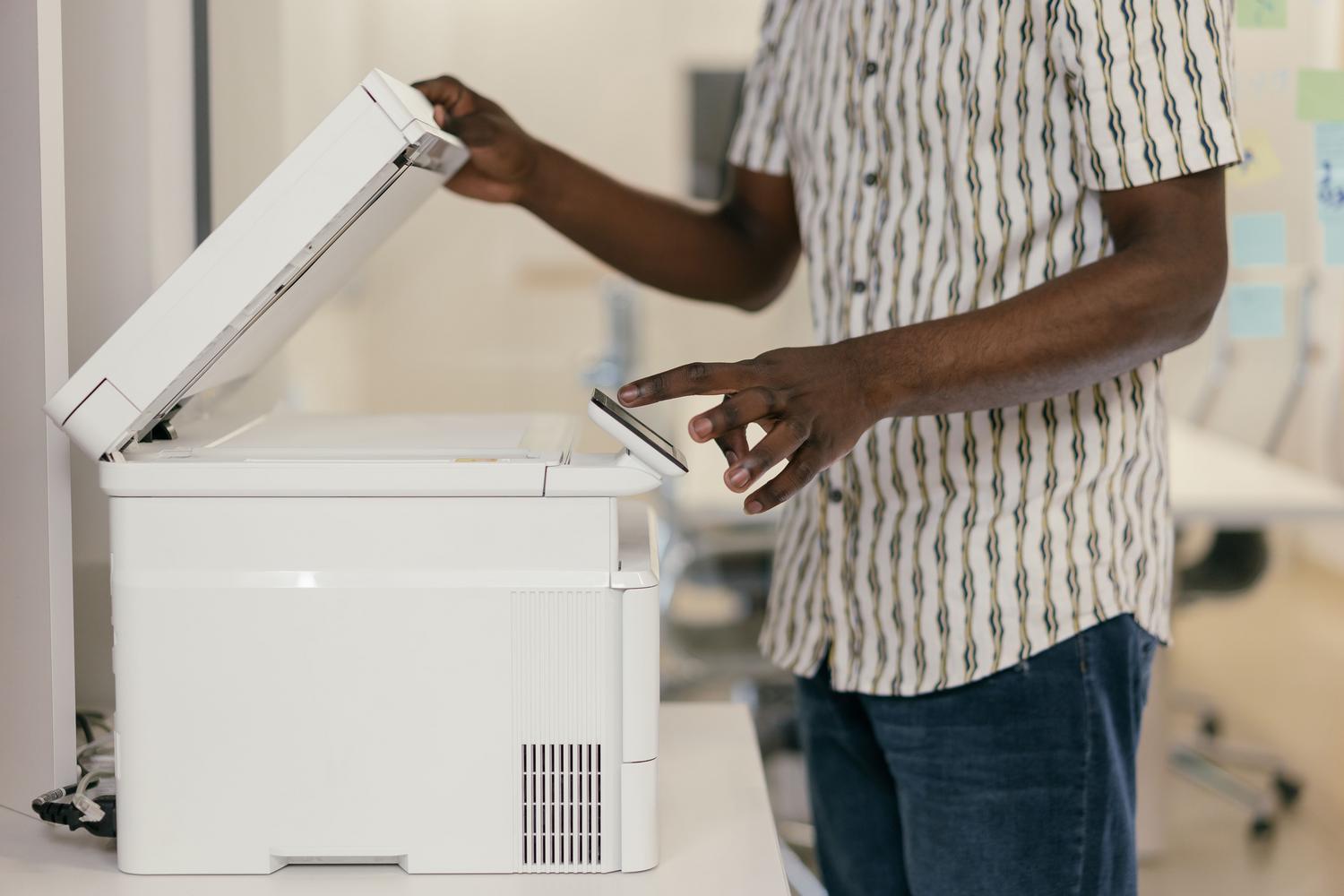
Si tu equipo es multifunción, también puedes escanear desde el Chromebook. Dirígete nuevamente a Configuración > Dispositivo > Impresoras y escáneres y selecciona la opción de Escanear. También puedes buscar la aplicación de escaneo directamente en el menú de aplicaciones del sistema.
Una vez abierto el escáner, elige tu dispositivo en el menú desplegable. En el apartado de Más ajustes podrás retocar cosas como el modo de color, la resolución o el tamaño del papel. Cuando todo esté listo, pulsa el botón de escanear y guarda el archivo en la carpeta que prefieras. Recuerda que, si no tienes escáner, la cámara de tu Chromebook puede servirte para digitalizar documentos rápidos.
Si te encuentras con que el Wi-Fi de la impresora falla, lo más sencillo es reiniciar el dispositivo y volver a intentar la conexión. En situaciones complejas, como intentar usar impresoras locales a través de conexiones RDP en entornos de Linux (como ChromeOS Flex), es posible que necesites configurar el sistema a nivel de contenedor Linux, aunque esto es mucho más técnico y requiere herramientas específicas de administración.
Lograr que la impresión funcione en ChromeOS es sencillo si seguimos el orden lógico: asegurar la red, buscar el dispositivo en el menú de destino o en los ajustes del dispositivo y, en última instancia, recurrir a la IP manual o a los archivos PPD para forzar la compatibilidad del hardware con el sistema operativo de Google.


Redactor apasionado del mundo de los bytes y la tecnología en general. Me encanta compartir mis conocimientos a través de la escritura, y eso es lo que haré en este blog, mostrarte todo lo más interesante sobre gadgets, software, hardware, tendencias tecnológicas, y más. Mi objetivo es ayudarte a navegar por el mundo digital de forma sencilla y entretenida.