- Configuración del dispositivo de entrada y realización de pruebas de grabación en el panel de sonido.
- Gestión de permisos de privacidad y actualización de controladores desde el Administrador de dispositivos.
- Métodos de resolución de errores críticos de conexión y reinicio de servicios de audio del sistema.

Si acabas de pillarte un micrófono USB para mejorar tus llamadas o empezar a hacer streaming, es probable que te encuentres con que Windows 11 no lo reconoce a la primera o que el sonido no es el que esperabas. No te preocupes, que configurar el audio en el sistema de Microsoft puede ser un poco tedioso, pero con unos cuantos ajustes sencillos lo dejarás hecho.
Desde conectar el cable hasta pelearse con los controladores o los permisos de privacidad, existen varios puntos donde la cadena puede fallar. En esta guía te contamos paso a paso cómo ponerlo todo a punto para que tu voz se escuche nítida y sin complicaciones técnicas que te quiten el tiempo.
Pasos básicos para la instalación y prueba
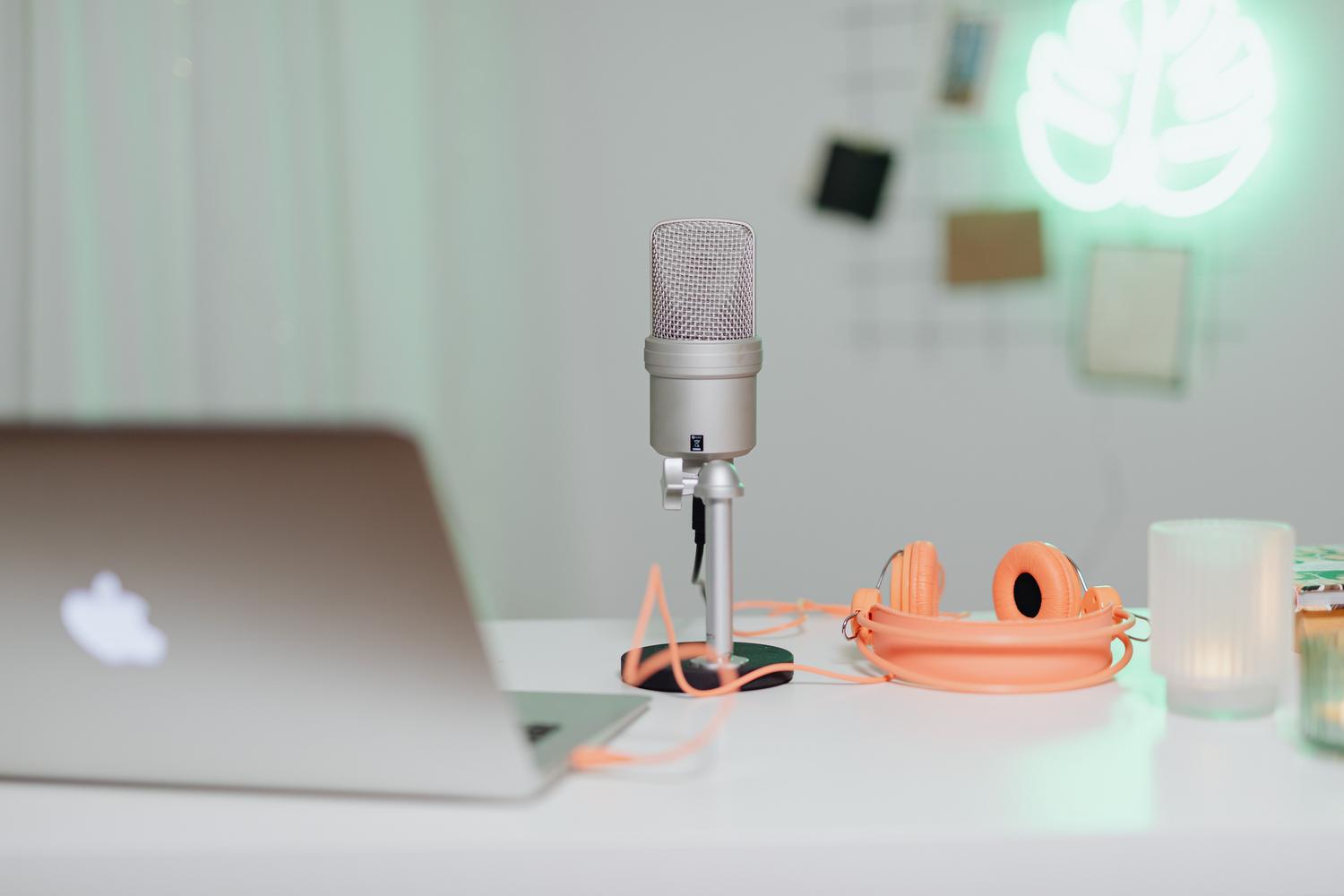
Lo primero de todo es lo más obvio, pero no falla: comprueba que el dispositivo esté bien encajado en el puerto USB. Una vez hecho esto, dirígete al menú de Inicio, entra en Configuración y busca el apartado de Sonido del sistema. Allí, en la sección de Entrada, podrás ver si el equipo ha detectado el micrófono. Si por casualidad estás usando uno inalámbrico, recuerda que deberás añadir el dispositivo mediante Bluetooth siguiendo las instrucciones que te marque la pantalla.
Para asegurarte de que todo funciona, no te fíes solo de que aparezca el nombre del aparato. Entra en las Propiedades del micrófono seleccionado y pulsa en Iniciar prueba. Habla un momento, detén la grabación y dale a Reproducir; así sabrás si el volumen es correcto o si necesitas ajustar el deslizador de volumen de entrada para que no se sature el audio.
Solución de problemas comunes y errores de conexión
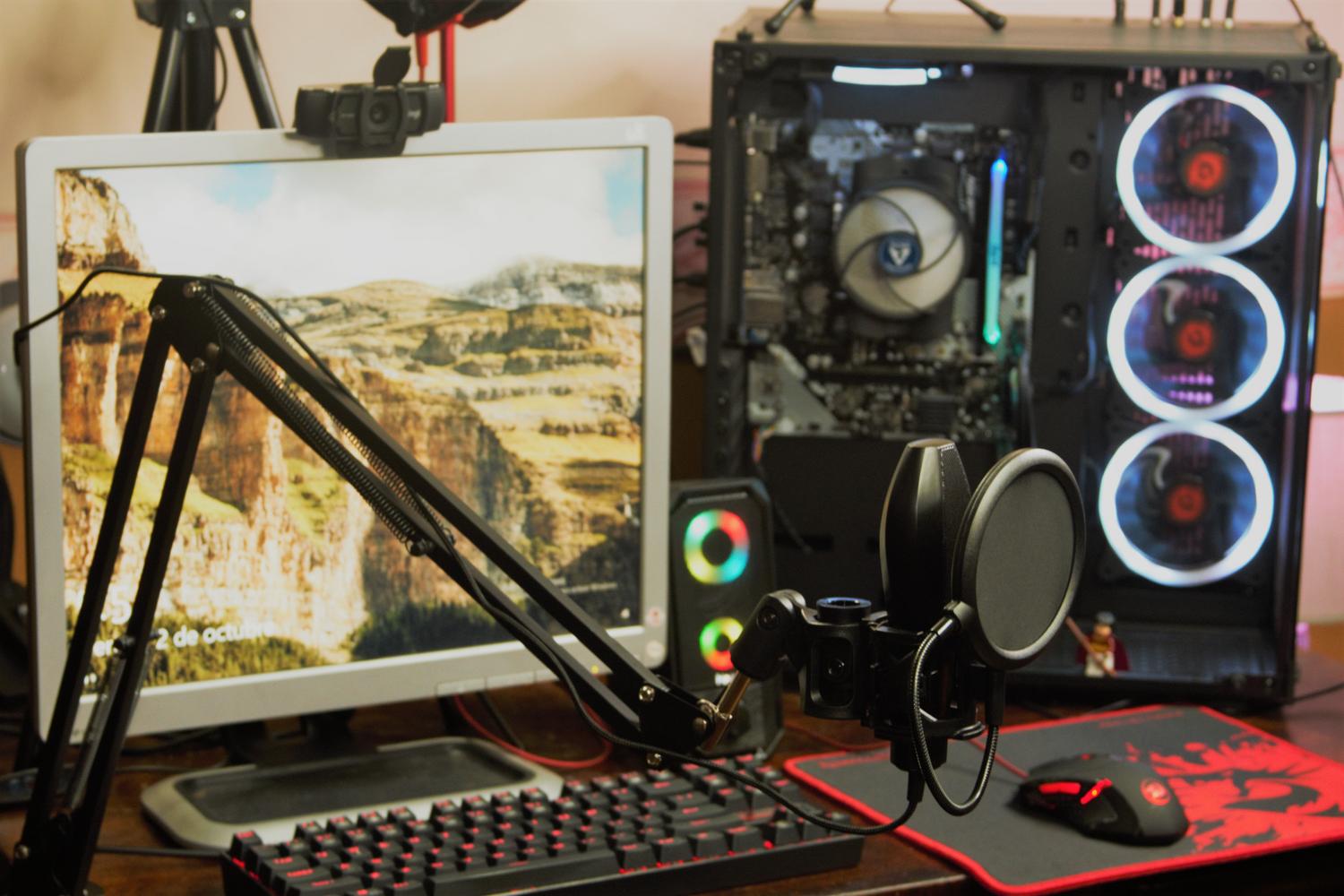
A veces, el sistema puede darte un dolor de cabeza, como cuando aparece el temido error de solicitud de descriptor de dispositivo o el aviso de que la configuración no se ha migrado correctamente tras una actualización. En estos casos, lo más recomendable es probar el micrófono en puertos USB distintos o incluso en otro ordenador para descartar que el hardware esté roto.
Si el problema persiste, es posible que necesites entrar en el Administrador de dispositivos. Busca la sección de entradas y salidas de audio, haz clic derecho sobre tu micro y selecciona Actualizar controlador. Puedes dejar que Windows busque el software automáticamente o instalar manualmente el driver oficial del fabricante si lo tienes a mano.
Ajustes avanzados y optimización del sonido
Si el micrófono está conectado pero no se escucha nada, el culpable suele ser la privacidad. Ve a Configuración, luego a Privacidad y seguridad, y entra en la sección de Micrófono para habilitar el acceso general y permitir que las aplicaciones específicas puedan utilizar el hardware.
Otros trucos que ayudan mucho son:
- Establecer el micrófono como dispositivo predeterminado en los ajustes de sonido para que el PC no intente usar el micro interno.
- Desactivar las mejoras de audio en la pestaña Avanzada de las propiedades del dispositivo si notas que el sonido suena artificial o distorsionado.
- Reiniciar el servicio de audio de Windows abriendo la consola de servicios (services.msc) y reiniciando la tarea de Windows Audio.
Si nada de esto funciona, Windows tiene una herramienta integrada muy útil. Ve a Sistema, luego a Solucionar problemas y ejecuta el solucionador de problemas de grabación de audio, que analizará el sistema en busca de fallos invisibles.
Para que el equipo funcione a la perfección, es fundamental revisar que los permisos estén activos, que los controladores estén al día y que el volumen de entrada sea el adecuado, asegurando además que cada aplicación tenga seleccionado el hardware correcto en sus propios ajustes internos.
