- Requerimientos técnicos de hardware y software para ejecutar la virtualización de Microsoft.
- Diversos métodos de activación del hipervisor mediante interfaz gráfica y comandos avanzados.
- Configuración detallada de máquinas virtuales, redes y optimización de recursos del sistema.
- Estrategias de seguridad y resolución de incidencias comunes en entornos virtualizados.
Seguro que en algún momento te has planteado cómo sería poder probar un programa sospechoso o instalar un sistema operativo distinto sin tener que formatear tu PC. Pues bien, ahí es donde entra en juego la virtualización de Microsoft, una herramienta potentísima que te permite crear ordenadores virtuales dentro del tuyo, aislándolos por completo para que no pase nada raro en tu sistema principal.
Para lograr esto utilizamos Hyper-V, el hipervisor nativo que viene integrado en las versiones más completas de Windows. No es solo para montar máquinas virtuales; también es la base para que funcionen cosas como el Subsistema de Windows para Linux (WSL) o el Sandbox. Eso sí, como es una función que consume bastantes recursos y no todo el mundo la usa, Microsoft la trae desactivada por defecto en las instalaciones limpias.
¿Qué es exactamente Hyper-V y qué ventajas ofrece?
Hablamos de un hipervisor de Tipo 1, lo que significa que se ejecuta directamente sobre el hardware, haciendo que el propio Windows actúe como una partición superior. Esto se traduce en un rendimiento mucho más fluido y una integración superior comparado con software de terceros. Entre sus beneficios destaca la capacidad de aislar aplicaciones críticas y crear entornos de prueba seguros donde puedes romper cosas sin miedo.
Al usar Hyper-V, tienes un control total sobre la gestión de recursos, decidiendo cuánta potencia de cálculo y memoria RAM asignas a cada máquina. Además, cuenta con una función salvavidas llamada copia instantánea o puntos de control, que permite guardar el estado exacto de la VM y volver atrás si una actualización sale mal o el sistema se vuelve inestable.
Requisitos previos antes de empezar
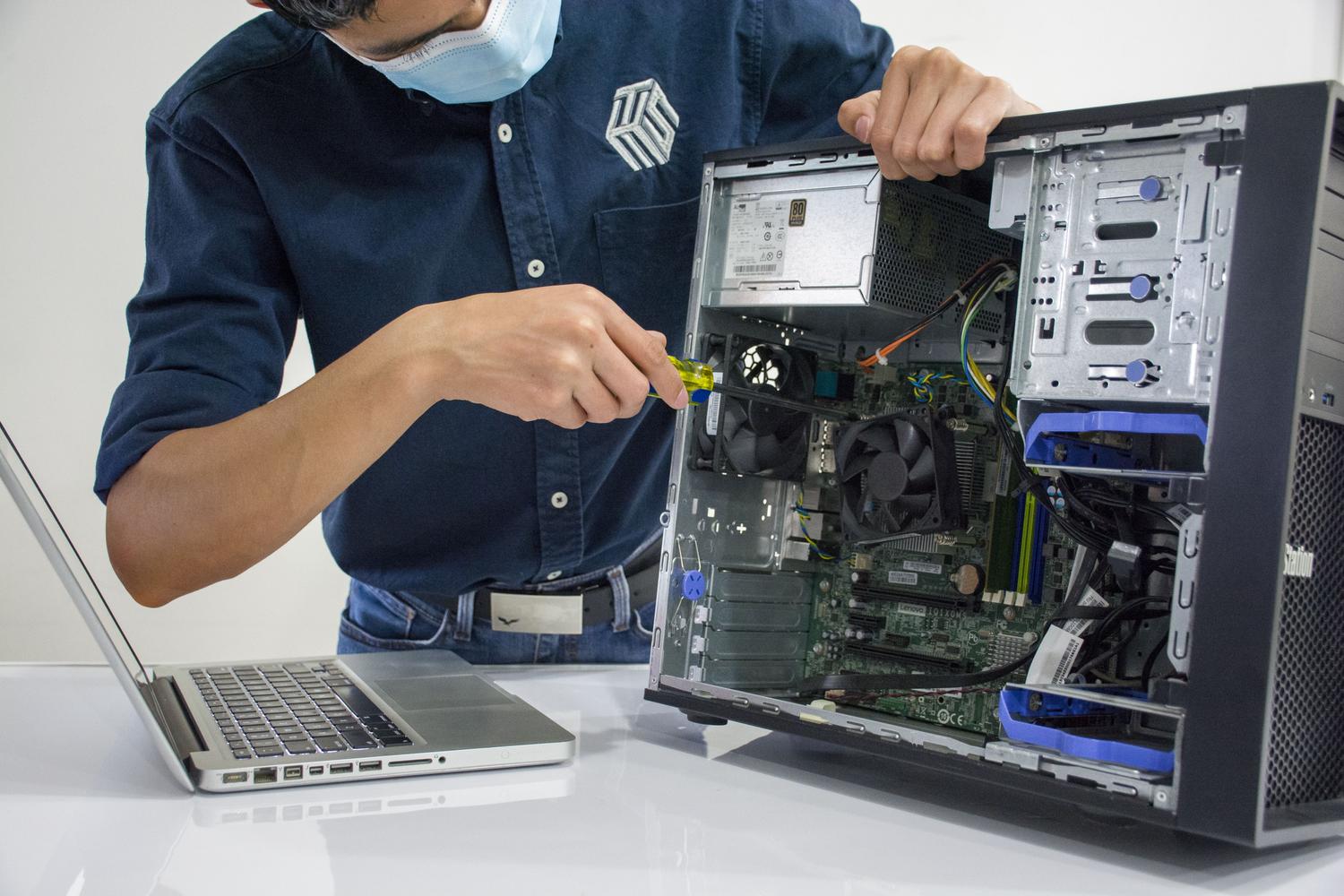
No todo el mundo puede activar Hyper-V simplemente haciendo un clic, ya que requiere que el hardware sea compatible. Primero, necesitas una edición de Windows compatible: Windows 10 u 11 Pro, Enterprise o Education. Si tienes la versión Home, oficialmente no está disponible, aunque existen scripts avanzados que intentan habilitar los paquetes .mum del sistema para forzar su instalación.
En cuanto al hardware, tu procesador debe ser de 64 bits y soportar SLAT (Second Level Address Translation), que en Intel se conoce como EPT y en AMD como RVI. Asimismo, es imprescindible que la virtualización esté activada en la BIOS/UEFI. Para ello, debes reiniciar el PC, entrar en la BIOS (usualmente con F2, F10 o Del) y buscar opciones como Intel VT-x o AMD-V (SVM Mode) para ponerlas en «Enabled».
Por último, el equipo debe contar con un mínimo de 4 GB de RAM, aunque si quieres que la máquina virtual no vaya a pedales, lo ideal serían 8 GB o más. Puedes comprobar si tu CPU es apta abriendo el símbolo del sistema y escribiendo systeminfo, revisando al final de la lista la sección de requisitos de Hyper-V.
Métodos para activar Hyper-V en el sistema
La forma más sencilla y visual es a través del Panel de Control. Solo tienes que buscar Activar o desactivar las características de Windows, localizar la casilla de Hyper-V y marcarla junto con todas sus subcarpetas (herramientas de administración y plataforma). Tras aceptar, el sistema instalará los archivos y te pedirá reiniciar el ordenador para aplicar los cambios.
Si eres más de usar la consola o quieres automatizar el proceso, puedes usar PowerShell ejecutándolo como administrador. El comando mágico es Enable-WindowsOptionalFeature -Online -FeatureName Microsoft-Hyper-V -All. De igual forma, existe la herramienta DISM, que es muy robusta para gestionar imágenes de Windows; el comando equivalente sería DISM /Online /Enable-Feature /All /FeatureName:Microsoft-Hyper-V.
En casos donde Hyper-V ya está instalado pero no arranca, puede que el lanzador esté desactivado. Para solucionarlo, usa el comando bcdedit /set hypervisorlaunchtype auto en PowerShell. Si por el contrario quieres quitarlo para evitar conflictos con otros programas como VirtualBox o VMware, puedes usar Disable-WindowsOptionalFeature o cambiar el lanzador a «off».
Configuración y gestión de máquinas virtuales
Una vez activado, abre el Administrador de Hyper-V. Lo primero que te recomiendo hacer es crear un conmutador virtual. Este actúa como la tarjeta de red de tu VM. Tienes tres opciones: el externo (para que la VM salga a internet y sea vista en tu red local), el interno (comunicación solo entre el host y las VMs) y el privado (aislamiento total, solo entre VMs).
Al crear la máquina virtual, deberás elegir la generación del hardware. La Generación 1 es para sistemas antiguos con BIOS, mientras que la Generación 2 es la recomendada para Windows 10, 11 y versiones modernas de Linux, ya que soporta UEFI y un arranque mucho más rápido. En la asignación de memoria, puedes activar la memoria dinámica, que permite que la VM tome más RAM solo cuando la necesita, liberando espacio para el host el resto del tiempo.
Para la instalación del sistema operativo, deberás montar un archivo ISO en la unidad de DVD virtual. Un truco importante es que, una vez instalado el SO, debes ir a la configuración de firmware y cambiar el orden de arranque para que el disco duro virtual tenga prioridad sobre la ISO, evitando que la máquina intente instalar el sistema cada vez que inicia.
Ajustes avanzados, seguridad y optimización
Para que la VM vuele, puedes ajustar el número de procesadores virtuales. Una regla de oro es no asignar más núcleos de los que tiene tu CPU física. También puedes configurar el control de recursos, estableciendo un porcentaje mínimo y máximo de CPU para que una máquina virtual no se «coma» toda la potencia del equipo y deje el PC host colgado.
En el apartado de seguridad, es vital configurar el Arranque Seguro (Secure Boot). Si instalas Linux, selecciona la plantilla de la Entidad de certificación UEFI de Microsoft. Además, puedes habilitar el TPM virtual, requisito indispensable si quieres instalar Windows 11 dentro de una máquina virtual, ya que permite el cifrado de disco y una mayor protección de datos.
Para los usuarios más exigentes, existen las características avanzadas de red. Puedes configurar una dirección MAC estática si la VM va a actuar como servidor, o activar la protección de enrutador para evitar que la VM interfiera con el tráfico de red de tu casa u oficina. También puedes usar la aceleración de hardware VMQ para reducir la carga de la CPU durante las transferencias de datos.
Solución de problemas habituales
Si la máquina virtual no arranca, lo primero es mirar el Visor de Eventos de Windows para ver si hay errores críticos de Hyper-V. A veces, el problema es simplemente que el archivo VHDX está corrupto o que no has asignado suficiente memoria. Si tienes problemas de red, revisa que el conmutador virtual esté vinculado a la tarjeta de red correcta (WiFi o Ethernet).
Otro fallo común es que la virtualización aparezca como «deshabilitada» en el Administrador de Tareas a pesar de estar activa en la BIOS. Esto suele pasar por el Inicio rápido de Windows, que guarda una sesión del kernel. Para arreglarlo, ve a las opciones de energía y desactiva el inicio rápido, realizando un apagado completo del sistema antes de volver a encenderlo.
Tener dominado el hipervisor de Microsoft permite transformar un solo ordenador en un laboratorio completo de pruebas. Desde la correcta habilitación de las instrucciones VT-x o AMD-V en la BIOS, pasando por la creación de redes virtuales segmentadas, hasta la optimización de la RAM dinámica y la seguridad mediante TPM virtual, cada ajuste contribuye a un entorno estable y eficiente. Dominar estas herramientas no solo mejora la productividad, sino que garantiza que cualquier experimentación con software o sistemas operativos se realice de forma totalmente segura y aislada.

Redactor apasionado del mundo de los bytes y la tecnología en general. Me encanta compartir mis conocimientos a través de la escritura, y eso es lo que haré en este blog, mostrarte todo lo más interesante sobre gadgets, software, hardware, tendencias tecnológicas, y más. Mi objetivo es ayudarte a navegar por el mundo digital de forma sencilla y entretenida.