- Ajustes precisos de VRAM y desactivación selectiva de Resizable BAR para evitar tirones al abrir el mapa.
- Configuración optimizada de reescalado (DLSS, FSR, XeSS) y trazado de rayos según la potencia de la GPU.
- Técnicas avanzadas para mejorar el uso de núcleos en procesadores AMD Ryzen y optimización para discos HDD.
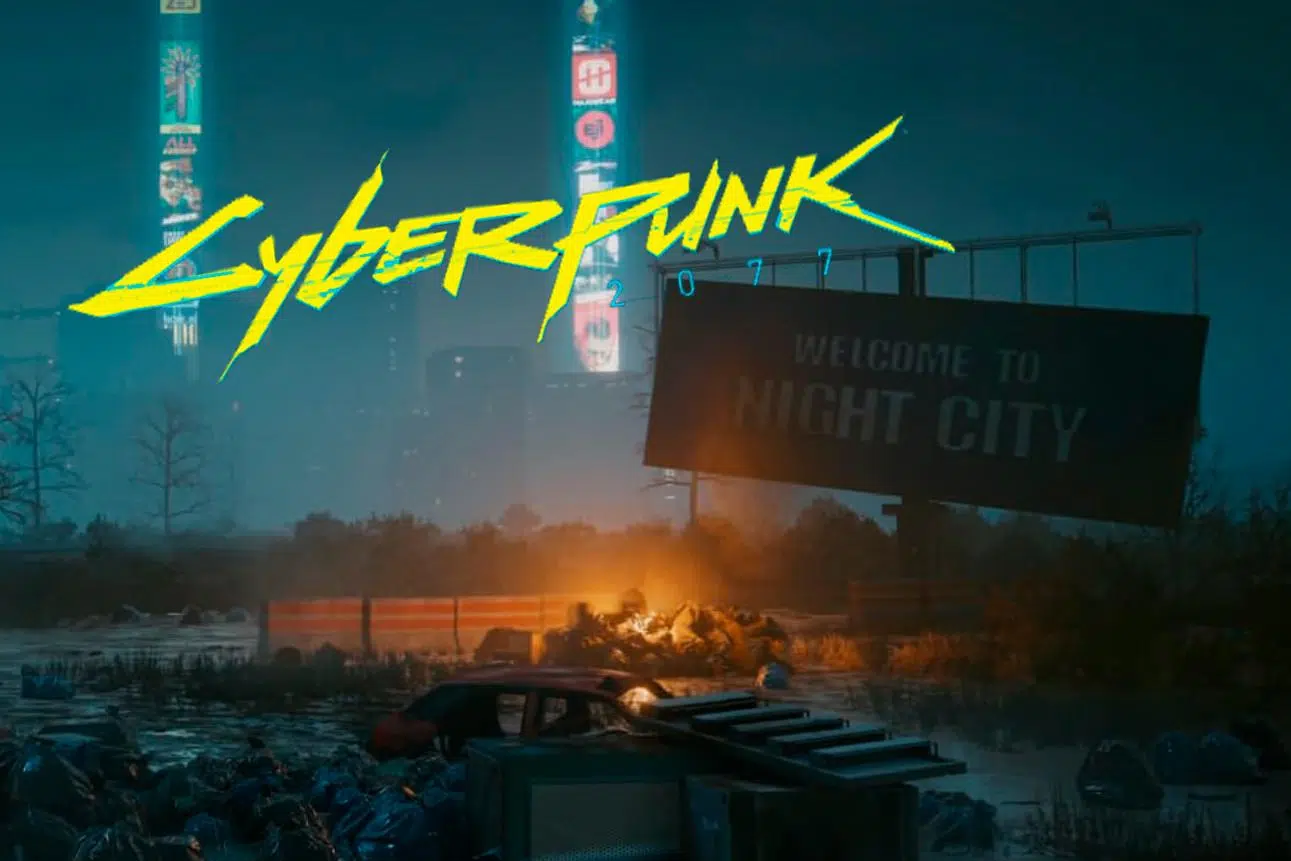
Moverse por las calles de Night City es una experiencia visualmente abrumadora, pero para muchos de nosotros, esa inmersión se rompe cuando el juego empieza a dar tirones molestos o caídas repentinas de FPS. Ya sea que estés usando un equipo de gama alta o una máquina más modesta, Cyberpunk 2077 es conocido por ser un glotón de recursos que puede poner a sudar hasta a la mejor de las GPUs.
Si notas que el juego se vuelve injugable tras una hora de sesión o que el mapa tarda una eternidad en cargar con micro-cortes, no te preocupes, que no eres el único. A continuación, vamos a desglosar todas las soluciones técnicas y ajustes gráficos que existen para dejar el juego fino y fluido, evitando que la gestión de memoria te juegue una mala pasada. Si buscas más consejos generales, puedes consultar estos trucos para reducir el stuttering en videojuegos.

El problema de la VRAM y el mapa con tirones
Uno de los fallos más irritantes ocurre al abrir el mapa, especialmente cuando se tienen las texturas en calidad alta. Este fenómeno suele estar ligado a la saturación de la memoria de vídeo (VRAM). Cuando la memoria llega a su límite, el motor del juego intenta reorganizar los datos al cargar el mapa, provocando esos saltos tan bruscos que rompen el ritmo de juego.
Para solucionar esto, existe un truco avanzado: desactivar el Resizable BAR específicamente para Cyberpunk 2077 sin necesidad de apagarlo en la BIOS para todo el sistema. Para lograrlo, se utiliza una herramienta llamada nvidiaProfileInspector. Tras ejecutarla y seleccionar el perfil del juego, debemos ir a la sección «5 – Común» y marcar la opción rBAR – Opciones como Desactivado. Es importante recordar que, si actualizas los drivers de NVIDIA, tendrás que repetir este proceso.
Si no quieres complicarte con software externo, la alternativa más sencilla es bajar la calidad de las texturas a Medio. Aunque esto reduce el impacto visual, libera espacio crítico en la VRAM y elimina los tirones, siendo una opción muy viable si juegas a resoluciones menores de 4K. Para elegir la mejor tarjeta, revisa qué GPU es mejor para jugar según tu presupuesto.
Optimización de procesadores AMD Ryzen

Muchos usuarios con CPUs Ryzen han notado que el juego no aprovecha todos los hilos de ejecución, lo que se traduce en una pérdida de rendimiento de hasta un 23%. Esto se debe a una instrucción antigua del sistema GPUOpen que no encaja bien con la arquitectura moderna de AMD.
Para corregir esto de forma manual, se puede utilizar el editor hexadecimal HxD. El proceso consiste en abrir el archivo ejecutable (.exe) del juego y sustituir una cadena de valores específica (75 30 33 C9 B8 01 00 00 00 0F A2 8B C8 C1 F9 08) por una nueva secuencia (EB 30 33 C9 B8 01 00 00 00 0F A2 8B C8 C1 F9 08). Esta modificación fuerza al juego a utilizar todos los núcleos disponibles, dando un respiro al sistema.
Para quienes prefieren no tocar el código del juego, existen parches comunitarios en GitHub (como Cyber Engine Tweaks) que automatizan este proceso. Estos complementos no solo habilitan los hilos de la CPU, sino que también eliminan el menú de inicio molesto, mejoran la compatibilidad con mandos y permiten reducir el tráfico y peatones para ganar unos cuantos FPS extra en zonas congestionadas.
Configuración gráfica inteligente y Reescalado

No todo es fuerza bruta; saber configurar el reescalado es la clave para mantener la nitidez sin sacrificar fluidez. Dependiendo de tu monitor, lo ideal es usar DLSS, FSR o XeSS siguiendo estas pautas: para 1080p el modo Calidad es el rey, en 1440p conviene usar el modo Equilibrado, y en 4K se puede llegar hasta el modo Rendimiento.
Si tienes una tarjeta de la serie RTX 40, la generación de fotogramas (Frame Generation) es un cambio radical, aunque algunos usuarios han reportado cuadros entrecortados en Linux o Windows. Para maximizar el rendimiento sin que el juego parezca un plastificado, recomendamos mantener el Filtrado Anisotrópico en x16 y las sombras en cascada en alto, ya que el impacto en FPS es mínimo comparado con la mejora visual.
Por otro lado, hay ajustes que consumen recursos a lo loco y que deberíamos moderar. La niebla volumétrica y los reflejos de espacio de pantalla deberían configurarse en Medio o Bajo. Asimismo, la oclusión ambiental es un gran consumidor de potencia; si vas muy justo, ponerla en calidad baja te dará un empujón notable de rendimiento.
Trazado de Rayos y modo Overdrive
El Ray Tracing es espectacular pero devora recursos. Solo es recomendable activarlo si tu PC supera los 60 FPS en modo rasterización. La configuración más equilibrada consiste en mantener activos los reflejos y las sombras locales por trazado de rayos, pero desactivar las sombras generadas por el sol, que no aportan tanto visualmente y consumen muchísima potencia.
El modo Overdrive (Path Tracing) es territorio para bestias como la RTX 3090 Ti o la serie 40. En estas tarjetas, gracias al DLSS Super Resolution y la reconstrucción de rayos, es posible jugar en 1440p con una calidad cinematográfica. Si tienes una RTX 4060, puedes probarlo en 1080p, pero siempre vigilando que la temperatura y la VRAM no se disparen.
Consejos para equipos modestos y discos HDD

Aunque el SSD es prácticamente obligatorio hoy en día, Cyberpunk sigue siendo jugable en discos mecánicos si activamos el modo de optimización para HDD en los ajustes. Esto ayuda a que la carga de texturas sea menos agresiva y evita que el sistema se bloquee.
Para quienes tienen procesadores de solo 4 núcleos o 8 hilos, como algunos i3 modernos, la recomendación es bajar la densidad de multitudes al mínimo. Esto reduce drásticamente la carga sobre la CPU, evitando que el procesador esté al 100% constantemente y provocando esos micro-tirones tan molestos al conducir por la ciudad.
Lograr que Cyberpunk 2077 funcione como la seda requiere un equilibrio entre el uso de herramientas externas como nvidiaProfileInspector, la gestión inteligente de la VRAM mediante la calidad de texturas y la correcta implementación de tecnologías de reescalado. Ya sea optimizando los hilos de un Ryzen, ajustando el Ray Tracing o configurando el modo HDD, la clave reside en adaptar la carga gráfica a la capacidad real de tu hardware para eliminar el stuttering y disfrutar de Night City sin interrupciones.


Redactor apasionado del mundo de los bytes y la tecnología en general. Me encanta compartir mis conocimientos a través de la escritura, y eso es lo que haré en este blog, mostrarte todo lo más interesante sobre gadgets, software, hardware, tendencias tecnológicas, y más. Mi objetivo es ayudarte a navegar por el mundo digital de forma sencilla y entretenida.