- Dominio de las teclas de modificación fundamentales como Comando, Opción y Control para agilizar la navegación.
- Uso de combinaciones avanzadas para la gestión de archivos en Finder y la edición eficiente de textos.
- Técnicas de capturas de pantalla y control del sistema para optimizar la productividad diaria.
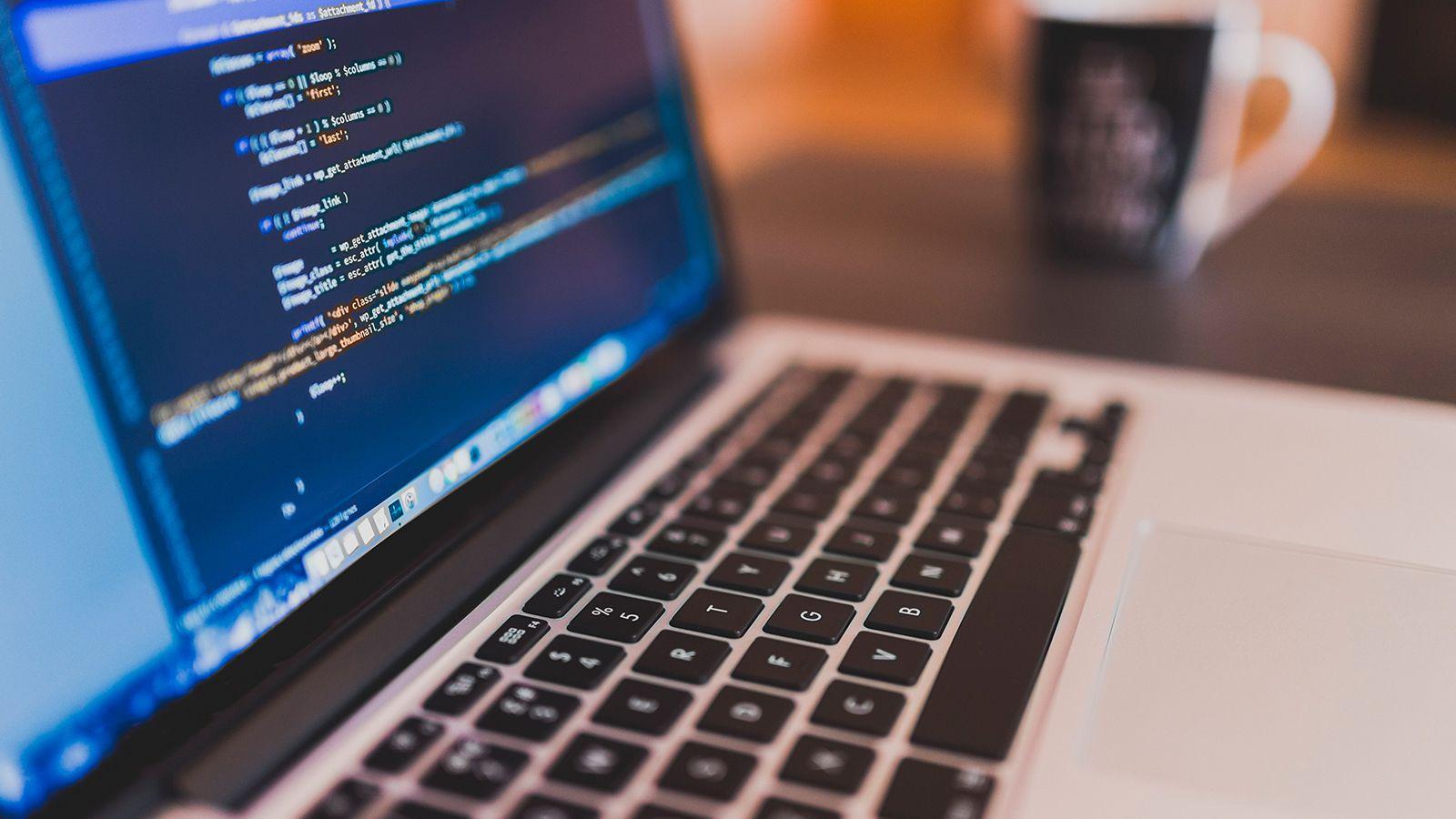
Si acabas de dar el salto desde Windows o simplemente has estrenado tu primer ordenador de Apple, es probable que te sientas un poco perdido con la disposición de las teclas. No te preocupes, que es totalmente normal; al principio parece que hablas otro idioma, pero en realidad el sistema de macOS es sumamente intuitivo una vez que entiendes la lógica de sus combinaciones. Usar el ratón para todo es un error de principiante que te hace perder un tiempo precioso que podrías dedicar a otras cosas.
La clave para exprimir tu equipo al máximo reside en dominar los atajos, esos pequeños trucos que te permiten saltar entre aplicaciones o gestionar documentos en un abrir y cerrar de ojos. No hace falta que te aprendas la lista entera de memoria hoy mismo, sino que lo ideal es incorporar un par de comandos cada día hasta que tus dedos se muevan solos por puro instinto, transformando así tu flujo de trabajo en algo mucho más fluido y natural.
Conceptos básicos y teclas de modificación
Antes de lanzarnos a los comandos, es fundamental saber qué tecla es cada cual. En Mac, la estrella es la tecla Comando (⌘), que suele sustituir a la tecla Control de Windows en la mayoría de las acciones. También tenemos la tecla Opción o Alt (⌥), muy útil para funciones secundarias, y la tecla Control (⌃), que se usa menos pero es vital para ciertos procesos del sistema.
Para ejecutar cualquier combinación, el secreto está en mantener pulsadas primero las teclas de modificación y, solo entonces, presionar la tecla final. Por ejemplo, para copiar un texto, mantén estirada la tecla Comando, pulsa la C y suéltalas. Si usas un teclado de PC en tu Mac, recuerda que la tecla Alt hace las veces de Opción y la tecla con el logo de Windows actúa como Comando.
No podemos olvidar la tecla Fn (Función) o el símbolo del globo terráqueo. Esta tecla es la que permite que las funciones de la fila superior (como el brillo o el volumen) se comporten como teclas F1, F2, etc. Además, si tienes un teclado moderno, algunas de estas teclas pueden combinarse con Opción para acceder a ajustes del sistema de forma relámpago.
Comandos esenciales para el día a día
Existen ciertas acciones que hacemos constantemente y que, si las automatizamos, nos ahorran horas de trabajo al año. El trío dinámico es, sin duda, Comando-C para copiar, Comando-V para pegar y Comando-X para cortar el elemento seleccionado. Si te has equivocado al escribir, no entres en pánico: Comando-Z deshace el último error, y si te has pasado borrando, puedes usar Mayús-Comando-Z para rehacer la acción.
Cuando necesitas limpiar el área de trabajo, tienes varias opciones. Puedes usar Comando-H para ocultar la aplicación que tienes delante, o Comando-M para minimizarla y que se guarde en el Dock. Si quieres cerrar la ventana actual sin salir de la app, Comando-W es tu mejor aliado, pero si ya no necesitas el programa para nada, pulsa Comando-Q para cerrarlo por completo.
Para moverte entre diferentes programas abiertos, olvida el ratón y utiliza Comando-Tabulador, que te permite saltar de una aplicación a otra rápidamente. Si alguna app se ha quedado congelada y no responde, no reinicies el ordenador; utiliza Opción-Comando-Esc para forzar la salida del proceso problemático.
Dominando el Finder y la gestión de archivos
El Finder es el corazón de tu organización en Mac y tiene sus propios trucos. Para crear una carpeta nueva sin complicaciones, usa Mayús-Comando-N. Si quieres saber cuánto pesa un archivo o quién puede verlo, el atajo Comando-I abrirá la ventana de información detallada del elemento seleccionado.
Una de las funciones más potentes es la Vista Rápida: simplemente selecciona un archivo y pulsa la barra espaciadora para ver su contenido sin necesidad de abrir la aplicación correspondiente. Para borrar archivos rápidamente, usa Comando-Suprimir, y si quieres hacer limpieza profunda, Mayús-Comando-Suprimir vaciará la papelera de un plumazo.
Navegar por las carpetas es mucho más ágil con las flechas. Si pulsas Comando y la flecha arriba, retrocederás a la carpeta superior, mientras que con la flecha abajo abrirás el elemento seleccionado. Para moverte por el sistema, tienes atajos directos como Mayús-Comando-L para ir a Descargas o Mayús-Comando-D para saltar al Escritorio.
Trucos de escritura y edición de texto
Si pasas mucho tiempo redactando documentos, estos comandos te harán la vida más fácil. Para dar formato, usa Comando-B para negritas, Comando-I para cursivas y Comando-U para subrayados. Lo curioso es que estas mismas teclas sirven para quitar el formato si las pulsas de nuevo.
Mover el cursor con precisión es un arte. En lugar de usar el ratón, puedes pulsar Opción y las flechas izquierda o derecha para saltar palabra por palabra. Si quieres ir al principio de la línea actual, usa Comando y la flecha izquierda, o Comando y la flecha derecha para llegar al final de la frase.
Para los que necesitan seleccionar bloques de texto rápidamente, mantener pulsada la tecla Mayús junto con los comandos de movimiento es la clave. Por ejemplo, Mayús-Comando-Flecha arriba seleccionará todo el texto desde el punto donde estás hasta el inicio del documento, evitando que tengas que arrastrar el cursor manualmente por toda la pantalla.
Capturas de pantalla y utilidades del sistema
Hacer capturas de pantalla en Mac es sumamente versátil. Si necesitas una imagen de todo lo que ves, Mayús-Comando-3 es la opción. Sin embargo, si solo quieres un trozo específico, usa Mayús-Comando-4 y selecciona el área con el cursor. Para los más avanzados, Mayús-Comando-5 abre un panel completo que permite incluso grabar la pantalla en vídeo.
Para buscar cualquier cosa en el ordenador, ya sea una app, un contacto o un cálculo matemático, el atajo Comando-Barra espaciadora activa Spotlight. Es la forma más rápida de localizar archivos sin tener que navegar por todas las carpetas del sistema.
En cuanto al control de la pantalla, puedes entrar o salir del modo de pantalla completa usando Control-Comando-F. Si necesitas gestionar el escritorio, Control y la flecha arriba activarán Mission Control, permitiéndote ver todas las ventanas abiertas de un vistazo para decidir a cuál quieres saltar.
Personalización y accesibilidad
Lo mejor de macOS es que no estás encadenado a los atajos de fábrica. Puedes crear tus propias combinaciones de teclas entrando en los Ajustes del Sistema, sección Teclado, y eligiendo Atajos de teclado. Esto es ideal si alguna aplicación tiene un comando que choca con otro que usas frecuentemente.
Para quienes necesitan funciones de accesibilidad, existen comandos muy útiles. Por ejemplo, Control-Opción-Comando-8 permite invertir los colores de la pantalla, lo cual es muy cómodo en entornos oscuros. También puedes activar el Zoom o VoiceOver mediante combinaciones específicas para adaptar el sistema a tus necesidades visuales o auditivas.
Habitualy, la gestión de la energía también tiene sus atajos en teclados sin Touch ID. Puedes pulsar Control y el botón de encendido para ver el menú de reinicio o apagado, o añadir Opción y Comando a esa mezcla para forzar el reinicio del sistema si el Mac se ha quedado totalmente bloqueado.
Dominar estas herramientas no solo se trata de velocidad, sino de reducir el cansancio físico al minimizar el movimiento constante del ratón. Empezando por los básicos como copiar, pegar y el buscador Spotlight, y avanzando hacia la gestión de ventanas y el formato de texto, cualquier usuario puede convertir su Mac en una máquina de productividad extrema. La clave reside en la práctica constante y en la curiosidad de probar nuevas combinaciones hasta que el teclado se convierta en una extensión natural de tus manos.

Redactor apasionado del mundo de los bytes y la tecnología en general. Me encanta compartir mis conocimientos a través de la escritura, y eso es lo que haré en este blog, mostrarte todo lo más interesante sobre gadgets, software, hardware, tendencias tecnológicas, y más. Mi objetivo es ayudarte a navegar por el mundo digital de forma sencilla y entretenida.