- Integración nativa de Google Drive en ChromeOS para facilitar la sincronización y el trabajo offline.
- Gestión de cuotas de almacenamiento compartido entre Gmail, Fotos y Drive, con opciones de ampliación vía Google One.
- Capacidades avanzadas de administración para usuarios de Workspace, incluyendo control de unidades compartidas y límites por usuario.
- Uso de herramientas externas como AnExplorer para optimizar la migración de datos y la gestión de archivos pesados.
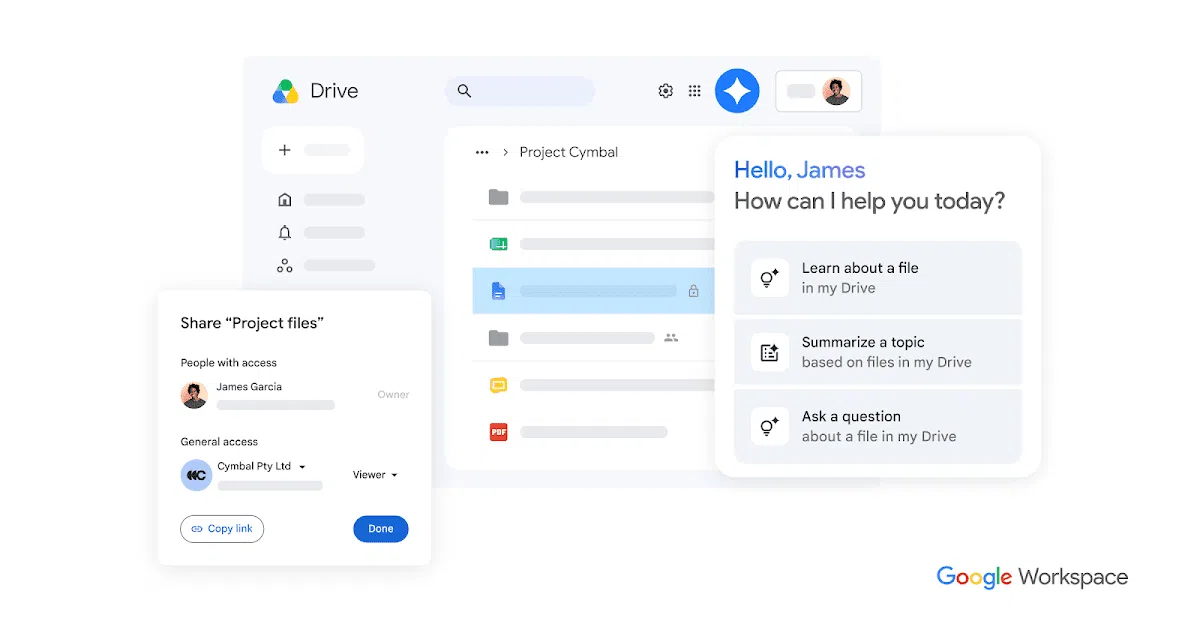
Si te has pasado hace poco a un entorno de Google o simplemente quieres sacarle todo el jugo a tu Chromebook, sabrás que la relación entre el sistema operativo y la nube es casi simbiótica. No es para menos, ya que ChromeOS está diseñado para que no te preocupes por el hardware limitado, delegando la mayor parte del peso en la infraestructura de Google.
La magia reside en que todo fluye de manera automática, pero cuando empiezas a llenar el disco o necesitas trabajar en un sitio sin señal, es cuando surgen las dudas. En este sentido, entender cómo administrar el almacenamiento y las versiones de tus documentos es vital para no perder ni un solo byte ni volverse loco con los límites de espacio.

Cómo manejar el acceso sin conexión en Chromebooks
Una de las funciones más útiles es la capacidad de seguir editando tus Documentos, Hojas de Cálculo o Presentaciones aunque no tengas Wi-Fi. Por defecto, el sistema activa el acceso offline para los archivos que has consultado recientemente, pero tú puedes tomar el control total siguiendo una guía completa sobre Google Drive sin conexión en ChromeOS.
Para quitarle el acceso sin conexión a un archivo concreto, basta con entrar en la aplicación de Archivos, navegar hasta Google Drive y desmarcar la opción de «Disponible sin conexión» en la parte superior. Es un proceso rápido que te permite limpiar el caché del dispositivo.
Si tienes la suerte de poseer un Chromebook Plus, la cosa es aún más sencilla gracias a la Sincronización de archivos. Desde los ajustes de Preferencias del sistema en Google Drive, puedes activar una opción que sincroniza automáticamente todo lo que tengas en «Mi unidad». Verás una marca de verificación al lado de cada archivo cuando la subida o bajada haya terminado correctamente.

Para aquellos archivos que no están en la carpeta principal de «Mi unidad», el proceso es manual: seleccionas el documento en la app de Archivos y habilitas la disponibilidad offline. Si ves que te estás quedando sin sitio en el disco local, el sistema desactivará automáticamente estas funciones para evitar que el ordenador se bloquee.
Entendiendo las cuotas de almacenamiento y Google One
Casi todos empezamos con los 15 GB gratuitos que Google nos regala. Lo importante aquí es comprender que este espacio no es exclusivo de Drive; es un saco común donde conviven los correos de Gmail, las copias de seguridad de Google Fotos y todos tus archivos de la nube.
Desde el 1 de junio de 2021, hubo un cambio relevante: los archivos creados en aplicaciones de equipo (como Docs o Sheets) ahora consumen espacio, mientras que antes eran «gratis». Además, cualquier foto o vídeo subido en alta calidad después de esa fecha también cuenta para el límite.
Cuando llegas al tope de tu cuota, la situación se vuelve crítica. No solo dejarás de poder subir archivos, sino que es probable que no recibas correos electrónicos en Gmail. Si pasas dos años superando el límite sin hacer nada, Google se reserva el derecho de eliminar el contenido de tu cuenta, aunque te avisarán con tres meses de antelación.

Para evitar este drama, la solución más directa es contratar Google One. Existen planes que van desde los 100 GB hasta los 2 TB, permitiendo que la experiencia de usuario sea mucho más fluida sin tener que borrar recuerdos o documentos importantes cada semana.
Administración avanzada para Google Workspace
Para quienes usan el entorno profesional o educativo, la gestión es totalmente distinta. Aquí hablamos de almacenamiento conjunto, donde el límite total depende del número de licencias y la edición contratada (Business Starter, Standard, Plus, etc.).
El administrador de la organización tiene un panel específico en la Consola de administración. Desde allí puede identificar a los usuarios que más espacio están devorando y establecer límites estrictos para que nadie acapare todo el almacenamiento de la empresa. También pueden gestionar las unidades compartidas, que son espacios comunes donde los archivos no pertenecen a una sola persona, sino al equipo.
Es curioso notar que, por razones de privacidad, el administrador no puede ver el contenido de los archivos de los usuarios; solo puede ver el resumen de cuánto espacio ocupan. En cuanto a los límites, varían enormemente: desde los 30 GB por usuario en planes básicos hasta los 5 TB en versiones Enterprise Plus.

Optimización con herramientas externas como AnExplorer
Aunque la app de Archivos de ChromeOS es genial para el día a día, a veces se queda corta. Aquí es donde entra AnExplorer, una herramienta que permite realizar operaciones de almacenamiento cruzado que el sistema nativo simplemente no puede hacer.
Por ejemplo, si quieres mover archivos desde Google Drive a un servidor NAS sin tener que descargarlos primero en la memoria interna del Chromebook, AnExplorer es la solución. Permite migrar datos entre nubes (como pasar de Drive a MEGA) o extraer archivos RAR y 7z, ya que ChromeOS nativamente solo entiende el formato ZIP.
Además, esta aplicación es una mano derecha para limpiar la cuota de Drive. Puedes ordenar los archivos por tamaño para localizar rápidamente los vídeos o carpetas que más espacio roban y moverlos a un almacenamiento en frío o local. También facilita la gestión de lotes, permitiendo renombrar o mover cientos de archivos a la vez sin que el navegador se cuelgue.
El control de versiones y la seguridad de los datos
Una de las joyas de la corona de Google Drive es el historial de versiones. Esto es fundamental cuando trabajas en equipo y alguien borra por error un párrafo entero o introduce datos incorrectos. Puedes gestionar el control de versiones en Google Docs y Drive para volver atrás en el tiempo y recuperar la versión exacta de un documento en un momento concreto.
En cuanto a la seguridad, al estar todo en los servidores de Google, el hardware pasa a un segundo plano. Si tu Chromebox sufre un pico de tensión y muere, no pasa nada: basta con iniciar sesión en otro dispositivo y todos tus archivos estarán allí esperándote. No hay dependencia de un disco duro físico local, lo que hace que el arranque del sistema sea extremadamente veloz y seguro frente a virus o troyanos.
La gestión eficiente de la nube en ChromeOS implica saber equilibrar el uso de la caché local para el modo offline y la limpieza constante de la cuota global. Utilizando las herramientas de administración de Google y apoyándose en apps de terceros para tareas pesadas, es posible mantener un ecosistema digital ordenado y productivo sin importar la capacidad física del dispositivo.


Redactor apasionado del mundo de los bytes y la tecnología en general. Me encanta compartir mis conocimientos a través de la escritura, y eso es lo que haré en este blog, mostrarte todo lo más interesante sobre gadgets, software, hardware, tendencias tecnológicas, y más. Mi objetivo es ayudarte a navegar por el mundo digital de forma sencilla y entretenida.