- Configuración integral de flotas ChromeOS educativas desde la consola de administración de Google.
- Buenas prácticas para supervisar, proteger y optimizar dispositivos Chromebooks a escala.
- Gestión de licencias, políticas obligatorias, aplicaciones, kioscos y sesiones de invitado.
- Herramientas adicionales como Chromebook Getter para inventario e informes masivos.
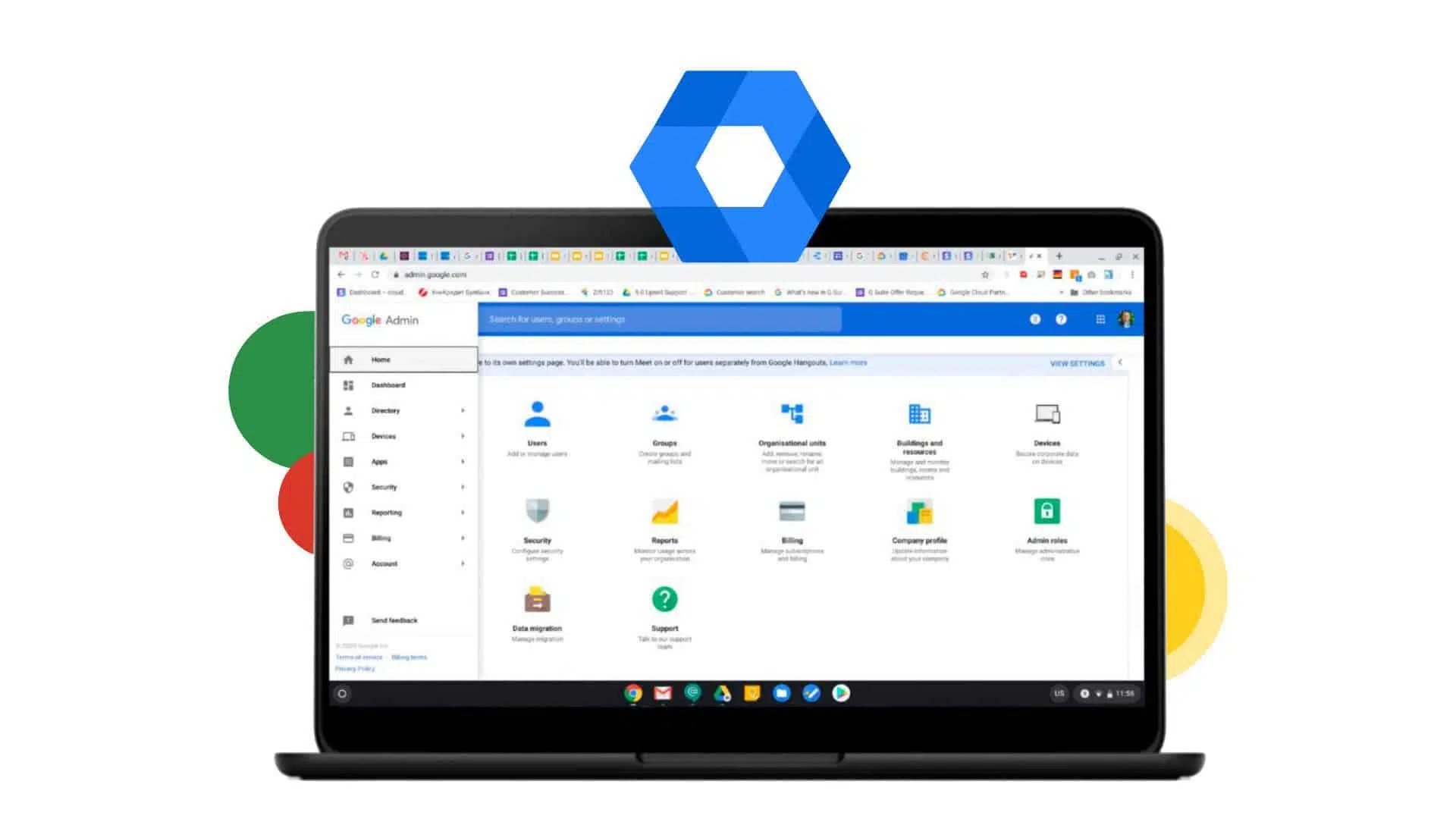
Gestionar una flota entera de Chromebooks en un colegio, instituto o universidad puede ser una maravilla… o un caos absoluto, según cómo esté configurada la consola de administración de Google. Cuando el número de equipos crece, ya no vale con ir dispositivo por dispositivo: necesitas una estrategia clara, buenas prácticas y las herramientas adecuadas.
Si eres administrador de TI en un entorno educativo o empresarial y trabajas con ChromeOS, la Google Admin Console es tu centro de mando: desde ahí controlas políticas, seguridad, aplicaciones, redes y mucho más. En este artículo verás, de forma detallada y con enfoque práctico, cómo aprovechar la consola para gestionar flotas grandes de Chromebooks, qué licencias necesitas, cómo organizar usuarios y dispositivos, y qué recomendaciones conviene seguir para tener una flota saludable y fácil de mantener.
Qué es la Google Admin Console y por qué es clave para ChromeOS en educación
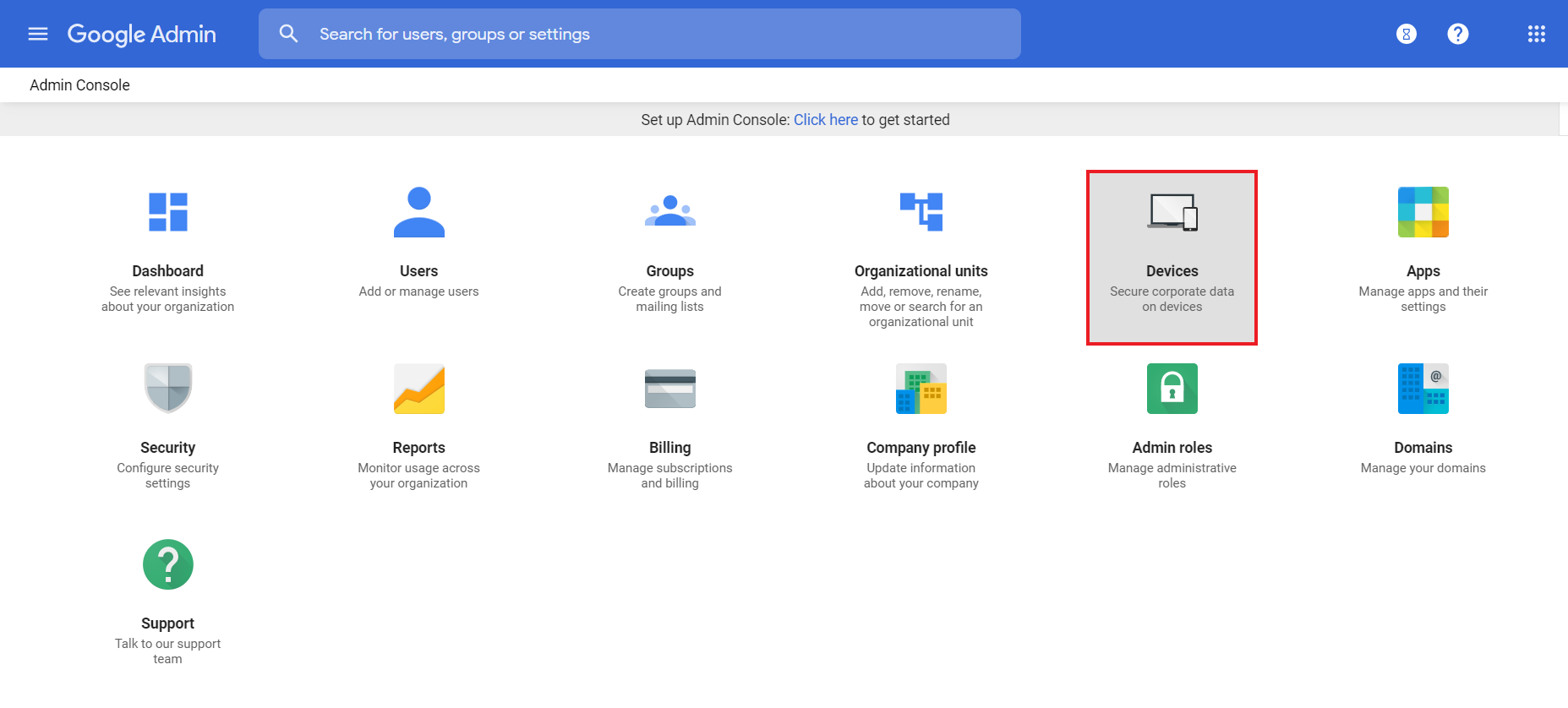
La Consola del administrador de Google (Google Admin Console) es el panel central desde el que se gestionan usuarios, grupos, dispositivos y servicios en dominios de Google Workspace, incluidos los dominios educativos (antes Google Apps for Education). En el contexto de Chromebooks, es la pieza crítica que te permite que todo funcione de forma controlada y segura.
Como administrador de TI en un colegio o empresa, desde la consola puedes gestionar Chromebooks y otros dispositivos ChromeOS de tu organización. No se trata solo de encender y apagar cosas: puedes aplicar políticas obligatorias, configurar funciones del navegador Chrome para que los usuarios solo tengan lo que realmente necesitan, forzar la instalación de aplicaciones y extensiones o definir cómo se conectan los equipos a redes Wi‑Fi y VPN internas.
Además, la consola funciona a dos grandes niveles: nivel de usuario y nivel de dispositivo. A nivel de usuario trabajas con políticas asociadas a las cuentas (ideal para centros que usan Chrome en Windows o Linux). A nivel de dispositivo controlas el hardware ChromeOS (Chromebooks, Chromebox, etc.): bloqueo, inscripción, cámara, micrófono, uso como kiosco, sesiones de invitado gestionadas y más.
Hay un matiz importante: las funciones exactas a las que tienes acceso dependen del tipo de cuenta. Si tu organización es educativa y utilizas dispositivos con ChromeOS Enterprise Upgrade pensado para empresa, habrá funciones reservadas para cuentas de empresa que no verás en un dominio educativo. Conviene tenerlo claro antes de empezar a desplegar flotas grandes.
Licencias ChromeOS: Enterprise, Education y Kiosk
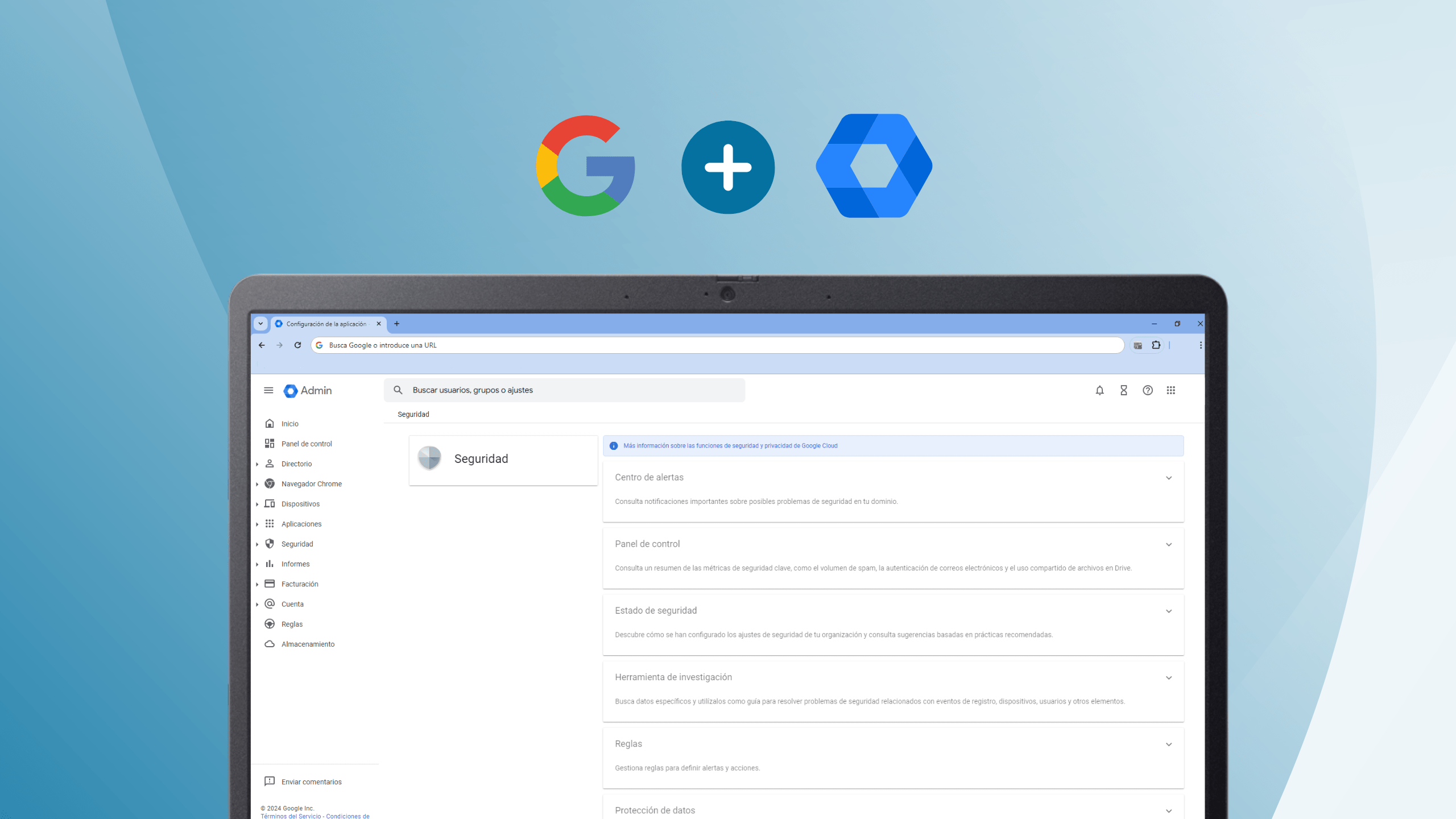
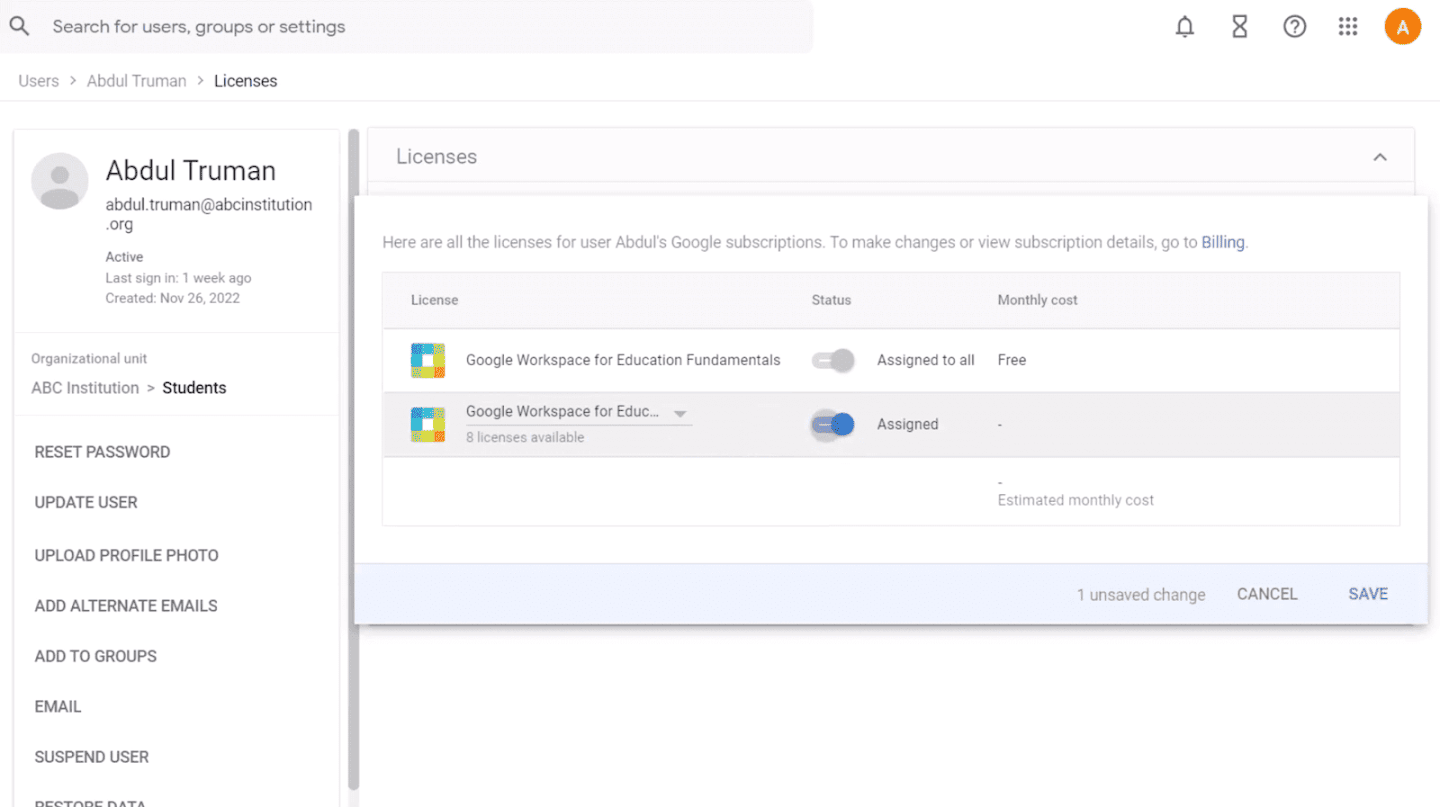
Para pasar de un uso básico a un control real sobre los Chromebooks, necesitas licencias específicas. Aquí es donde entran ChromeOS Enterprise Upgrade, ChromeOS Education Upgrade y la Licencia de Kiosk y Signage.
En el caso de los Chromebooks usados en educación, es habitual pagar una licencia de dispositivo por cada equipo que quieres gestionar a nivel de hardware. Tradicionalmente el coste era un único pago por dispositivo (por ejemplo, alrededor de 23 € + IVA en algunas experiencias), aunque esto puede variar según acuerdos y modelos actuales. Esa licencia te abre puertas como el control de cámara, micrófono, bloqueo remoto y muchas otras políticas a nivel de dispositivo.
Muchos fabricantes venden ya dispositivos con licencia integrada, de forma que el Chromebook incluye ChromeOS Enterprise Upgrade o ChromeOS Education Upgrade de serie y no tienes que comprar licencias aparte. En ese caso, los equipos se consideran “con licencia incluida” y solo tienes que registrarlos en tu dominio para empezar a aplicar políticas.
Si compras Chromebooks “sueltos” sin licencia, necesitarás adquirir ChromeOS Enterprise Upgrade, ChromeOS Education Upgrade o Licencia de Kiosk y Signage para poder administrarlos desde la consola. En ese escenario, debes comprar una licencia por cada dispositivo ChromeOS independiente que quieras gestionar.
La Licencia de Kiosk y Signage, por su parte, está pensada para dispositivos dedicados a funciones específicas: puntos de información, pantallas de señalización digital, exámenes, terminales de venta, etc. Comparte varias funciones con Enterprise y Education, pero optimizadas para escenarios de “pantalla pública” o uso muy controlado.
Primeros pasos: organización, registro e inscripción de Chromebooks
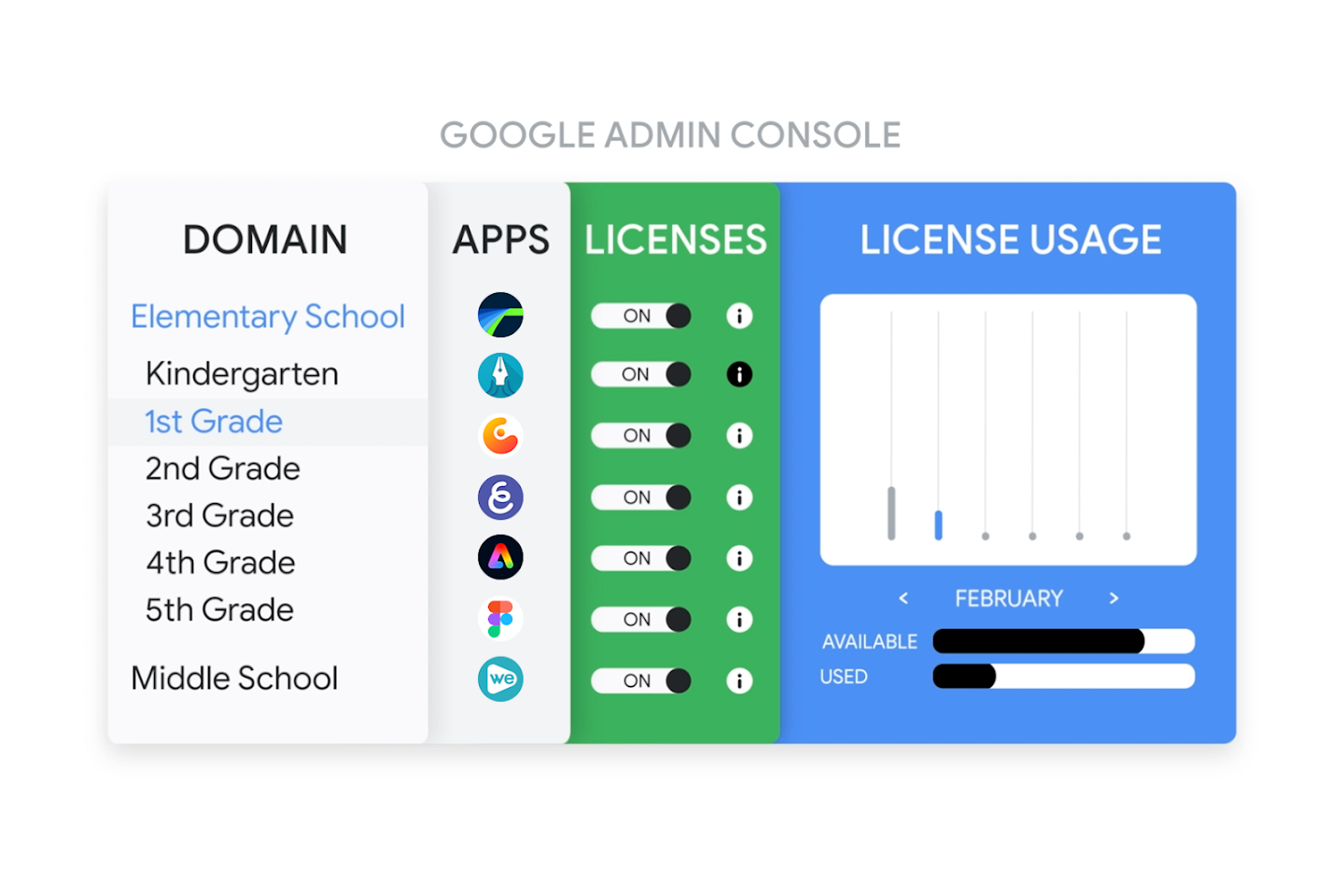
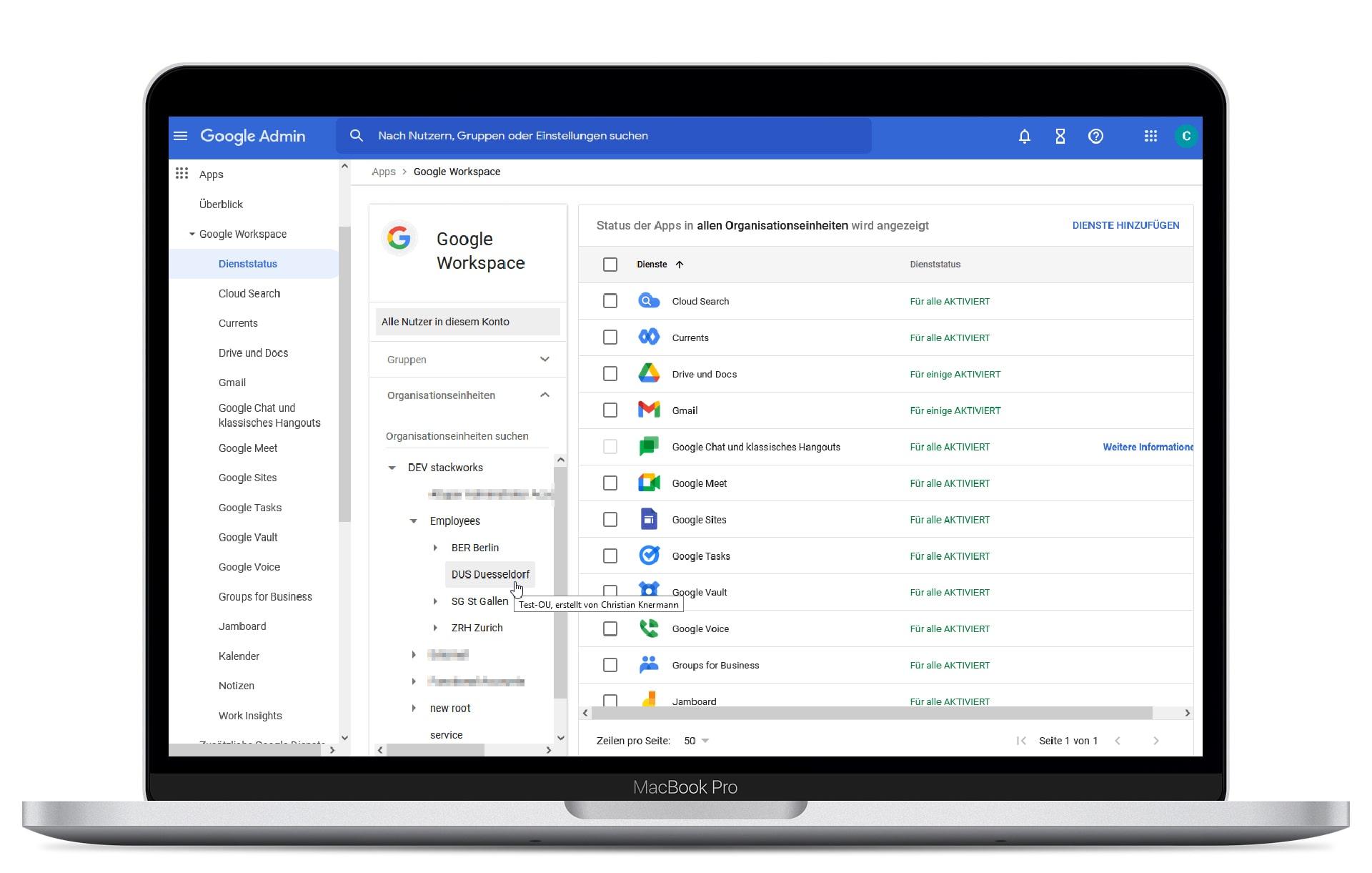
Antes de lanzarte a registrar equipos a lo loco, conviene tener muy claro cómo vas a estructurar tu dominio. La clave está en las organizaciones y suborganizaciones (OUs) de la consola de administración, porque ahí es donde aplicarás la mayoría de políticas.
Cuando creas usuarios, ya sea manualmente o importando un fichero, es fundamental que antes hayas definido organizaciones y suborganizaciones que representen la realidad de tu centro: por ejemplo, profesorado, alumnado de primaria, ESO, Bachillerato, personal administrativo, etc. Cada OU puede tener restricciones, configuraciones de Chrome, fondos de escritorio, aplicaciones preinstaladas o permisos diferentes.
Con el alumnado esto es oro puro: puedes aplicar restricciones de edad, límites de navegación o permisos diferentes según curso, o incluso crear una suborganización específica para aquellos alumnos que necesiten una supervisión especial (por uso intensivo de juegos, problemas de conducta digital, etc.). El juego de mover usuarios entre OUs se convierte en tu herramienta de control fino.
Una vez tengas clara la estructura de OUs, llega el momento de registrar los dispositivos ChromeOS en tu organización. Para ello necesitas una cuenta de usuario gestionada que cumpla los requisitos de administrador. Tras adquirir dispositivos con licencias integradas o compras licencias por separado, el proceso de inscripción se realiza normalmente en el primer arranque del Chromebook, iniciando sesión con una cuenta de administrador o siguiendo el flujo de registro forzado de la organización.
Después del registro, los dispositivos quedan asociados a tu dominio y puedes empezar a aplicar políticas obligatorias: quién puede usar el equipo, qué redes tiene preconfiguradas, qué aplicaciones se instalan sin preguntar, o si el dispositivo puede o no iniciar sesión con cuentas externas al dominio.
Gestión de usuarios: políticas cuando se usa Chrome en cualquier sistema
La consola de administración no solo sirve para Chromebooks: también es muy útil si tus usuarios trabajan con Windows, Linux u otros sistemas operativos como Aluminium OS pero utilizan el navegador Chrome. En ese escenario, la gestión es sobre todo “a nivel de usuario”.
Eso sí, aquí hay un detalle que suele liarla: no basta con que el usuario inicie sesión en Gmail o Drive. Es necesario que inicie sesión en el navegador Chrome como tal (en el menú de configuración del navegador) con su cuenta del dominio. Solo entonces se aplican las políticas que hayas definido en la consola de administración para ese usuario.
En entornos donde el alumnado comparte ordenadores Windows o Linux con una cuenta local común, puede resultar complicado que cada estudiante inicie sesión individualmente en Chrome. Una alternativa es crear un usuario genérico en la consola y configurar todos los navegadores para que inicien sesión con él. El problema es que, en ese caso, no podrás diferenciar entre alumnos y perderás funciones interesantes como las auditorías de actividad por usuario.
Por otra parte, si tus estudiantes tienen Chromebooks pero solo configuras políticas a nivel de usuario, te encontrarás con una limitación seria: basta con que inicien sesión con una cuenta personal de Gmail estándar para saltarse las restricciones del dominio. De ahí la importancia de las licencias de dispositivo y las políticas a nivel de hardware para entornos educativos.
Con profesorado y personal adulto, en cambio, muchas veces basta con la gestión a nivel de usuario, sin necesidad de licencia de dispositivo, sobre todo cuando se confía en que harán un uso responsable de las herramientas y no necesitan restricciones fuertes.
Aplicación de políticas, redes y gestión de aplicaciones
Una vez tengas usuarios y dispositivos registrados, toca entrar en el día a día: definir políticas, gestionar aplicaciones y configurar redes. Aquí es donde realmente se nota una consola bien montada.
Desde la consola puedes aplicar ajustes de Wi‑Fi y proxy para que los Chromebooks se conecten automáticamente a las redes internas del centro, sin necesidad de que el alumnado sepa claves o configuraciones avanzadas. Igualmente, puedes desplegar configuraciones VPN para permitir acceso a recursos internos cuando el dispositivo está fuera del campus.
En cuanto a aplicaciones y extensiones, la consola permite forzar la instalación de apps y extensiones en los usuarios o dispositivos de una OU concreta. Esto es perfecto para que el alumnado tenga, desde el primer día, todo lo que necesita: herramientas de productividad, apps de evaluación, lectores de pantalla, etc., sin perder tiempo en instalaciones manuales.
La ruta para llegar a esta configuración está un poco escondida y conviene tenerla localizada. Desde la consola, debes ir a la sección de Aplicaciones (a veces hay que pulsar primero en “Más controles” al final de la página), después entrar en Servicios adicionales, bajar hasta encontrar Administración de Chrome, entrar en Configuración de usuario y, una vez allí, seleccionar la organización de usuarios deseada y hacer clic en Administrar aplicaciones con instalación forzada. En esa ventana podrás buscar aplicaciones en Chrome Web Store y asignarlas a la OU seleccionada.
Además, puedes limitar el acceso a solo usuarios autorizados del dominio, restringir qué tipos de extensiones pueden instalarse, o desactivar por completo la instalación libre de extensiones para que únicamente se puedan usar las aprobadas por TI. Todo ello ayuda a reducir distracciones, mejorar la seguridad y evitar problemas de rendimiento.
Kioscos, sesiones de invitado gestionadas e informática compartida
Uno de los usos más potentes de ChromeOS en entornos educativos y corporativos es aprovechar los equipos como kioscos o puestos compartidos. Aquí ChromeOS Enterprise Upgrade, ChromeOS Education Upgrade y la Licencia de Kiosk y Signage juegan un papel clave.
Con estas licencias, puedes configurar Chromebooks como dispositivos de kiosco dedicados a una sola función: por ejemplo, terminales para examinar a estudiantes, puntos de información en una biblioteca, ordenadores de consulta en una sala de estudio o incluso puntos de venta en una pequeña tienda. El dispositivo arranca directamente en la aplicación de kiosco configurada y el usuario no tiene acceso al resto del sistema.
Además, la consola soporta sesiones de invitado gestionadas. Estas sesiones permiten que diferentes personas usen un mismo Chromebook sin iniciar sesión con sus propias cuentas, algo especialmente útil en bibliotecas, cibercafés o centros de negocios. A pesar de ser “invitado”, puedes controlar qué se puede hacer, qué webs se permiten o qué aplicaciones están disponibles.
Todo esto encaja con el enfoque de “informática compartida y simplificada” que propone ChromeOS: despliegas equipos en oficinas, bibliotecas o aulas, y centralizas la gestión desde la consola. Las actualizaciones se aplican de forma automática, la seguridad está integrada a nivel de sistema y la carga de trabajo de TI se reduce respecto a entornos tradicionales con sistemas más pesados.
Con una buena configuración, las estaciones de aprendizaje interactivas se convierten en puntos de acceso estables y seguros para el alumnado, sin que el equipo de TI tenga que estar constantemente “apagando fuegos” o reinstalando máquinas.
Buenas prácticas para supervisar flotas de ChromeOS
Google ha ido recopilando a lo largo del tiempo un conjunto de buenas prácticas para supervisar flotas de ChromeOS, especialmente pensadas para administradores de TI en empresas y centros educativos que usan la consola de administración. Aunque exista documentación oficial y guías en PDF, la idea central es siempre la misma: visibilidad, prevención y respuesta rápida.
Una recomendación clave es aprender a buscar e interpretar informes sobre dispositivos que no se han sincronizado con las políticas más recientes. Si un Chromebook deja de conectarse con la consola o no recibe las últimas políticas, es una señal de alarma: puede estar fuera de control, perdido, en manos indebidas o, simplemente, en desuso. Saber localizar estos equipos y tomar decisiones (bloquear, desprovisionar, revisar) es básico.
Otra práctica importante es configurar notificaciones para los dispositivos que se vuelven a inscribir de forma reiterada en tu dominio. Un dispositivo que está siendo dado de baja y re‑inscrito continuamente puede indicar problemas técnicos, errores en el flujo de trabajo o incluso intentos de saltarse las restricciones. Tener alertas automáticas te permite detectar estos patrones sin tener que revisar todo a mano.
También es fundamental impedir que los usuarios inscriban dispositivos no autorizados. Si cualquier usuario pudiera registrar su Chromebook personal en el dominio, correrías el riesgo de mezclar dispositivos personales con equipos corporativos o educativos, con los riesgos de seguridad y cumplimiento que eso implica. Las políticas deben dejar claro qué cuentas tienen permiso para inscribir y qué flujos de registro están habilitados.
La supervisión no se limita solo a los dispositivos administrados. Conviene controlar también los dispositivos no administrados que se conectan a tu dominio o a tus recursos, para tener una visión completa de qué entra y sale de tu red. Aunque no tengas el mismo nivel de control sobre ellos, sí puedes detectar comportamientos sospechosos, accesos inusuales o patrones que requieran atención.
Finalmente, la propia guía de buenas prácticas de Google incluye una configuración recomendada que sirve como punto de partida: ajustes de políticas, niveles mínimos de seguridad, opciones de sincronización, controles de acceso y otros parámetros que te ayudan a no dejar flecos sueltos en la configuración inicial.
Chromebook Getter y otras herramientas para inventario e informes masivos
Cuando la flota de Chromebooks crece, la consola de administración es potente, pero a veces necesitas herramientas adicionales para trabajar de forma masiva. Una de las más populares en entornos educativos es Chromebook Getter, un complemento para Hojas de Cálculo de Google.
Chromebook Getter está pensado específicamente para súper administradores de dominio G Suite / Google Workspace que gestionan dispositivos con licencias de ChromeOS. Su objetivo es facilitar la tarea de mantener un inventario preciso y de realizar cambios en muchos equipos a la vez, sin tener que ir dispositivo por dispositivo en la consola.
Con esta herramienta puedes obtener de manera masiva tu inventario de Chromebooks, incluyendo usuario asignado, ubicación del dispositivo y metadatos adicionales como notas de estado, información sobre averías, fechas de compra, etc. Toda esa información se vuelca directamente a una hoja de cálculo y se mantiene sincronizada con lo que tienes en la consola.
Una de las grandes ventajas es que elimina la necesidad de escanear códigos de barras manualmente al recibir equipos nuevos. Chromebook Getter es capaz de extraer directamente los números de serie de los dispositivos desde la consola de administración de Chrome y volcarlos a tu hoja, junto con cualquier metadato que hayas definido en el panel.
También resulta especialmente útil para tareas como actualizar masivamente las unidades organizativas de los dispositivos después de la inscripción (por ejemplo, cuando se reasignan equipos a otro curso o edificio), deshabilitar o volver a habilitar Chromebooks en bloque, o agrupar dispositivos para procesos de desprovisión de forma masiva desde filas de la hoja de cálculo.
Actualmente parte de la aplicación está traducida a varios idiomas, entre ellos español y japonés, y se está trabajando en ampliar la compatibilidad. La lógica es simple: si configuras el idioma de Chrome a uno de los idiomas soportados, la interfaz se adapta, facilitando su uso en centros donde el inglés no es el idioma principal.
Combinando la potencia de la consola con herramientas como Chromebook Getter y una estrategia clara de OUs, políticas y licencias, es posible administrar flotas grandes de Chromebooks con mucha menos fricción, manteniendo inventarios al día y asegurando que los equipos se usan como realmente se espera.
Con todo este ecosistema bien encajado —desde la estructura de organizaciones y las licencias adecuadas, hasta las políticas, los kioscos, las sesiones de invitado y las herramientas de supervisión— la Google Admin Console se convierte en una especie de “torre de control” desde la que es perfectamente viable orquestar cientos o miles de Chromebooks en educación, manteniendo un equilibrio razonable entre control, seguridad y flexibilidad para que la tecnología acompañe al aprendizaje en lugar de complicarlo.


Redactor apasionado del mundo de los bytes y la tecnología en general. Me encanta compartir mis conocimientos a través de la escritura, y eso es lo que haré en este blog, mostrarte todo lo más interesante sobre gadgets, software, hardware, tendencias tecnológicas, y más. Mi objetivo es ayudarte a navegar por el mundo digital de forma sencilla y entretenida.
Índice
- 1 Qué es la Google Admin Console y por qué es clave para ChromeOS en educación
- 2 Licencias ChromeOS: Enterprise, Education y Kiosk
- 3 Primeros pasos: organización, registro e inscripción de Chromebooks
- 4 Gestión de usuarios: políticas cuando se usa Chrome en cualquier sistema
- 5 Aplicación de políticas, redes y gestión de aplicaciones
- 6 Kioscos, sesiones de invitado gestionadas e informática compartida
- 7 Buenas prácticas para supervisar flotas de ChromeOS
- 8 Chromebook Getter y otras herramientas para inventario e informes masivos