- La tecla Launcher o Search de Chromebook puede reasignarse y se corresponde con la tecla Windows o Comando en teclados externos.
- ChromeOS ofrece numerosos atajos para accesibilidad, navegación, gestión de ventanas y funciones de Chrome.
- Es posible personalizar el comportamiento del teclado, métodos de entrada, autocorrección y sugerencias de emojis.
- Los Chromebooks permiten usar teclados de Mac o Windows manteniendo atajos mediante una configuración sencilla.
Si usas un Chromebook a diario, seguro que ya has notado que su teclado es un poco distinto al de un PC con Windows o a un Mac. La tecla Launcher o Search y los atajos de teclado específicos de ChromeOS son el corazón de esa diferencia y, bien aprovechados, pueden ahorrarte muchísimos clics de ratón y tiempo.
En esta guía vamos a ver con calma todas las funciones de la tecla Launcher/Search, cómo se traducen en un teclado de Mac o Windows y qué combinaciones de teclas te conviene dominar para moverte por Chrome, controlar ventanas, usar accesibilidad, cambiar la configuración del teclado, hacer capturas y mucho más. La idea es que acabes leyendo esto y te sientas mucho más suelto al escribir y navegar.
Qué es la tecla Launcher o Search en Chromebook y su equivalente en Mac y Windows
En los Chromebooks, la tecla Launcher (o Search) sustituye a la tecla Bloq Mayús tradicional. Suele estar en el lado izquierdo del teclado, donde en un teclado de PC verías Caps Lock, y sirve como atajo rápido para buscar aplicaciones, archivos o en la web.
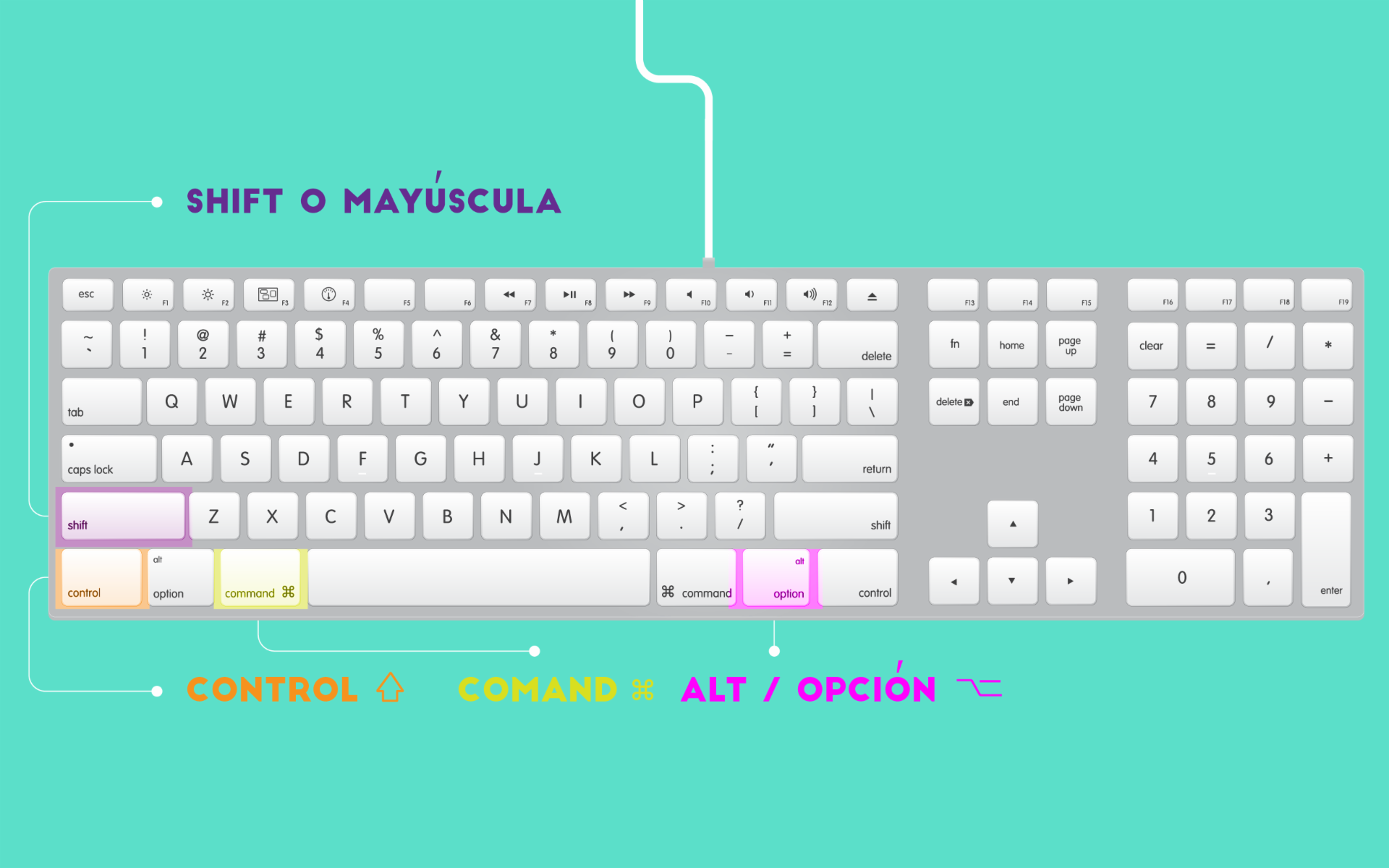
Cuando conectas un teclado de Windows o de Mac a una Chromebook, ChromeOS hace una pequeña “traducción” de teclas: la tecla Windows o Comando se comporta, por defecto, como la tecla de búsqueda o Launcher. Es decir, esa tecla se convierte en tu nueva forma de abrir el buscador de la Chromebook y de combinar atajos que en el teclado original no existían.
Además, el sistema te permite reasignar qué hace cada tecla modificadora principal (Search/Launcher, Ctrl y Alt) para que trabajen como tú quieras. Por ejemplo, puedes transformar la tecla Launcher en Bloq Mayús si escribes muchos textos en mayúsculas o si simplemente te sientes más cómodo con el comportamiento clásico de un teclado de PC.
Esta flexibilidad es clave cuando usas un Chromebook en entornos mixtos, como colegios o empresas, donde conviven portátiles ChromeOS con teclados externos de otros sistemas. Ajustando bien estas equivalencias, nadie tiene que reaprender desde cero la distribución del teclado.
Teclas exclusivas de Chromebook y fila superior del teclado
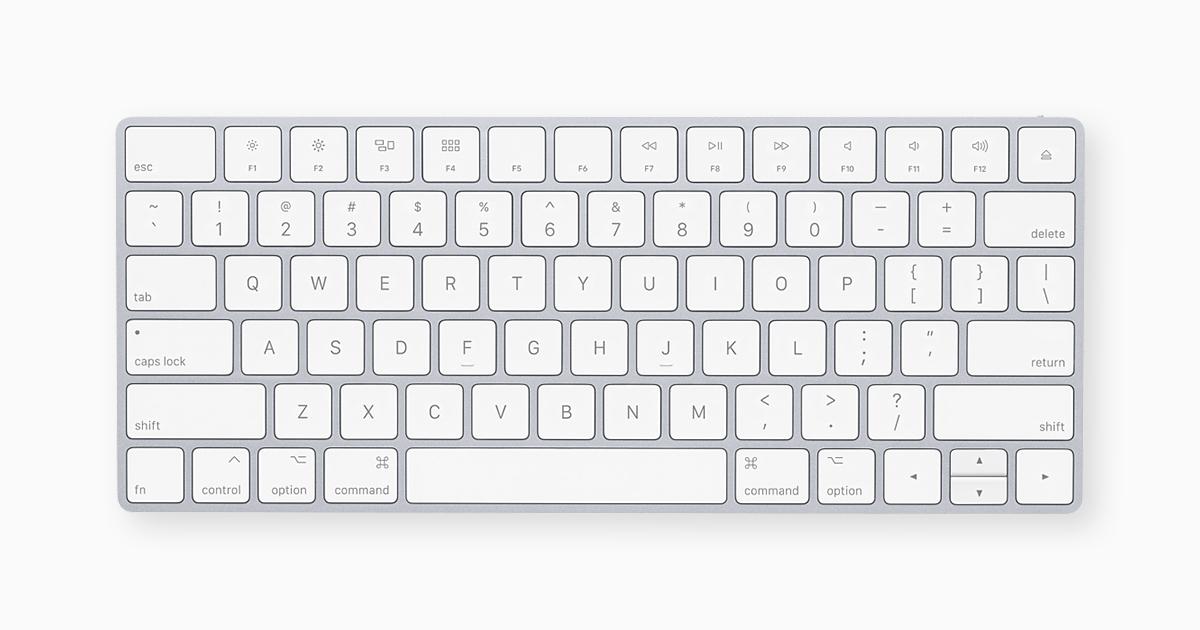
El teclado de una Chromebook parece normal a primera vista, pero en la fila superior, donde en un portátil clásico tendrías teclas F1 a F12, aparecen teclas especiales pensadas para el uso diario con ChromeOS: control de ventana, brillo, volumen, reproducción, etc.
Estas teclas exclusivas simplifican acciones como subir o bajar volumen, ajustar brillo de pantalla, actualizar una página o ver todas las ventanas abiertas sin tener que usar combinaciones complicadas. Si alguna vez notas que las teclas de brillo o volumen no funcionan, suele ser porque ya has llegado al tope mínimo o máximo configurado, no porque la tecla esté rota.
En el caso de que uses un teclado de Windows con la Chromebook, la tecla del logo de Windows, situada entre Ctrl y Alt, se interpreta como la tecla de búsqueda o como Selector. Es decir, asume el papel de la famosa Search/Launcher, permitiéndote seguir aprovechando los mismos atajos que tendrías con el teclado integrado del portátil.
Esta integración hace posible que, aunque el hardware sea diferente, las funciones clave de ChromeOS sigan estando a un solo toque, sin perder acceso a accesos rápidos como bloquear la pantalla, abrir el lanzador de aplicaciones o activar funciones de accesibilidad.
Atajos de accesibilidad: ChromeVox, lupa y contraste alto
ChromeOS viene bastante preparado en el terreno de la accesibilidad y cuenta con combinaciones de teclas para activar rápidamente lectores de pantalla, lupas y modos de alto contraste. Todo esto se apoya mucho en la tecla de búsqueda o en su equivalente en teclados externos.
Si necesitas que el equipo lea en voz alta lo que aparece en pantalla, puedes encender o apagar ChromeVox (el lector de pantalla) usando la combinación Ctrl + Alt + Z. Es un interruptor global: al pulsarlo se activa, y con la misma combinación se desactiva.
Para mejorar la visibilidad, el sistema incluye un modo de contraste alto. Puedes activarlo con la tecla de búsqueda + Ctrl + H o, si usas un teclado con tecla específica de menú de aplicaciones, pulsando tecla del menú de aplicaciones + Ctrl + H. Este modo modifica los colores de la interfaz para que el texto y los elementos se distingan mejor.
El zoom de pantalla es otro clásico de accesibilidad en Chromebook. Si quieres ampliar todo lo que se ve en la pantalla, puedes hacerlo con Ctrl + tecla de búsqueda + M o con Ctrl + tecla del menú de aplicaciones + M. Para ampliar solo una zona concreta, ChromeOS ofrece un zoom parcial que se activa con Ctrl + tecla de búsqueda + D o con Ctrl + tecla del menú de aplicaciones + D, lo que te permite concentrar la ampliación donde realmente la necesitas.
Cuando tienes la lupa de pantalla completa activa, puedes desplazarte por el contenido agrandado con Ctrl + Alt + flecha hacia arriba, flecha hacia abajo, flecha izquierda o flecha derecha. De esta manera, aunque todo esté aumentado, te puedes mover cómodamente por las distintas zonas de la pantalla.
Navegación por la estantería, barra de direcciones y marcadores con el teclado
La estantería (shelf) de ChromeOS es esa barra inferior en la que ves iconos de apps y el área de estado. Es posible moverse por ella y abrir elementos solo con el teclado, sin necesidad de usar el ratón o el panel táctil, algo muy útil si buscas rapidez o trabajas con accesibilidad.
Para colocar el foco en el botón del menú de aplicaciones en la estantería, basta con usar Mayús + Alt + L. A partir de ahí, puedes ir saltando al siguiente elemento con Mayús + Alt + L y, después, Tabulador o utilizando Mayús + Alt + L y luego flecha hacia la derecha. De forma equivalente, para ir al elemento anterior tienes Mayús + Alt + L seguido de Mayús + Tabulador o bien Mayús + Alt + L y flecha hacia la izquierda.
Cuando tengas un icono resaltado en la estantería, es posible abrirlo con Mayús + Alt + L y, a continuación, barra espaciadora o Intro. Si quieres dejar de resaltar ese botón, vuelve a pulsar Mayús + Alt + L y luego Esc. Esto te permite abrir aplicaciones fijadas en la estantería de forma muy fluida sin soltar el teclado.
ChromeOS también ofrece una conmutación rápida entre diferentes zonas de la interfaz principal: área de estado (donde ves la hora y ajustes rápidos), menú de aplicaciones, barra de direcciones, barra de marcadores (si está visible), la página web activa y la barra de descargas. Para saltar entre estos elementos, puedes usar Ctrl + Atrás o Ctrl + Adelante y el foco irá pasando por cada una de estas áreas.
Si lo que quieres es poner el foco directamente en la barra de marcadores, el atajo es Mayús + Alt + B. Para destacar la fila en la que se encuentra la barra de direcciones, la combinación es Mayús + Alt + T. Estos atajos se complementan a la perfección con todas las teclas estándar de Chrome y hacen que navegar por la interfaz sea más ágil.
Uso avanzado del menú de aplicaciones y teclados braille
El menú de aplicaciones de ChromeOS funciona como un lanzador en el que se organizan iconos y carpetas de apps. Es posible reorganizar esos iconos desde el teclado, algo muy cómodo cuando quieres ordenar tu espacio de trabajo sin arrastrar con el ratón.
Para mover un icono dentro del menú de aplicaciones, puedes usar Ctrl + flechas y así desplazarlos por la cuadrícula. Si, además, quieres meter una aplicación en una carpeta o sacarla de ella, el sistema ofrece atajos con modificadores extra: Ctrl + Mayús + flecha hacia arriba, flecha hacia abajo, flecha izquierda o flecha hacia la derecha para ajustar la posición dentro o fuera de las carpetas.
Otra función útil es la posibilidad de abrir un menú contextual similar al clic derecho sobre el elemento seleccionado. Puedes hacerlo con la combinación tecla de búsqueda + Mayús + Subir volumen o, si prefieres, con tecla del menú de aplicaciones + Mayús + Subir volumen. Esto abre el menú personalizado del elemento que esté destacado en ese momento.
ChromeOS también es compatible con teclados braille. Con ellos es posible usar combinaciones de teclas específicas para navegar, escribir o activar funciones especiales. El sistema incluye una opción para consultar la lista de atajos disponibles en un teclado braille, de modo que las personas que dependen de estos dispositivos tengan un control total del entorno.
Combinaciones de teclas generales en Chromebook y en Google Chrome
Más allá de las teclas propias de ChromeOS, no hay que olvidar que Chrome, el navegador, incorpora decenas de atajos de teclado que funcionan en Chromebook, Windows y Mac, a veces con pequeñas variaciones en las teclas modificadoras.
Existen atajos para gestionar pestañas y ventanas: abrir una nueva pestaña, cerrar la actual, restaurar la última pestaña cerrada, moverte entre pestañas o cerrar por completo la ventana del navegador. En Chromebooks se utilizan combinaciones con Ctrl y Mayús, mientras que en Mac es habitual cambiar Ctrl por Comando, pero la filosofía es la misma.
También hay un buen número de accesos directos para las funciones del navegador: abrir el gestor de descargas, mostrar el administrador de tareas de Chrome, gestionar marcadores, abrir el historial o mostrar el panel de extensiones. Todo esto permite que, cuando estás escribiendo o trabajando, no tengas que levantar la mano del teclado para realizar tareas de mantenimiento.
En la barra de direcciones (omnibox), Chrome va un paso más allá: permite usar atajos para cambiar de motor de búsqueda, completar automáticamente dominios o acceder a funciones internas. Así, puedes convertir rápidamente una palabra en una URL añadiendo sufijos como .com con una simple combinación de teclas, o lanzar búsquedas directas en un motor alternativo configurado.
A nivel de páginas web, las combinaciones se extienden a acciones como imprimir, ver el código fuente, recargar ignorando caché o desplazarte por el contenido. Incluso existen atajos combinados con el ratón (por ejemplo, Ctrl más clics específicos) que permiten abrir enlaces en nuevas pestañas, mover pestañas de sitio o cerrar varias de golpe con menos esfuerzo.

Cómo ver y cambiar las combinaciones de teclas en Chromebook
Si estás empezando con ChromeOS, una buena idea es consultar el mapa completo de combinaciones de teclas incorporado en el sistema. Para abrir esta vista general, basta con pulsar Ctrl + Alt + ç (en teclados españoles). Se mostrará una pantalla interactiva donde puedes ver todos los atajos existentes y sus descripciones.
Además de consultarlas, ChromeOS te permite personalizar el comportamiento de teclas importantes, especialmente útil si te has acostumbrado a una distribución concreta en Windows o Mac. Para modificar estas opciones, haz clic en la hora (abajo a la derecha) o pulsa Alt + Mayúsculas + S para abrir el panel rápido, y luego entra en Configuración.
Dentro de la configuración, en el apartado Dispositivo, encontrarás la sección Teclado. Ahí puedes reasignar la tecla de búsqueda o Selector y también las teclas Ctrl y Alt. Por ejemplo, puedes hacer que la tecla Search actúe como Bloq Mayús o que Alt tenga otro comportamiento concreto si así te resulta más cómodo.
En la opción Reasignar las teclas del teclado verás un listado con las teclas que se pueden modificar. Para cada una, elige la función que quieras que desempeñe. El sistema te permitirá definir también el comportamiento del “clic derecho” mediante el teclado o panel táctil, usando Alt + clic, búsqueda + clic o desactivando esta opción si prefieres no usarla.
Además, es posible configurar hasta seis acciones clásicas de teclas de función (Insertar, Suprimir, Inicio, Fin, Retroceder página y Avanzar página) asignándoles las combinaciones que más te convenzan. Si cambias una combinación que ya se estaba utilizando para otra función, ChromeOS mostrará un aviso indicando que la combinación anterior se ha actualizado, junto con botones para editar de nuevo la combinación o ampliar información.
Teclado en pantalla, métodos de entrada y autocorrección
ChromeOS incluye un teclado en pantalla muy útil en modo tablet o para pantallas táctiles. Con este teclado virtual puedes escribir texto normal, usar escritura a mano y añadir incluso emojis o imágenes a correos y documentos.
Para activar el teclado en pantalla, haz clic en la hora en la esquina inferior derecha y entra en Configuración. Después, ve al apartado de Accesibilidad y busca la sección Entrada de texto y teclado. Ahí encontrarás la opción para activar el teclado virtual, que aparecerá en el borde de la pantalla cuando vayas a escribir en un campo de texto.
El sistema también permite configurar los métodos de entrada y la autocorrección. De forma predeterminada, la corrección automática está activa para teclados en pantalla y para idiomas con alfabeto latino, tanto en teclados físicos como virtuales. Si no la tienes habilitada, puedes hacerlo entrando de nuevo en Configuración > Dispositivo > Teclado > Configuración de entradas.
Dentro de ese apartado, verás la sección Método de entrada. Selecciona el teclado que tengas habilitado y, en el menú que se abre al hacer clic en la flecha derecha, podrás encender la corrección automática para el teclado físico o para el teclado en pantalla. Si usas más de un idioma, tendrás que repetir el proceso en cada uno, ya que la autocorrección se gestiona por idioma.
Si lo que quieres es desactivar la autocorrección, los pasos son los mismos, pero desmarcando la opción de Corrección automática en el teclado físico o en el teclado en pantalla. De esta forma puedes evitar cambios inesperados en palabras técnicas, nombres propios o expresiones coloquiales, según tus preferencias.

Predicción de palabras, sugerencias de emojis y colores RGB del teclado
ChromeOS incorpora funciones modernas pensadas para escribir más rápido y con un toque más expresivo. Una de ellas es la predicción de la siguiente palabra, que de momento está disponible especialmente en Gmail.
Para usar esta predicción, debes asegurarte de que la corrección automática esté activada en la configuración del teclado. Luego, dentro del teclado habilitado, puedes marcar la casilla de Activar la predicción de palabra siguiente. Cuando escribas correos en Gmail, el sistema te sugerirá cómo continuar algunas frases, ayudándote a ganar velocidad.
Por otro lado, Chromebook puede sugerir emojis cuando escribes ciertas palabras como “guau” o “jaja”. En dispositivos personales, estas sugerencias de emojis suelen estar activadas por defecto, mientras que en equipos gestionados por escuelas, empresas u organizaciones, es habitual que vengan desactivadas desde el principio por políticas de administración.
En modo tablet, el teclado en pantalla también mostrará emojis en la barra de sugerencias, facilitando su inserción en chats, correos y formularios sin tener que buscar manualmente cada icono. Si lo prefieres, puedes entrar en las opciones de entrada para activar o desactivar las sugerencias de emojis según tu estilo de escritura.
En modelos con teclado RGB, ChromeOS te permite incluso personalizar el color de la retroiluminación para darle un toque más gaming o simplemente más personal. Desde Configuración > Fondo de pantalla y estilo > Establecer tu estilo y fondo de pantalla, verás en la parte inferior una sección dedicada a la retroiluminación del teclado. Ahí podrás elegir un color personalizado; por defecto, el sistema toma como referencia el fondo de pantalla actual para decidir el tono inicial.
Bloqueo de mayúsculas, bloqueo de pantalla y rotación de pantalla
La ausencia de una tecla Bloq Mayús típica no significa que no puedas escribir en mayúsculas de forma sostenida. En Chromebook, el bloqueo de mayúsculas se activa con la tecla de búsqueda + Alt. Cuando hayas terminado de escribir en mayúsculas, repite la combinación para desactivarlo y volver a las minúsculas.
Para proteger tu sesión cuando te levantas un momento, ChromeOS ofrece varios modos de bloquear la pantalla rápidamente. Con el teclado, puedes pulsar tecla de búsqueda + L o, en su defecto, la tecla del menú de aplicaciones + L. También puedes hacer clic en la hora, abajo a la derecha, y elegir la opción de bloquear.
En el apartado de Seguridad y privacidad > Pantalla de bloqueo, tienes la posibilidad de activar la opción Bloquear al suspender o al cerrar la tapa. Así te aseguras de que, cuando cierres el Chromebook o se ponga en reposo, quede bloqueado y nadie pueda entrar en tu sesión sin tu contraseña o PIN.
Otro truco que suele llamar la atención es el de girar la pantalla con el teclado. Para esto, ChromeOS utiliza una combinación como Ctrl + Alt + Shift + la tecla de Girar (la tecla específica que cambia entre ventanas). Cada vez que la pulsas, la pantalla rota, algo que puede venir muy bien para trabajar con monitores en vertical, para presentaciones o simplemente para visualizar fotos y vídeos en otra orientación.
Gestos táctiles, capturas de pantalla y grabación de pantalla
Los Chromebooks están pensados para usarse también con panel táctil y, en muchos casos, con pantalla táctil. Por eso incluyen gestos con varios dedos para moverse entre páginas y ver ventanas. Por ejemplo, si deslizas tres dedos hacia la izquierda en el panel táctil, retrocedes una página en el navegador; si deslizas tres dedos hacia la derecha, avanzas.
Para ver todas las ventanas abiertas a la vez, puedes deslizar tres dedos hacia arriba o hacia abajo en el panel táctil. De esta forma se muestra la vista general de ventanas; desde ahí, solo tienes que hacer clic en la que quieras para expandirla y trabajar en ella. Es un método muy cómodo para cambiar de tarea sin depender tanto del teclado.
En cuanto a capturas, ChromeOS trae una herramienta bastante completa. Desde el panel de ajustes rápidos, puedes seleccionar la opción Captura de pantalla. Primero asegúrate de que el contenido que quieres capturar esté visible y luego elige si deseas captar toda la pantalla, una ventana concreta o solo un área seleccionada.
La misma herramienta te permite pasar de hacer una simple captura a grabar vídeo de la pantalla, tanto completa como una zona concreta. Una vez que termines, tanto las imágenes como los vídeos se guardan de manera predeterminada en la carpeta Descargas, desde donde podrás editarlos, borrarlos o compartirlos con quien quieras.
Esta combinación de gestos, atajos y herramienta de captura integrada hace que trabajar con material visual en Chromebook sea rápido y bastante intuitivo, algo que los estudiantes y docentes aprovechan mucho al preparar tareas, presentaciones y tutoriales.
Cómo usar un teclado externo de Mac o Windows en Chromebook
Si tienes un teclado externo que usas en tu PC o Mac, es perfectamente posible conectarlo a tu Chromebook y adaptarlo para que funcione casi igual que en su equipo original. Lo primero es conectarlo por USB o Bluetooth y luego entrar en la sección de Configuración > Dispositivo > Teclado.
En esta zona verás opciones específicas para cuando se detecta un teclado internacional o ajeno al del propio Chromebook. Desde ahí puedes ajustar la distribución de teclas, cambiar el comportamiento de Search, Ctrl y Alt, y decidir qué hace la tecla Windows o Comando (macOS), que suele mapearse como tecla de búsqueda por defecto.
Después de seleccionar Teclado, podrás cambiar la función de cada tecla que quieras, lo que incluye la posibilidad de que la tecla Windows/Comando actúe como Launcher, Bloq Mayús o incluso como otra tecla modificadora. Así, si estás acostumbrado al teclado de tu Mac, prácticamente no notarás la diferencia mientras escribes en la Chromebook.
En muchos entornos educativos y de oficina, se aprovecha este sistema para reutilizar teclados de otros equipos con facilidad, manteniendo al mismo tiempo todas las ventajas de ChromeOS y de la tecla Launcher para búsquedas y atajos propios del sistema.
Por último, no olvides que si tu distribución de teclado no coincide con el idioma que utilizas, desde la misma sección de Configuración de entradas puedes agregar nuevos métodos de entrada y ajustar la disposición de teclas a español, inglés u otros idiomas, de forma que los símbolos y acentos queden en su sitio.
Todo este conjunto de funciones, desde la tecla Launcher hasta los atajos de accesibilidad, la personalización del teclado y la integración con Chrome, convierte a los Chromebooks en equipos muy versátiles tanto para estudiar, trabajar o simplemente navegar. Conocer bien las combinaciones de teclas y las equivalencias con Mac y Windows te permite moverte por ChromeOS con soltura, aprovechar sus herramientas integradas y adaptar el teclado justo a tu manera de trabajar.

Redactor apasionado del mundo de los bytes y la tecnología en general. Me encanta compartir mis conocimientos a través de la escritura, y eso es lo que haré en este blog, mostrarte todo lo más interesante sobre gadgets, software, hardware, tendencias tecnológicas, y más. Mi objetivo es ayudarte a navegar por el mundo digital de forma sencilla y entretenida.