- El error 0x8007232B suele indicar activación configurada por KMS sin acceso correcto al servidor o DNS mal resuelto.
- En equipos domésticos, a menudo se debe a activaciones fraudulentas con licencias por volumen o cracks tipo KMS.
- En entornos empresariales hay que revisar KMS, registros SRV DNS, conectividad al puerto 1688 y tipo de clave (KMS vs MAK).
- La solución pasa por limpiar el sistema, usar una clave legítima, actualizar Windows y, si es necesario, reinstalar o contactar con soporte.
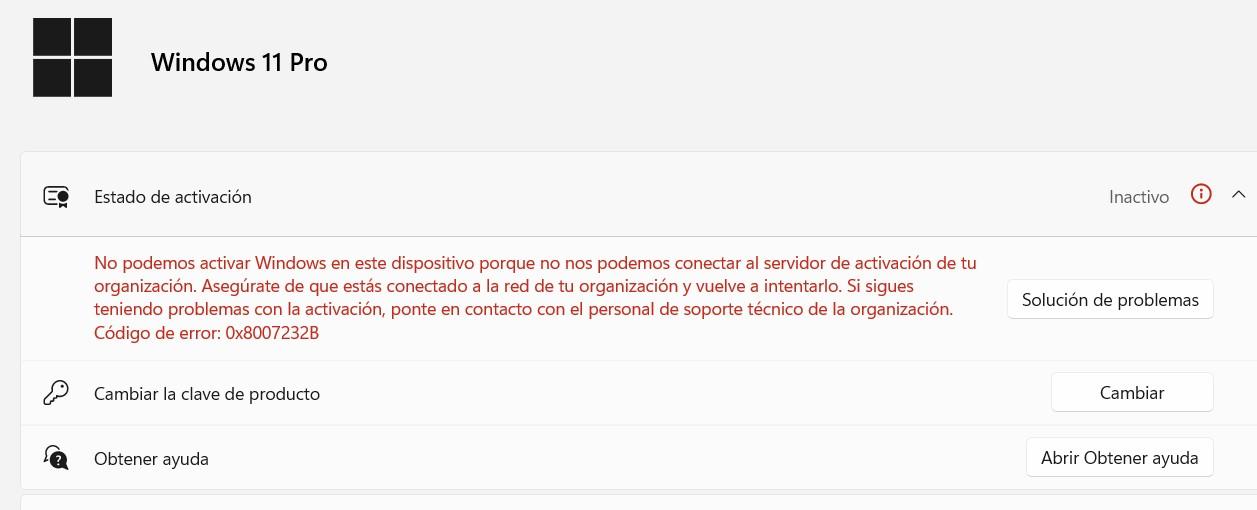
El error de activación de red de Windows 0x8007232B es uno de esos avisos que pueden aparecer de la nada, incluso en equipos que llevan años funcionando sin problemas. De repente, Windows muestra que no está activado y lanza un mensaje hablando de servidores de activación de tu organización o de que el nombre DNS no existe. Si te ha pasado y tu PC es de uso doméstico, es normal que te quedes con cara de póker.
Detrás de este fallo suele haber dos grandes motivos: o bien Windows se ha activado usando licencias por volumen tipo KMS (pensadas para empresas y organizaciones), o bien hay problemas de red/DNS que impiden llegar a los servidores de Microsoft. Además, en muchos casos intervienen activaciones fraudulentas con cracks como KMSAuto Net o KMSpico, malware, programas potencialmente no deseados o instalaciones «bundle» que hacen cosas a tus espaldas. Vamos a ver en detalle qué significa este código, por qué aparece y todo lo que puedes hacer para dejar tu sistema limpio y correctamente activado.
Qué significa el error de activación de red de Windows 0x8007232B
El código 0x8007232B en Windows se asocia al mensaje «el nombre DNS no existe» o a textos del estilo «no podemos conectar con el servidor de activación de tu organización». Esto indica que el sistema está configurado para activarse mediante un servidor KMS (Key Management Service), que es el método que utilizan las empresas para activar muchas máquinas de forma centralizada.
En condiciones normales, un equipo con licencia por volumen consulta el servidor DNS de la organización para encontrar el host KMS (_vlmcs._tcp) y, a través del puerto TCP 1688, completa la activación. Cuando esta búsqueda DNS falla porque no hay servidor KMS o porque el registro SRV no está disponible, Windows muestra el error 0x8007232B y la activación no se completa.
Es importante entender que estas licencias KMS están pensadas solo para grandes empresas, instituciones educativas u organizaciones, no para usuarios particulares. Si tu PC es de casa y ves este error, casi seguro que Windows está usando una clave de licencia por volumen que no te corresponde.
En otros casos relacionados, aparece también el error 0x8007007B, cuyo mensaje habla de que el nombre de archivo, directorio o etiqueta de volumen es incorrecto. Ambos problemas se engloban dentro de fallos de activación ligados a licencias por volumen y configuración de KMS o DNS.
Causas habituales del error 0x8007232B en Windows 10 y 11
Este código puede aparecer en varios escenarios, pero la raíz del problema casi siempre está clara: el sistema cree que debe usar activación por KMS y, por una razón u otra, no encuentra el servidor correspondiente. Estas son las causas más frecuentes.
Por un lado, es muy común que el error se deba a que Windows se activó de forma fraudulenta. Muchos usuarios han llevado el PC a un técnico o han descargado cracks como KMSAuto Net, KMSpico u otras herramientas que simulan un servidor KMS local. También es posible que otro malware o programas potencialmente no deseados incluidos en instaladores «bundle» hayan ejecutado estas herramientas en segundo plano sin que te diese cuenta.
En estos casos, al cabo de un tiempo el «truco» deja de funcionar, el servicio que hacía de KMS falso desaparece o lo detecta el antivirus, y entonces Windows intenta conectarse a un servidor KMS que no existe, lo que dispara el error 0x8007232B y desactiva el sistema.
Otra posibilidad es que tu PC forme parte de una red corporativa o educativa, o que haya sido instalado con una imagen corporativa. Entonces, el equipo está configurado correctamente para usar KMS, pero se encuentra fuera de la red de la empresa, el servidor de licencias no es accesible o hay problemas de DNS que impiden localizar el host _vlmcs._tcp en la zona DNS correspondiente.
También hay escenarios en los que el error está relacionado con problemas de red, DNS dañados o mal configurados, así como con la interferencia de antivirus o ciertas suites de seguridad que bloquean la conexión a los servidores de activación de Microsoft. Archivos del sistema corruptos, cachés de actualización rotas o carpetas de distribución de software con contenido defectuoso pueden agravar la situación.
Primeros pasos: comprobar si el equipo es doméstico o de empresa
Antes de meterse a cambiar claves de producto o tocar el registro, conviene aclarar a qué tipo de entorno pertenece el dispositivo. El propio mensaje del error suele aludir a «la organización» y a «la red de tu empresa», lo cual da pistas importantes.
Si el ordenador es tuyo, lo utilizas en casa y no está unido a un dominio ni gestionado por IT, lo más probable es que tengas una copia no autorizada de Windows activada con una clave de volumen o mediante algún crack de KMS. En este caso, la solución pasa por limpiar el sistema de cualquier rastro de activación fraudulenta y utilizar una clave de producto válida o adquirir una nueva licencia.
Por el contrario, si el PC pertenece a tu lugar de trabajo, centro educativo o administración pública, o está gestionado por un departamento de TI, no deberías intentar forzar la activación por tu cuenta. En ese supuesto, lo más sensato es contactar directamente con el equipo de soporte técnico de tu organización para que revisen el servidor KMS, los registros DNS y el estado de tu licencia dentro de la infraestructura corporativa.
También pueden darse casos intermedios: por ejemplo, ordenadores comprados de segunda mano que vienen con instalaciones de Windows procedentes de imágenes empresariales. Si dudas, conviene revisar el tipo de clave que usa el sistema y cómo fue instalado originalmente el sistema operativo.
Cómo limpiar activaciones KMS fraudulentas desde el Símbolo del sistema
Cuando todo indica que el problema se debe a una activación ilegal o incorrecta con KMS en un equipo doméstico, es recomendable eliminar las claves y datos de licencia asociados antes de intentar una activación legítima. Para ello se utilizan varios comandos del script de licencias de Windows.
Lo primero es buscar «cmd» en el menú Inicio, hacer clic derecho sobre el Símbolo del sistema y elegir «Ejecutar como administrador». Una vez con la ventana negra abierta con privilegios elevados, hay que introducir, uno por uno, los siguientes comandos, pulsando ENTER después de cada línea y esperando a que termine:
slmgr.vbs /upk
slmgr.vbs /cpky
slmgr.vbs /rearm
El comando /upk desinstala la clave de producto actualmente instalada, /cpky borra del registro los datos de la clave para que no quede rastro y /rearm restablece el estado de activación de Windows, reiniciando los contadores de evaluación. Es un proceso delicado, por lo que conviene no cerrar la ventana hasta que cada comando confirme que se ha ejecutado correctamente.
Una vez completada esta secuencia, es fundamental reiniciar el equipo para que los cambios surtan efecto. Tras el reinicio, se puede continuar con la obtención o introducción de una clave válida, ya sea extraída de la BIOS/UEFI o adquirida por canales oficiales.
Cómo obtener la clave original desde la BIOS/UEFI (OA3xOriginalProductKey)
Muchos ordenadores que venían de fábrica con Windows preinstalado llevan la clave de producto grabada en la tabla ACPI de la BIOS/UEFI, de manera que el sistema la detecta automáticamente durante la instalación. Si se ha manipulado la activación o se ha instalado una imagen distinta, puede ser útil recuperar esa clave OEM.
Para leer la clave almacenada en el firmware, hay que volver a abrir el cmd como administrador y ejecutar este comando:
wmic path softwarelicensingservice get OA3xOriginalProductKey
Tras unos segundos, se mostrará en pantalla una cadena formada por cinco bloques de caracteres separados por guiones, que es la clave de producto original asociada al equipo. Es importante copiarla con cuidado para no cometer errores de escritura, ya que cada carácter cuenta.
El siguiente paso es ir a Configuración > Actualización y seguridad > Activación, usar la opción «Cambiar la clave de producto» e introducir la clave que hemos obtenido. Con esto, Windows intentará activarse contra los servidores de Microsoft usando un canal legítimo, sin recurrir a KMS.
Si la clave es válida y corresponde a la edición instalada (por ejemplo, Windows 10 Home vs Pro), la activación debería completarse correctamente. Si aparece otro error o se indica que la clave no es válida para esta edición, habrá que revisar si la edición instalada coincide con la licencia OEM.
Qué hacer si la clave OEM no funciona o no existe
Hay casos en los que el comando de WMIC no devuelve ninguna clave, lo que suele indicar que el equipo no traía Windows preinstalado o que se trata de un montaje artesanal sin licencia OEM asociada al hardware. También puede suceder que la clave extraída no sirva para la edición actual o que Microsoft rechace la activación por otros motivos.
Si la clave que has introducido no funciona, la opción más directa es acceder a la Microsoft Store desde el mismo apartado de Activación y comprar una nueva licencia. De esta forma te aseguras de disponer de una clave legítima, vinculada a tu cuenta de Microsoft, sin depender de intermediarios sospechosos ni mercados grises.
En el caso de que no quieras o no puedas gastar dinero en una licencia nueva y estés convencido de que tu copia debería ser válida (por ejemplo, porque el equipo se vendió como legal o porque has adquirido una clave a través de un canal supuestamente autorizado), es recomendable contactar con el soporte técnico oficial de Microsoft en tu país.
En la página de soporte de Microsoft se listan los números de teléfono y opciones de contacto para cada región. Puedes proporcionarles información sobre el estado de tu licencia, los mensajes de error y, si lo consideras útil, incluso remitirles documentación o enlaces donde se describe el problema, como las propias páginas de Answers de Microsoft donde se detalla el caso del error 0x8007232B y sus posibles causas.
Cuando, tras todas estas comprobaciones, sigues sin poder activar Windows con una clave válida, conviene asegurarse de que el sistema está completamente actualizado. A veces ciertas correcciones de activación o cambios de canal de licencia solo se aplican tras instalar actualizaciones pendientes desde Windows Update y reiniciar el equipo.
Escanear el sistema en busca de malware, cracks y PUPs
Dado que este error suele ir ligado al uso previo de cracks de activación o a infecciones de malware, es muy recomendable realizar una limpieza profunda del sistema. No basta con eliminar el ejecutable visible; muchas herramientas de este tipo dejan servicios, tareas programadas o modificaciones ocultas.
Un buen enfoque es utilizar varias soluciones de seguridad complementarias, empezando por Malwarebytes para detectar y eliminar malware, adware y programas potencialmente no deseados (PUPs). Después se puede pasar AdwCleaner, especializado precisamente en adware y restos molestos en navegadores y configuraciones del sistema.
También es recomendable ejecutar Microsoft Safety Scanner, la herramienta puntual de Microsoft que ayuda a identificar infecciones que puedan haber pasado desapercibidas. Para una revisión más amplia, se pueden usar soluciones como HitmanPro (requiere registro para su descarga) o ESET Online Scanner, que ofrecen una segunda opinión frente a amenazas complejas.
Conviene recordar que estos sitios y herramientas pertenecen a terceros ajenos a Microsoft, aunque proporcionen información fiable y utilidades útiles. Es importante desconfiar de banners o anuncios que muestren productos dudosos, VPNs milagro, «optimizadores» vagos o soluciones demasiado buenas para ser verdad. Investiga bien cualquier programa antes de instalarlo.
Después de pasar estas soluciones, lo ideal es dejar que Windows Defender (Microsoft Defender) tome el relevo. Desde «Protección contra virus y amenazas» se puede acceder a «Actualizaciones de protección» y pulsar en «Buscar actualizaciones» para descargar la base de firmas más reciente.
Utilizar Microsoft Defender sin conexión para una limpieza profunda
Con las firmas actualizadas, una opción muy potente es lanzar un análisis sin conexión de Microsoft Defender. Este modo reinicia el equipo en un entorno especial donde el sistema operativo normal no se está ejecutando, lo que reduce la capacidad de los malware más persistentes para ocultarse o protegerse.
Para usarlo, dentro de «Protección contra virus y amenazas» hay que entrar en «Opciones de examen» y elegir la opción «Análisis de Microsoft Defender sin conexión». Después se pulsa «Examinar ahora» y el equipo pedirá confirmación para reiniciarse.
Durante el reinicio, el PC arrancará en un entorno de análisis donde Defender examinará en profundidad unidades, sectores críticos y áreas sensibles. Este proceso puede tardar un rato, así que conviene tener paciencia y dejar que el escaneo termine.
Es esencial que, antes de lanzar este tipo de análisis intensivos o de manipular claves de activación, tengas todos tus archivos importantes guardados y los programas cerrados. No debería ocurrir nada grave, pero siempre es mejor prevenir que lamentar.
Una vez completada la limpieza, si el origen del error era un crack o algún malware que tocaba el sistema de licencias, es posible que desaparezcan errores adicionales y la activación vuelva a un estado coherente, aunque igualmente seguirás necesitando una clave de producto legítima.
Escenarios empresariales: KMS, DNS y configuración avanzada
Cuando el error 0x8007232B aparece en un entorno corporativo o de licencias por volumen, el enfoque es distinto. En estos casos, los equipos están preparados para activarse ante un servidor KMS interno y dependen de la infraestructura de red y DNS de la organización.
En este tipo de despliegues se utilizan medios de licencias por volumen para instalar sistemas como Windows 7, Windows 8, Windows 10, Windows 11 o versiones de Windows Server (2008, 2008 R2, 2012, etc.). El asistente de instalación suele usar una clave genérica de volumen y, al intentar activar, consulta automáticamente el DNS para localizar un host KMS.
La consulta busca un registro de tipo SRV llamado _vlmcs._tcp en la zona DNS que corresponda al sufijo de dominio del equipo. Si no existe ese registro, si el servidor DNS no admite actualizaciones dinámicas o si el host KMS no está correctamente registrado, aparecerán los mensajes de error que mencionan que el nombre DNS no existe o que no se puede contactar con el servidor de activación.
En estos escenarios, la propia Microsoft recomienda dos caminos: si no se va a utilizar activación por KMS, hay que cambiar la clave del producto a una MAK (Multiple Activation Key) válida; si sí se va a utilizar KMS, hay que corregir la configuración de DNS y del host KMS para que los clientes puedan localizarlo correctamente.
Un paso clave es revisar en el registro del host KMS la subclave DisableDnsPublishing. Si está presente y con valor 1, el servicio no registrará sus registros SRV en DNS. Cambiarla a 0 (o crearla con ese valor si no existe) y reiniciar el servicio de licencias hace que el host KMS publique automáticamente el registro _vlmcs._tcp cada 24 horas, si el servidor DNS acepta actualizaciones dinámicas.
Registro manual de SRV KMS y comprobación de conectividad
Cuando la infraestructura DNS no soporta actualizaciones dinámicas o se utiliza un servidor BIND, a veces es necesario crear el registro SRV de KMS de forma manual. En un servidor DNS de Microsoft, esto se hace desde el Administrador de DNS, dentro de las zonas de búsqueda directa del dominio correspondiente.
En la zona adecuada, hay que añadir un nuevo registro de tipo Ubicación de servicio (SRV) con los siguientes parámetros: Servicio = _VLMCS, Protocolo = _TCP, Puerto = 1688 y nombre de host igual al FQDN del servidor KMS (por ejemplo, kms-server.dominio.com). En servidores BIND 9.x, se crea un registro SRV con nombre _vlmcs._tcp, prioridad 0, peso 0, puerto 1688 y el hostname del host KMS.
Una vez creado o publicado el registro, se puede comprobar desde un cliente KMS si se está resolviendo correctamente mediante nslookup. Microsoft recomienda generar un fichero (por ejemplo kms.txt) donde aparezcan entradas del estilo _vlmcs._tcp.contoso.com SRV service location: priority = 0 weight = 0 port = 1688 svr hostname = kms-server.contoso.com. Si esta información es correcta, el problema suele estar en el cliente.
El siguiente paso lógico es comprobar la conectividad IP básica al servidor DNS y al host KMS, usando comandos como ping para verificar que no hay cortes de red básicos. Si el ping al DNS falla, hay que resolver primero los problemas de TCP/IP antes de seguir con la activación.
También es importante revisar que el sufijo DNS principal y la lista de búsqueda del cliente incluyen el dominio donde se ha registrado el SRV de KMS. En equipos unidos a dominio, la resolución automática se basa en la pertenencia al dominio de Active Directory; en equipos de grupo de trabajo, depende de lo que asigne DHCP (opción 15) o del sufijo configurado manualmente.
Especificar manualmente el host KMS y depurar cachés
En algunos casos, incluso teniendo los registros SRV bien configurados, los clientes pueden seguir fallando la activación por un problema puntual de resolución de nombres o por valores en caché. Para salir de dudas, se puede indicar manualmente el host KMS en el cliente.
Desde un símbolo del sistema con privilegios elevados, se puede usar el comando:
cscript \windows\system32\slmgr.vbs -skms <IPv4Address>:<port>
con la dirección IP o el nombre NETBIOS/FQDN del host KMS y el puerto (normalmente 1688). Esto obliga al cliente a utilizar ese servidor en lugar de depender de la detección automática vía DNS.
Si después de esto la activación funciona, queda claro que el problema original estaba en el registro SRV o en la autodetección. Llegados a este punto, se puede trabajar en corregir definitivamente el DNS para no depender de la configuración manual.
Cuando se sospecha que hay datos de KMS en caché causando problemas, Microsoft sugiere ejecutar comandos específicos para borrar nombres de host KMS almacenados en el cliente y forzar una nueva detección. Adicionalmente, es crucial verificar que el puerto TCP 1688 no esté bloqueado por cortafuegos, filtros de red o dispositivos perimetrales.
Actualizar manualmente, reparar Windows Update y opciones de reinstalación
En algunos equipos, el error 0x8007232B aparece acompañado de fallos en Windows Update o de una incapacidad general para aplicar parches. En estos casos puede ser útil limpiar la carpeta de distribución de software y restablecer por completo el servicio de actualización.
Para ello, se suele desactivar la conexión a Internet, reiniciar el sistema y abrir de nuevo cmd como administrador. Después se detienen los servicios relacionados con actualizaciones mediante comandos como net stop cryptSvc, net stop bits y net stop msiserver, y se renombran o eliminan las carpetas C:\Windows\SoftwareDistribution (por ejemplo, a SoftwareDistribution.old), así como sus subcarpetas DataStore y Download. Este proceso de limpieza y reparación está explicado en guías como limpiar la carpeta de distribución de software.
Tras esto, se reinicia el equipo y se permite que Windows Update reconstruya de cero sus cachés y bases de datos. Si la limpieza por sí sola no funciona, se puede ir un paso más allá y restablecer manualmente los servicios de actualización, renombrando también la carpeta catroot2 y asegurándose de que wuauserv, bits y cryptsvc arrancan correctamente.
Si todo esto no resuelve ni los problemas de actualización ni los de activación, una salida es recurrir a la actualización manual mediante la Herramienta de creación de medios o mediante un archivo ISO oficial de Windows 10/11. Este método permite reinstalar el sistema sobre sí mismo, manteniendo archivos personales, pero sustituyendo componentes dañados.
Cuando el dispositivo es capaz de ejecutar Windows 11 (puedes comprobarlo con la app PC Health Check), una opción recomendable es comprar una licencia de Windows 11, hacer copia de seguridad completa en un almacenamiento externo y realizar una instalación limpia desde un USB de instalación. Para ello hay que preparar un pendrive de al menos 8 GB, descargar la herramienta de creación de medios en otro equipo, seleccionar «Unidad flash USB» y elegir la letra de la unidad.
Ajustes de BIOS/UEFI y advertencias importantes
Al instalar desde cero Windows 11 (o Windows 10) en un equipo moderno, hay que prestar atención a algunos ajustes de la BIOS/UEFI que afectan al almacenamiento. Muchas placas base traen el modo RAID activado por defecto o tecnologías como Intel Rapid Storage o AMD StoreMI, que pueden requerir controladores específicos no siempre compatibles con la última versión de Windows.
En general se aconseja configurar el modo de controlador SATA en AHCI, incluso si no hay unidades SATA instaladas, desactivar el modo RAID NVMe si no se utiliza, y apagar funciones tipo Intel RST o AMD StoreMI que no sean estrictamente necesarias. De este modo, el instalador de Windows reconoce sin problemas las unidades y puede crear las particiones habituales (EFI, MSR, primaria y de recuperación).
A la hora de instalar, una práctica habitual cuando se quiere una instalación realmente limpia es eliminar todas las particiones del disco del sistema (incluidas las de recuperación, EFI y reservadas) y dejar el espacio como «no asignado». El propio instalador se encargará de recrear la estructura adecuada al pulsar en «Siguiente». Si durante la instalación aparece el fallo en la fase SAFE_OS, existen guías prácticas sobre cómo solucionarlo en la fase de instalación SAFE_OS.
Es crucial entender que esta operación borra todos los datos del disco, por lo que antes de tocar nada en BIOS ni de reformatear hay que tener una copia de seguridad reciente de documentos, fotografías, vídeos y cualquier contenido que no quieras perder. Microsoft insiste en que estos pasos se hacen cuando ya se han agotado otras vías de solución de problemas.
Modificar BIOS/UEFI y realizar instalaciones limpias conlleva riesgos, así que si no tienes mucha experiencia, puede ser buena idea pedir ayuda a un técnico cualificado o seguir al pie de la letra las guías oficiales de Microsoft. Siempre que manipules particiones o configuración de bajo nivel, hazlo con calma y sabiendo exactamente lo que tocas.
El error de activación de red de Windows 0x8007232B suele ser la punta del iceberg de cuestiones más profundas relacionadas con licencias por volumen, configuraciones KMS heredadas, DNS mal configurados o directamente activaciones fraudulentas que han dejado el sistema en una situación inestable; identificar si tu equipo es doméstico o corporativo, limpiar cualquier rastro de cracks o malware, recuperar o adquirir una clave legítima, revisar la infraestructura de red en entornos empresariales y, si hace falta, recurrir a reinstalaciones o al soporte técnico de Microsoft son los caminos más sólidos para dejar tu Windows correctamente activado y funcionando sin sobresaltos.

Redactor apasionado del mundo de los bytes y la tecnología en general. Me encanta compartir mis conocimientos a través de la escritura, y eso es lo que haré en este blog, mostrarte todo lo más interesante sobre gadgets, software, hardware, tendencias tecnológicas, y más. Mi objetivo es ayudarte a navegar por el mundo digital de forma sencilla y entretenida.