- Los errores de carga en Clipchamp suelen deberse a formatos poco compatibles, falta de recursos del sistema o datos corruptos en caché.
- Recargar el editor, convertir los vídeos a MP4, limpiar la caché y revisar extensiones del navegador resuelve gran parte de los bloqueos.
- OneDrive activo y con suficiente espacio es clave para abrir y guardar proyectos en el nuevo Clipchamp basado en la nube.
- Actualizar Clipchamp, el navegador y, si es necesario, usar alternativas como grabadores externos garantiza seguir editando sin interrupciones.
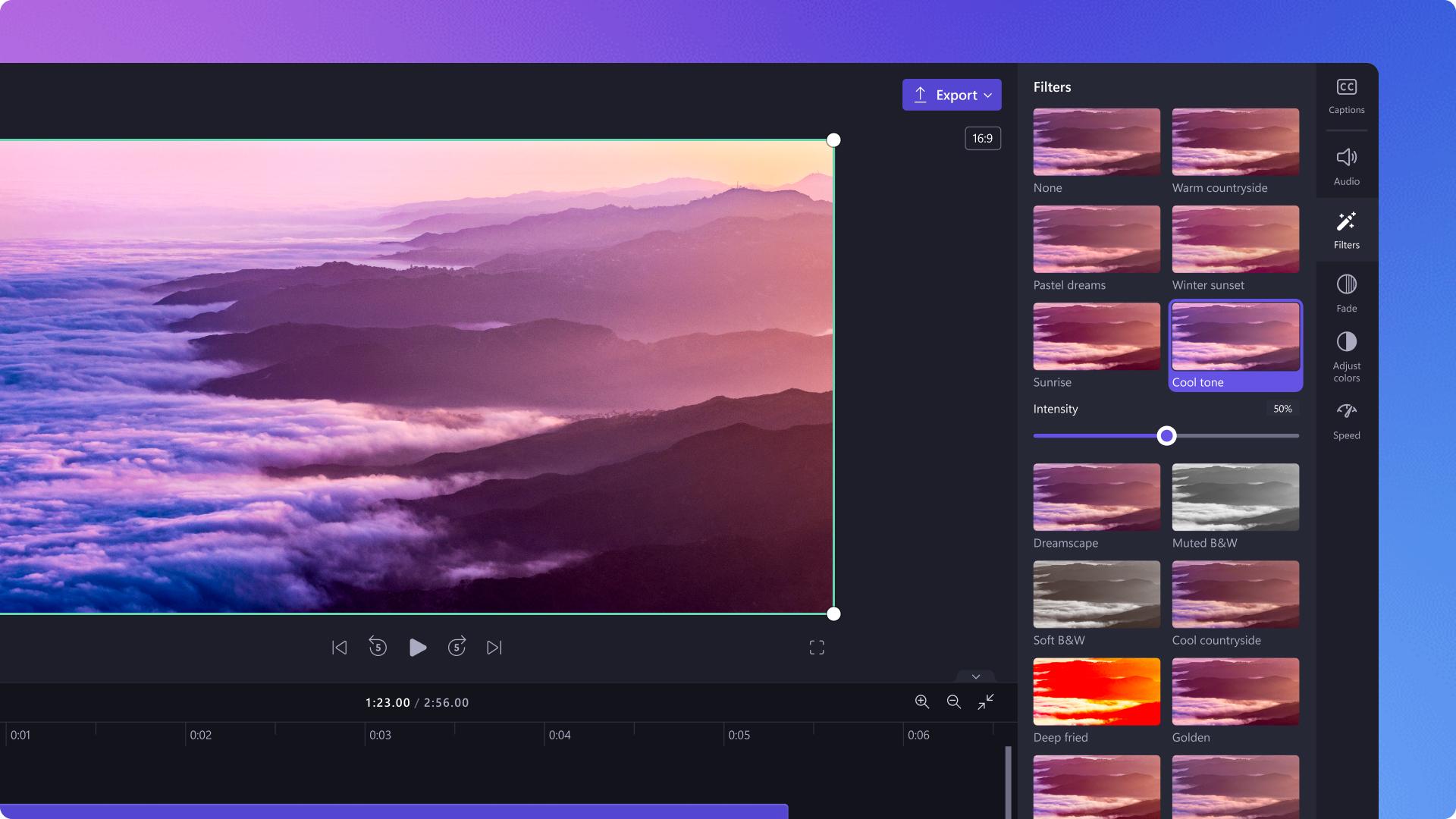
Si estás editando un vídeo y de repente los efectos de Clipchamp no cargan, el proyecto se queda atascado o ciertos archivos no aparecen, es fácil desesperarse. Que el editor deje de responder justo cuando más lo necesitas rompe totalmente el ritmo creativo y puede hacerte perder horas de trabajo si no sabes por dónde atacar el problema.
La buena noticia es que la mayoría de estos fallos tienen explicación y, sobre todo, cuentan con soluciones bastante claras que puedes aplicar tú mismo, sin ser técnico ni tocar nada raro. A lo largo de esta guía vamos a ver, paso a paso, por qué los efectos y los recursos de Clipchamp pueden no cargarse, qué hacer cuando un proyecto parece congelado en “cargando tus recursos” y qué ajustes de sistema, navegador e incluso de tu cuenta de OneDrive conviene revisar para que todo vuelva a funcionar con normalidad.
Por qué los efectos y archivos de Clipchamp no cargan
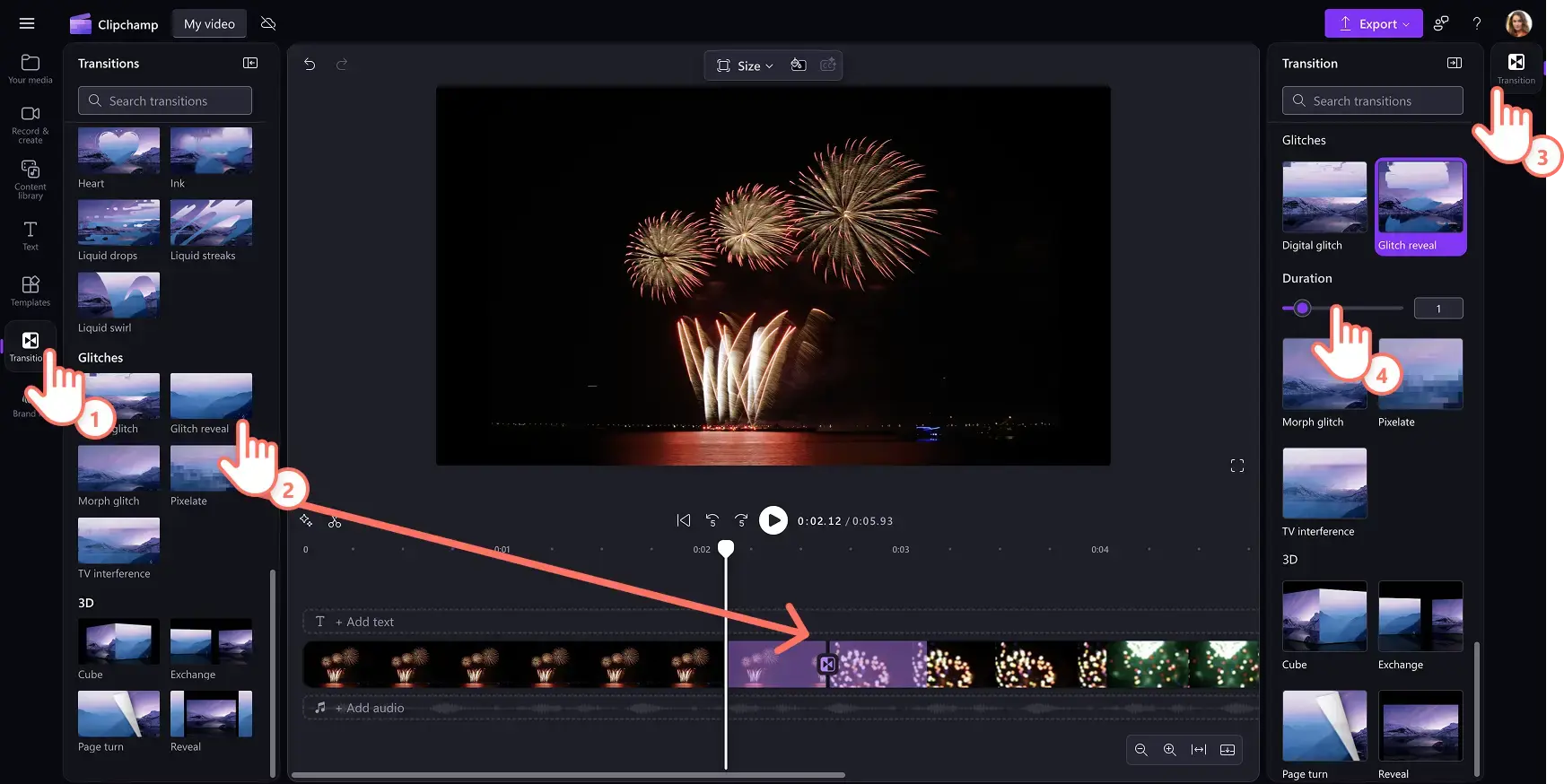
Cuando notas que los efectos, transiciones o clips tardan una eternidad en cargarse, o que directamente se quedan con un porcentaje fijo que no avanza, normalmente no es un “bug misterioso”, sino una combinación de factores bastante concretos: tipo de archivo, potencia del equipo, estado de la conexión y del navegador, e incluso la vinculación de Clipchamp con OneDrive.
En muchos casos, al añadir un vídeo, imagen o audio a la línea de tiempo, Clipchamp muestra un pequeño indicador con un porcentaje de progreso mientras prepara ese recurso. Si el formato es totalmente compatible, ese icono desaparece en poco tiempo porque el archivo se incorpora casi tal cual al proyecto. Pero si el tipo de archivo no es ideal, el editor lo convierte en segundo plano para poder manejarlo sin problemas.
Esa conversión interna depende mucho del tamaño y la resolución del archivo, del procesador (CPU), de la tarjeta gráfica y de la memoria RAM que tengas disponible. Parte del procesamiento se hace localmente en tu dispositivo, así que un PC justo de recursos o muy saturado puede hacer que todo vaya a cámara lenta.
También es posible que el proceso de carga o conversión se quede “pillado” y no avance en absoluto. Ahí es cuando ves caras tristes, porcentajes congelados o mensajes como “cargando tus recursos” que no se van ni a tiros. En estas situaciones, suele funcionar recargar el editor o reiniciar la aplicación, pero si el problema persiste hay muchas otras cosas que revisar.
Carga muy lenta de archivos y efectos en Clipchamp
Cuando la sensación es que todo va lento al añadir clips, efectos, textos o transiciones, conviene atacar primero lo básico relacionado con la carga de medios, ya que los efectos se apoyan en esos archivos.
Lo primero que puedes hacer es recargar la pestaña del editor o reiniciar la aplicación de escritorio. En el navegador, esto se hace con Ctrl + F5, con el botón de recarga o con clic derecho > “Volver a cargar”. En la app de escritorio de Clipchamp el atajo es el mismo. Muchas veces, cuando el problema aparece la primera vez que abres el proyecto, un simple refresco fuerza a que el procesamiento se reactive y los recursos empiecen a cargarse de nuevo.
Asegúrate también de que la conexión a Internet está activa y estable mientras usas Clipchamp. Aunque mucho del trabajo se hace en local, el editor necesita conectarse a los servicios en la nube, especialmente si trabajas con proyectos o recursos almacenados en OneDrive.
Si tras recargar la página el archivo o efecto problemático sigue sin avanzar, prueba a eliminar ese recurso de la biblioteca y volver a importarlo desde cero. En ocasiones, el primer intento se queda corrupto y reimportar “desde limpio” desbloquea la situación.
Archivos y efectos que directamente no se cargan
A veces el problema es más concreto: añades uno o varios vídeos al proyecto y en la biblioteca de la izquierda aparecen congelados, con un porcentaje que nunca llega al 100 %, o ni siquiera asoman en la lista de medios. Eso también puede afectar a efectos asociados a esos clips, que no llegan a previsualizarse porque el archivo de base nunca termina de cargar.
En estos casos es muy útil convertir esos vídeos a formato MP4 con una herramienta externa. Aunque ya los tengas en MP4, recomprimirlos puede cambiar los códecs de audio y vídeo internos, haciéndolos más compatibles con Clipchamp y con la aceleración por hardware de tu equipo.
Una vez convertidos, guarda los nuevos archivos MP4 en una carpeta clara y añádelos de nuevo al proyecto, sustituyendo a los originales que daban problemas. Esto suele funcionar especialmente bien cuando se trata de grabaciones procedentes de móviles, cámaras antiguas o capturas de pantalla con códecs poco estándar.
Conviene recordar que Clipchamp solo admite ciertos tipos de archivo de entrada; si estás intentando cargar formatos muy exóticos o contenedores raros, el editor se puede quedar atascado intentando interpretarlos. Consultar la lista de formatos compatibles y ceñirse a MP4 siempre que sea posible te ahorrará muchos atascos.
Proyectos que no abren o se quedan en “cargando tus recursos”
Otro problema muy común es que, al abrir un proyecto ya creado, Clipchamp se queda para siempre en la pantalla de carga. Ves el mensaje de “cargando tus recursos” o similar y el proyecto nunca llega a mostrarse. Aquí entran en juego tanto el navegador o la app, como la memoria disponible, las extensiones y el propio almacenamiento en disco.
Volver a cargar y reabrir el proyecto
La primera opción, más sencilla, es recargar la página (Ctrl + F5) y volver a intentar abrir el mismo proyecto. Esto obliga al navegador o a la aplicación a solicitar de nuevo todos los archivos de edición y a reconstruir la sesión. En muchos casos, sobre todo si es la primera vez que te ocurre con ese proyecto, con esto basta.
Si no funciona, sal a la pantalla principal donde se listan todos tus vídeos y vuelve a cargar esa página de proyectos. Cuando se actualice, prueba de nuevo a entrar en el proyecto bloqueado. A veces, el problema está en la propia vista de archivos recientes, y este “ciclo” fuerza una nueva negociación con el almacenamiento en la nube.
Liberar RAM y comprobar el espacio en disco
Si el proyecto sigue sin abrirse, toca mirar al sistema. Clipchamp es relativamente ligero, pero proyectos largos con muchos clips, efectos, transiciones y pistas pueden disparar el consumo de RAM y de disco. Si te has quedado corto de memoria, el editor simplemente no arranca bien.
Empieza por cerrar otras pestañas del navegador y aplicaciones pesadas (juegos, otros editores, programas que consumen mucha RAM). Cuanta más memoria liberes, más margen tendrá Clipchamp para cargar los recursos de edición y renderizar efectos en tiempo real.
A nivel de almacenamiento, revisa que la unidad interna tenga suficiente espacio libre. No solo se guardan los proyectos y archivos temporales, también se necesitan gigas adicionales durante el procesamiento y la exportación. Como referencia, el espacio libre debería ser superior al tamaño total de los vídeos que estás usando en el proyecto, y cuanto más margen, mejor.
Si trabajas con un equipo antiguo, con sistemas de 32 bits o con menos de 8 GB de RAM, es muy probable que Clipchamp llegue a sus límites y se traduzca en bloqueos, cierres inesperados o carga infinita. En esos casos suele ayudar dividir el proyecto en varios más cortos o, directamente, trabajar en un PC más moderno.
Desactivar extensiones del navegador
En el caso de que utilices Clipchamp desde Chrome o Edge, no subestimes lo que pueden hacer las extensiones. Traductores automáticos, bloqueadores de publicidad, extensiones de privacidad o VPNs a veces interfieren con la carga de scripts y recursos del editor.
Prueba a desactivar de forma temporal las extensiones que puedan tocar tráfico, contenido o cookies, y vuelve a cargar Clipchamp con todas ellas apagadas. Si de esta forma el proyecto sí se abre y los efectos cargan correctamente, ya sabes dónde está el problema: tendrás que dejar desactivada la extensión conflictiva mientras edites, o añadir Clipchamp a su lista de excepciones.
Borrar caché, reiniciar el navegador y limpiar datos del sitio (opción avanzada)
Cuando nada de lo anterior da resultado, es momento de hacer limpieza. En Edge y Chrome puedes borrar la memoria caché del navegador desde el menú de configuración, eligiendo el rango de tiempo “Todo el tiempo” y marcando solo “Imágenes y archivos en caché”. No hace falta que elimines contraseñas ni otro tipo de datos si no quieres.
Después de vaciar la caché, escribe en la barra de direcciones chrome://restart o edge://restart (según el navegador que uses) y pulsa Intro. El navegador se cerrará y se volverá a abrir solo, con la caché recién limpiada y una sesión “fresca”. Ahora vuelve a iniciar Clipchamp y comprueba si el proyecto que se quedaba en carga infinita abre normalmente.
Si aun así sigue atascado, puedes ir un paso más allá: borrar los datos específicos del sitio de Clipchamp desde las herramientas de desarrollo del navegador (pestaña “Aplicación” > “Almacenamiento” y limpiar los datos asociados a la web del editor). Esto purga los archivos locales de edición y procesamiento, obligando a que todo se vuelva a descargar y reconstruir. Es una medida un poco más técnica, pero muy útil cuando los datos en caché se han quedado en un estado inconsistente.
Requisitos de hardware y longitud del proyecto
Por muy bien optimizado que esté un editor online, hay límites físicos. La duración de tu proyecto, la cantidad de clips, la resolución del material y los efectos que apliques impactan directamente en lo fluido que va a ir Clipchamp y en si los recursos consiguen cargarse por completo.
Como referencia razonable, es recomendable que el equipo tenga al menos 8 GB de RAM (mejor 16 GB), que sea de 64 bits y ejecute un sistema operativo de 64 bits, junto con la versión de 64 bits de Edge o Chrome. La tarjeta gráfica debería ser relativamente reciente, con soporte para aceleración de vídeo moderna, ya que muchas tareas de previsualización y exportación se apoyan en ella.
Si trabajas con proyectos muy largos o clips en 4K en un ordenador algo viejo, es normal que surjan parones, pantallazos congelados y errores de exportación. En esas condiciones, dividir un montaje extenso en varios proyectos más cortos puede marcar la diferencia entre poder terminarlo o no.
Otra estrategia útil si tu PC va “justito” es reducir la complejidad del proyecto eliminando efectos prescindibles, pistas innecesarias o copias de clips que no estés usando. Menos capas y menos filtros simultáneos suponen menos carga para la RAM y la GPU.
Si, a pesar de todos estos ajustes, notas que Clipchamp tiene cuelgues constantes o no abre proyectos relativamente sencillos, es buena idea probar el mismo proyecto en otro ordenador con mejores especificaciones. Si allí funciona con normalidad, tendrás claro que el cuello de botella está en el hardware.
Compatibilidad del sistema, conexión a Internet y fallos generales
Además de los problemas concretos con efectos o proyectos que no cargan, hay usuarios que sufren errores más generales como “Clipchamp necesita una conexión a Internet para funcionar”, fallos al exportar, o la aplicación que directamente no se abre.
En estos casos, uno de los sospechosos habituales es la red. Si ves mensajes indicando problemas de conexión, conviene diagnosticar la conexión desde Windows: haciendo clic derecho en el icono de red de la barra de tareas y usando la opción de “Diagnosticar problemas de red”, o entrando en Panel de control > Redes e Internet > Centro de redes y recursos compartidos > Diagnosticar en la conexión activa (Ethernet o Wi‑Fi).
El asistente de Windows revisará la configuración y detectará errores típicos de DNS, adaptadores de red o puerta de enlace. Si el propio sistema no consigue restablecer la conexión, lo más práctico es contactar con tu proveedor de Internet para que revise la línea, sobre todo si tienes cortes frecuentes o una conexión muy inestable.
En cuanto a la compatibilidad, Clipchamp viene preinstalado en Windows 11, pero en Windows 10 debes descargarlo e instalarlo desde Microsoft Store. También se puede usar en Mac, Linux y Chromebook por vía navegador, y existe versión para iOS. De momento, en Android la disponibilidad es más limitada, por lo que muchos usuarios recurren al navegador móvil o a otras apps.
Borrar caché del navegador para solucionar errores de carga
Cuando Clipchamp se niega a abrir, no exporta o los efectos dejan de funcionarte sin motivo aparente, una de las soluciones más efectivas es limpiar por completo la caché y las cookies del navegador que utilizas habitualmente, sobre todo si se trata de Microsoft Edge.
Para hacerlo, abre tu navegador principal, entra en el menú (los tres puntos de la esquina superior derecha) y ve al apartado de Historial. Desde ahí encontrarás la opción de “Borrar datos de navegación” o un icono de cubo de reciclaje para vaciar el historial.
En la ventana de borrado, selecciona el rango de tiempo “Todo el tiempo” o equivalente, y marca las casillas de “Cookies y otros datos del sitio” y “Archivos e imágenes en caché”. Si no quieres perder contraseñas guardadas, puedes dejar sin marcar ese apartado.
Una vez completado el borrado, cierra y vuelve a abrir el navegador, o utiliza el truco de escribir edge://restart o chrome://restart en la barra de direcciones para que se reinicie automáticamente. A continuación, vuelve a entrar en Clipchamp y prueba si los problemas con la carga de efectos, clips o exportaciones han desaparecido.
Actualizar Clipchamp o el navegador
Otra fuente típica de incompatibilidades son las versiones antiguas de Clipchamp o del propio navegador. Con las actualizaciones recientes de Windows 11, algunas iteraciones antiguas del editor han dejado de funcionar correctamente.
Para poner Clipchamp al día en Windows 10 u 11, entra en Microsoft Store, usa el buscador para localizar “Clipchamp” y abre la página de la aplicación. Si en lugar de “Abrir” solo ves un botón de “Actualizar”, haz clic en él y espera a que el proceso termine. Después abre de nuevo la app y comprueba si mejora el comportamiento.
Si utilizas Clipchamp desde el navegador, conviene actualizar Chrome o Edge a su última versión estable. Muchas correcciones de rendimiento, compatibilidad con códecs y seguridad llegan a través de estas actualizaciones, y quedarse anclado en versiones viejas suele traducirse en errores extraños.
En sistemas como Mac o Linux, donde Clipchamp se usa exclusivamente vía web, puedes descargar la versión más reciente del navegador directamente desde su página oficial. Mantener tanto el navegador como el sistema operativo actualizados reduce significativamente los fallos con efectos que no cargan o previsualizaciones que se quedan en negro.
Cerrar procesos de Clipchamp y reiniciar la aplicación
En ocasiones el problema viene de que algún proceso interno de Clipchamp se ha quedado colgado en segundo plano. La ventana visible puede estar cerrada, pero el sistema sigue teniendo procesos abiertos que impiden que la aplicación se inicie bien.
Para forzar un reinicio limpio en Windows, abre el Administrador de tareas (Ctrl + Shift + Esc o desde el menú de inicio), entra en la pestaña “Procesos” y localiza todas las entradas relacionadas con Microsoft Clipchamp. Haz clic derecho sobre cada una y elige “Finalizar tarea” para cerrar completamente el editor.
Si quieres asegurarte de que no queda ningún rastro, puedes ir a la pestaña “Detalles”, buscar Clipchamp y seleccionar “Finalizar proceso” en cada uno. Cuando hayas cerrado todo, vuelve al menú Inicio, escribe “Clipchamp”, haz clic derecho y elige “Ejecutar como administrador” para darle todos los permisos necesarios al arrancar.
Este reinicio forzado suele ser especialmente efectivo cuando Clipchamp no se abre, se queda en la pantalla de inicio o lanza errores sin llegar a mostrar el editor. Al eliminar procesos colgados, el arranque vuelve a ser limpio.
Reparar, restablecer o reinstalar Clipchamp
Cuando los errores están muy arraigados, por ejemplo fallos constantes al exportar, cierres inesperados o funciones que desaparecen, es posible que la propia instalación de Clipchamp esté dañada, normalmente por una actualización mal completada desde Microsoft Store.
En Windows 10 y 11 puedes ir a Configuración > Aplicaciones > Aplicaciones instaladas, buscar Clipchamp y, antes de desinstalar, probar las opciones de “Reparar” o “Restablecer” si están disponibles. Reparar intenta corregir archivos dañados sin perder configuraciones, mientras que restablecer devuelve la app a su estado inicial.
Si aun así el problema persiste, desinstala Clipchamp desde ese mismo menú y, a continuación, vuelve a instalarlo desde Microsoft Store. En la tienda, busca “Clipchamp”, entra en la página de producto y pulsa en “Obtener” para descargarlo de cero.
Una instalación limpia elimina conflictos internos, versiones parciales y bibliotecas rotas que pueden estar detrás de errores tan variados como exportaciones que nunca terminan, efectos que no aparecen o proyectos que no se abren.
Ejecutar el escáner SFC en Windows
Si, a pesar de reinstalar Clipchamp, sigues encontrando comportamientos extraños, es posible que el problema no sea del editor sino de archivos dañados del propio sistema operativo. En estos casos, una herramienta útil es el comprobador de archivos de sistema (SFC) incluido en Windows.
Para usarlo, abre el menú Inicio, escribe “CMD”, haz clic derecho sobre “Símbolo del sistema” y selecciona “Ejecutar como administrador”. En la ventana negra, escribe el comando SFC /SCANNOW y pulsa Intro. El proceso puede tardar varios minutos.
Durante el escaneo, Windows revisa los archivos esenciales del sistema y reemplaza los que estén corruptos por versiones correctas. Una vez finalizado, reinicia el PC y prueba de nuevo Clipchamp. Si los fallos estaban relacionados con librerías del sistema, es bastante probable que notes una mejora clara.
Acceso a proyectos de Clipchamp tras el cambio a la nube
Con el paso de Clipchamp a un modelo más integrado con la nube de Microsoft, algunos usuarios han empezado a ver mensajes de error al crear o abrir proyectos, indicando que no tienen acceso al archivo o que no se puede completar la operación.
Una de las causas más habituales es que la cuenta de Microsoft que vinculaste a Clipchamp solo se usaba para este editor, y no para otras herramientas de Microsoft 365. En esos casos, es posible que el derecho de OneDrive asociado a esa cuenta se haya desactivado por inactividad prolongada.
Dado que Clipchamp ahora requiere un OneDrive activo para almacenar y gestionar proyectos de edición, un OneDrive inactivo se traduce directamente en errores de acceso. Para solucionarlo, inicia sesión en OneDrive desde la web oficial y sigue las indicaciones para reactivar el servicio.
Cuando hayas reactivado OneDrive, cierra y vuelve a abrir la app de escritorio de Clipchamp, o recarga la versión web, y prueba de nuevo a crear o abrir proyectos. Si aun así el problema continúa, puedes intentar usar específicamente la aplicación web de Clipchamp (https://app.clipchamp.com) en lugar de la app instalada, ya que son funcionalmente equivalentes y en ocasiones la web gestiona mejor ciertos permisos.
Proyectos de Clipchamp que no se guardan en OneDrive
Otro problema ligado al almacenamiento en la nube es cuando, durante la migración, Clipchamp no consigue guardar los proyectos de edición en OneDrive y muestra mensajes del tipo “No hemos podido guardar tus proyectos en OneDrive. Vuelve a intentar la configuración o ponte en contacto con nosotros si este problema continúa”.
Este error puede tener varias causas, pero en muchos casos se resuelve si repites el asistente de configuración de OneDrive desde la propia interfaz de Clipchamp. En el panel principal, haz clic en el icono del engranaje (Configuración) en la esquina superior derecha y entra en el apartado de OneDrive.
Dentro de esa sección verás dos opciones clave: “Reintentar configuración” y “Elegir carpeta”. La primera te guía de nuevo por el proceso automático para integrar Clipchamp con OneDrive. La segunda te permite seleccionar manualmente una carpeta local o en la nube para descargar y luego subir tus proyectos por tu cuenta.
Si todo falla, siempre puedes descargar los proyectos de edición a tu equipo local y subirlos después a OneDrive desde el explorador de archivos o la web, fuera de Clipchamp. De esta forma no pierdes tu trabajo aunque la integración automática esté fallando temporalmente.
Cuándo acudir al soporte oficial y alternativas a Clipchamp
Aunque la mayoría de problemas se pueden resolver por tu cuenta, llegará un punto en el que, si sigues topándote con fallos muy concretos (por ejemplo, GIF de exportación no disponible, audio que no suena, grabador de pantalla que no arranca), puede ser interesante contactar directamente con el soporte oficial.
Desde la versión web de Clipchamp puedes entrar en https://app.clipchamp.com, iniciar sesión y hacer clic en el icono de “?” situado en la esquina inferior derecha. Ahí tendrás la opción de abrir un “Chat de soporte” con el equipo de la aplicación, que dispone de herramientas y registros avanzados para analizar qué ocurre con tu cuenta y tu dispositivo.
En paralelo, si por la razón que sea Clipchamp no termina de ir fino en tu equipo o simplemente prefieres no depender tanto de la nube de Microsoft, existen alternativas que combinan grabación de pantalla y edición de vídeo bastante completas. Una de las más mencionadas es EaseUS RecExperts, que permite grabar escritorio, aplicaciones o navegador, añadir audio del sistema y micrófono, y realizar ediciones básicas con recorte y mejora de vídeo.
Herramientas de este tipo pueden servir tanto como plan B cuando Clipchamp falla como complemento para tareas específicas (por ejemplo, grabar gameplays, clases online o tutoriales de software y luego editarlos en el propio programa o en Clipchamp). Lo importante es que tengas varias opciones en la recámara para no quedarte bloqueado por un único fallo.
Con todo lo anterior, ya tienes una visión bastante completa de por qué los efectos de Clipchamp pueden no cargarse, por qué algunos proyectos se atascan y cómo influyen la cache del navegador, la RAM, OneDrive y las actualizaciones del sistema. Si revisas tu conexión, limpias caché, controlas el espacio en disco, actualizas la app, verificas OneDrive y, en caso necesario, divides proyectos largos o pruebas en otro equipo, lo normal es que puedas seguir editando sin perder tu trabajo ni tu paciencia.

Redactor apasionado del mundo de los bytes y la tecnología en general. Me encanta compartir mis conocimientos a través de la escritura, y eso es lo que haré en este blog, mostrarte todo lo más interesante sobre gadgets, software, hardware, tendencias tecnológicas, y más. Mi objetivo es ayudarte a navegar por el mundo digital de forma sencilla y entretenida.