- Los sistemas ASUS Q-LED, Q-LED Core y Q-CODE permiten diagnosticar fallos de CPU, RAM, GPU y arranque sin necesidad de pantalla.
- Cada luz fija, parpadeo o código hexadecimal indica un tipo de problema concreto y tiene una secuencia de comprobaciones recomendadas.
- La correcta instalación y compatibilidad de CPU, memoria, gráfica y unidades de arranque es clave para evitar errores persistentes.
- Si tras seguir toda la guía persisten los fallos, es fundamental borrar CMOS, actualizar BIOS y recurrir al soporte técnico o a la garantía.
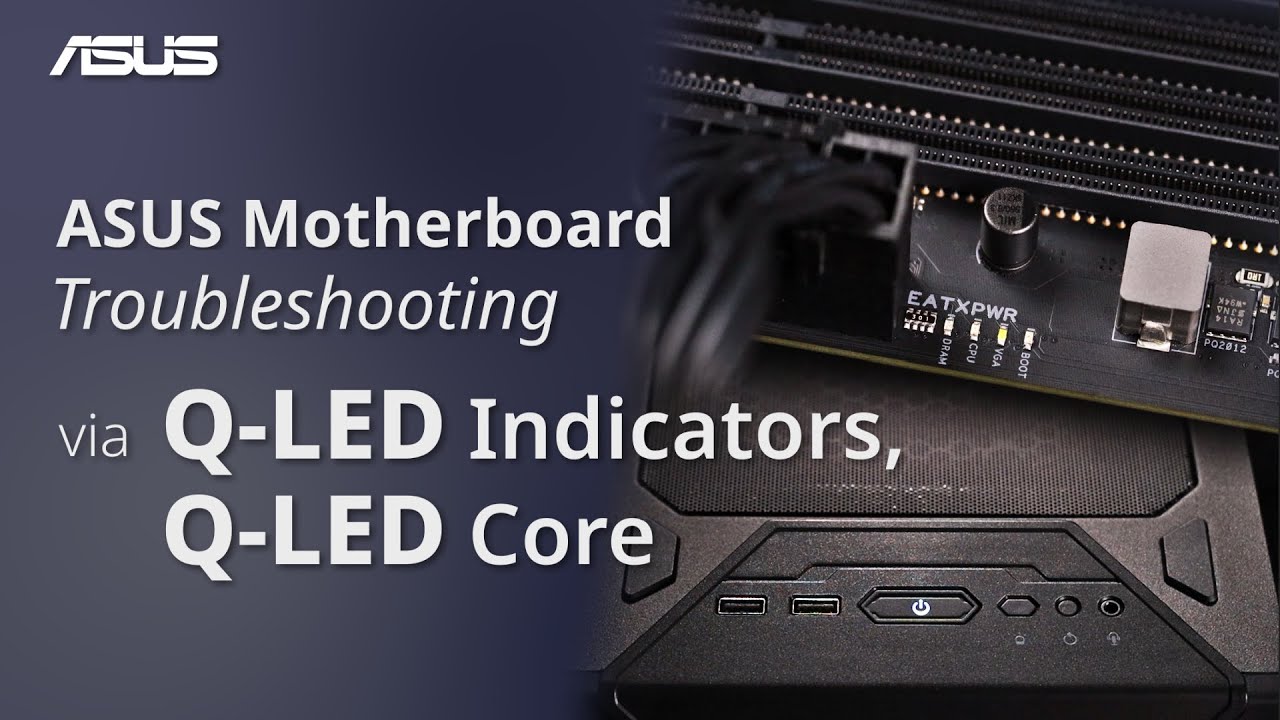
Cuando un PC con placa base ASUS no arranca, no da imagen o se queda colgado nada más encender, los pequeños LEDs de la placa y los códigos en pantalla pueden ser tu mejor pista. Olvídate de los pitidos misteriosos: hoy casi todo el diagnóstico de arranque pasa por los sistemas Q-LED, Q-LED Core y Q-CODE.
Si en tu placa se queda encendida una luz junto a las palabras CPU, DRAM, VGA o BOOT, o ves un código hexadecimal en una minipantalla, la placa te está diciendo exactamente en qué punto del arranque está fallando. Entender ese lenguaje y saber cómo reaccionar te puede ahorrar muchas horas de prueba y error… y algún que otro disgusto.
Qué es ASUS Q-LED y qué placas lo incluyen
El sistema Q-LED de ASUS es un conjunto de leds de diagnóstico integrados en la propia placa base que se encienden según el estado de los componentes clave durante la secuencia de arranque (POST). Su objetivo es que el usuario pueda ver de un vistazo si hay problemas con CPU, memoria, tarjeta gráfica o dispositivo de arranque.
Normalmente las placas ASUS incorporan cuatro indicadores Q-LED etiquetados como CPU, DRAM, VGA y BOOT. En muchos modelos se encuentran cerca del conector de alimentación ATX de 24 pines o junto a las ranuras de memoria, aunque en series más antiguas hay leds específicos situados al lado del componente correspondiente (por ejemplo, VGA_LED junto al slot PCIe principal).
Para comprobar si tu placa base ASUS dispone de indicadores Q-LED físicos puedes usar tres vías: inspeccionar visualmente la placa en busca de los leds y sus serigrafías; revisar la ficha de producto en la web de ASUS, en el apartado de Características especiales (ASUS Q-Design → ASUS Q-LED); o descargar el manual desde el Centro de soporte de ASUS y buscar el apartado de Q-LED o de características especiales.
Significado básico de cada LED Q-LED en ASUS
En las placas ASUS con este sistema, cada luz fija indica que hay un problema crítico en ese componente que impide completar el POST con normalidad. Mientras todo va bien, las luces pueden parpadear o encenderse brevemente en secuencia al iniciar, pero no se quedan fijas.
De forma general, un Q-LED de ASUS se comporta así cuando hay error: CPU LED encendido de forma constante indica ausencia de procesador o procesador defectuoso; DRAM LED fijo apunta a que no se detecta la memoria RAM o hay módulos dañados; VGA LED señala que no hay salida gráfica válida o la tarjeta gráfica falla; y BOOT LED permanente revela que no se encuentra un dispositivo de arranque correcto, o el disco/SSD tiene problemas.
En algunas placas ASUS los leds comparten color, mientras que en otras cada uno usa un tono distinto. En muchas configuraciones el orden típico es BOOT (verde), VGA (blanco), DRAM (amarillo) y CPU (rojo), pero el significado de la luz fija como error no cambia. La clave no es tanto el color como el hecho de que el led se quede permanentemente encendido y el equipo no pase de ahí.
Diagnóstico detallado por LED: CPU, DRAM, VGA y BOOT
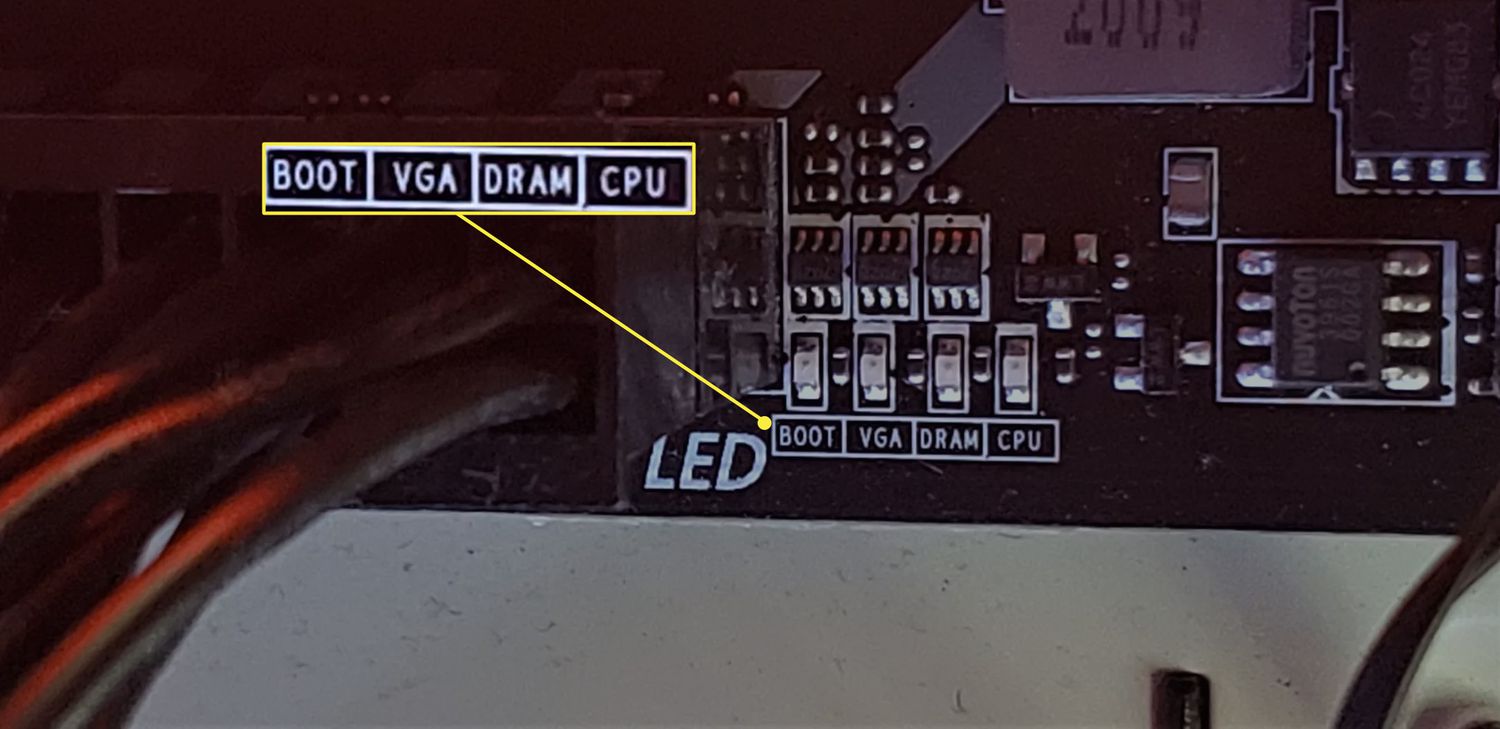
Cada luz Q-LED está asociada a una serie de comprobaciones concretas recomendadas por ASUS. Si tu placa enciende uno de esos leds y no termina de arrancar, el orden lógico es seguir estos pasos antes de pensar en una avería irreparable.
Luz CPU LED encendida fija: problemas con el procesador
Cuando el Q-LED de CPU se queda encendido de forma constante tras pulsar el botón de encendido, la placa interpreta que no hay procesador instalado o que la CPU está en mal estado. También puede ocurrir por un mal contacto en el socket o por pines doblados/dañados.
Los pasos básicos de diagnóstico recomendados por ASUS en este caso son claros: lo primero es retirar y reinstalar el procesador con cuidado, asegurándote de que está correctamente orientado y apoyado en el socket, sin forzarlo. Aprovecha para comprobar que no hay restos de suciedad, polvo o pasta térmica en los pines del socket o en los contactos de la CPU; si los hay, hay que limpiarlos suavemente.
Tras esa comprobación, conviene revisar con lupa si hay algún pin doblado o roto en la CPU (en plataformas con pines en el procesador) o en el propio zócalo (en plataformas donde los pines están en la placa). Si encuentras pines dañados, lo más prudente es probar con otra CPU compatible que sepas que funciona, o gestionar un RMA si el procesador está en garantía.
Si después de reinstalar, limpiar y comprobar los pines la luz de CPU sigue fija, el siguiente paso es probar otra CPU funcional en esa placa o ese procesador en otra placa compatible. Si el error se mueve con el procesador, el problema está en la CPU; si solo ocurre en esa placa, la avería puede estar en el propio socket o en las pistas de alimentación de la placa base.
Luz DRAM LED fija: fallos de memoria RAM
Si el led DRAM Q-LED permanece encendido, la placa indica que no detecta módulos de memoria o considera que son defectuosos. Es uno de los errores más frecuentes y muchas veces se debe simplemente a que la RAM no está bien encajada.
El primer paso es siempre comprobar visualmente y con presión controlada que la memoria está completamente insertada en las ranuras. Las pestañas laterales del slot deben cerrarse solas cuando el módulo entra a fondo. Una instalación a medias puede bastar para encender el led DRAM y dejar el PC sin arranque.
Si las memorias parecen bien colocadas, el siguiente nivel consiste en extraerlas y revisar si hay suciedad en los contactos dorados o en las ranuras de la placa. Un soplado de aire o una limpieza cuidadosa puede solucionar falsos contactos. Después, vuelve a colocar los módulos probando distintas ranuras según las configuraciones recomendadas en el manual (por ejemplo, A2 y B2 para dos módulos).
En caso de tener más de un módulo, conviene probar un arranque con un solo stick de RAM instalado, alternando los módulos y slots y comprobar si la RAM está en dual channel. Si el equipo arranca solo con uno de ellos, el otro puede estar defectuoso. Si ninguno permite arrancar de forma estable, puedes estar ante un problema de compatibilidad o de controlador de memoria.
ASUS recomienda también verificar la compatibilidad de los módulos con la lista QVL de la placa y, si es posible, utilizar memorias que figuren en esa lista. Además, si estabas usando perfiles XMP/EXPO para overclock de RAM, es mejor borrar la CMOS y arrancar con los ajustes por defecto, ya que un perfil demasiado agresivo puede provocar que el LED DRAM se quede encendido por inestabilidad.
Luz VGA LED activada: error con la tarjeta gráfica o la salida de vídeo
Cuando el Q-LED de VGA se ilumina de forma persistente, la placa te está diciendo que no encuentra una salida de vídeo válida. Esto incluye tanto gráficas dedicadas en el slot PCIe como gráficos integrados en la CPU, si tu procesador los incorpora.
El diagnóstico que sugiere ASUS comienza por la parte más sencilla: si estás utilizando la GPU integrada, es importante revisar la instalación de la CPU porque los gráficos integrados dependen de que el procesador haga buen contacto con el socket. Un mal montaje de CPU puede provocar que no se active la salida gráfica a pesar de parecer todo correcto.
Si usas una tarjeta gráfica dedicada, el siguiente paso es retirar la tarjeta y reinstalarla en el slot PCIe principal, verificando que entra completamente y que el sistema de sujeción posterior queda bien fijado. También hay que asegurarse de que los conectores de alimentación PCIe de la fuente están bien colocados en la gráfica, si el modelo los requiere.
Conviene además quitar la tarjeta y revisar visualmente si hay suciedad o residuos en los contactos dorados de la GPU o en el conector PCIe de la placa. Cualquier partícula puede interferir con la señal. Tras limpiar con cuidado, vuelve a intentar el arranque. Si todo sigue igual, el siguiente paso lógico es probar con otra tarjeta gráfica que sepas que funciona, o comprobar esa misma GPU en otro equipo.
Tampoco hay que olvidar el propio monitor y el cable de vídeo: un cable defectuoso o conectado al puerto equivocado (por ejemplo, a la placa cuando estás usando gráfica dedicada) puede hacer que no veas imagen aunque la placa haya completado POST. En las placas con Q-CODE, si el sistema llega a un código de arranque avanzado pero mantienes el LED VGA, es buena idea revisar esta parte.
Luz BOOT LED encendida: problemas con el disco o el sistema operativo
El indicador BOOT se enciende cuando la placa detecta que no hay ningún dispositivo de arranque operativo o que el disco presente tiene un problema grave. En este punto el PC puede haber superado las fases de CPU, RAM y VGA, pero se queda atascado buscando un sistema donde iniciar.
Para unidades SATA tradicionales (HDD o SSD), la primera recomendación de ASUS es revisar los cables SATA y de alimentación en ambos extremos: placa base y unidad. A veces un simple conector algo flojo basta para dejar el sistema sin disco. Cambiar el cable SATA o usar otro puerto de la placa es una manera rápida de descartar conectores dañados.
Si utilizas SSD M.2, el procedimiento es similar pero adaptado: hay que retirar la unidad M.2, reinstalarla correctamente en la ranura y asegurarse de que el tornillo que la sujeta queda bien fijado. También es importante examinar los contactos dorados del SSD y la ranura M.2 para ver si hay polvo, restos de adhesivo u otra suciedad que pueda interferir.
Si después de reconectar y limpiar sigues con el BOOT LED encendido, la siguiente prueba es arrancar con otra unidad de almacenamiento (otro SSD, otro HDD o un M.2 diferente) o incluso con un USB de instalación de sistema operativo. Si el arranque con esa otra unidad funciona, lo más probable es que el primer disco esté dañado o el sistema operativo corrupto.
Recuerda también revisar en BIOS el orden de arranque (boot order). Si no hay ninguna unidad con sistema operativo en las primeras posiciones, es posible que la placa encienda el led BOOT aún teniendo discos conectados, dependiendo del modelo.
Q-LED Core: diagnóstico usando el LED de encendido
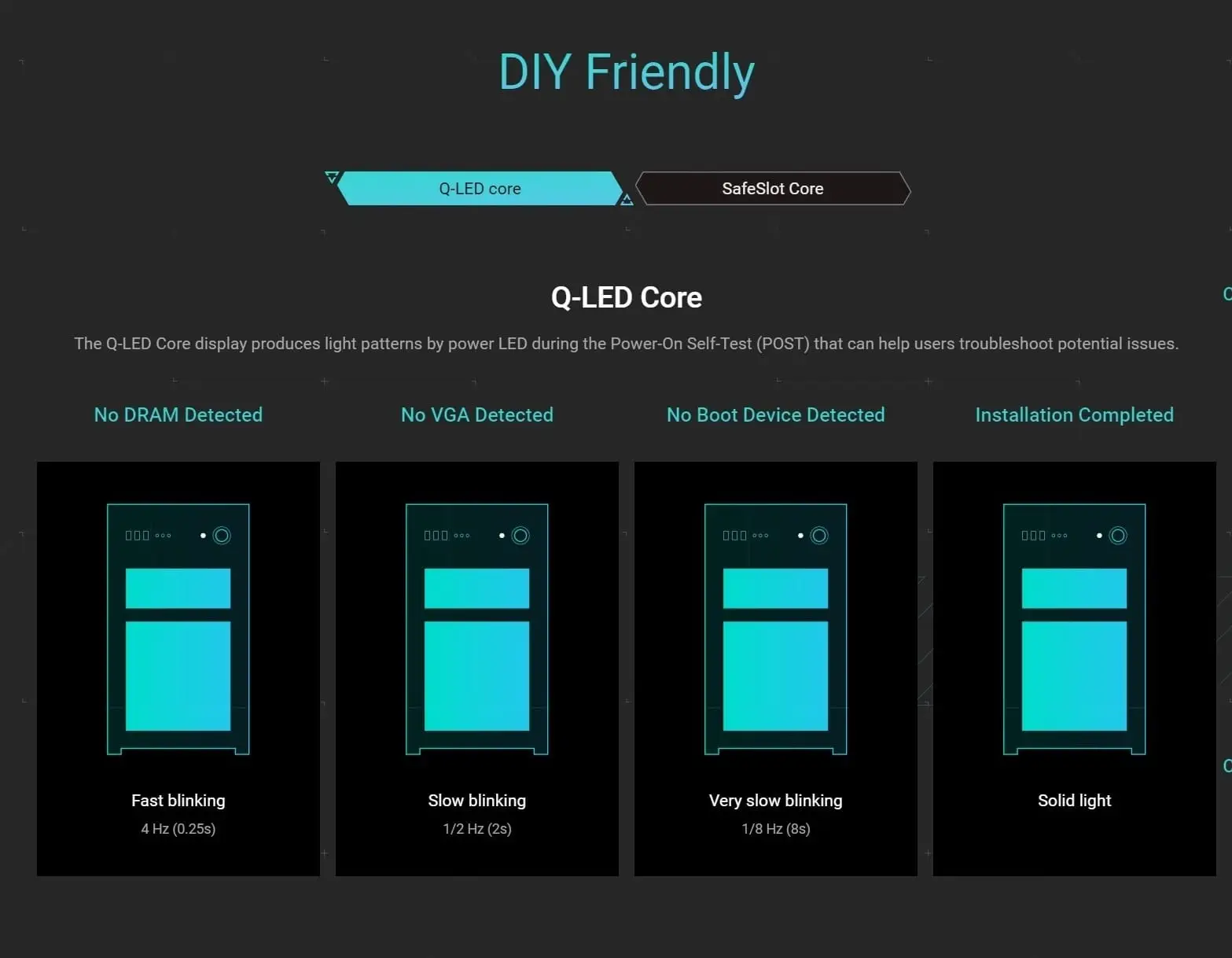
Además de los leds clásicos de CPU/DRAM/VGA/BOOT, algunos modelos de ASUS incorporan una función llamada Q-LED Core, pensada sobre todo para placas sin los cuatro leds físicos. En este caso, el diagnóstico se realiza mediante el propio LED de alimentación del equipo, jugando con diferentes patrones de parpadeo.
Antes de interpretar estos patrones, ASUS recalca que hay que asegurarse de que los componentes utilizados sean compatibles con la placa y que tanto CPU como DRAM estén correctamente instaladas. Si algo tan básico como eso falla, los códigos de parpadeo no te van a sacar del apuro.
El sistema Q-LED Core contempla cuatro patrones de parpadeo del LED de encendido: parpadeo rápido (4 veces por segundo), parpadeo rápido asociado a ausencia de CPU o DRAM según plataforma, parpadeo lento (una vez cada 2 segundos) y parpadeo muy lento (encendida 4 segundos, apagada 4 segundos). Cada uno se asocia a un tipo de fallo distinto.
Parpadeo rápido: no se detecta DRAM o CPU
En placas Intel, un parpadeo rápido del LED de encendido suele indicar que no se ha detectado memoria DRAM, mientras que en placas AMD el mismo patrón puede significar ausencia de CPU. ASUS diferencia dos subcasos: uno etiquetado específicamente como fallo de DRAM y otro como fallo de CPU.
Si el parpadeo rápido apunta a la memoria, el procedimiento recomendado coincide en gran medida con el del led DRAM tradicional: asegurarse de que los módulos están totalmente insertados, limpiar contactos y ranuras, y comprobar la compatibilidad de las memorias con la QVL oficial. También se aconseja seguir la tabla de configuraciones de RAM sugeridas en el manual y probar a arrancar con un solo módulo, rotando entre ranuras y sticks.
Cuando el parpadeo rápido se refiere a la CPU, los pasos son muy similares a los de un LED de CPU fijo: reinstalar el procesador, inspeccionar y limpiar el socket, revisar si hay pines doblados o rotos y, si el problema persiste, probar con otra CPU o gestionar una sustitución. Es crucial realizar estas manipulaciones con calma y sin forzar el hardware.
Parpadeo lento: no se detecta VGA
Un parpadeo lento del LED de encendido (una vez cada dos segundos) en el modo Q-LED Core se asocia a que el sistema no detecta ninguna salida de vídeo válida. Esto puede deberse tanto a problemas con los gráficos integrados como con la gráfica dedicada.
Si dependes de la GPU integrada, ASUS recomienda reinstalar o cambiar la CPU para descartar que el bloque de gráficos internos esté dañado o mal conectado. Si utilizas una tarjeta gráfica adicional, el diagnóstico es análogo al de la luz VGA fija: desmontar y volver a instalar la gráfica, revisar la suciedad en el conector PCIe y los contactos de la tarjeta, comprobar la alimentación adicional y probar con otra GPU si es posible.
Parpadeo muy lento: no se detecta dispositivo de arranque
Cuando el LED de alimentación alterna periodos largos de encendido y apagado (unos cuatro segundos en cada estado), Q-LED Core interpreta que no se ha encontrado ningún dispositivo de arranque, igual que el LED BOOT en las placas con leds dedicados.
La pauta de resolución en este caso repite las mismas ideas: reconectar cables SATA en ambos extremos, reinstalar SSD M.2 comprobando el tornillo, limpiar los contactos de la unidad y de la ranura, y, si no hay avance, probar con otro cable, otro puerto o directamente otra unidad de almacenamiento conocida como funcional.
ASUS Q-CODE: diagnóstico avanzado con códigos hexadecimales
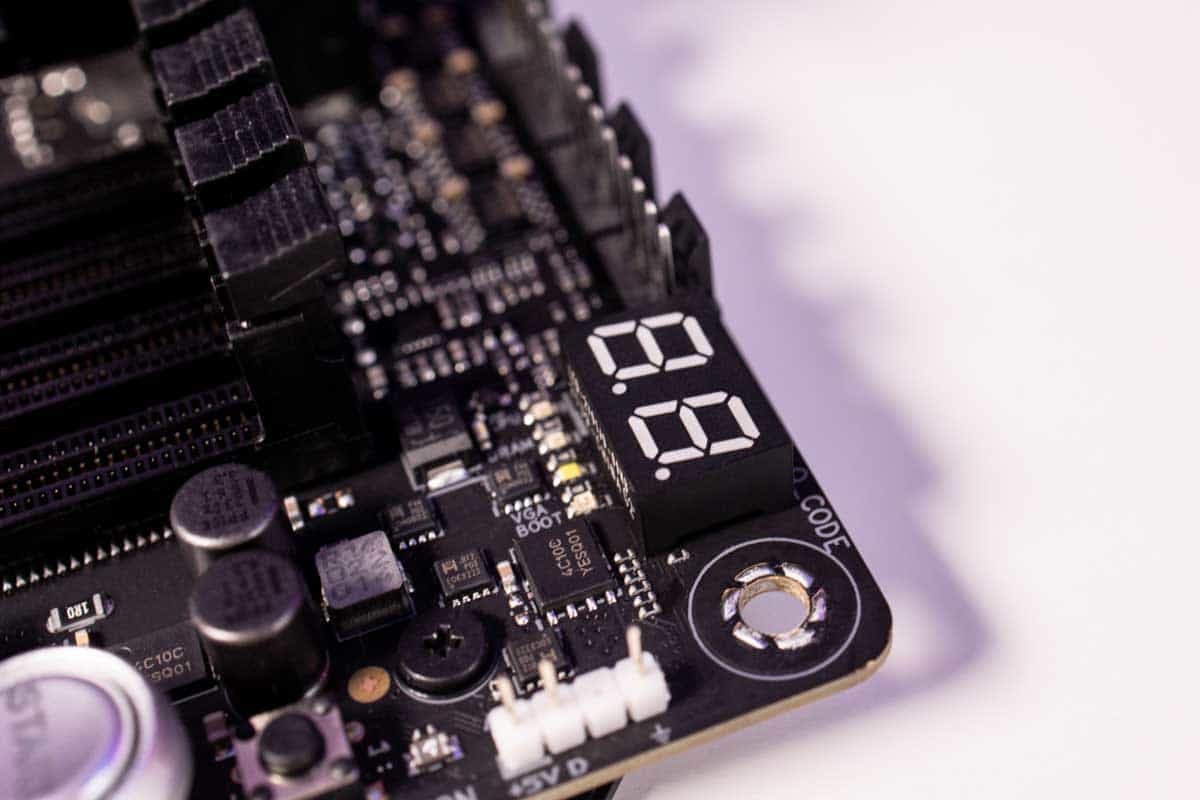
En las placas base ASUS de gama media-alta y alta es habitual encontrar, en lugar o además de los leds de debug, un pequeño display de dos dígitos que muestra códigos hexadecimales de estado durante el POST. Este sistema se conoce como ASUS Q-CODE.
Lo primero es comprobar si tu modelo soporta Q-CODE: muchos lo indican claramente en la propia placa, cerca del borde superior izquierdo o inferior, donde se ve la mini pantalla. También puedes confirmarlo en la web oficial de ASUS, en el apartado de Características especiales (ASUS Q-Design → ASUS Q-CODE), o revisando el manual de usuario descargado desde el Centro de Soporte.
El Q-CODE permite identificar de forma más precisa en qué fase exacta del arranque se ha quedado bloqueado el sistema. Por ejemplo, un código A9 indica que el equipo ha entrado ya en BIOS, mientras otros códigos tempranos señalan problemas de CPU, memoria, gráfica, dispositivos externos o discos de arranque, en buena parte alineados con los leds equivalentes.
Q-CODE y fallos de CPU
Si el Q-CODE apunta a errores de CPU, ASUS recomienda verificar primero la compatibilidad entre la placa y el procesador usando su Centro de Descargas: introduces el modelo de tu placa, accedes a CPU / Soporte de memoria y confirmas que tu procesador figura en la lista QVL con una versión de BIOS adecuada o superior.
Si la compatibilidad está garantizada, el siguiente paso vuelve a ser retirar y reinstalar la CPU, limpiando el socket y los contactos si es necesario. De nuevo, hay que revisar si hay alguna patilla rota o doblada; si es así, la solución pasa por cambiar el procesador o, si el daño está en el zócalo, probablemente la placa base.
Q-CODE y errores de memoria
Los códigos relacionados con DRAM suelen indicar que la placa tiene problemas para inicializar la memoria. La guía de ASUS repite los mismos fundamentos: comprobar que los módulos están bien insertados, sin instalación a medias, y limpiar tanto los pines como las ranuras si hay suciedad visible.
Si usas varios módulos, conviene arrancar solo con uno y ir probando cada stick por separado, para aislar un posible módulo defectuoso. También es importante seguir las recomendaciones del manual sobre disposición de la memoria (qué slots usar con uno, dos o más módulos) y, si el error no desaparece, probar con otra memoria compatible que sepas que funciona.
Q-CODE y fallos de tarjeta gráfica
Los códigos Q-CODE asociados a VGA suelen apuntar a problemas con la salida de vídeo integrada o con la tarjeta dedicada. Si dependes de la gráfica integrada, reinstalar la CPU puede ser suficiente. En el caso de una gráfica en PCIe, hay que repetir el trío clásico: desmontar y volver a colocar la tarjeta, limpiar los contactos y la ranura, revisar las conexiones de alimentación de la GPU y, si nada cambia, sustituirla temporalmente por otra para comprobar si el sistema sí arranca.
Q-CODE y errores de dispositivo de arranque
Cuando el código de error apunta claramente a la fase de arranque de disco, la sospecha recae en el SSD, HDD o M.2 utilizado como unidad de sistema. ASUS aconseja reconectar cables SATA, reinstalar la unidad M.2, limpiar contactos y, si no hay mejora, probar con otra unidad o un medio de instalación de sistema operativo para ver si el POST se completa.
Q-CODE y dispositivos externos
Algunos códigos se refieren a fallos con dispositivos PCIe o periféricos externos. En esos casos, la recomendación es sencilla: apagar el equipo, retirar todas las tarjetas de expansión (RAID, sonido, capturadoras, etc.) y dispositivos USB no imprescindibles, y dejar solo lo mínimo para arrancar: CPU, refrigeración, un módulo de RAM, gráfica si es necesaria y una unidad de arranque.
Si el sistema arranca bien con esta configuración mínima, el siguiente paso es ir reconectando hardware externo uno a uno hasta encontrar quién provoca el error de Q-CODE. Es un método algo pesado, pero extremadamente efectivo para aislar la causa.

Redactor apasionado del mundo de los bytes y la tecnología en general. Me encanta compartir mis conocimientos a través de la escritura, y eso es lo que haré en este blog, mostrarte todo lo más interesante sobre gadgets, software, hardware, tendencias tecnológicas, y más. Mi objetivo es ayudarte a navegar por el mundo digital de forma sencilla y entretenida.