- Microsoft Edge para empresas separa de forma nativa la navegación laboral y personal, con ventanas, datos y políticas independientes.
- La integración con Microsoft Entra ID e Intune permite aplicar MAM y protección de datos en dispositivos administrados y personales.
- El centro de administración de Microsoft 365 facilita la gestión de políticas, extensiones y apariencia de Edge a escala corporativa.
- Funciones como modo Internet Explorer, SmartScreen y personalización de marca refuerzan compatibilidad, seguridad e identidad corporativa.
Elegir Microsoft Edge para empresas se ha convertido en una decisión estratégica para muchas organizaciones que quieren un navegador moderno, seguro y fácil de administrar tanto en dispositivos gestionados como personales. Más allá de ser “el navegador de Microsoft”, Edge para negocios aporta una capa adicional de control, protección y productividad que encaja como un guante en entornos con Microsoft 365, Intune y Microsoft Entra ID.
Cuando una compañía se plantea cuándo adoptar Microsoft Edge para su entorno corporativo, no solo debe fijarse en la velocidad o en la compatibilidad con páginas web modernas. La clave está en su capacidad para separar vida personal y profesional, aplicar políticas de seguridad de forma centralizada, proteger datos en dispositivos no administrados y ofrecer una experiencia de usuario intuitiva, sin volver loco al equipo de TI.
Qué es Microsoft Edge para negocios y qué lo hace diferente
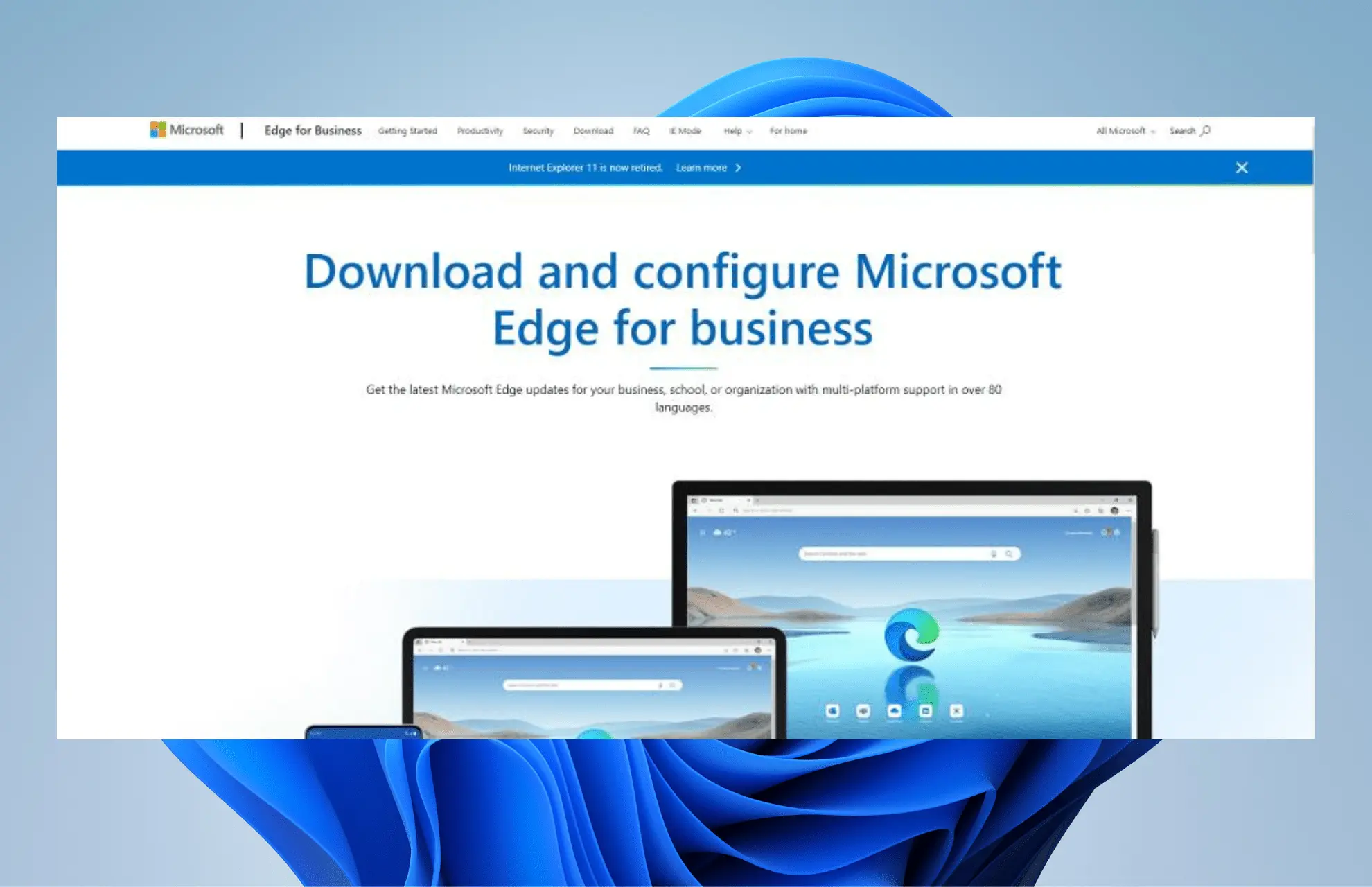
Microsoft Edge para negocios (Edge for Business) es una experiencia específica de Microsoft Edge orientada al trabajo, pensada para ofrecer un navegador productivo y seguro en cualquier dispositivo, ya sea gestionado por la organización o totalmente personal. Comparte el mismo motor Chromium y las características habituales de Edge, pero añade controles empresariales, aislamiento de datos y opciones de administración diseñadas para las necesidades cambiantes de las empresas.
La peculiaridad de Edge para negocios es que separa automáticamente la navegación laboral y la personal en ventanas diferenciadas, cada una con sus propios favoritos, cookies, cachés y ubicaciones de almacenamiento. De este modo, el contenido de trabajo no se mezcla con el personal, se reduce la sobrecarga mental del usuario y se minimiza el riesgo de compartir información sensible donde no toca.
Esta experiencia se activa iniciando sesión en el navegador con una cuenta de Microsoft Entra ID (antes Azure Active Directory). A partir de la versión estable 116, Edge for Business está disponible de forma general en dispositivos administrados, y se integra además con Intune MAM (Mobile Application Management) para dispositivos no administrados, ampliando el control sin necesidad de inscribir el equipo completo en MDM.
Dentro de esta propuesta, Microsoft Edge para negocios incluye varias piezas clave: ventana de trabajo visualmente distinta, ventana personal de empresa, cambio automático entre contextos, compatibilidad MAM en Windows y móviles, y opciones de personalización de marca corporativa en el propio navegador.
Experiencia de exploración de trabajo y ventana personal diferenciada
Una de las razones más claras para elegir Edge en empresas es su ventana de exploración de trabajo con diseño visual diferenciado. Cuando el usuario inicia sesión con su cuenta de Entra ID, el perfil corporativo adopta un icono y un estilo propios: el icono de Edge para negocios sustituye al Edge estándar en la barra de tareas y accesos directos, se muestra una “píldora de perfil” identificativa y un tratamiento visual flotante que deja claro que esa ventana es del ámbito laboral.
En paralelo, Edge para negocios ofrece una experiencia de navegación personal ligeramente administrada. Esta ventana personal, asociada normalmente a una cuenta Microsoft personal (MSA), permite al usuario entrar en redes sociales, servicios privados o cualquier web no relacionada con el trabajo sin poner en riesgo los datos corporativos, pero manteniendo un mínimo de control empresarial sobre seguridad, cumplimiento y actualizaciones.
El gran valor está en la separación automática de contexto. Determinados sitios clasificados como corporativos (por ejemplo, aplicaciones de Microsoft 365 o webs que exigen inicio de sesión profesional) se abren directamente en la ventana de trabajo. Si el usuario intenta abrirlos desde la ventana personal, Edge puede mover la pestaña automáticamente al contexto profesional, evitando errores humanos típicos como iniciar sesión con la cuenta equivocada.
Esta separación no solo es visual: cada ventana mantiene su propia caché, almacenamiento y datos. Los favoritos, contraseñas y demás información del perfil de trabajo no se comparten con el perfil personal, y viceversa. No se crea ningún vínculo entre la cuenta de Entra ID y la cuenta personal de Microsoft, y tampoco se rompe la configuración corporativa existente sobre vinculación de cuentas profesionales y personales.
De cara a los usuarios, esta dualidad de ventanas permite trabajar de forma cómoda con un único navegador, manteniendo al mismo tiempo los límites entre trabajo y vida privada mucho más claros y seguros.
Personalización de marca corporativa en Edge para empresas
Otro punto diferenciador que puede inclinar la balanza a favor de Edge en entornos empresariales es la personalización de marca de la organización. Las compañías pueden adaptar la apariencia de la ventana de trabajo con elementos visuales propios: logotipo, colores o iconografía coherente con la identidad corporativa.
Esta personalización se refleja, entre otros, en la píldora de perfil, el panel flotante del perfil y el icono de la barra de tareas de Edge for Business, ayudando a que el usuario distinga de forma inmediata qué ventana corresponde al entorno profesional. De paso, se refuerza la confianza del empleado en que está en un espacio corporativo protegido y alineado con las políticas de la empresa.
Para el área de comunicación y marca, estas opciones suponen una forma sencilla de incrementar la afinidad y la coherencia visual en todas las herramientas digitales, usando Edge como otro punto de contacto con la identidad de la organización. Microsoft ofrece documentación específica sobre cómo configurar y gestionar estos recursos de marca.
Cuándo tiene sentido elegir Edge para empresas en tu organización
Decantarse por Microsoft Edge para negocios tiene mucho sentido en empresas que ya trabajan intensivamente con Microsoft 365, Entra ID e Intune. En ese escenario, el navegador encaja en el ecosistema de manera natural y permite explotar al máximo las integraciones de seguridad, gestión de dispositivos y productividad.
Edge for Business se habilita simplemente iniciando sesión en el propio navegador con la cuenta de Entra ID. A partir de ahí, la ventana de trabajo se convierte en el espacio central para acceder a Outlook, Teams, SharePoint y el resto de aplicaciones corporativas, aplicando las políticas de seguridad y cumplimiento definidas por TI.
La experiencia empresarial incluye, entre otras cosas, tratamientos visuales específicos en la ventana de trabajo, una ventana personal parcialmente administrada y un mecanismo de cambio automático cada vez más avanzado entre ventanas personal y laboral para muchos sitios web. Esto simplifica que los usuarios hagan “lo correcto” sin necesidad de formación constante.
Microsoft también ofrece un kit de adopción de Edge para negocios, con materiales de comunicación, guías y recursos pensados para estandarizar el uso del navegador, informar a los empleados y ayudarles a sacar partido a las funciones de productividad. Es especialmente útil cuando se hace un despliegue masivo o se sustituye otro navegador corporativo.
Gestión de datos y sincronización: qué se guarda y dónde
Una preocupación habitual al elegir un navegador para empresas es cómo se gestionan favoritos, contraseñas, historial y otros datos. En el caso de Edge para negocios, los elementos ya asociados al perfil de trabajo del usuario se mantienen y se utilizan dentro de la ventana de trabajo, sin mezclarse con el contexto personal.
La sincronización de estos datos entre dispositivos se realiza normalmente con la cuenta profesional de Microsoft (Entra ID), de forma que el empleado conserva su entorno de trabajo (marcadores, contraseñas, configuraciones) tanto si está en la oficina como en remoto. Sin embargo, las preferencias de qué ventana se usa para abrir sitios concretos no se sincronizan entre canales diferentes de Edge, por lo que hay que configurarlas en cada uno de forma independiente.
Por diseño, no hay intercambio de contraseñas ni favoritos entre la ventana de trabajo y la personal. Cada una mantiene su propio espacio de datos, y los equipos de TI pueden decidir hasta qué punto permiten la gestión de contraseñas desde el navegador, la sugerencia de claves seguras o la integración con otras soluciones de seguridad.
Control del contexto de apertura de sitios y cambio automático
Edge para empresas ofrece varias opciones para que el usuario y la organización controlen en qué ventana se abre cada web. Cuando el navegador detecta que una URL encaja mejor en otro perfil (por ejemplo, una aplicación de negocio abierta desde la ventana personal), muestra un icono de cambio que permite mover ese sitio a la ventana correcta y recordar la elección para el futuro.
Además, existe una página de configuración específica en edge://settings/profiles/multiProfileSettings donde el usuario puede gestionar las “Preferencias de perfil para sitios”. Desde ahí es posible añadir, editar o borrar webs que utilizan cambio automático de perfil o seleccionar un perfil preferido para dominios concretos, lo que da bastante flexibilidad.
En la versión estable 116, las direcciones URL relacionadas con el trabajo abiertas desde la ventana personal se redirigen por defecto a la ventana de trabajo. El cambio automático desde el contexto personal al laboral viene activado, aunque el usuario puede desactivarlo. En sentido inverso (de trabajo a personal) el cambio está desactivado inicialmente, con opción de activarlo manualmente y, según Microsoft, se habilitará por defecto en una versión futura.
La configuración de cómo se comportan los enlaces externos y qué ventana se usa también puede ajustarse desde la sección Elegir cómo se abren los vínculos externos en los ajustes de Microsoft Edge, lo que permite a los usuarios refinar aún más su experiencia según sus preferencias y necesidad de separación.
MAM para Windows: proteger datos corporativos en PCs personales
Edge para empresas brilla especialmente cuando se combina con Microsoft Intune y las capacidades MAM (Mobile Application Management) en Windows. Esta integración permite dar acceso remoto o desde casa a recursos corporativos en equipos personales, sin necesidad de inscribir todo el dispositivo en una solución MDM completa.
Con MAM para Windows, los administradores pueden aplicar directivas de configuración de aplicaciones (ACP) para personalizar la experiencia de Edge para negocios en PCs personales, ajustando opciones de interfaz, comportamiento o integración según las necesidades de la organización.
Al mismo tiempo, se pueden desplegar directivas de protección de aplicaciones (APP) para controlar cómo se manejan los datos de la organización en Edge: bloqueo de copia/pega hacia aplicaciones no autorizadas, restricciones de impresión, descargas controladas, etc. Esto se complementa con la integración de la defensa frente a amenazas del cliente de Seguridad de Windows, conectada con Intune APP para evaluar el estado del dispositivo.
Otra capa clave es el acceso condicional de Application Protection, que verifica que el equipo cumple ciertos requisitos de seguridad (nivel de amenaza, configuración, estado de protección) antes de permitirle acceder a servicios protegidos mediante Entra ID. De este modo, un PC personal solo puede llegar a las aplicaciones corporativas si está en buen estado y bajo las políticas que TI ha definido.
Conviene tener en cuenta que, cuando se usa MAM para Windows, hay algunas limitaciones: por ejemplo, el iniciador de aplicaciones (el “menú de gofres” de Microsoft 365) no está disponible en la nueva pestaña para abrir directamente apps como Outlook. Es una concesión necesaria a cambio del nivel de aislamiento y control de datos.
Los requisitos básicos para MAM en Windows son claros: Windows 11 22H2 (compilación 10.0.22621) o superior, Microsoft Intune 2309 o posterior, y Microsoft Edge 117.0.2045.31 o superior. A partir de ahí, la empresa puede aplicar protección de datos avanzada en el navegador incluso en equipos que nunca se han inscrito en MDM.
MAM para dispositivos móviles: iOS y Android bajo control
En el terreno móvil, Edge para negocios se integra también con MAM de Intune en iOS y Android, permitiendo un nivel de control similar al de Windows sobre los datos que se manejan en el navegador, pero sin exigir que el teléfono sea propiedad de la empresa o esté totalmente gestionado.
Las organizaciones pueden aplicar directivas de configuración de aplicaciones específicas para Edge móvil, adaptando la experiencia al contexto de negocio: qué páginas se abren por defecto, cómo se muestran las nuevas pestañas, qué opciones del navegador están disponibles o qué extensiones (si las hubiera) se permiten.
Junto a esas directivas, las políticas de protección de aplicaciones ayudan a mantener los datos corporativos encapsulados dentro de Edge en el móvil, controlando la copia de contenidos, la apertura de documentos en apps no autorizadas o el comportamiento frente a intentos de exfiltrar información a cuentas personales.
Para los administradores, la documentación de “Administración de Microsoft Edge en iOS y Android con Intune” detalla cómo integrar estas políticas y qué escenarios de seguridad se pueden cubrir, algo especialmente útil en contextos de BYOD donde el mismo dispositivo sirve para uso personal y profesional.
Gestión centralizada, seguridad avanzada y modo Internet Explorer
Más allá de la separación de contextos, Edge para negocios destaca por su gestión centralizada desde el centro de administración de Microsoft 365. El llamado servicio de administración de Edge facilita el despliegue de políticas de navegador, la gestión de extensiones, la habilitación o bloqueo de funciones de IA y la personalización del aspecto del navegador para toda la organización.
Actualmente este servicio está disponible de forma estable para dispositivos Windows y en versión preliminar para iOS, Android y macOS, lo que permite a TI mantener una experiencia consistente independientemente del sistema operativo. En la práctica, se traduce en menos trabajo manual, plantillas de políticas reutilizables y la capacidad de reaccionar rápido ante nuevas amenazas o cambios regulatorios.
En el apartado de seguridad, Edge for Business se apoya en Microsoft Defender SmartScreen para bloquear sitios maliciosos, phishing y descargas peligrosas, además de ofrecer el bloqueo de aplicaciones potencialmente no deseadas (PUA) y compatibilidad con DNS seguro. También integra de forma nativa técnicas de aislamiento de hardware y Application Guard en Windows, añadiendo una capa extra frente a ataques más sofisticados.
Un elemento muy relevante para muchas empresas es el modo Internet Explorer de Edge. Aunque Internet Explorer está descontinuado por motivos de seguridad y compatibilidad, muchas organizaciones todavía dependen de aplicaciones heredadas que solo funcionan correctamente con ese motor. Con el modo IE, Edge puede abrir esas webs antiguas directamente en el mismo navegador, evitando tener que mantener un segundo navegador obsoleto y reduciendo riesgos.
Despliegue, experiencia de incorporación y notificaciones de protección
Una vez definidas las directivas de acceso condicional, protección de aplicaciones y configuración de apps en Intune, la puesta en marcha para el usuario es bastante sencilla: basta con abrir Microsoft Edge (en un dispositivo administrado o personal) e iniciar sesión en el navegador con la cuenta corporativa.
Durante el proceso de incorporación, el usuario verá el icono de perfil en la parte superior de la ventana. Al seleccionarlo y elegir la opción de “Iniciar sesión para sincronizar datos”, se solicitará su dirección de correo del inquilino y la contraseña de la cuenta. Es importante que acepte iniciar sesión y registrar el dispositivo según el flujo que TI haya definido, ya que algunas opciones como “iniciar sesión solo en la aplicación” impiden que se apliquen correctamente las políticas MAM.
En escenarios donde la organización no quiera usar la nueva opción en vista previa para administrar la pantalla MDM, el usuario deberá evitar inscribir el equipo completo en Intune si el objetivo es aplicar solo MAM. Tras completar los pasos y verificar que la sesión se ha iniciado correctamente, el navegador ya estará bajo las políticas de protección y configuración establecidas.
Cuando alguna condición de seguridad no se cumple, Intune muestra notificaciones claras dentro de Edge. Por ejemplo, se puede bloquear el acceso a una aplicación si el nivel de amenaza del dispositivo es demasiado alto, impedir la copia de contenido desde un sitio protegido, desautorizar la impresión o descargas de ciertos archivos, o avisar de que ha expirado el período de gracia sin conexión permitido por la organización.
Todo este comportamiento está alineado con las directivas APP y ACP definidas previamente, y permite a la empresa mantener un control bastante fino sobre qué se puede hacer con los datos de negocio en el navegador, sin necesidad de invadir la parte personal del dispositivo.
Preguntas frecuentes clave al elegir Edge para empresas
Al evaluar cuándo dar el salto a Edge para negocios, surgen varios interrogantes frecuentes entre responsables de TI y seguridad. Algunos de los puntos más habituales son los siguientes:
Respecto a los iconos en la barra de tareas, los usuarios que solo hayan iniciado sesión con Entra ID verán únicamente el icono de Edge para negocios, no el de Edge “normal”. Eso ayuda a evitar confusiones y refuerza que el contexto en el que están navegando es el corporativo.
En cuanto a las directivas aplicables a la ventana personal, esta se gestiona de forma “ligera”: se heredan directivas de seguridad, cumplimiento y actualización de Edge, pero sin la complejidad de administrar un navegador completamente distinto. Es una forma de garantizar un mínimo de protección incluso en el ámbito personal, sin invadir en exceso la privacidad del usuario.
Si una organización quiere ir un paso más allá y desactivar por completo la ventana personal, puede hacerlo utilizando la configuración documentada para restringir qué cuentas se pueden usar en Microsoft Edge. De ese modo, solo se permite el uso de cuentas de trabajo, y toda la navegación queda encuadrada en el entorno corporativo.
En relación con los dispositivos no administrados, Edge para negocios sí ofrece soporte, actualmente disponible en versión preliminar en algunos escenarios. Siguiendo los pasos de configuración de MAM para Windows, es posible aplicar políticas de protección de datos incluso en equipos que no están inscritos en Intune como dispositivos gestionados.
Combinando todas estas posibilidades, Edge para empresas se posiciona como un navegador corporativo robusto, capaz de adaptarse tanto a organizaciones muy estrictas en seguridad como a entornos más flexibles donde se convive con BYOD, teletrabajo y aplicaciones heredadas.
Todo este conjunto de capacidades —separación clara entre vida personal y profesional, integración profunda con Entra ID, Intune y Microsoft 365, controles MAM para dispositivos no gestionados, modo Internet Explorer, gestión centralizada de políticas y extensiones, más un abanico de medidas de seguridad avanzadas— hace que Microsoft Edge para negocios sea una opción muy sólida para aquellas empresas que quieran estandarizar su navegador sin renunciar ni a la seguridad ni a la comodidad de los usuarios.


Redactor apasionado del mundo de los bytes y la tecnología en general. Me encanta compartir mis conocimientos a través de la escritura, y eso es lo que haré en este blog, mostrarte todo lo más interesante sobre gadgets, software, hardware, tendencias tecnológicas, y más. Mi objetivo es ayudarte a navegar por el mundo digital de forma sencilla y entretenida.