- Un Taskbar Overlay combina iconos superpuestos en la barra de tareas con un OSD sobre los juegos para mostrar estados y métricas del sistema en tiempo real.
- Los paneles en tiempo real basados en consultas y parámetros permiten estructurar, filtrar y autoactualizar datos de rendimiento de forma eficiente.
- MSI Afterburner y RivaTuner Statistics Server ofrecen un overlay muy configurable que sirve como referencia práctica para diseñar tu propio sistema.
- APIs de Windows, WPF y Electron facilitan crear superposiciones, JumpLists, miniaturas con botones y estados visuales sin inyectar código en los juegos.
Montar un Taskbar Overlay con datos del sistema en tiempo real en Windows es una de esas cosas que, cuando la pruebas, ya no quieres vivir sin ellas. Aprender a ver los datos ocultos del sistema facilita aprovechar ese overlay. Poder ver uso de CPU y GPU, temperaturas, FPS o consumo directamente en pantalla o sobre el icono de la barra de tareas, sin tener que minimizar el juego, marca una diferencia enorme tanto para gamers como para quienes exprimen el PC con aplicaciones pesadas.
Además, si tu idea es crear tu propia aplicación overlay para Windows, por ejemplo un sistema de monitorización estilo deck tracker que aparezca sobre un juego en pantalla completa sin tocar ni inyectar código en el ejecutable (para evitar baneos), necesitas combinar varias tecnologías: overlays dentro de Direct3D, iconos superpuestos en la barra de tareas, paneles de datos en tiempo real y, por supuesto, herramientas de monitorización como MSI Afterburner y RivaTuner.
Qué es un Taskbar Overlay y cómo encaja con un overlay en juegos
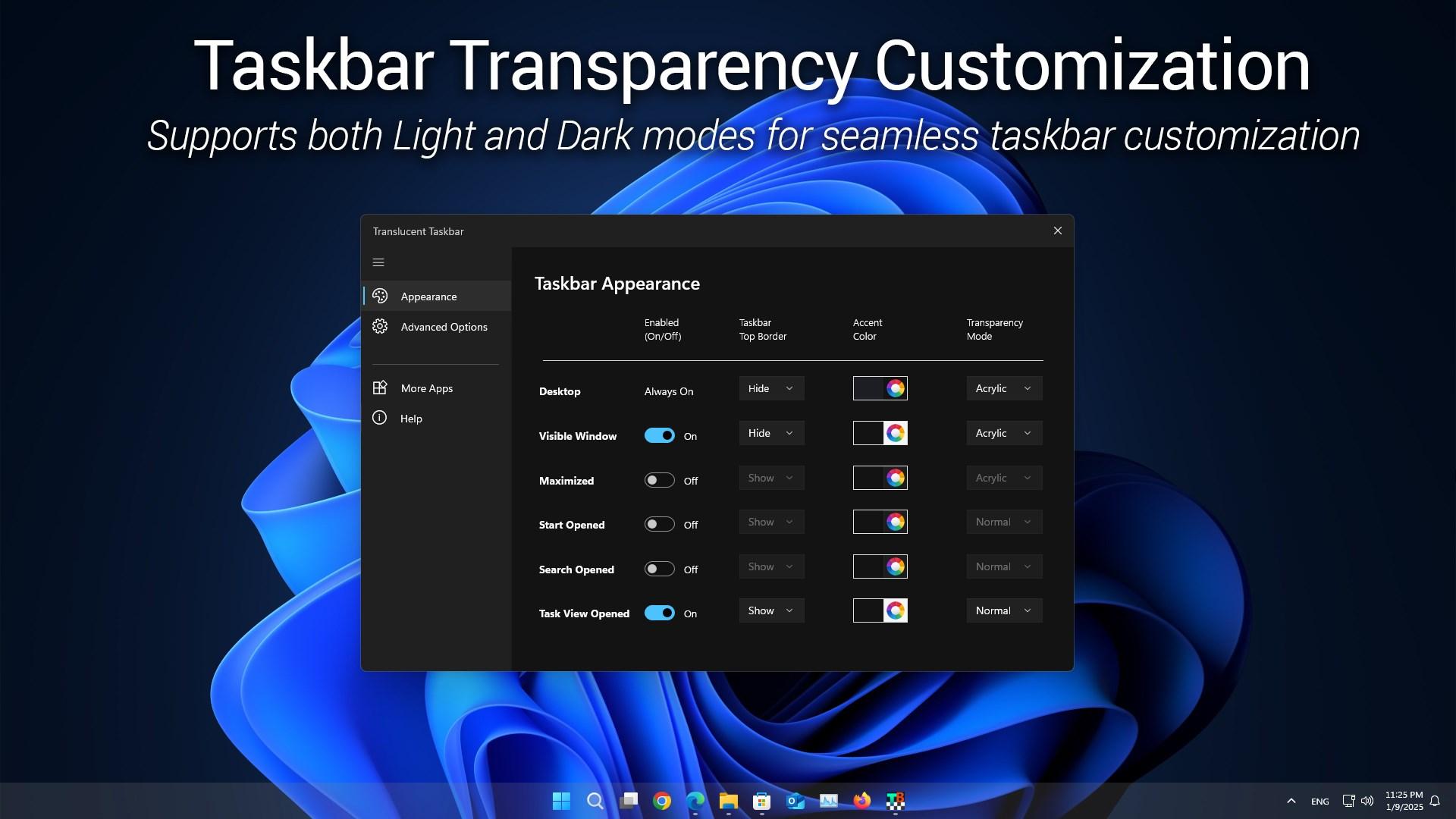
Cuando hablamos de Taskbar Overlay en Windows en realidad estamos mezclando dos conceptos muy relacionados pero diferentes: por un lado, la superposición de información sobre la propia barra de tareas (iconos, estados, miniaturas con botones, indicadores de progreso…) y, por otro, las capas de información que se muestran en pantalla mientras jugamos o usamos una aplicación en modo de pantalla completa.
En el primer grupo entra todo lo que permite Windows de forma nativa para el icono de una app en la barra de tareas: iconos de superposición, barras de progreso en el botón, listas rápidas (JumpLists), miniaturas con botones (thumbnail toolbars) y efectos de parpadeo para llamar la atención del usuario. Estas funciones se pueden controlar desde APIs como TaskbarItemInfo en WPF o las APIs de la barra de tareas de Win32, y en frameworks como Electron están accesibles mediante métodos de alto nivel.
En el segundo grupo están los overlays tipo OSD (On-Screen Display), que son los que ves cuando usas RivaTuner Statistics Server junto a MSI Afterburner: un panel semitransparente que muestra temperaturas, FPS, carga de CPU y GPU, etc. directamente sobre el juego. Esta capa no modifica el ejecutable del juego, sino que se engancha al pipeline de renderizado (normalmente Direct3D o Vulkan) para dibujar encima lo que le interesa.
La gracia de un buen sistema es combinar ambas cosas: datos en pantalla mientras juegas y un estado persistente en la barra de tareas cuando minimizas o cambias de ventana, de forma que siempre tengas un indicador rápido del estado del PC. Piensa en algo tipo “luz de notificación” permanente, pero con datos de hardware.
Frameworks y APIs para crear overlays en Windows sin inyectar código
Si quieres desarrollar una aplicación overlay que funcione bien sobre juegos en pantalla completa y no termine en problema de bans, tienes varias rutas tecnológicas según el lenguaje y el stack que elijas. Con experiencia en C#, C++ o Go tienes margen para usar tanto APIs nativas como frameworks de más alto nivel.
En el ecosistema de escritorio clásico de Microsoft, la forma más limpia de interactuar con la barra de tareas es usando WPF con TaskbarItemInfo. Esta clase te permite establecer propiedades como Overlay, que acepta un System.Windows.Media.ImageSource y dibuja una pequeña imagen sobre el icono de la aplicación en la esquina inferior derecha. Es ideal para mostrar un estado de sistema (por ejemplo, un icono rojo cuando la temperatura excede cierto umbral) sin necesidad de un icono adicional en el área de notificación.
En entornos más híbridos, como apps de escritorio construidas con tecnologías web, Electron ofrece un conjunto bastante completo de APIs pensadas precisamente para sacarle partido a la barra de tareas de Windows: puedes crear JumpLists con app.setUserTasks, configurar miniaturas con botones usando BrowserWindow.setThumbarButtons, definir iconos de superposición con BrowserWindow.setOverlayIcon y activar el efecto de parpadeo con BrowserWindow.flashFrame. Todo esto te permite crear un panel de control en la barra de tareas vinculado a tu overlay.
Si tu preocupación máxima es evitar inyecciones en los procesos de juego, la estrategia pasa por usar mecanismos de captura de datos externos (por ejemplo, leyendo contadores del sistema, logs o APIs públicas) y dibujar el overlay en una ventana flotante siempre-on-top o mediante hooking del backend gráfico utilizando capas documentadas. Herramientas como RTSS hacen justo esto: se integran con Direct3D pero su objetivo es la monitorización, no la manipulación del juego.
Paneles en tiempo real: concepto de dashboard para tus datos
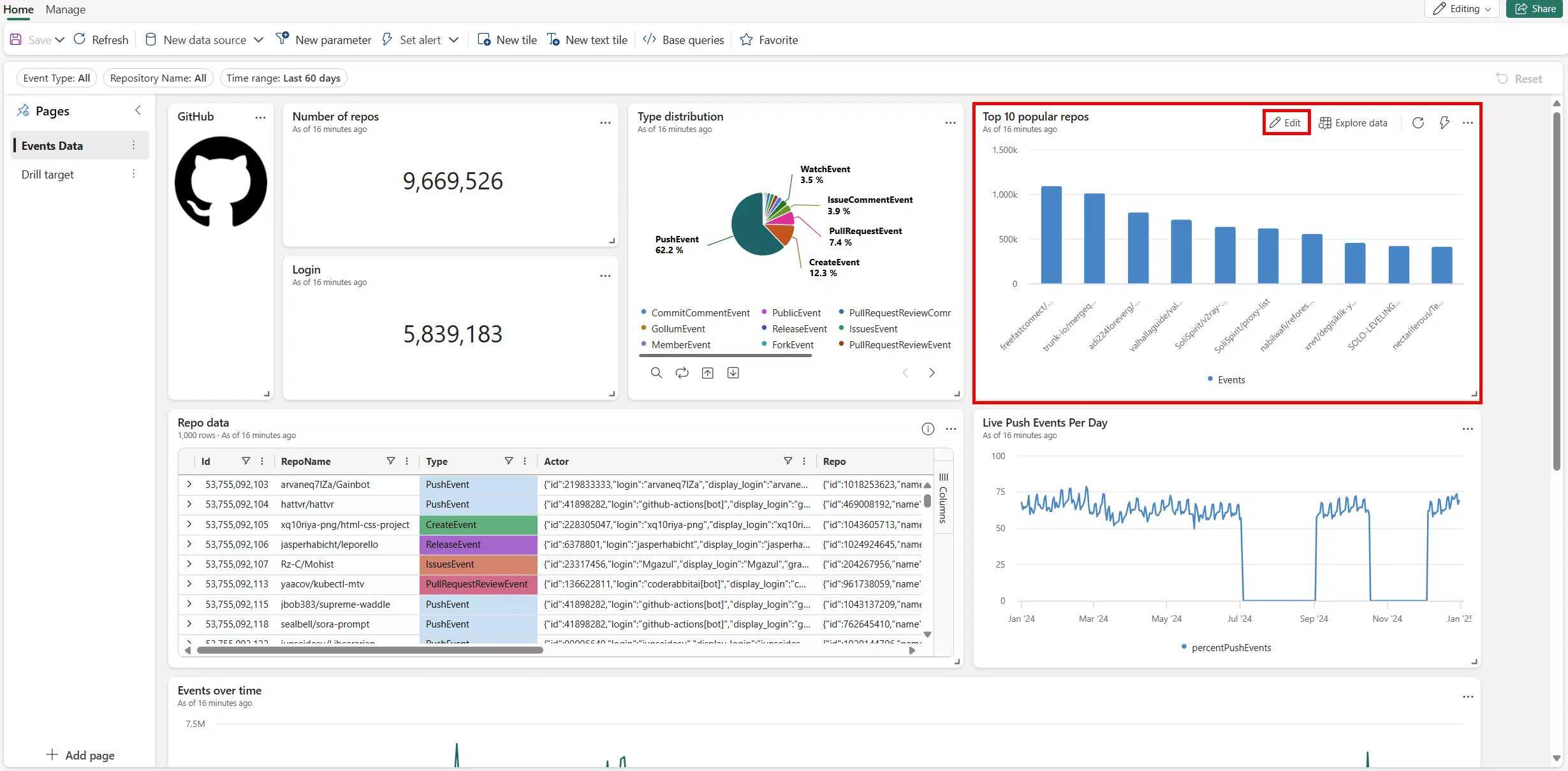
Si pensamos en un Taskbar Overlay bien diseñado, no deja de ser un tipo de panel de datos en tiempo real. El concepto de “dashboard” que usa Microsoft en sus soluciones de análisis (basadas en Kusto / KQL) encaja muy bien: un conjunto de visualizaciones (tiles o iconos) que se alimentan de consultas sobre una o varias fuentes de datos.
En ese tipo de sistemas, cada “icono” del panel está respaldado por una consulta Kusto (KQL) y una configuración de visualización (líneas, barras, tablas, etc.). A nivel conceptual, tu overlay podría funcionar igual: cada campo que quieres mostrar (temperatura GPU, FPS, latencia, uso de memoria) se corresponde con una consulta a un origen de datos y con una forma de representarla (texto simple, gráfico pequeño, color de estado…).
Estos paneles suelen permitir organizar los iconos en páginas, algo que en tu caso puedes traducir a perfiles o vistas distintas: una para juegos, otra para edición de vídeo, otra de diagnóstico. También admiten exportación a JSON, lo que facilita tratar el panel como un objeto de configuración que puedes versionar, compartir o restaurar.
La filosofía que hay detrás de estos paneles en tiempo real incluye varias piezas clave que te conviene copiar para tu sistema de overlay: una definición explícita de fuentes de datos, consultas bien delimitadas, parámetros de filtrado, páginas de organización y una configuración de autoactualización que controle cada cuánto se piden los datos.
Preparar el entorno: habilitar paneles en tiempo real y fuentes de datos
Si usas una plataforma tipo Microsoft Fabric o Azure Data Explorer para inspirarte (o incluso como backend), el primer paso suele ser activar la funcionalidad de paneles en tiempo real en la configuración de inquilino. Desde el portal de administración se localiza la sección de “Configuración del inquilino” y se habilita la opción de “Crear paneles en tiempo real”, que es lo que permite que los usuarios definan dashboards basados en KQL desde un área de trabajo concreta.
Una vez permitido a nivel global, se procede a la creación del panel en el área de trabajo adecuada. Hay distintos caminos: crear el dashboard en blanco desde la interfaz, generarlo desde una consulta existente o incluso importarlo desde un archivo JSON exportado previamente. A partir de ahí, el panel se convierte en el punto central donde vas a colocar todos tus iconos de monitorización.
El siguiente pilar son los orígenes de datos reutilizables. En la lógica de estos paneles, un origen de datos es, básicamente, una referencia a una base de datos Kusto dentro del mismo espacio de trabajo. Varios iconos pueden usar el mismo origen de datos, pero con consultas diferentes. Traducido a tu Taskbar Overlay, podrías tener una fuente de datos “Equipo local” que recoge métricas del sistema, otra fuente “Logs de juego” y otra “Servicio en la nube” para estadísticas remotas.
A nivel práctico, se selecciona el tipo de origen de datos en una pestaña específica y se deja definido de forma independiente de los iconos. Eso te permite cambiar credenciales, nombres o incluso la base de datos sin tener que reconfigurar cada tile, algo muy útil si luego quieres evolucionar tu sistema de overlay sin romper la experiencia de usuario.
Modo edición del panel: iconos, consultas y parámetros
El corazón de un panel en tiempo real está en su modo de edición. Desde ahí puedes dar forma a todo el dashboard: añadir iconos nuevos, definir consultas base en KQL, introducir parámetros y ajustar la presentación visual. Normalmente se accede a este modo pulsando un botón “Editar” en la esquina superior derecha de la interfaz.
En la pestaña de Inicio de la barra de herramientas se concentran las acciones de diseño: sumar iconos, crear consultas base reutilizables o declarar nuevos parámetros que luego podrás usar para filtrar datos (por ejemplo, un rango de tiempo o el identificador de un equipo concreto). En una pestaña de Administración se manejan las fuentes de datos y la actualización automática, definiendo la cadencia con la que se refrescan las visualizaciones.
Para añadir una nueva “ventana” o icono al panel, se suele seguir una secuencia clara: primero se pulsa en “Agregar icono” en el lienzo o en “Nuevo icono” en el menú superior, luego en el panel de consulta se elige el origen de datos, se escribe la consulta KQL que generará la información y se ejecuta para ver los resultados. A continuación, se crea un objeto visual asociado a esos resultados (línea, barra, tabla, etc.) y se le aplican cambios de formato.
La pestaña de formato del objeto visual permite escoger el tipo de visualización, personalizar ejes, títulos, series, líneas de referencia, escalas logarítmicas o lineales, e incluso decidir si se oculta o no el título del tile. Cuando estás satisfecho, aceptas los cambios y guardas el panel, dejando grabado el nuevo icono y su comportamiento.
Otra forma muy cómoda de añadir iconos es hacerlo directamente desde un conjunto de consultas KQL. Se abre un archivo de consultas, se redacta la query, se ejecuta y, si el resultado convence, se ancla al panel con la opción “Guardar en el panel”. Ahí eliges a qué panel lo quieres asociar, pones nombre al icono y puedes abrir el panel al vuelo para ver cómo queda.
Edición avanzada de iconos, páginas y uso de parámetros
La potencia de estos paneles en tiempo real está en que la consulta subyacente de cada icono se puede editar cuando quieras, siempre que estés en modo edición. Basta con pulsar el icono de lápiz del mosaico que te interese y se abre una pantalla donde ajustar tanto la query como la forma en que se muestra el resultado.
En esa vista suele haber un panel de exploración del origen de datos a la izquierda, con tablas, funciones y esquemas disponibles. Esto te ayuda a construir consultas más complejas sin tener que memorizar todos los nombres de columnas. Además, hoy en día se integra incluso un asistente tipo Copilot: describes en lenguaje natural qué quieres ver y el sistema te genera una consulta KQL inicial que luego puedes retocar a tu gusto.
Para organizar mejor la información, se incorporan páginas dentro del panel. Son contenedores opcionales que agrupan iconos según el criterio que quieras: por fuente de datos, por área funcional (hardware vs. red), por tipo de usuario, etc. Incluso puedes montar flujos de detalle, con una página de resumen de estado del sistema y otra de dive-in más técnico.
Crear una nueva página suele implicar estar en modo edición, abrir el panel de páginas, pulsar en “Agregar página” y luego renombrarla con un menú contextual. Una vez creada, simplemente se selecciona y se añaden a ella los iconos deseados. En el contexto de un Taskbar Overlay, puedes replicar esta idea con perfiles conmutables (por ejemplo, cambiar de “Vista ligera” a “Vista avanzada” con un atajo de teclado).
Los parámetros son otro componente crítico: permiten mejorar muchísimo el rendimiento y la flexibilidad de tus paneles. Si incluyes un parámetro en las consultas de tus iconos, el filtrado se aplica lo antes posible en el pipeline, reduciendo la cantidad de datos que se tienen que procesar y renderizar. Por ejemplo, un parámetro podría representar el intervalo de tiempo a analizar o el identificador de un proceso concreto cuyo consumo quieres vigilar.
Leyendas, consulta subyacente y autoactualización del panel
La experiencia de usuario en estos paneles en tiempo real se beneficia de elementos como la leyenda interactiva de los mosaicos. Si tienes permisos de edición, puedes elegir la posición de la leyenda (arriba, abajo, izquierda, derecha) desde el panel de formato visual, y los usuarios pueden clicar en los elementos de la leyenda para activar o desactivar series de datos.
La interacción con la leyenda va más allá del simple clic: con la tecla Ctrl puedes agregar o quitar elementos de una selección múltiple, con Shift seleccionas rangos, y los elementos no seleccionados aparecen atenuados. Además, se suele incluir un botón de búsqueda para localizar elementos concretos y otro para invertir la selección. Con las flechas del teclado se puede navegar por la lista de items, destacando en el gráfico los datos correspondientes.
En cuanto a la consulta, los usuarios suelen poder verla tanto en modo de solo lectura como en modo de edición. A través del menú contextual “Ver consulta” se abre un panel con la query y la tabla de resultados; desde ahí puedes optar por editarla en un conjunto de consultas existente o crear uno nuevo, manteniendo una separación clara entre definición de datos y visualización.
La pieza clave para que un Taskbar Overlay sea realmente útil es la actualización automática de los datos. En los paneles de Microsoft esto se gestiona desde una pestaña de administración específica donde se activa o desactiva el auto-refresh, se define un intervalo mínimo y una frecuencia por defecto. El intervalo mínimo actúa como freno: evita que un usuario establezca un refresco exageradamente rápido que pueda sobrecargar el sistema.
Por ejemplo, si el autor fija una frecuencia por defecto de 1 hora y un intervalo mínimo de 30 minutos, los usuarios pueden moverse entre 30 minutos y 1 hora, pero nunca por debajo de 30. Llevado al mundo de un overlay de hardware, te conviene algo similar: refrescar datos como FPS o temperatura cada segundo está bien, pero lanzar consultas pesadas o agregaciones no tiene sentido más rápido de cierto umbral.
Compartir, exportar y versionar paneles en formato JSON
Un buen panel de monitorización no es solo lo que ves, también es el modelo de datos que lo describe. Por eso las plataformas de dashboards suelen permitir compartir los paneles mediante enlaces y exportarlos como archivos JSON. Compartir con otros usuarios es tan sencillo como pulsar “Compartir”, copiar el link o enviarlo por correo o Teams, y listo.
La exportación a JSON abre la puerta a escenarios de control de versiones, plantillas y edición manual. El archivo describe elementos como el identificador del panel, título, listado de tiles (con su ID, consulta, posición en el layout, página asociada, tipo visual, opciones visuales, parámetros usados), las fuentes de datos, el esquema del JSON utilizado, la configuración de auto-refresh y la definición de páginas y parámetros.
Este tipo de archivo puede usarse como plantilla para nuevos paneles, como copia de seguridad para restaurar una versión anterior o como base para realizar cambios masivos editando directamente el JSON. Las plataformas suelen permitir reimportar este archivo y reemplazar la configuración actual del panel por la que figura en el fichero.
La actualización o restauración de un panel desde un archivo también está soportada: se entra en la sección de administración, se selecciona “Reemplazar por archivo”, se elige el JSON y, tras aplicarlo, se guarda el panel. Si extrapolamos esto a tu Taskbar Overlay, es fácil imaginar un sistema donde exportas tu configuración de métricas, estilos y posiciones a un JSON similar, que luego puedes compartir con otros usuarios o cargar en distintos equipos.
Integración con la barra de tareas en Electron: JumpLists, thumbnails y overlays
Si te planteas desarrollar el overlay con Electron, tienes a tu disposición un abanico muy potente de características específicas de la barra de tareas de Windows, además de otras que funcionan en varios sistemas operativos. Una de las más conocidas son las JumpLists, listas que aparecen cuando haces clic derecho en el icono de la app en la barra de tareas y que permiten definir accesos rápidos a tareas frecuentes.
Las “user tasks” de Windows están pensadas como atajos rápidos que no dependen del estado actual de la app: acciones como “Iniciar monitorización”, “Abrir vista de rendimiento” o “Limitar FPS”. Se configuran con app.setUserTasks y persisten incluso tras cerrar la aplicación, así que debes asegurarte de que el icono y la ruta al ejecutable sigan siendo válidos mientras la app esté instalada.
Otra pieza muy interesante es la thumbnail toolbar, una pequeña barra de botones que aparece cuando pasas el ratón por encima del icono de la app y ves la miniatura de la ventana. Con BrowserWindow.setThumbarButtons puedes añadir hasta siete botones para comandos como pausar la monitorización, cambiar el perfil de overlay o resetear estadísticas.
Para mostrar un estado claro en la barra de tareas, Electron ofrece BrowserWindow.setOverlayIcon, que te permite colocar una imagen pequeña sobre el icono de la app, similar al overlay de WPF. Esto es ideal para mostrar de un vistazo el estado general del sistema: verde si todo va bien, amarillo si alguna métrica está en zona de aviso, rojo si hay temperaturas críticas o consumo excesivo.
Por último, con BrowserWindow.flashFrame puedes hacer parpadear el botón de la barra de tareas para llamar la atención del usuario, algo útil si, por ejemplo, el PC alcanza una temperatura peligrosa mientras el juego está minimizado. Eso sí, siempre hay que acordarse de llamar a flashFrame(false) cuando la ventana gana foco o después de un tiempo prudente, para no resultar molesto.
Overlay en WPF: propiedad Overlay de TaskbarItemInfo
Si tu stack principal es C# y WPF, la forma más directa de integrar un overlay de icono en la barra de tareas es a través de la clase TaskbarItemInfo. Esta clase expone una propiedad llamada Overlay de tipo System.Windows.Media.ImageSource que representa la imagen superpuesta sobre el icono del programa en la barra de tareas.
Por defecto, esta propiedad es null, lo que significa que no hay ningún overlay. Para establecerlo en XAML, se declara un bloque <Window.TaskbarItemInfo> dentro de la ventana principal, se instancia un TaskbarItemInfo con un nombre y se le asigna un recurso de tipo imagen a la propiedad Overlay, normalmente definido como StaticResource. Además, puedes aprovechar otras propiedades como ThumbnailClipMargin o Description para pulir el comportamiento del botón en la barra de tareas.
En código C#, se puede establecer la imagen con una simple asignación: se busca el recurso de imagen con FindResource y se castea a DrawingImage o al tipo correspondiente antes de asignarlo a taskBarItemInfo1.Overlay. El resultado es una pequeña imagen estática o animada situada sobre la esquina inferior derecha del icono de la aplicación.
Este mecanismo está pensado precisamente para comunicar el estado de la aplicación sin depender del área de notificación, que en versiones como Windows 7 tiende a ocultar iconos por defecto. Al usar la superposición del botón de la barra de tareas, te aseguras de que el usuario vea los cambios de estado incluso si tiene el área de notificación reducida.
Las imágenes superpuestas se representan al tamaño adecuado y mantienen la profundidad de color correcta si usas un objeto Icon. La única limitación importante es que la superposición no se muestra si el usuario ha configurado la barra de tareas para mostrar iconos pequeños. Aun así, como mecanismo para un indicador rápido de salud del sistema, resulta tremendamente útil.
Monitorizar el PC en tiempo real con MSI Afterburner y RivaTuner
A la hora de mostrar datos del sistema en tiempo real en un overlay, pocas combinaciones son tan conocidas como MSI Afterburner junto a RivaTuner Statistics Server. Este “combo” se ha popularizado mucho porque permite tanto ajustar parámetros de la GPU (frecuencia, voltaje, ventiladores) como visualizar prácticamente cualquier métrica de hardware mientras juegas.
La gran ventaja frente a otras herramientas de monitorización es que incluye la opción de mostrar los parámetros que elijas en una capa de overlay sobre los juegos, es decir, un OSD en tiempo real que permanece visible aunque estés en un título a pantalla completa. De esta manera puedes saber si el PC va sobrado, si está al límite o si alguna parte se recalienta demasiado, algo clave para proteger componentes como CPU y GPU.
MSI Afterburner, nacido como herramienta de overclock y ajuste de tarjetas gráficas, se encarga de la parte de configuración de hardware y de recolectar datos de sensores. A la vez, se integra con RivaTuner Statistics Server, que es el encargado de pintar el overlay OSD encima del juego. También puede apoyarse en proveedores de datos adicionales como HWInfo64, HWMonitor o AIDA64, para ampliar aún más las métricas disponibles.
Con este sistema puedes mostrar uso de CPU y GPU, frecuencias, temperaturas, carga, consumo, voltajes, FPS, frametime y un largo etcétera. Todo ello configurable a tu gusto, con opciones de texto o gráficos, tamaños, colores y posición en pantalla, lo que lo convierte en una referencia práctica si quieres diseñar tu propio Taskbar Overlay.
Instalar y configurar MSI Afterburner y RivaTuner
El proceso para poner en marcha este combo es bastante asequible. Primero descargas MSI Afterburner desde su web oficial, normalmente en un archivo ZIP. Desde ahí puedes ejecutar directamente el instalador o extraerlo si lo prefieres. Es importante descargarlo solo desde la página autorizada para evitar versiones manipuladas o con malware.
Durante el asistente de instalación verás una opción para incluir RivaTuner Statistics Server. Si quieres tener datos en overlay dentro de los juegos, debes marcarla. Puedes instalar ambos en el mismo proceso o hacerlo por separado, pero lo más recomendable es dejarlos juntos para asegurarte de que las versiones son totalmente compatibles entre sí.
Tras instalar, llega el turno de la configuración. En MSI Afterburner abres la aplicación y pulsas en el icono del engranaje para entrar en las propiedades. En la pestaña General compruebas que estén activadas las opciones clave, especialmente en el bloque de “Compatibility properties”, para que Afterburner pueda comunicarse bien con el sistema y con RivaTuner.
Luego pasas a la pestaña de Monitorización. Aquí defines el periodo de refresco de la información (por ejemplo, 1.000 ms para renovar cada segundo), seleccionas en la tabla de monitorización cuáles son los sensores que quieres seguir y determinas el proveedor de datos (HWInfo, etc. si lo usas). Debajo, en las propiedades del gráfico, decides si cada métrica se va a mostrar en pantalla (OSD), en la bandeja del sistema o en un LCD de teclado compatible.
Al marcar “mostrar información en pantalla”, activas que esa métrica aparezca en el overlay sobre el juego. Puedes elegir si verla como texto, gráfico o una mezcla de ambos, algo especialmente útil para frametime y FPS, donde un gráfico ayuda a entender mejor las fluctuaciones. También puedes ajustar límites de los gráficos (Graph limits) para que, por ejemplo, la frecuencia de la GPU tenga un rango adecuado y no se corte.
Ajuste avanzado del OSD en MSI Afterburner y RivaTuner
Dentro de la configuración de MSI Afterburner, la pestaña de “Información en pantalla” te permite mapear teclas rápidas para mostrar u ocultar el OSD, cambiar de perfil o activar funciones específicas. Puedes quedarte con las teclas por defecto o definir otras que te resulten más cómodas.
Una vez definido qué quieres mostrar, entras a RivaTuner Statistics Server, que suele iniciarse minimizado en el área de notificación. Su interfaz es directa: en la parte principal seleccionas el perfil global o uno por aplicación y en la parte derecha tienes las opciones clave. Lo primero es asegurarte de que Show On-Screen Display está activado, porque de lo contrario no verás nada en los juegos.
La opción Application detection level controla cuán agresivo es RivaTuner al detectar programas 3D. Un nivel “Low” suele ser suficiente y evita que aplicaciones como Photoshop se traten como juegos y reciban el overlay. Niveles Medium o High pueden incrementar consumo e interferir con software que no debería tener OSD.
Otras opciones, como “Stealth mode” o “Custom Direct3D support”, conviene dejarlas desactivadas salvo que tengas un caso muy concreto que lo requiera, como forzar soporte en determinados juegos o APIs. “Framerate limit” te permite imponer un límite de FPS desde RivaTuner, útil si quieres aprovechar mejor un monitor de 60 Hz, aunque muchas veces es más fiable limitar desde el driver gráfico o desde el propio juego.
El parámetro “Scanline sync” ofrece un método particular para reducir el tearing sin introducir demasiado input lag, pensado para pantallas sin G-Sync o FreeSync. Sin embargo, hoy en día muchas personas prefieren confiar en la sincronización vertical o en las tecnologías de refresco variable, dejando esta opción en cero. Asimismo, es importante mantener activado el soporte OSD (On-Screen Display support), elegir el modo de renderizado de letra (Vector 3D o Raster 3D) y ajustar aspectos visuales como color, sombra y zoom.
Colocar el overlay, perfiles y métricas recomendadas
Uno de los detalles que marcan la diferencia es poder mover el overlay a la parte de la pantalla que menos estorbe. RivaTuner incorpora unas pequeñas flechas en la esquina inferior derecha de su interfaz para cambiar la posición del OSD hasta donde te resulte cómodo: esquinas, laterales o incluso el centro si necesitas máxima visibilidad, aunque suele ser más práctico usar esquinas que no tapen HUDs del juego.
También puedes definir perfiles diferentes para cada juego, de forma que en títulos donde el minimapa esté en la esquina superior izquierda muevas el overlay a la derecha, o viceversa. Esto te permite adaptar la visibilidad sin renunciar a ver las métricas en tiempo real.
A modo de ejemplo, una configuración muy práctica es mostrar siempre temperatura y carga de GPU, temperatura y consumo de CPU y los FPS. Con ese set ya tienes una visión bastante completa de si el cuello de botella está en la CPU, en la GPU o si el problema es de temperatura. Si quieres ir más lejos, añade uso de memoria RAM, VRAM y quizá el frametime en forma de gráfico.
La combinación de MSI Afterburner y RivaTuner se ha ganado su fama precisamente porque permite todo esto sin grandes complicaciones y con un consumo de recursos muy contenido. Es igual de válida para usuarios con pocos conocimientos que solo quieren vigilar si el PC está sufriendo, como para entusiastas que desean una monitorización muy fina con decenas de parámetros.
Eso sí, en la mayoría de casos basta con usar la versión estable de estas herramientas. Las versiones beta suelen traer características nuevas pero también más riesgos de inestabilidad, lo que no compensa si tu objetivo es tener una monitorización fiable mientras juegas o trabajas.
Monitorización desde el móvil: extender tu Taskbar Overlay fuera de la pantalla
Un efecto secundario del overlay en pantalla es que, aunque ocupa poco espacio, puede resultar molesto si eres de los que hacen capturas de pantalla o grabaciones de vídeo con frecuencia. Si no quieres renunciar a esa información pero tampoco quieres verla encima del juego, puedes recurrir a una segunda pantalla externa, como un móvil viejo, para mostrar las métricas.
En este escenario entra en juego una app como Pitikap, que se conecta con MSI Afterburner. Se instala en el PC y en el smartphone (Android o iOS), se aseguran de que ambos dispositivos estén en la misma red Wi‑Fi y se enlazan. Una vez conectados, puedes añadir módulos de información desde el PC y estos aparecerán como widgets en el móvil.
La aplicación para Windows consume muy pocos recursos, por lo que puedes dejarla en segundo plano sin notar su presencia. En el teléfono puedes ajustar colores, tamaños, texto y disposición de los widgets para que se adapten a cómo lo tengas apoyado en la mesa o en un soporte cerca del monitor. Es casi como tener un pequeño panel de control físico dedicado a la salud del PC.
Esta idea se alinea perfectamente con la filosofía de un Taskbar Overlay bien pensado: no se trata solo de llenar la pantalla de información, sino de colocar cada dato en el lugar correcto. Parte en la barra de tareas, parte en un OSD dentro del juego y parte quizás en un dispositivo externo.
Al final, combinando las APIs de Windows para la barra de tareas, frameworks como Electron o WPF, el modelo de paneles en tiempo real basados en consultas y herramientas maduras como MSI Afterburner y RivaTuner, puedes construir un sistema de overlay muy completo que te permita saber en todo momento cómo está tu PC sin arriesgarte a baneos ni recurrir a inyecciones invasivas en los juegos.


Redactor apasionado del mundo de los bytes y la tecnología en general. Me encanta compartir mis conocimientos a través de la escritura, y eso es lo que haré en este blog, mostrarte todo lo más interesante sobre gadgets, software, hardware, tendencias tecnológicas, y más. Mi objetivo es ayudarte a navegar por el mundo digital de forma sencilla y entretenida.