- Gigabyte RGB Fusion 2.0 centraliza el control de iluminación RGB y ARGB en placas, gráficas, RAM y periféricos compatibles.
- Es clave elegir componentes compatibles, conectarlos al header correcto y evitar conflictos con otros programas de iluminación.
- Perfiles, sincronización global y modos avanzados permiten adaptar los efectos a juegos, trabajo o multimedia de forma sencilla.
- Muchos problemas se solucionan actualizando BIOS, drivers y software, revisando conexiones y desinstalando apps RGB conflictivas.
Montar un PC gaming con iluminación RGB o ARGB se ha convertido casi en un ritual: cajas con cristal templado, ventiladores llenos de color y placas base preparadas para sincronizar todos los efectos. Pero cuando llega el momento de controlar esas luces, muchas personas se encuentran con la misma duda: ¿cómo gestionar todo desde Gigabyte RGB Fusion o RGB Fusion 2.0 sin volverse loco y evitando conflictos con otros programas?
Si usas una placa base GIGABYTE o AORUS, como la popular B550 AORUS ELITE V2, lo normal es querer conectar ventiladores, tiras LED y demás componentes ARGB y controlarlo todo desde un único software. Aquí es donde entra en juego RGB Fusion y su versión mejorada RGB Fusion 2.0, que permiten personalizar colores, efectos, brillo y sincronización entre dispositivos compatibles, tanto internos (placa, gráfica, RAM) como periféricos (teclado, ratón, etc.).
Qué es Gigabyte RGB Fusion y RGB Fusion 2.0
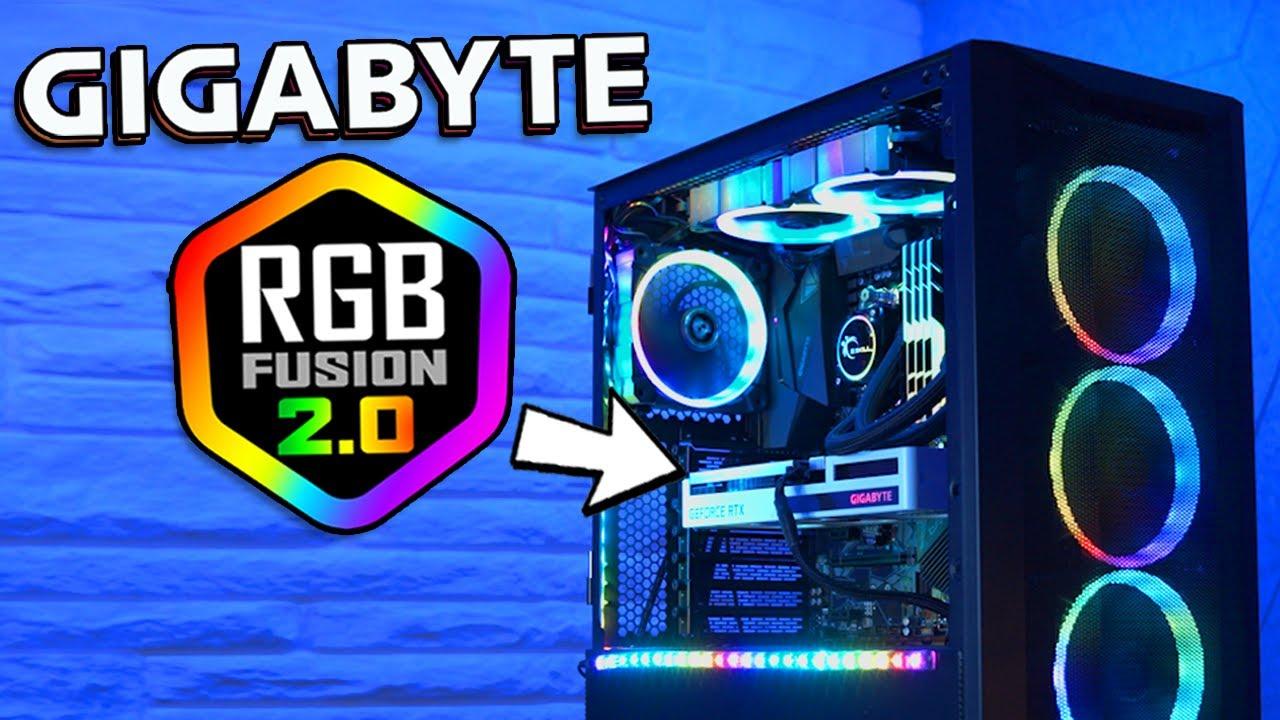
Gigabyte RGB Fusion es el software oficial de GIGABYTE para controlar la iluminación RGB y ARGB de sus placas base, tarjetas gráficas y otros dispositivos de la gama AORUS y compatibles. Con él puedes cambiar los colores de los LEDs, seleccionar efectos dinámicos y coordinar todos los componentes que soporten esta tecnología.
RGB Fusion 2.0 es la evolución del programa original, con una interfaz más moderna, más opciones de personalización y una compatibilidad más amplia con nuevos modelos de hardware. Su objetivo es centralizar todo el control de iluminación del equipo en una única aplicación sencilla de manejar.
Uno de los puntos fuertes de RGB Fusion 2.0 es que detecta automáticamente los dispositivos compatibles conectados a tu PC: placa base, tarjeta gráfica, módulos de memoria, tiras LED, ventiladores RGB conectados a los headers correspondientes e incluso algunos periféricos externos. Desde la misma ventana puedes gestionarlo todo sin tener que abrir varios programas distintos.
Además, la herramienta está pensada para el entorno gaming: no solo permite cambiar colores estáticos, sino que incluye animaciones, modos reaccionando a música o juegos y sincronización total entre dispositivos para crear un efecto visual uniforme dentro de la torre y en tu escritorio.
Diferencias principales entre RGB Fusion y RGB Fusion 2.0
Aunque ambos programas comparten la misma base, RGB Fusion 2.0 mejora varios aspectos clave respecto a la versión anterior, tanto en usabilidad como en funciones y compatibilidad con hardware nuevo.
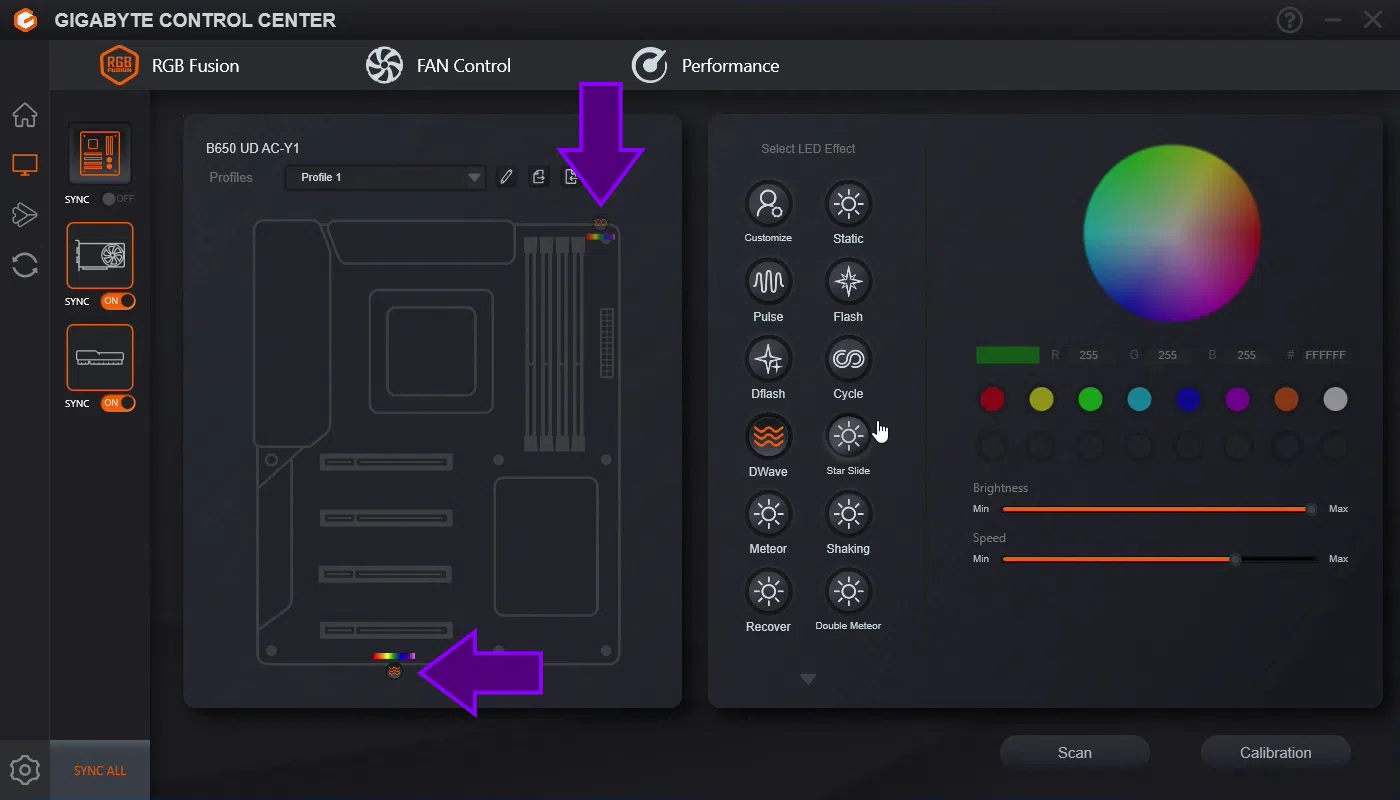
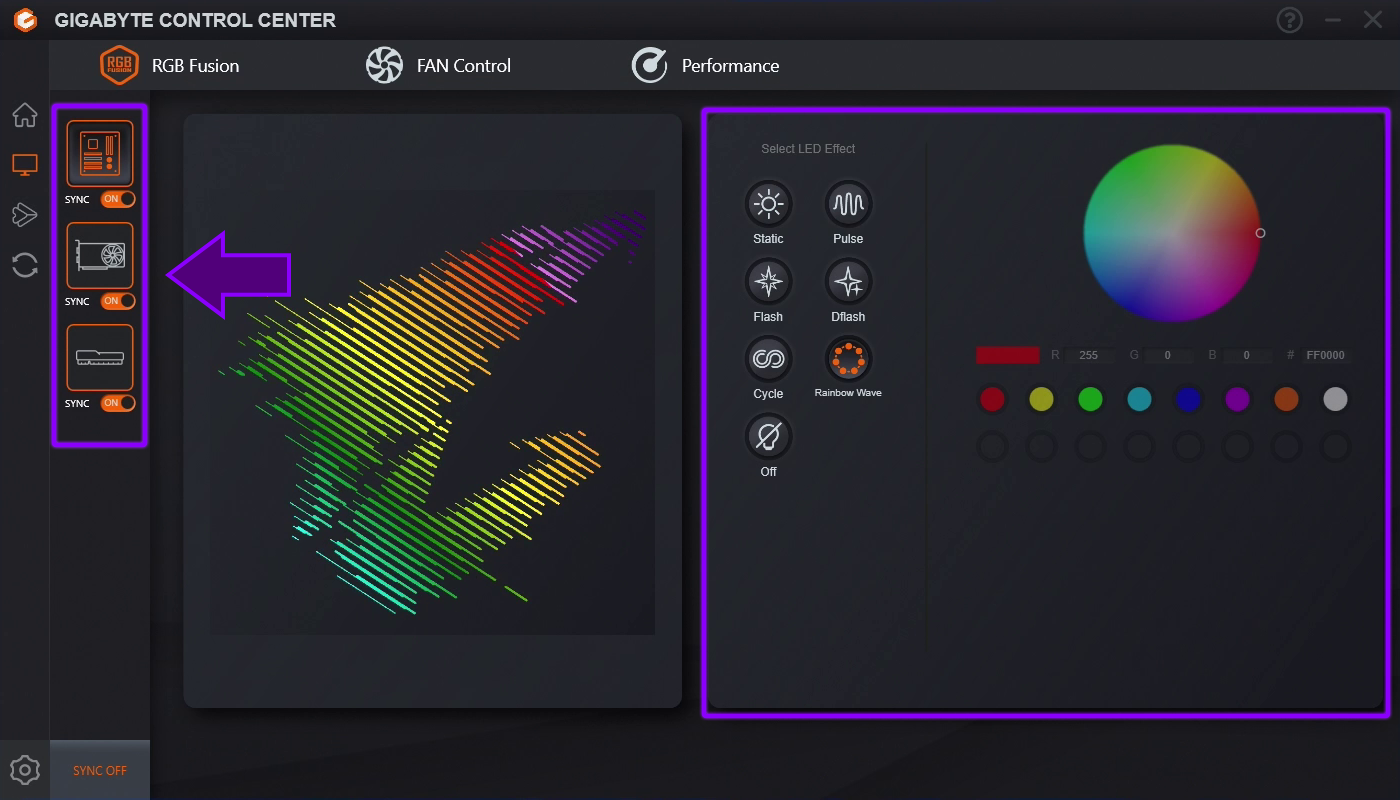
Interfaz más intuitiva y clara: RGB Fusion 2.0 cuenta con un diseño renovado donde se muestran los dispositivos compatibles conectados al sistema con iconos o representaciones claras (placa, gráfica, RAM, teclado, ratón, etc.). Basta con hacer clic sobre cada uno para personalizarlo, lo que facilita mucho la vida frente a menús más confusos de la versión antigua.
Sincronización de efectos mejorada: una de las grandes ventajas de RGB Fusion 2.0 es poder aplicar un mismo efecto a todos los dispositivos con un solo clic. De esta manera, puedes tener tu placa base, ventiladores, RAM y periféricos siguiendo el mismo patrón de color y animación sin tener que configurarlos uno por uno.
Control avanzado por dispositivo: pese a esa sincronización global, también permite tratar cada componente de forma independiente. Puedes dejar, por ejemplo, la tarjeta gráfica en un color estático, la RAM con un efecto de onda y el teclado con un ciclo de colores, todo desde la misma aplicación.
Nuevos modos de iluminación: RGB Fusion 2.0 añade efectos extra frente a RGB Fusion clásico, como modos de juego, iluminación vinculada a la música o patrones de respiración y transiciones más suaves. Esto permite crear ambientes mucho más personalizados y acordes al estilo de cada usuario.
Compatibilidad ampliada: al ser la versión actualizada, RGB Fusion 2.0 ofrece soporte para más modelos de placas base, tarjetas gráficas y memorias de última generación, así como nuevos periféricos AORUS. Si compras hardware reciente, es prácticamente obligatorio usar la versión 2.0 para aprovechar todas sus funciones.
Compatibilidad con componentes RGB y ARGB en tu placa Gigabyte
Antes de comprar ventiladores o tiras LED, es fundamental entender qué tipo de conectores RGB admite tu placa Gigabyte. En el ejemplo de la B550 AORUS ELITE V2, la placa incluye headers para RGB clásico (12 V, 4 pines) y para ARGB o direccionable (5 V, 3 pines), que son los que se suelen usar para efectos más avanzados.
Los ventiladores ARGB que quieras montar en tu caja, como en una Deepcool CC560 Limited, deben ser compatibles con conectores de 5 V, 3 pines si los quieres controlar desde la placa y desde RGB Fusion 2.0. Muchos kits de ventiladores traen un hub propio, pero si ese hub no se conecta a la placa mediante un cable ARGB estándar, puede que solo los controles con el mando o software del fabricante.
Para asegurarte de que todo es compatible con RGB Fusion, lo ideal es revisar la lista oficial de productos soportados en la web de GIGABYTE o AORUS. Ahí encontrarás modelos de memorias, ventiladores, tiras LED y otros accesorios certificados para trabajar con su ecosistema de iluminación.
También es importante distinguir entre RGB y ARGB: el RGB de 12 V permite cambiar de color toda una tira o ventilador a la vez, mientras que el ARGB (adressable RGB, 5 V) permite que cada LED se ilumine de manera independiente, lo que da efectos mucho más espectaculares pero exige compatibilidad explícita con ese tipo de señal.
Si vas a combinar componentes de diferentes marcas (por ejemplo, una placa Gigabyte con ventiladores de otra compañía), conviene comprobar si el fabricante indica soporte para placas Gigabyte o para RGB Fusion. Aunque algunos dispositivos “funcionan” con cualquier header 5 V ARGB, no siempre se detectan a nivel de software y puede que solo respondan a efectos básicos.
Cómo controlar la iluminación de tu PC con Gigabyte RGB Fusion 2.0
Una vez que tienes conectados todos los dispositivos RGB/ARGB a tu placa Gigabyte, el siguiente paso es gestionar su iluminación desde el software. RGB Fusion 2.0 centraliza este control y te permite olvidarte de mandos físicos o aplicaciones separadas de cada fabricante, siempre que los componentes sean compatibles.
La interfaz de RGB Fusion 2.0 está pensada para ser muy visual: al abrirla, verás los distintos dispositivos detectados (placa, gráfica, RAM, accesorios externos, etc.). Haciendo clic sobre cada uno podrás elegir el color exacto, ya sea usando una rueda de color, seleccionando valores RGB numéricos o introduciendo un código hexadecimal si quieres algo muy preciso.
Además del color, puedes modificar parámetros como brillo y velocidad de los efectos. Esto permite, por ejemplo, tener una iluminación suave y tenue para uso nocturno, o algo mucho más intenso y rápido si te apetece un efecto llamativo en tu setup gaming.
La sincronización entre dispositivos es otro de los puntos clave: RGB Fusion 2.0 ofrece un botón o modo para aplicar el mismo efecto a todos los componentes soportados. Así puedes hacer que la caja, la placa base, la gráfica y los periféricos cambien de color a la vez, imitando transiciones de “ola”, parpadeos coordinados o ciclos arcoíris completos.
También se pueden crear patrones específicos para distintas situaciones. Por ejemplo, puedes configurar un perfil para trabajo (iluminación blanca suave), otro para juegos (efectos dinámicos y colores más vivos) y otro para ver contenido multimedia (transiciones más lentas y relajadas), y cambiar entre ellos cuando quieras.
Personalización avanzada de efectos y perfiles de iluminación
Una de las grandes bazas de Gigabyte RGB Fusion 2.0 es la libertad a la hora de diseñar efectos a tu gusto. No estás limitado a un par de modos básicos: el software incluye opciones como respiración, parpadeo, ciclo de colores, efectos tipo discoteca, reacciones a la música o incluso modos específicos pensados para juegos.
Por ejemplo, puedes simular el latido de un corazón haciendo que los LEDs se iluminen en rojo con un patrón de encendido y apagado suave. También puedes usar transiciones graduales donde los colores van cambiando lentamente en toda la torre, o animaciones más agresivas que recuerdan a luces de club nocturno.
Un aspecto muy interesante es la vinculación con acciones dentro de videojuegos. RGB Fusion 2.0 permite, en determinados títulos y configuraciones, hacer que la iluminación reaccione a lo que ocurre en pantalla: cambios de vida, alertas, daño, victorias o derrotas. Por ejemplo, puedes configurar que cuando pierdas una partida todos los LEDs pasen a rojo intenso para darle un toque dramático a la escena.
La creación y guardado de perfiles es esencial para aprovechar al máximo estas posibilidades. Puedes tener varios perfiles de iluminación preparados: uno discreto para trabajar, otro colorido para jugar, otro para cuando quieras que tu PC sea el centro de atención visual, y alternar entre ellos sin tener que reconfigurarlo todo cada vez.
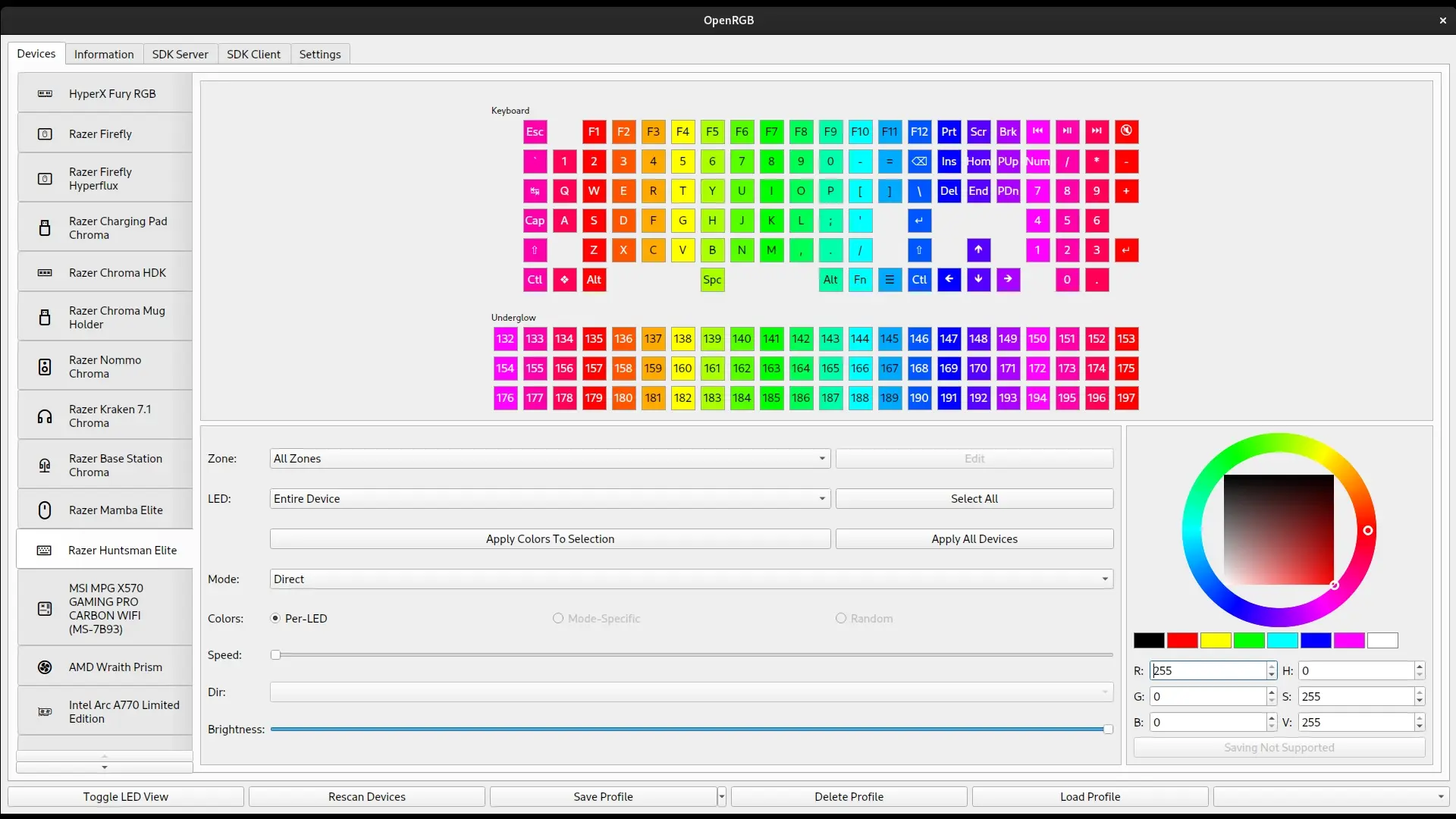
Cada dispositivo puede tener su propia configuración, pero también puedes combinarlo con la sincronización global. Por ejemplo: todos los componentes internos de la torre sincronizados con un efecto de ola, mientras que el teclado mantiene un esquema diferente para remarcar las teclas WASD y otras teclas de juego.
Hacer que tus ajustes RGB se apliquen automáticamente al iniciar Windows
Uno de los problemas más comunes con RGB Fusion es que, si el programa no se ejecuta al iniciar Windows, la iluminación vuelve a un modo por defecto o no carga el perfil que configuraste. Para evitar esto, es importante asegurarse de que el software arranca junto con el sistema.
La forma más directa es comprobar la sección de inicio en el Administrador de tareas. Puedes abrirlo con la combinación Ctrl + Shift + Esc, ir a la pestaña “Inicio”, localizar RGB Fusion en la lista de programas y asegurarte de que está habilitado. Si aparece como “Deshabilitado”, basta con hacer clic derecho y seleccionar “Habilitar”.
Si el programa no aparece en esa lista, puedes añadirlo a la carpeta de inicio manualmente. Para ello, pulsa Win + R, escribe shell:startup y acepta. En la carpeta que se abre, crea un acceso directo al ejecutable de RGB Fusion. De esta forma, Windows lanzará automáticamente el software cada vez que inicies sesión.
También es fundamental guardar tus perfiles dentro de la aplicación. Tras personalizar los colores y efectos, utiliza la opción de guardar perfil para asegurarte de que el programa sabe qué configuración debe aplicar al arrancar. Si no se guarda, es posible que vuelva siempre al esquema por defecto.
Si aun así los ajustes no se mantienen, conviene ejecutar RGB Fusion como administrador al menos una vez, para que pueda escribir correctamente sus archivos de configuración. Hacer esto puede evitar problemas relacionados con permisos que impidan guardar las preferencias.
Sincronizar toda la iluminación del PC con RGB Fusion
Uno de los objetivos de usar RGB Fusion 2.0 es conseguir que todo el sistema se vea coordinado: la placa, la gráfica, los ventiladores, la RAM, el teclado y el ratón deberían seguir el mismo patrón si buscas un acabado limpio y coherente.
Para lograrlo, el primer paso es tener todos los dispositivos bien conectados a los headers correspondientes de la placa. Los ventiladores y tiras ARGB deben ir a las cabeceras ARGB de 5 V, las tiras RGB de 12 V a las de cuatro pines, y los periféricos USB o específicos de AORUS deben estar conectados y con sus drivers instalados.
Una vez que RGB Fusion detecta todos los componentes, puedes elegir un efecto global desde la interfaz del programa. Al aplicarlo a “todos” los dispositivos, se sincroniza el color y la animación, creando un efecto uniforme que recorre el interior de la caja y tu escritorio.
Es importante tener en cuenta que no todos los dispositivos soportan todos los efectos avanzados. Algunos accesorios solo admiten cambios de color básicos o un número limitado de modos. En esos casos, puede que se queden en un efecto más simple mientras el resto del sistema ejecuta animaciones complejas.
Para resultados óptimos, lo más recomendable es ceñirse a componentes certificados por GIGABYTE/AORUS o que el fabricante indique claramente que son compatibles con RGB Fusion. De lo contrario, es posible que necesites usar dos programas distintos y renunciar a una sincronización perfecta.
Controlar RGB Fusion desde el móvil
GIGABYTE también ofrece una aplicación móvil para manejar la iluminación RGB del PC desde el smartphone, algo bastante cómodo si sueles cambiar de efecto a menudo o si quieres ajustar la iluminación desde el sofá sin tocar el teclado.
La app está disponible tanto para Android como para iOS y funciona siempre que el PC y el móvil estén conectados a la misma red local. Una vez instalada, la aplicación busca equipos compatibles y te permite enlazarte con tu ordenador.
Tras conectar el móvil al PC mediante la app, puedes modificar colores, cambiar efectos, ajustar brillo y velocidad e incluso alternar entre perfiles que tengas creados en RGB Fusion 2.0, todo desde la pantalla táctil del teléfono.
Esta opción resulta especialmente práctica si tienes el equipo en una zona de difícil acceso o si quieres cambiar el ambiente de iluminación sin minimizar un juego o cerrar una ventana en el escritorio.
Siempre que la red funcione correctamente y ambos dispositivos estén en el mismo segmento, el control remoto es bastante fluido y te permite experimentar con diferentes combinaciones sin necesidad de tocar el ratón o el teclado.

Redactor apasionado del mundo de los bytes y la tecnología en general. Me encanta compartir mis conocimientos a través de la escritura, y eso es lo que haré en este blog, mostrarte todo lo más interesante sobre gadgets, software, hardware, tendencias tecnológicas, y más. Mi objetivo es ayudarte a navegar por el mundo digital de forma sencilla y entretenida.