- Configurar Microsoft Edge implica combinar directivas de empresa, opciones de actualización y ajustes de privacidad para controlar el navegador de forma global.
- Las plantillas administrativas y las políticas de grupo permiten gestionar Edge en redes corporativas, mientras que el panel de configuración cubre uso personal y sincronización.
- La privacidad se refuerza ajustando el rastreo, las cookies, permisos del sitio, telemetría, extensiones y funciones como SmartScreen o DNS sobre HTTPS.
- La correcta gestión de la sincronización y del perfil de usuario define cuántos datos se comparten con Microsoft y qué información se replica entre dispositivos.

Microsoft Edge se ha convertido en una pieza clave tanto en entornos domésticos como en empresas, y tenerlo bien configurado marca la diferencia en seguridad, rendimiento y privacidad. No hablamos solo de cambiar la página de inicio o el motor de búsqueda, sino de ir un paso más allá: controlar sus directivas, gestionar cómo se actualiza, ajustar qué datos comparte y cómo se sincroniza entre dispositivos.
En esta guía vamos a reunir y ordenar todas las posibilidades que ofrece Edge para configurarlo a fondo, desde las políticas de grupo en Windows y las plantillas administrativas para empresas, hasta los ajustes de privacidad, seguridad, sincronización y mantenimiento de actualizaciones. La idea es que tengas una referencia completa con la que dejar el navegador a tu gusto, ya sea para tu PC personal o para un parque de equipos gestionados.
Configurar Microsoft Edge (versión anterior) con Configuration Manager
En entornos corporativos que aún usan la versión anterior de Microsoft Edge en Windows 10, Configuration Manager (rama actual) permite aplicar una directiva de cumplimiento específica para controlar diversos ajustes del navegador. Esta política está pensada para equipos con Windows 10 versión 1703 o posterior y con Edge clásico hasta la versión 45.
Esta directiva de Configuration Manager se centra en definir el comportamiento básico del explorador para todos los usuarios del dispositivo, de forma homogénea. Si en tu organización conviven versiones antiguas de Edge con el nuevo Edge basado en Chromium, es importante tener claro que esta directiva solo aplica al Edge clásico, y que para Edge versión 77 o posterior tendrás que usar otras herramientas y plantillas de directiva.
Para el nuevo Microsoft Edge (el que está basado en Chromium, a partir de la versión 77), la administración se hace mediante otras plantillas y políticas específicas, así como con herramientas como Microsoft Intune o GPO tradicionales. Microsoft documenta estas políticas en su sitio oficial bajo el apartado de directivas de Microsoft Edge, donde se detallan todas las claves y valores disponibles.
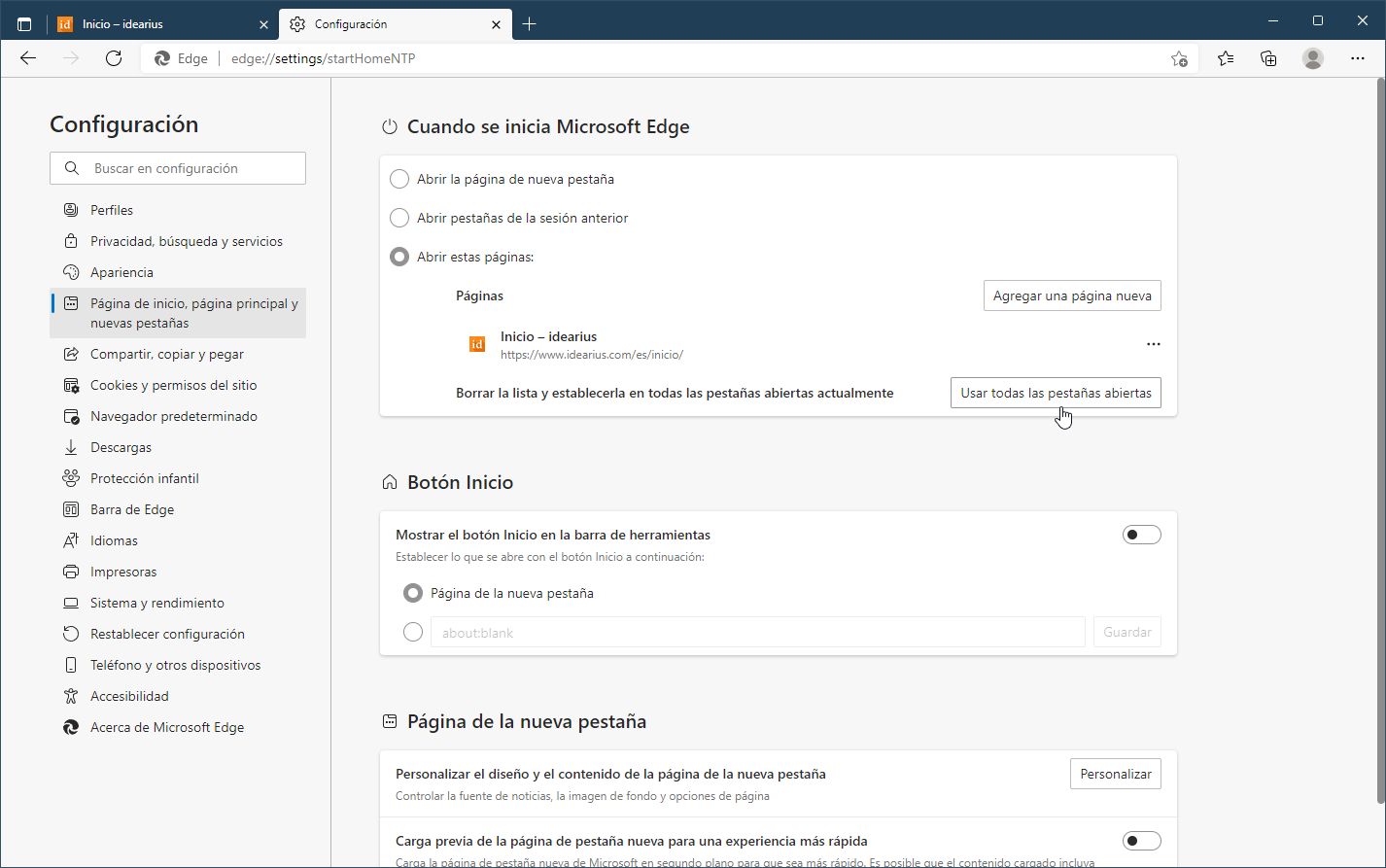
Opciones principales de la directiva de Edge en Configuration Manager
La directiva para Microsoft Edge clásico en Configuration Manager reúne varias opciones orientadas a estandarizar la experiencia de navegación en la empresa. Entre los ajustes más destacados que se pueden controlar están los siguientes:
Establecer Microsoft Edge como navegador predeterminado: esta opción modifica la configuración de aplicaciones predeterminadas de Windows 10 para que Edge sea el navegador usado por defecto al abrir enlaces o ciertos tipos de archivo. Es útil cuando quieres que toda la organización use el mismo explorador como estándar.
Lista desplegable de la barra de direcciones: mediante la directiva AllowAddressBarDropdown puedes decidir si Edge muestra o no las sugerencias y el historial cuando se escribe en la barra de direcciones. Este ajuste requiere Windows 10 versión 1703 o superior.
Sincronización de favoritos entre navegadores de Microsoft: la política SyncFavoritesBetweenIEAndMicrosoftEdge sirve para controlar si los favoritos se comparten entre Internet Explorer y Edge. Esta función es útil en transiciones progresivas donde aún se usan aplicaciones heredadas en IE pero se quiere empezar a trabajar con Edge.
Control de cookies y bloqueador de ventanas emergentes: las políticas AllowCookies y AllowPopups definen el comportamiento por defecto frente a cookies y pop-ups. Puedes forzar un enfoque más restrictivo si necesitas maximizar la privacidad o evitar publicidad invasiva.
Sugerencias de búsqueda en la barra de direcciones: con AllowSearchSuggestionsinAddressBar decides si Edge puede enviar lo que se escribe a un motor de búsqueda para proponer resultados al vuelo. Desactivarlo reduce algo el confort pero limita el envío de datos a terceros.
Redirección de tráfico de intranet a Internet Explorer: la política SendIntranetTraffictoInternetExplorer está pensada para entornos con aplicaciones internas antiguas. Envía automáticamente determinadas direcciones de intranet a IE para garantizar compatibilidad sin obligar al usuario a cambiar manualmente.
Herramientas de desarrollador y extensiones: con AllowDeveloperTools y AllowExtensions controlas si los usuarios pueden usar las herramientas para desarrolladores (útiles, pero también potencialmente problemáticas en manos equivocadas) y si tienen permitido instalar complementos.
SmartScreen de Windows Defender en Microsoft Edge clásico
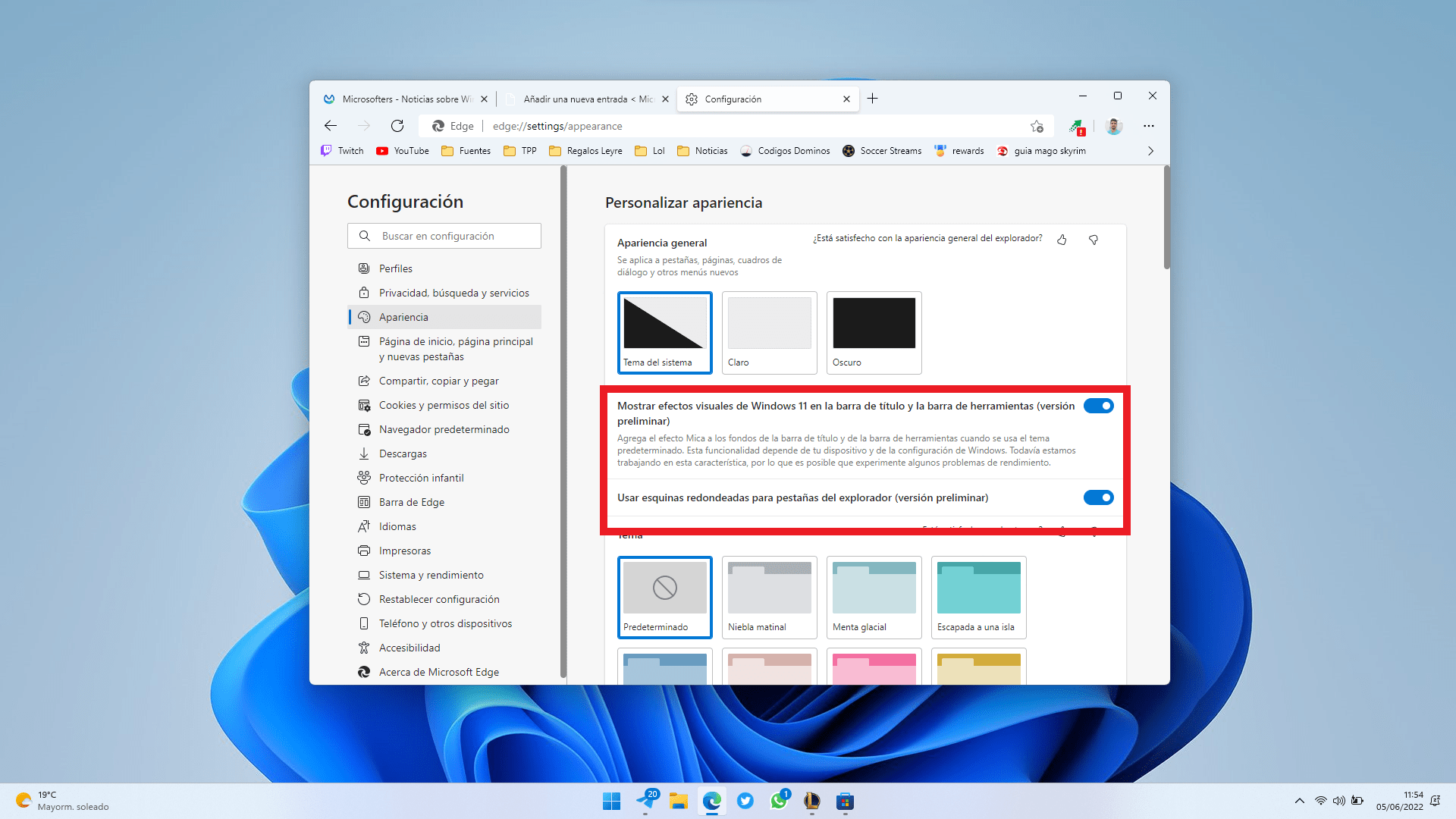
Permitir SmartScreen: mediante la política AllowSmartScreen decides si la protección está activada o no. Lo habitual en un entorno de trabajo es mantenerla habilitada, salvo que existan requisitos muy específicos que indiquen lo contrario.
Posibilidad de omitir las advertencias de SmartScreen para sitios: la política PreventSmartScreenPromptOverride define si el usuario puede ignorar las alertas que aparezcan al entrar en páginas que SmartScreen considera peligrosas. Si necesitas una seguridad muy estricta, lo recomendable es impedir que el usuario eluda estas restricciones.
Omitir advertencias de SmartScreen para descargas de archivos: con PreventSmartScreenPromptOverrideForFiles se controla si se admite que el usuario continúe con una descarga marcada como potencialmente insegura. De nuevo, la política corporativa definirá si se prioriza la productividad o el bloqueo tajante de riesgos.
Creación e implementación de un perfil de Microsoft Edge en Configuration Manager
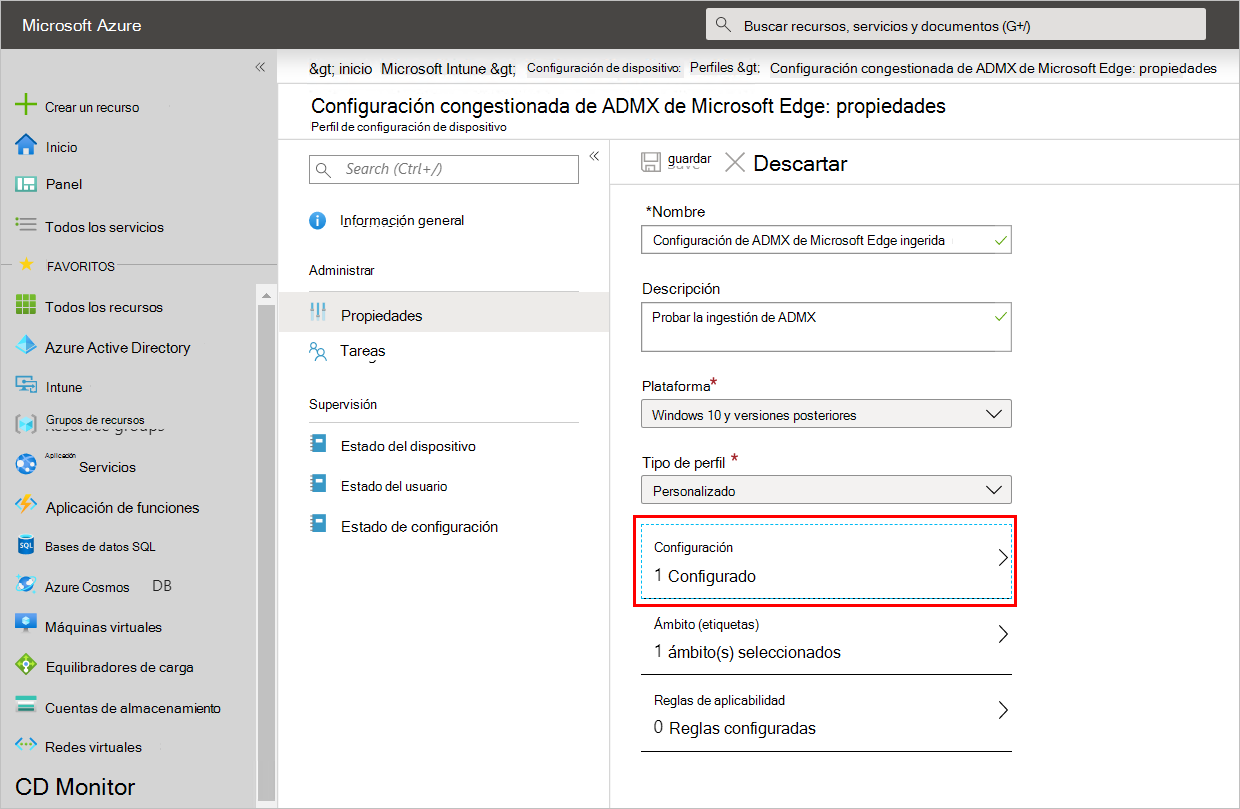
Para aplicar estas configuraciones en masa desde Configuration Manager, se utilizan los denominados perfiles de explorador para Microsoft Edge. El asistente de creación de perfil guía todo el proceso y simplifica la definición de los parámetros que luego se desplegarán en los equipos.
El primer paso es acceder al área de trabajo de “Activos y cumplimiento” en la consola de Configuration Manager. Dentro de “Configuración de cumplimiento” encontrarás el nodo de “Perfiles del explorador Microsoft Edge”, desde donde podrás lanzar el asistente con la opción de crear un nuevo perfil.
Al crear el perfil se asigna un nombre y una descripción y, a continuación, se abre la página de configuración general. Aquí es imprescindible marcar como “Configurado” los ajustes que quieres incluir en la política y, entre ellos, definir si Edge debe establecerse como navegador predeterminado en los equipos objetivo.
La sección específica de SmartScreen se configura en una página dedicada dentro del mismo asistente, donde se decide si la protección está habilitada y si los usuarios pueden o no ignorar sus advertencias. Después se pasa a la sección de plataformas admitidas, en la que se eligen las versiones de Windows 10 y arquitecturas a las que se aplicará la política.
Una vez cerrado el asistente, el perfil queda listo para su implementación. Para desplegarlo basta con seleccionar la política recién creada y pulsar en “Implementar”. En ese momento se escoge la colección de usuarios o dispositivos a la que se aplicará y se ajustan detalles como la generación de alertas en caso de incumplimiento o la programación con la que el cliente evaluará el estado de la configuración.
Tras la implementación, el cliente de Configuration Manager corrige la configuración de acuerdo con el intervalo que se haya especificado. Es posible supervisar el grado de cumplimiento desde la consola, con informes que muestran qué equipos están alineados con la directiva y cuáles requieren atención.
Configuración de actualizaciones de Microsoft Edge
Más allá de las políticas corporativas, un aspecto clave del navegador es cómo se actualiza. Microsoft Edge se diseña para mantenerse al día de forma automática, reduciendo al mínimo la intervención del usuario para incorporar parches de seguridad y mejoras de rendimiento.
Por defecto, el navegador se actualiza de manera automática en segundo plano y aplica los cambios cuando se reinicia Edge. El usuario normalmente solo ve un aviso indicando que hay una actualización lista y que es necesario cerrar y volver a abrir el navegador para finalizar el proceso.
Si el panel indica que Edge está actualizado, no hay nada que hacer. Si, en cambio, aparece un mensaje del tipo “Hay una actualización disponible”, se ofrece la opción de “Descargar e instalar”. En ese momento el navegador bajará los archivos necesarios y los aplicará en el siguiente reinicio. En algunos casos verás un aviso indicando “Para terminar de actualizar, reinicia Microsoft Edge”, momento en el que solo tendrás que pulsar en “Reiniciar”.
Mantener Edge siempre al día de forma automática
La recomendación de Microsoft es mantener la actualización automática activada para minimizar riesgos de seguridad y disfrutar de las nuevas funciones tan pronto como estén listas. Dependiendo del país donde hayas comprado el dispositivo, en la sección de “Acerca de Microsoft Edge” podrías ver uno o varios interruptores relacionados con la descarga automática de versiones nuevas.
Para revisar o activar estas opciones, se vuelve a acceder al menú de “Configuración y más > Ayuda y comentarios > Acerca de Microsoft Edge”. Si se muestran conmutadores relacionados con permitir que Edge se actualice siempre en segundo plano, lo más razonable es dejarlos activos para no tener que preocuparse manualmente.
En entornos administrados por una organización, es posible que estos controles aparezcan atenuados o directamente no estén disponibles. Si ves que no puedes cambiarlos, significa que la empresa está forzando una política centralizada de actualizaciones, y en ese caso lo ideal es hablar con el departamento de TI si sospechas que algo no está al día.
Cuando se produce un error de actualización al entrar en edge://settings/help, Microsoft ofrece una guía de resolución de problemas específica. Suele ser útil para detectar problemas de conectividad, restricciones de proxy o bloqueos por parte de software de seguridad adicional instalado en el equipo.
Acceso rápido a la configuración y herramientas de Edge
Manejar bien el menú de configuración de Microsoft Edge es la base para poder ajustar privacidad, permisos y demás opciones avanzadas sin perderse. La entrada a todos estos apartados se encuentra, de nuevo, en el icono de tres puntos “Configuración y más” de la esquina superior derecha.
Al desplegar el menú, verás accesos directos a herramientas habituales (historial, descargas, extensiones, colecciones, etc.). Si necesitas ajustes más profundos, solo tienes que pulsar en “Configuración” y entrarás en el panel central donde se organizan todas las secciones: Perfiles, Privacidad, Apariencia, Sistema, Permisos del sitio y un largo etcétera.
Desde estas secciones puedes cambiar la página de inicio, el motor de búsqueda, controlar el comportamiento de las pestañas, borrar el historial de exploración y las cookies o decidir qué datos se sincronizan entre dispositivos. Es un punto de partida esencial para todo lo que vamos a ver de ahora en adelante.
Políticas de Microsoft Edge en Windows: GPO y Registro
Cuando hablamos de configurar Edge a nivel corporativo, entran en juego los objetos de directiva de grupo (GPO) y la configuración a través del Registro de Windows. Estas herramientas permiten aplicar reglas y restricciones tanto a Edge como a su sistema de actualizaciones en dispositivos unidos a dominios Active Directory o gestionados mediante Intune.
Las políticas se pueden aplicar a diferentes tipos de dispositivos: equipos unidos a un dominio de Active Directory clásico, instalaciones de Windows 10 Pro o Enterprise inscritas en Intune, o incluso máquinas individuales en las que se configure la directiva de forma local. El mecanismo es el mismo: se utilizan plantillas administrativas que definen todas las reglas disponibles para Microsoft Edge.
Para un control centralizado, lo habitual es usar la directiva de grupo en el dominio. De esta forma se pueden definir configuraciones de política que afecten a toda la organización o a unidades organizativas concretas, y usar filtros WMI para que determinadas reglas solo se apliquen a un subconjunto de usuarios o equipos que cumplan ciertos criterios.
Si solo necesitas configurar un equipo concreto, también puedes acudir al Editor de directivas de grupo local (gpedit.msc) y aplicar las plantillas en ese equipo. Esta opción es útil para pruebas, entornos pequeños o cuando no se dispone de un dominio Active Directory completo.
Microsoft Edge distingue entre políticas obligatorias y recomendadas. Las obligatorias no permiten al usuario cambiar la configuración: lo que marque la directiva se impone sí o sí. Las recomendadas, en cambio, establecen un valor por defecto pero dejan que el usuario lo modifique más tarde. Si se definen ambas para una misma configuración, la obligatoria siempre tiene prioridad.
Instalación de las plantillas administrativas de Microsoft Edge
Para poder configurar Edge mediante GPO, primero hay que descargar las plantillas administrativas desde la página de Microsoft Edge Enterprise. En el paquete encontrarás archivos .admx y .adml que añaden todas las opciones de política al almacén de plantillas de Windows.
En dominios Active Directory se recomienda usar el “almacén central” de plantillas, que suele estar en la carpeta PolicyDefinition de un controlador de dominio. Si no existe, se puede crear manualmente. Una vez copiados los archivos .admx y .adml a sus carpetas correspondientes de idioma, todas las consolas de administración de directivas del dominio verán las políticas de Edge.
El procedimiento típico consiste en descomprimir el paquete MicrosoftEdgePolicyTemplates, ir a la carpeta windows/admx y copiar el archivo msedge.admx a la ruta del almacén central (por ejemplo, %systemroot%\sysvol\domain\policies\PolicyDefinitions). Luego se abre la subcarpeta del idioma (como en-US, es-ES, etc.) y se copia msedge.adml a la carpeta de idioma correspondiente dentro de PolicyDefinitions.
Si tienes más de un controlador de dominio, estos archivos se replicarán automáticamente durante el siguiente ciclo de replicación. Para verificar que todo está correcto, basta con abrir la Consola de administración de directivas de grupo, editar una GPO y comprobar que, dentro de “Plantillas administrativas”, aparece el nodo de Microsoft Edge con sus distintas categorías.
En equipos individuales sin dominio, el proceso es muy similar, pero copiando msedge.admx y msedge.adml a C:\Windows\PolicyDefinitions y a su subcarpeta de idioma correspondiente. Después se abre gpedit.msc y se comprueba que las plantillas de Microsoft Edge han quedado disponibles sin errores.
Definir políticas obligatorias y recomendadas para Edge
Una vez instaladas las plantillas administrativas, es el momento de decidir qué ajustes quieres imponer y cuáles solo sugerir. Desde el Editor de directivas de grupo, tanto a nivel de “Configuración del equipo” como de “Configuración de usuario”, aparecerán nuevas carpetas dedicadas a Edge.
Para crear políticas obligatorias se navega a “Configuración del equipo o usuario > Directivas > Plantillas administrativas > Microsoft Edge”. Cualquier ajuste que habilites o configures aquí se aplicará sin que el usuario pueda modificarlo fácilmente desde el panel del navegador.
Si lo que quieres es establecer valores por defecto flexibles, las opciones están bajo “Microsoft Edge: configuración predeterminada (los usuarios pueden invalidar)”. Estas políticas marcan un punto de partida razonable, pero dejan abierta la puerta a que el usuario final retocar la configuración si lo necesita.
El equilibrio entre obligatorio y recomendado dependerá del entorno: en organizaciones muy reguladas se recurre con frecuencia a políticas estrictas (especialmente en privacidad, descargas o permisos), mientras que en contextos educativos o de trabajo híbrido se puede dar un mayor margen al usuario.
Verificación de políticas en el navegador y el Registro
Para comprobar qué políticas se han aplicado efectivamente en un equipo, Microsoft Edge ofrece una página interna muy útil: edge://policy. Al acceder desde un dispositivo cliente, se listan todas las políticas activas, con su origen y su valor.
Si has configurado las GPO a nivel local, los cambios suelen reflejarse casi al instante. En el caso de directivas provenientes de Active Directory, hay que tener en cuenta que las actualizaciones no son necesariamente inmediatas y siguen los intervalos fijados por el administrador de dominio.
Cuando se quiera forzar una actualización de política de grupo en un equipo concreto, se puede abrir una consola de comandos o PowerShell y ejecutar gpupdate /force. Tras ello, normalmente será necesario cerrar y volver a abrir Edge para que las nuevas políticas se carguen correctamente.
Si prefieres revisar la configuración a nivel de Registro, las claves que almacenen las políticas aplicadas a Edge suelen encontrarse en HKLM\SOFTWARE\Policies\Microsoft\Edge para aquellas que dependen del equipo. Allí se pueden ver directamente los valores que han quedado escritos por las GPO.
Privacidad avanzada en Microsoft Edge: rastreo y fingerprinting
Si usas Edge a nivel personal, uno de los grandes temas es la privacidad. Más allá de las opciones corporativas, el navegador ofrece una serie de ajustes para limitar el rastreo en la web, aunque hay que tener presente algunas técnicas frente a las que no hay una protección total, como el fingerprinting del navegador.
El fingerprinting es un método de seguimiento muy sofisticado que utiliza todos los pequeños detalles de tu entorno (sistema operativo, idioma, fuentes instaladas, extensiones, zona horaria, configuración del navegador, etc.) para construir una especie de huella digital única. De este modo, aunque cambies de IP o borres cookies, las webs pueden seguir identificándote.
Paradójicamente, cuantos más cambios y personalizaciones hagas en el navegador, más fácil será que destaques entre la masa de usuarios. Usar extensiones muy específicas o modificar infinidad de parámetros puede hacer tu perfil más singular, y eso ayuda a que el fingerprinting sea más eficaz.
Esto no significa que no debas instalar extensiones, sino que conviene tener cierta mesura: quedarse con las realmente útiles y evitar duplicar funcionalidades. Un conjunto razonable de cambios mejora la privacidad sin convertir tu navegador en un “bicho raro” demasiado identificable.
Cambiar el motor de búsqueda por defecto
Edge viene configurado de serie con Bing como motor de búsqueda principal, y como ocurre con Google, su uso implica compartir buena parte de tus consultas y comportamientos. Si valoras especialmente la privacidad, es lógico plantearse el cambio a buscadores más respetuosos como DuckDuckGo u otros centrados en minimizar el rastreo.
Para modificar el buscador por defecto, entra en la configuración del navegador y ve a la sección de “Privacidad, búsqueda y servicios”. Al final de esta página encontrarás el enlace a “Barra de direcciones y búsqueda”. Dentro, podrás elegir el “Motor de búsqueda utilizado en la barra de direcciones” entre los que Edge haya detectado al visitar sus sitios web.
Antes de que aparezca un nuevo motor en la lista, suele ser necesario visitar su página principal. Una vez hecho esto, el navegador lo reconocerá como proveedor de búsqueda y podrás seleccionarlo para que todas las consultas lanzadas desde la barra de direcciones pasen por él.
Prevención de seguimiento integrada en Edge
Una de las funciones más interesantes de Edge a nivel de privacidad es la “Prevención de seguimiento”, que filtra rastreadores de terceros y otros elementos pensados para seguirte por la web. Esta configuración también está en “Privacidad, búsqueda y servicios”.
La prevención de seguimiento se puede activar con un conmutador general y luego elegir entre tres niveles: Básico, Equilibrado y Estricto. El modo Básico solo bloquea rastreadores considerados maliciosos, el Equilibrado añade bloqueo para rastreadores de sitios que no has visitado y otras prácticas intrusivas, y el Estricto va un paso más allá y corta la gran mayoría de rastreadores, incluidos muchos usados para publicidad personalizada.
Si no quieres sacrificar demasiada funcionalidad, el modo Equilibrado suele ser una buena opción intermedia. Pero si tu prioridad máxima es la privacidad, puedes optar por el nivel Estricto, sabiendo que algunas webs podrían dejar de funcionar correctamente o mostrar comportamientos extraños.
Para aquellos sitios en los que confíes o que dejen de funcionar como deberían, Edge permite crear excepciones. Dentro de esta misma sección de prevención de seguimiento hay un apartado donde puedes añadir dominios para los que la protección será más permisiva.
Borrado automático de datos al cerrar el navegador
Otra herramienta potente para reforzar tu privacidad es la opción de borrar ciertos datos de navegación cada vez que cierras Edge. También se encuentra en el apartado de “Privacidad, búsqueda y servicios”, bajo el nombre de “Elegir lo que se debe borrar cada vez que se cierra el explorador”.
Desde ahí puedes decidir si quieres eliminar el historial de navegación, el historial de descargas, cookies, caché, contraseñas guardadas, datos de formularios, permisos de sitios o información de aplicaciones web. Configurarlo de manera estricta garantiza que nada quede en el navegador para miradas indiscretas o para posibles ataques futuros, y en casos concretos puedes combinarlo con restablecer la configuración de Edge cuando sea necesario.
Eso sí, borrar estos datos tiene un coste en comodidad. Si eliminas cookies, tendrás que volver a iniciar sesión en todas tus webs cada vez. Si borras la caché de imágenes, la primera carga de muchas páginas será un poco más lenta. Cada tipo de dato tiene su impacto, y conviene elegir con cuidado qué quieres sacrificar por privacidad.
Gestión avanzada de cookies y permisos del sitio
Si quieres ir un paso más allá con las cookies, puedes entrar en el apartado de “Permisos del sitio” dentro de la configuración, y luego en “Cookies y datos del sitio”. Ahí se controlan al detalle las reglas sobre cómo Edge trata las cookies propias y de terceros.
Desde esta sección es posible bloquear todas las cookies de terceros, una medida bastante efectiva contra muchos tipos de rastreo publicitario. También puedes borrar todas las cookies almacenadas o añadir listas de sitios bloqueados y permitidos, construyendo una especie de lista negra y lista blanca personalizada.
El resto de permisos del sitio (como acceso a ubicación, cámara, micrófono, notificaciones, etc.) se gestionan desde la misma página de “Permisos del sitio”. Cada tipo de permiso tiene su propia pantalla, donde puedes elegir si las webs pueden solicitarlo o no, y qué dominios tienen acceso concedido o denegado permanentemente.
Si quieres ser tajante con las peticiones, puedes desactivar directamente la posibilidad de que las páginas te pidan acceso a ciertos recursos, haciendo que Edge ni siquiera muestre las solicitudes. Además, hay ajustes específicos para anuncios engañosos, scripts, controladores y otros elementos que pueden suponer un riesgo tanto de seguridad como de privacidad.
Do Not Track, telemetría y datos de diagnóstico
La opción de “No rastrear” (Do Not Track o DNT) es un clásico en la mayoría de navegadores, y Edge no es una excepción. Al activarla, el navegador envía una señal a las webs indicando que no deseas ser rastreado. El problema es que muchos grandes actores de Internet simplemente la ignoran.
Al formar parte del fingerprinting, el hecho de tener DNT activado puede incluso contribuir a hacer tu perfil más único en comparación con otros usuarios. Por eso, su utilidad real a día de hoy es bastante limitada y no deberías confiar únicamente en esta opción como protección de privacidad.
Por otro lado, Edge envía a Microsoft datos de diagnóstico y uso del navegador, lo que se conoce como telemetría. Esta información sirve tanto para mejorar el producto como para detectar errores y, en ocasiones, para personalizar la publicidad y los servicios asociados.
En “Privacidad, búsqueda y servicios” encontrarás varios controles para limitar esta recopilación. En el bloque de “Ayudar a mejorar Microsoft Edge” puedes desactivar el envío de datos sobre cómo utilizas el navegador y qué sitios visitas. Más abajo, en la parte de personalización de la experiencia, es posible cortar el envío de información usada para anuncios personalizados.
Sincronización de datos y control de la cuenta en Edge
Si inicias sesión en Edge con tu cuenta de Microsoft, el navegador puede sincronizar cosas como favoritos, contraseñas, configuración, dirección y formularios, y otros elementos entre tus dispositivos. Esto resulta comodísimo para quienes usan varios equipos, pero implica que parte de esa información se almacena en la nube de Microsoft.
Para controlar qué se sincroniza exactamente, ve a “Perfiles” desde el panel de configuración, selecciona tu perfil y entra en “Sincronizar”. Se mostrará una lista de elementos (favoritos, contraseñas, historial -en las versiones que lo soportan-, extensiones, ajustes, etc.) que puedes activar o desactivar individualmente.
Si prefieres revisar la configuración nada más iniciar sesión, Edge ofrece una opción de “Personalizar” cuando te invita a activar la sincronización por primera vez. Ahí mismo puedes decidir qué datos quieres que viajen entre tus dispositivos y cuáles se quedarán solo en local.
En algunos casos, la funcionalidad de sincronización se amplía con el tiempo, añadiendo nuevos tipos de datos (como pestañas abiertas o colecciones). Por eso no está de más revisar de vez en cuando la pantalla de sincronización para ver si hay categorías nuevas que no te interesa compartir.
Si directamente no quieres que nada se asocie a tu cuenta, puedes cerrar sesión en Edge desde el mismo apartado de perfil. El navegador seguirá funcionando sin problema, pero perderás las ventajas de recuperación de datos y sincronización en caso de cambiar de equipo o reinstalar el navegador.
Extensiones, seguridad en descargas y DNS sobre HTTPS
Las extensiones pueden ser tanto aliadas como un riesgo para la privacidad. Edge permite instalarlas desde su propia tienda y también, si lo habilitas, desde Chrome Web Store. En el menú lateral, la entrada “Extensiones” te lleva a una página donde se listan todas las que tienes instaladas.
Cada extensión cuenta con un interruptor para desactivarla y una opción para quitarla por completo. Es buena práctica revisar de vez en cuando esta lista, eliminar complementos que ya no uses y asegurarte de que no hayas instalado nada sospechoso que pueda estar recopilando más datos de la cuenta.
Existen extensiones específicamente diseñadas para proteger tu privacidad, como bloqueadores de rastreadores y anuncios, herramientas que borran cookies automáticamente o utilidades que controlan las peticiones a servicios de terceros. Usadas con cabeza, pueden complementar las protecciones integradas del navegador.
En el apartado de “Privacidad y servicios”, hacia el final, Edge incorpora funciones de seguridad como SmartScreen de Microsoft Defender, que bloquea sitios y descargas potencialmente peligrosos, y la opción de bloquear aplicaciones potencialmente no deseadas, que intenta impedir la instalación de programas de dudosa reputación.
Por último, Edge puede aprovechar DNS sobre HTTPS (DoH) para cifrar las peticiones DNS y evitar que vayan en texto plano. En versiones en las que se introduce inicialmente como función experimental, puede activarse desde la página de flags escribiendo edge://flags/#dns-over-https en la barra de direcciones y habilitando “Secure DNS lookups”. Esta medida mejora tanto la privacidad como la seguridad frente a ciertos ataques y vigilancias.
Con todo este abanico de opciones, políticas y ajustes, Microsoft Edge permite adaptarse tanto a entornos corporativos muy controlados como a usuarios particulares que quieren sacar el máximo partido al navegador sin renunciar a la privacidad. La clave está en dedicar un rato a revisar cada apartado, equilibrar comodidad y seguridad y, de vez en cuando, volver a estas secciones para ajustar la configuración a medida que cambian tus necesidades o aparecen nuevas funciones.


Redactor apasionado del mundo de los bytes y la tecnología en general. Me encanta compartir mis conocimientos a través de la escritura, y eso es lo que haré en este blog, mostrarte todo lo más interesante sobre gadgets, software, hardware, tendencias tecnológicas, y más. Mi objetivo es ayudarte a navegar por el mundo digital de forma sencilla y entretenida.