- Un PC funcional necesita placa base, procesador, RAM, almacenamiento, fuente, refrigeración, caja y, en muchos casos, tarjeta gráfica.
- La elección de placa base y CPU define compatibilidades, rendimiento global y capacidad de ampliación futura del ordenador.
- RAM rápida, SSD modernos y una buena fuente de alimentación marcan la fluidez y estabilidad diaria del equipo.
- Tarjetas de expansión y periféricos permiten adaptar el PC a necesidades específicas de sonido, red, vídeo y conectividad.
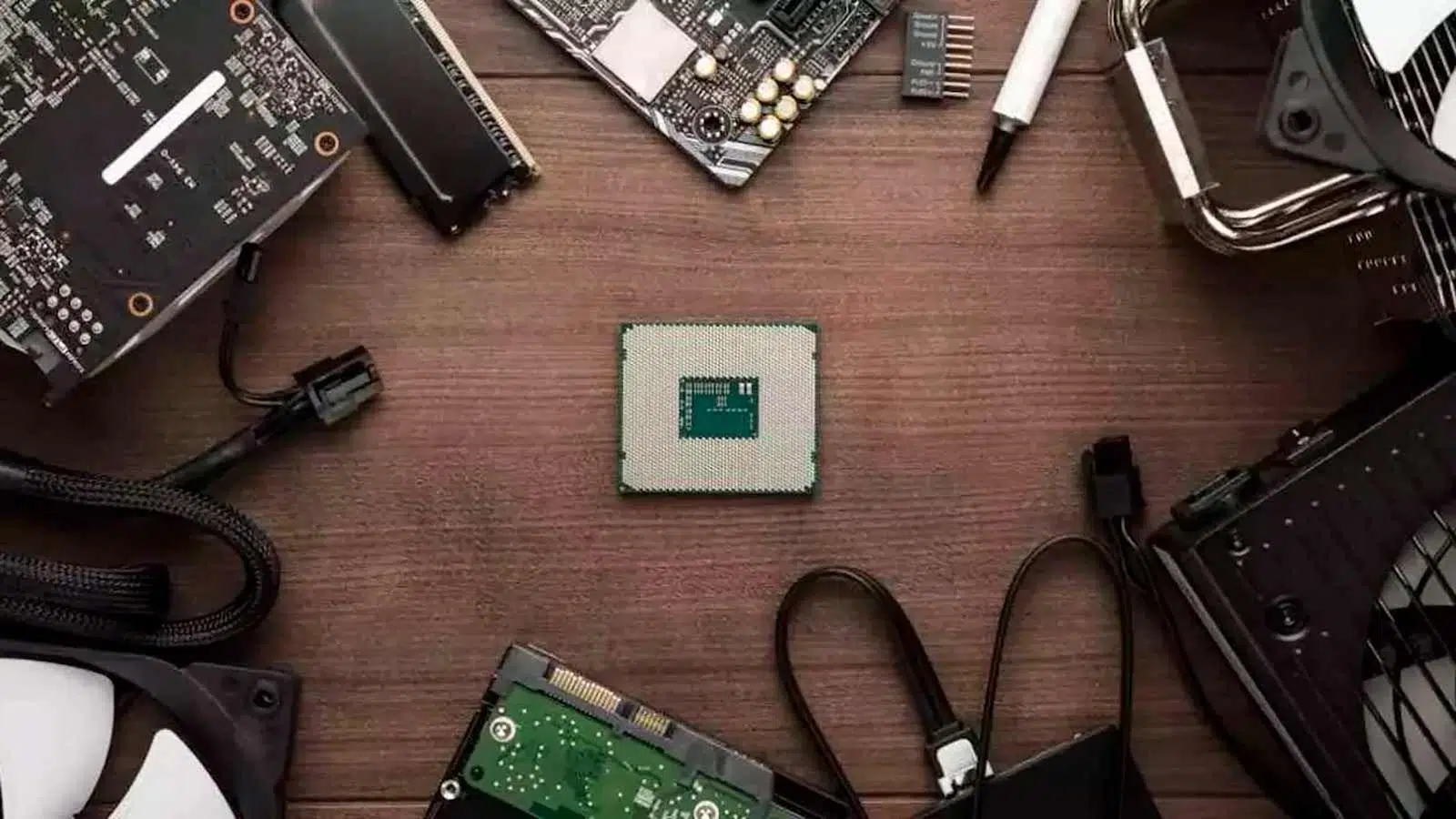
Si alguna vez te has planteado montar tu propio ordenador o actualizar el que ya tienes, seguro que te han asaltado mil dudas sobre qué componentes de PC comprar y cómo encajan entre sí. No es solo cuestión de elegir lo más caro o lo que todo el mundo recomienda, sino de entender qué hace cada pieza y cómo afecta al rendimiento global del equipo.
A lo largo de esta guía vamos a desgranar con calma todas las partes principales de un ordenador, sus funciones y qué debes tener en cuenta al elegirlas. Verás que, aunque al principio pueda imponer un poco, en cuanto conoces cuatro conceptos clave es mucho más fácil decidir bien tu próxima compra y exprimir tu PC, tanto si lo quieres para jugar, trabajar, estudiar o simplemente navegar.
Qué piezas de ordenador son imprescindibles para un PC
Para que un PC funcione de verdad y no solo se encienda, necesitas un conjunto mínimo de componentes internos imprescindibles: placa base, procesador, memoria RAM, almacenamiento, fuente de alimentación, sistema de refrigeración, tarjeta gráfica (cuando es necesaria) y una caja donde montarlo todo. Sin una de estas piezas, el equipo no arrancará o no será utilizable.
Estos componentes se basan en la arquitectura clásica de ordenador (modelo Von Neumann): un procesador central que ejecuta instrucciones, una memoria rápida (RAM) donde se cargan los programas y datos que se están usando, y varios dispositivos de entrada, salida y almacenamiento que se comunican entre sí a través de la placa base.
A partir de ese “esqueleto” básico, podemos añadir componentes opcionales para ampliar funciones o mejorar la experiencia: tarjetas de sonido dedicadas, tarjetas de red avanzadas, capturadoras de vídeo, tarjetas para ver la TDT, ampliaciones de puertos USB o adaptadores PCIe para sumar más unidades de almacenamiento M.2, entre otros.
Placa base y procesador: el corazón del ordenador
La placa base es el lugar donde se conectan la mayoría de piezas del PC y, en la práctica, marca qué procesador podrás usar, cuánta RAM admitirás, qué tipo de almacenamiento podrás instalar y cuántas tarjetas de expansión podrás añadir. Es el gran “hub” del equipo y se encarga tanto de la comunicación entre componentes como de repartir la energía que llega desde la fuente de alimentación.
En la placa base encontrarás el zócalo del procesador (socket), los bancos donde se monta la memoria RAM, las ranuras PCIe para tarjetas gráficas y ampliaciones, los conectores M.2 y SATA para discos, y toda la circuitería que une unos elementos con otros. Por eso es tan importante que, antes de comprarla, consultes nuestra guía de análisis de hardware y compruebes la compatibilidad con la CPU que te interesa y el tipo de RAM que quieres montar.
Hoy en día, en el mercado doméstico predominan dos grandes plataformas de procesador: AMD (con sockets como AM4 o AM5) e Intel (que suele renovar su socket con más frecuencia). En AMD es bastante habitual poder actualizar a una nueva CPU manteniendo la misma placa base si comparte zócalo, mientras que en Intel con más frecuencia un cambio de procesador potente implica estrenar también placa.
El procesador o CPU (Central Processing Unit) es el auténtico “cerebro” del PC. Se encarga de ejecutar instrucciones de los programas y del sistema operativo, coordinar al resto de componentes y gestionar las tareas que se realizan en el equipo. Trabaja utilizando lenguaje binario (unos y ceros) y va procesando de manera continua listas de instrucciones que indican qué operaciones hacer y con qué datos.
Las CPU modernas ya no son un único bloque de cálculo: integran varios núcleos (cores) que actúan como procesadores independientes capaces de trabajar en paralelo. Podemos encontrarnos con modelos dual-core, quad-core, de seis, ocho o muchos más núcleos, lo que permite manejar varias aplicaciones y procesos al mismo tiempo sin que el sistema se bloquee con facilidad.
Además de la cantidad de núcleos, hay que fijarse en la frecuencia de funcionamiento, que se expresa en GHz y refleja cuántos ciclos de trabajo por segundo puede completar la CPU. Una frecuencia más alta, dentro de la misma generación de procesadores, suele significar más rendimiento, aunque no es el único factor a valorar (también influyen la arquitectura, la caché o el consumo).
En las generaciones actuales, muchos procesadores combinan núcleos de alto rendimiento (P-Cores) y núcleos de alta eficiencia (E-Cores). Los primeros se reservan para tareas pesadas (juegos, edición de vídeo, renderizado, etc.), mientras que los de eficiencia se encargan de procesos de fondo y del sistema, reduciendo así el consumo eléctrico y el calor generado.
Para minimizar los tiempos de espera al acceder a datos críticos, la CPU incorpora memoria caché integrada en el propio chip, mucho más rápida que la RAM. En esa caché se guardan temporalmente instrucciones y datos que el procesador va a necesitar de inmediato; sin ella, incluso el procesador más potente se vería frenado continuamente por la latencia de otros componentes.
Otro aspecto relevante es que muchas CPU modernas incluyen unidades especializadas para cargas de trabajo de inteligencia artificial, conocidas como NPU u otros motores específicos. Estas unidades están optimizadas para acelerar algoritmos de aprendizaje automático y procesamiento de lenguaje natural, liberando a los núcleos principales y permitiendo nuevas funciones “inteligentes” en el sistema sin disparar el consumo; puedes leer más sobre esas mejoras en agentes y uso de PC.
Tarjeta gráfica: quién se encarga de los gráficos
La tarjeta gráfica o GPU es el componente encargado de generar las imágenes que se muestran en tu monitor, liberar al procesador principal de los cálculos gráficos y ofrecer la potencia necesaria para juegos, edición de vídeo, diseño 3D y cualquier tarea visual exigente. Sin una solución gráfica, no verías absolutamente nada en pantalla.
Existen dos enfoques principales: las gráficas dedicadas (tarjetas de expansión PCIe con su propia memoria y refrigeración) y las gráficas integradas en el propio procesador (iGPU). Las dedicadas suelen ser mucho más potentes y están diseñadas para jugar o trabajar a resoluciones y calidades altas, mientras que las integradas aprovechan la RAM del sistema y están pensadas para un uso más básico o multimedia.
Las GPU modernas se han vuelto tan complejas que muchos programas ya no dependen solo de la CPU, sino que descargan parte del trabajo en la tarjeta gráfica. Esto se nota especialmente en juegos, en aplicaciones 3D, en edición de vídeo con efectos y en tareas de cálculo paralelo masivo que aprovechan su arquitectura.
Otro punto clave es el tipo y número de salidas de vídeo de la tarjeta gráfica (HDMI, DisplayPort, etc.). Si quieres montar un setup con varios monitores para trabajar cómodo o para jugar con una configuración ultrapanorámica con dos o tres pantallas, tendrás que asegurarte de que la gráfica dispone de las conexiones y del soporte de resolución y frecuencia necesarios.
Memoria RAM: el espacio de trabajo del PC
La memoria RAM (Random Access Memory) hace las veces de “mesa de trabajo” del ordenador. Es el lugar donde se cargan temporalmente los programas y datos que la CPU y la GPU están utilizando en ese momento, de forma que puedan acceder a ellos de manera muy rápida y de forma aleatoria, sin seguir un orden secuencial estricto.
Los programas no se ejecutan de manera lineal de arriba abajo: saltan de una parte del código a otra según se cumplen condiciones y se producen eventos. Por eso la RAM necesita permitir accesos aleatorios de alta velocidad, mucho más rápidos que un disco duro o incluso que un SSD, o el sistema se volvería torpe y lento al mínimo cambio de contexto.
En un PC de sobremesa, la RAM suele instalarse en forma de módulos DIMM conectados a la placa base, muy cerca del procesador para que la comunicación sea lo más rápida posible. En muchos portátiles modernos, en cambio, parte o toda la memoria va soldada directamente a la placa para ahorrar espacio, lo que limita las opciones de ampliación futura.
Tanto la cantidad como la velocidad de la RAM influyen mucho en la fluidez general del sistema. A menudo, ampliar la RAM es la mejora más efectiva para resucitar un ordenador que se ha quedado corto, permitiéndole abrir más aplicaciones a la vez y manejar ficheros más grandes sin que todo se venga abajo a tirones. En algunos casos concretos, también puedes usar ReadyBoost como ayuda puntual.
A la hora de elegir RAM, interesa buscar un equilibrio entre capacidad suficiente para tu uso (juegos, edición, ofimática…) y una frecuencia adecuada para la plataforma que tengas. No siempre tiene sentido pagar por las memorias más rápidas del mercado si tu CPU o placa no van a poder exprimirlas, pero tampoco conviene quedarse corto y estar sufriendo por falta de gigas.
Sistemas de almacenamiento: dónde guardas tus datos
Como la RAM pierde la información al apagar el ordenador, hacen falta unidades de almacenamiento permanente donde guardar el sistema operativo, los programas, los juegos y todos tus archivos personales. Sin almacenamiento interno, el PC podría encender, pero no tendrías ni sistema operativo ni nada que ejecutar al arrancar.
Actualmente conviven principalmente dos tipos de unidades internas: los discos duros mecánicos (HDD) y las unidades de estado sólido (SSD). Los primeros usan platos giratorios y cabezales magnéticos, mientras que los segundos almacenan la información en chips de memoria flash, sin partes móviles.
Los discos duros destacan por ofrecer mucha capacidad a bajo precio, siendo ideales para almacenar grandes bibliotecas de fotos, vídeos, música o copias de seguridad. A cambio, son mucho más lentos en tiempos de acceso y transferencia, por lo que no son la mejor opción como unidad principal si buscas agilidad al abrir programas o cargar juegos.
Los SSD, en cambio, brindan una respuesta muy superior: el sistema operativo arranca en mucho menos tiempo, los programas se abren casi al instante y las pantallas de carga en juegos se reducen drásticamente. Dentro de los SSD, hay modelos SATA (más sencillos y limitados en velocidad) y SSD NVMe en formato M.2, que aprovechan el bus PCIe de la placa base y ofrecen tasas de transferencia muy superiores.
Conviene diferenciar también las unidades internas de almacenamiento, que sí consideramos componentes del PC, de periféricos de almacenamiento externos como pendrives USB, discos externos o tarjetas SD. Estos últimos amplían la capacidad o sirven para transportar datos, pero no forman parte del “interior” del ordenador en sentido estricto.
Fuente de alimentación: la pieza que da vida a todo
La fuente de alimentación o PSU (Power Supply Unit) es uno de esos componentes a los que a veces se les presta poca atención y, sin embargo, es absolutamente crítica: su función es transformar la corriente alterna de la red eléctrica en las tensiones continuas que necesitan todos los demás componentes. Sin ella, el PC simplemente no funciona.
Hay fuentes externas (los típicos “ladrillos” de muchos portátiles ultraligeros) y fuentes internas ATX para sobremesa, con potencias que pueden ir desde unos pocos cientos de vatios hasta modelos de 1000 W o más, pensados para equipos con procesadores y tarjetas gráficas muy demandantes. La potencia necesaria depende directamente del consumo sumado del resto de piezas.
Si, por ejemplo, tu procesador y tu tarjeta gráfica consumen juntos unos 400 W bajo carga, no tiene sentido montar una fuente de 300 W porque trabajaría forzada, se calentaría más y podría provocar apagados o inestabilidad. Lo recomendable es dejar un margen de seguridad por encima del consumo máximo estimado del equipo.
Dentro del PC, la fuente se conecta a la placa base a través del conector ATX de 24 pines y, normalmente, de uno o varios conectores EPS de 4 u 8 pines dedicados al procesador. Además, desde ella salen cables de alimentación para la tarjeta gráfica (con conectores PCIe específicos), para las unidades de almacenamiento SATA y, en algunos casos, para otros dispositivos internos.
Más allá de la potencia, es importante fijarse en la calidad de la fuente, su certificación de eficiencia y el sistema de protección que incorpore. Una buena fuente protege tu inversión ante picos de tensión, evita ruidos eléctricos y reduce el calor y el gasto en la factura de la luz frente a modelos baratos de baja eficiencia.
Sistemas de refrigeración: manteniendo la temperatura a raya
Casi todos los componentes del ordenador generan calor cuando están trabajando, y si ese calor no se disipa correctamente, la temperatura sube, el rendimiento se reduce automáticamente (throttling) e incluso se puede llegar a dañar el hardware. Por eso el sistema de refrigeración no es un simple accesorio, sino una parte fundamental del equipo.
En el caso del procesador, es obligatorio utilizar al menos un disipador de serie o un modelo mejorado compatible con su socket. Si la CPU se calienta demasiado, entran en juego los mecanismos de protección y el ordenador puede apagarse de golpe para evitar daños, algo muy molesto si estás trabajando o jugando.
Los disipadores por aire son los más clásicos: consisten en un bloque de metal (normalmente aluminio y/o cobre) que absorbe el calor de la CPU y lo expulsa con uno o varios ventiladores hacia el flujo de aire de la caja. Son fiables, fáciles de instalar y hay opciones muy silenciosas y potentes para casi cualquier presupuesto.
Otra alternativa cada vez más popular son las soluciones de refrigeración líquida todo en uno (AIO), que combinan bloque de agua, bomba y radiador con ventiladores. Estas permiten reducir la temperatura del procesador de manera muy efectiva y, bien montadas, pueden sacar el calor de la zona de la CPU con mucha rapidez.
En el rango más entusiasta encontramos los sistemas de refrigeración líquida personalizados, con depósitos, tubos, bloques para varios componentes y líquido refrigerante que recorre todo el circuito. Son más complejos de montar y mantener, pero permiten temperaturas muy contenidas en equipos de alta gama, además de un plus estético para quien quiera un montaje espectacular.
No hay que olvidar los ventiladores de la caja, que se encargan de crear un buen flujo de aire: meter aire fresco y expulsar el caliente. Su colocación y orientación es clave para evitar que el calor se acumule en el interior y que la gráfica, la CPU y otros componentes trabajen siempre en un rango de temperatura saludable.
Caja o torre: el chasis que lo organiza todo
La caja, chasis o torre del PC es el “contenedor” físico donde se montan y se protegen todos los componentes internos: placa base, fuente, tarjetas, unidades de almacenamiento y sistema de refrigeración. Aunque pueda parecer un elemento menor, influye mucho en la ventilación, la facilidad de montaje y la posibilidad de ampliación futura.
Según su tamaño, la caja admite un tipo u otro de placa base: ATX, Micro ATX, Mini ITX y otros formatos menos comunes. Cuanto más grande sea la placa (y la caja), más slots de expansión, conectores y bahías para discos suele ofrecer, algo interesante si quieres tener sitio para nuevos componentes a medio plazo.
Muchas torres modernas cuentan con un espacio separado para la fuente de alimentación, de forma que el calor que genera no impacte directamente en la placa base ni en la tarjeta gráfica. También suelen incorporar filtros anti polvo, pasacables para un mejor orden interior y zonas específicas para montar radiadores o grandes disipadores de aire.
En el plano estético, se ha vuelto muy común ver cajas con paneles laterales de cristal templado y componentes con iluminación RGB: módulos de RAM, ventiladores, tarjetas gráficas, bloques de refrigeración líquida, etc. Esta iluminación no afecta prácticamente al consumo eléctrico global, aunque sí suele encarecer el precio de los componentes que la incorporan.
A la hora de elegir caja, conviene valorar tanto la apariencia como la funcionalidad: espacio para tus componentes actuales y futuros, buena ventilación, facilidad de montaje y calidad de construcción. Una caja bien pensada te ahorrará quebraderos de cabeza cuando quieras cambiar o añadir piezas.
Componentes opcionales para ampliar tu PC
Una vez cubiertos los elementos básicos para que el equipo funcione, la placa base suele ofrecer ranuras PCIe y otros conectores con los que podemos añadir componentes opcionales para mejorar el sonido, la conectividad, el almacenamiento o las capacidades multimedia del PC. No son obligatorios, pero pueden marcar la diferencia según tus necesidades.
Entre estos componentes encontramos tarjetas de sonido dedicadas, tarjetas de red con más prestaciones, capturadoras de vídeo, sintonizadoras de televisión digital terrestre (TDT) o tarjetas para añadir más puertos USB y unidades M.2. Cada uno de ellos amplía las posibilidades del equipo en un área concreta.
Lo bueno de este enfoque modular es que puedes empezar con un PC relativamente sencillo e irlo mejorando poco a poco, instalando estas tarjetas a medida que las vayas necesitando, siempre que tu placa y tu caja ofrezcan espacio y conectores suficientes.
Tarjeta de sonido
En la mayoría de equipos actuales, el sonido viene de serie gracias a un chip de audio integrado en la propia placa base, que cumple perfectamente para la gran mayoría de usuarios. Permite reproducir música, películas, juegos o videollamadas sin necesidad de añadir nada más.
No obstante, para quienes buscan una calidad de audio superior, o necesitan configuraciones avanzadas de sonido envolvente, home cinema o trabajos de audio profesional, existen tarjetas de sonido dedicadas que se conectan a través de PCIe o bien interfaces externas USB especializadas.
Estas soluciones dedicadas suelen ofrecer mejores conversores de digital a analógico, más salidas y entradas, menos ruido y más opciones de configuración. Si usas Windows, aprende a configurar un ecualizador para PC.
Tarjeta de red
Algo parecido sucede con la conectividad de red: a día de hoy, prácticamente el 100% de las placas base incluye un chip de red Ethernet (RJ-45) integrado para conectarse por cable al router. Muchos portátiles y algunas placas de sobremesa también incorporan WiFi de serie.
Si tu equipo solo cuenta con red cableada y quieres conectarte por WiFi, puedes adquirir adaptadores externos muy económicos que se enchufan por USB como si fuera un pendrive. Son la forma más sencilla de añadir conexión inalámbrica sin abrir el PC ni preocuparte por la compatibilidad interna.
Para usuarios que necesitan más prestaciones (por ejemplo, tarjetas de red a 2.5G o 10G, WiFi de última generación o más puertos Ethernet), existen tarjetas PCIe de red avanzadas. Estas permiten ampliar considerablemente las capacidades de conexión, algo útil en entornos profesionales o domésticos muy exigentes.
Tarjetas para ver la TDT
Si quieres ver la televisión digital terrestre directamente en tu ordenador sin depender de Internet, puedes instalar una tarjeta sintonizadora de TV que se conecta a la antena mediante un cable coaxial. Estas tarjetas vienen con el software necesario para escanear canales, cambiar de emisora y, en muchos casos, grabar los programas que te interesen.
Algunos modelos avanzados permiten incluso ver y grabar varios canales simultáneamente, pausar la emisión en directo y programar grabaciones. Son una solución muy práctica para segundas residencias o lugares donde no siempre hay una buena conexión a Internet disponible.
Capturadora de vídeo
Las capturadoras de vídeo se han vuelto muy populares entre creadores de contenido y streamers porque permiten introducir en el PC la señal de otro ordenador, consola de videojuegos u otros dispositivos de vídeo. De este modo, puedes grabar o retransmitir lo que ocurre en ellos a través de plataformas como Twitch o YouTube.
Pueden ser internas (mediante ranura PCIe) o externas conectadas por USB, y ofrecen diferentes resoluciones y tasas de refresco según la gama y el uso previsto. Si te planteas hacer directos o capturar partidas de consola con buena calidad, una capturadora fiable es casi obligatoria.
Ampliación de unidades de almacenamiento
Cuando te quedas corto de espacio o quieres aprovechar al máximo la velocidad de los SSD NVMe, puedes recurrir a tarjetas PCIe que añaden ranuras M.2 adicionales a tu equipo. Algunos modelos permiten instalar hasta cuatro unidades M.2 de formato 2280 en una sola tarjeta.
Eso sí, hay que tener en cuenta que el ancho de banda total del bus PCIe se reparte entre todos los periféricos conectados. Cuantas más unidades NVMe o tarjetas de alto rendimiento añadas, más importante será revisar las líneas PCIe disponibles y distribuir bien las conexiones para no estrangular el rendimiento.
Añadir más puertos USB-C y USB-A
Si tu PC es algo veterano y va justo de conectores modernos, también existen tarjetas PCIe diseñadas para ampliar el número de puertos USB-C y USB-A del equipo. Son especialmente útiles si sueles conectar muchos dispositivos externos o quieres disfrutar de las ventajas del USB-C (reversible, más potencia, más velocidad).
Estas tarjetas suelen ser compatibles desde versiones relativamente antiguas de Windows y, como en el caso de otras ampliaciones PCIe, comparten el ancho de banda del bus con el resto de componentes. Para aprovechar al máximo sus velocidades, conviene no saturar todas las conexiones al mismo tiempo.
Periféricos: indispensables, pero fuera del interior del PC
Cuando hablamos de “componentes de PC” nos referimos normalmente a las piezas internas que forman parte del propio ordenador. Los periféricos, en cambio, son dispositivos externos que se conectan alrededor del equipo para poder usarlo y ampliar sus funciones.
Entre los periféricos básicos encontramos el monitor, el teclado y el ratón, sin los cuales no podrías manejar el ordenador de forma convencional (más allá de conexiones remotas puntuales). Aunque no estén dentro de la caja, son totalmente necesarios para poder trabajar, estudiar o jugar con tu PC.
Otros periféricos habituales serían altavoces, auriculares, cámaras web, micrófonos, impresoras, mandos de juego o discos duros externos. Si grabas audio, aprende a eliminar ruido de fondo.
Además, en el ámbito del gaming y el trabajo intensivo, puedes encontrar monitores con altas tasas de refresco, teclados mecánicos, ratones con sensores avanzados, sillas específicas, volantes, joysticks y un largo etcétera de accesorios que mejoran la comodidad y la experiencia de uso.
En conjunto, entender qué hace cada pieza interna, cómo se comunica con las demás y qué periféricos encajan mejor con tu forma de usar el ordenador te permite configurar un PC realmente equilibrado, que no se quede corto en lo importante y que puedas ir ampliando cuando lo pida el cuerpo. Con esta base clara, elegir placa, procesador, RAM, gráfica, almacenamiento y el resto de componentes deja de ser un lío y se convierte en una oportunidad para montar la máquina que mejor se adapta a ti.

Redactor apasionado del mundo de los bytes y la tecnología en general. Me encanta compartir mis conocimientos a través de la escritura, y eso es lo que haré en este blog, mostrarte todo lo más interesante sobre gadgets, software, hardware, tendencias tecnológicas, y más. Mi objetivo es ayudarte a navegar por el mundo digital de forma sencilla y entretenida.