- Uso de herramientas de terminal y aplicaciones gráficas para identificar versiones de APIs.
- Relación directa entre la actualización de drivers y la compatibilidad de hardware.
- Implementación de capas de compatibilidad como Proton para mejorar el gaming en Linux.
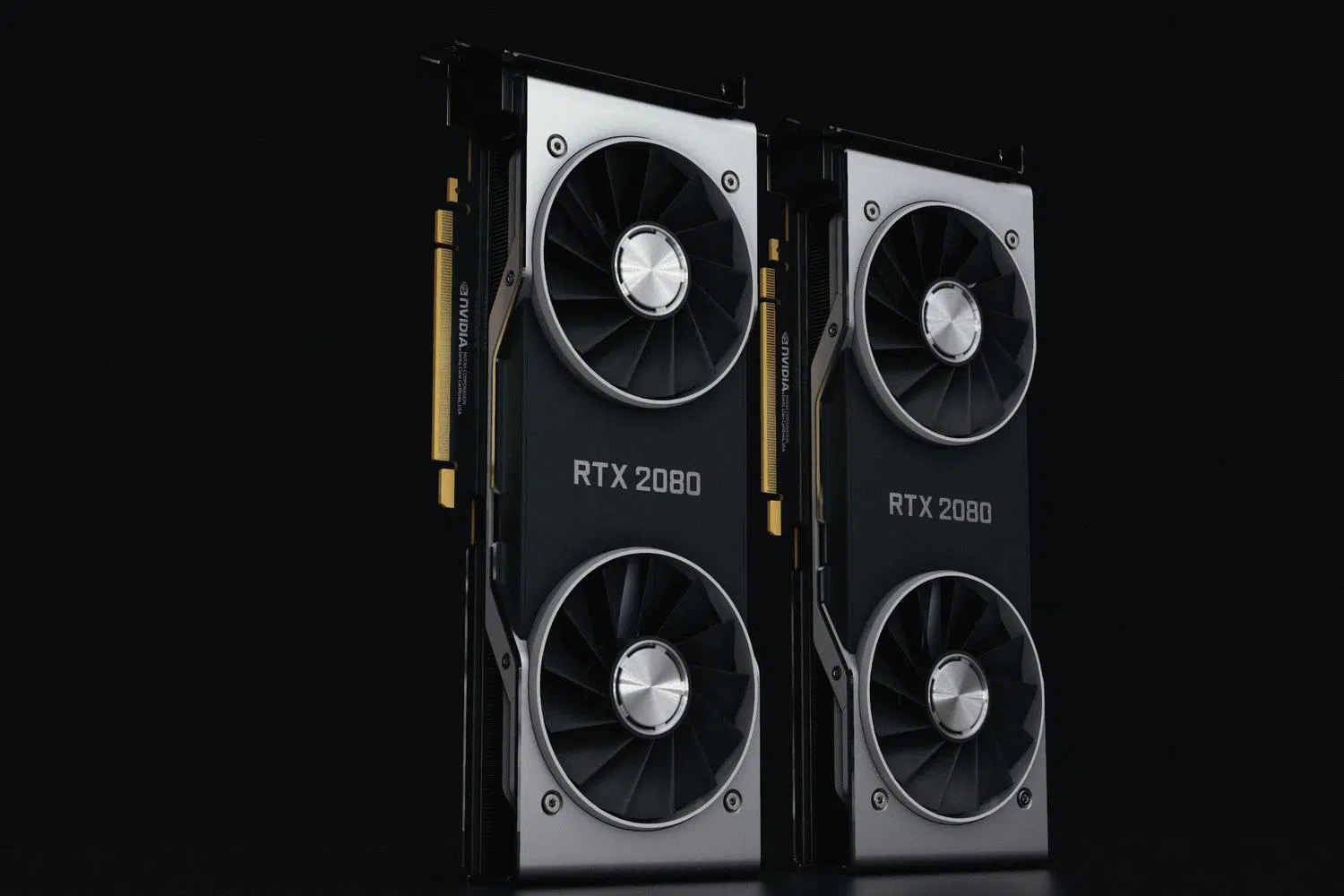
Cuando nos metemos en el mundillo de los gráficos por ordenador, ya sea para aprobar una asignatura de la uni o para darle caña a los videojuegos, es fundamental saber qué es capaz de hacer nuestra tarjeta gráfica. No basta con saber el modelo de la GPU; necesitamos conocer las versiones de las APIs gráficas que soporta nuestro sistema para no llevarnos sorpresas desagradables al lanzar un programa que requiera una versión específica.
En el ecosistema Linux, tenemos la suerte de contar con diversas herramientas, desde comandos rápidos en la consola hasta programas con interfaz visual, que nos desglosan hasta el último detalle de nuestro hardware. Entender conceptos como OpenGL, Vulkan o incluso las capas de compatibilidad es el primer paso para exprimir al máximo el rendimiento de nuestra máquina y asegurarnos de que todo el software ruede como la seda.
Entendiendo las APIs gráficas: OpenGL y Vulkan
Para que un juego o una aplicación de diseño pueda hablarse directamente con la GPU y aprovechar su potencia, utiliza unas interfaces llamadas APIs. OpenGL (Open Graphics Library) ha sido durante décadas el estándar multiplataforma y de código abierto para renderizar gráficos en 2D y 3D. Es la base de muchísimos programas técnicos y juegos antiguos.
Por otro lado, tenemos a Vulkan, que es básicamente el sucesor moderno de OpenGL. A diferencia de su predecesor, Vulkan es una API de bajo nivel, lo que significa que permite un control mucho más preciso sobre el hardware. Esto se traduce en una mayor eficiencia y un rendimiento superior, reduciendo la carga sobre el procesador y permitiendo que la tarjeta gráfica trabaje de forma más optimizada.
Métodos para comprobar OpenGL en Linux
Si te sientes cómodo usando la terminal, hay una forma muy rápida de obtener la información. El comando glxinfo | grep «version» es la herramienta clásica. Al ejecutarlo, verás una salida con varias líneas; es crucial fijarse en el Max core profile version, ya que ahí es donde se indica la versión máxima de OpenGL que tu tarjeta puede alcanzar realmente, más allá de la versión base que reporte el sistema.
Para quienes prefieren no pelearse con la consola, existen aplicaciones como GPU-Viewer. Este software es una joya de código abierto escrita en Python que actúa como una cara visual para herramientas como glxinfo y vulkaninfo. En Ubuntu, puedes instalarlo fácilmente añadiendo el repositorio PPA oficial o descargando el paquete .deb desde GitHub. Una vez abierto, basta con hacer clic en el icono de OpenGL para ver la memoria de vídeo, el renderizador y las extensiones de hardware activas.
Verificando el soporte de Vulkan
Saber si tu GPU es compatible con Vulkan es vital hoy en día, especialmente si quieres jugar. En GPU-Viewer, basta con entrar en la pestaña de Vulkan para acceder a secciones detalladas como Device, Limits y Properties, donde podrás confirmar la versión exacta de la API instalada y la memoria disponible.
Si prefieres herramientas externas o estás en otros sistemas, existen visores como el de Realtech VR, aunque en Linux la integración de herramientas nativas suele ser más eficiente. Recuerda que el soporte de Vulkan no es algo que se descargue como un programa cualquiera, sino que viene integrado en los controladores de tu tarjeta gráfica.
La clave de todo: Los Drivers
Un error muy común es pensar que la GPU no soporta una versión de OpenGL o Vulkan cuando, en realidad, el problema son los drivers. Mantener los controladores actualizados es la única forma de habilitar las últimas funciones de las APIs. Si tienes una tarjeta NVIDIA o AMD, lo ideal es instalar las versiones más recientes desde los repositorios oficiales de tu distro o la web del fabricante.
En Windows se suele usar dxdiag para DirectX o GPU-Z, pero en Linux el control es más directo. Si notas que el rendimiento es pobre o que un programa no arranca por falta de versión, reinstalar o actualizar el driver suele ser la solución mágica en el 90% de los casos.
Gaming en Linux: Proton y la magia de Vulkan
Jugar en Linux ya no es una misión imposible. Valve ha revolucionado esto con Proton, una capa de compatibilidad basada en Wine que traduce las instrucciones de DirectX (de Windows) a Vulkan en tiempo real. Gracias a esto, muchos juegos corren incluso mejor en Linux que en su sistema original.
Para empezar, solo necesitas instalar Steam y activar la opción de Steam Play para todos los títulos en los parámetros de compatibilidad. Si buscas optimizar aún más la experiencia, herramientas como MangoHUD te permiten monitorizar los FPS y la temperatura, mientras que Gamemode ajusta el sistema para priorizar el juego.
Para los que buscan distros preparadas para el gaming, opciones como Nobara Linux o Pop!_OS ya vienen con los drivers y el soporte de Vulkan configurados de fábrica. Otras alternativas como EndeavourOS son ideales si prefieres tener el control total del sistema.
Contamos con diversas vías para analizar nuestra GPU, desde el uso de comandos específicos en la terminal hasta el despliegue de interfaces gráficas como GPU-Viewer. La capacidad de ejecutar software moderno depende enteramente de la actualización constante de los controladores y del soporte de APIs como OpenGL y Vulkan, que permiten que el hardware se comunique eficientemente con el software, facilitando incluso el gaming de alto nivel mediante capas como Proton.

Redactor apasionado del mundo de los bytes y la tecnología en general. Me encanta compartir mis conocimientos a través de la escritura, y eso es lo que haré en este blog, mostrarte todo lo más interesante sobre gadgets, software, hardware, tendencias tecnológicas, y más. Mi objetivo es ayudarte a navegar por el mundo digital de forma sencilla y entretenida.