- La barra de menús centraliza menús de apps, estado del sistema, Spotlight, Centro de control y notificaciones.
- Puede configurarse para ocultarse automáticamente y accederse tanto con el ratón como con atajos de teclado.
- Los iconos de estado se pueden reordenar, eliminar y complementar con nuevos extras de sistema.
- Ajustar fecha, hora, batería y menús de entrada convierte la barra en un panel rápido y totalmente personalizado.
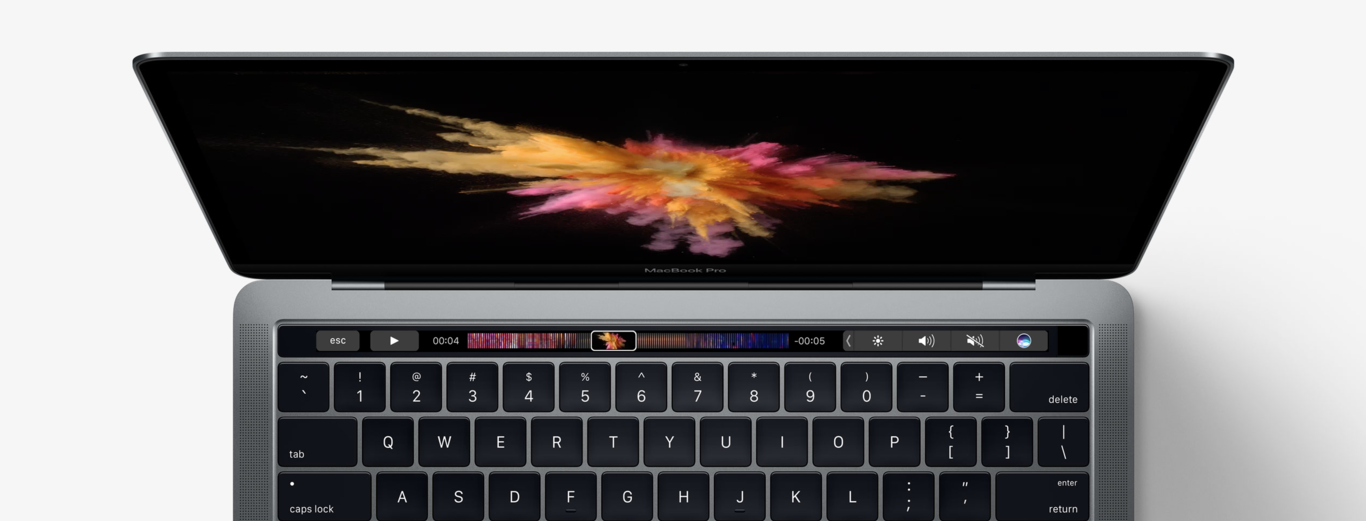
Si acabas de estrenar un MacBook Neo o llevas poco tiempo con macOS, es muy probable que te preguntes dónde está y cómo sacarle partido a la barra de menú que aparece (o desaparece) en la parte superior de la pantalla. Aunque parezca un simple adorno, es una pieza clave del sistema: desde ahí controlas apps, ajustes rápidos, estado del equipo y un montón de funciones que te ahorran tiempo.
En este artículo vas a ver paso a paso cómo usar la barra de menú en MacBook Neo, cómo personalizarla, ocultarla, mover sus iconos y controlarla con el teclado. Está pensado para que, aunque vengas de Windows o seas totalmente nuevo en Mac, termines manejando la barra de menús con soltura y adaptada a tu gusto.
Qué es exactamente la barra de menú en MacBook Neo
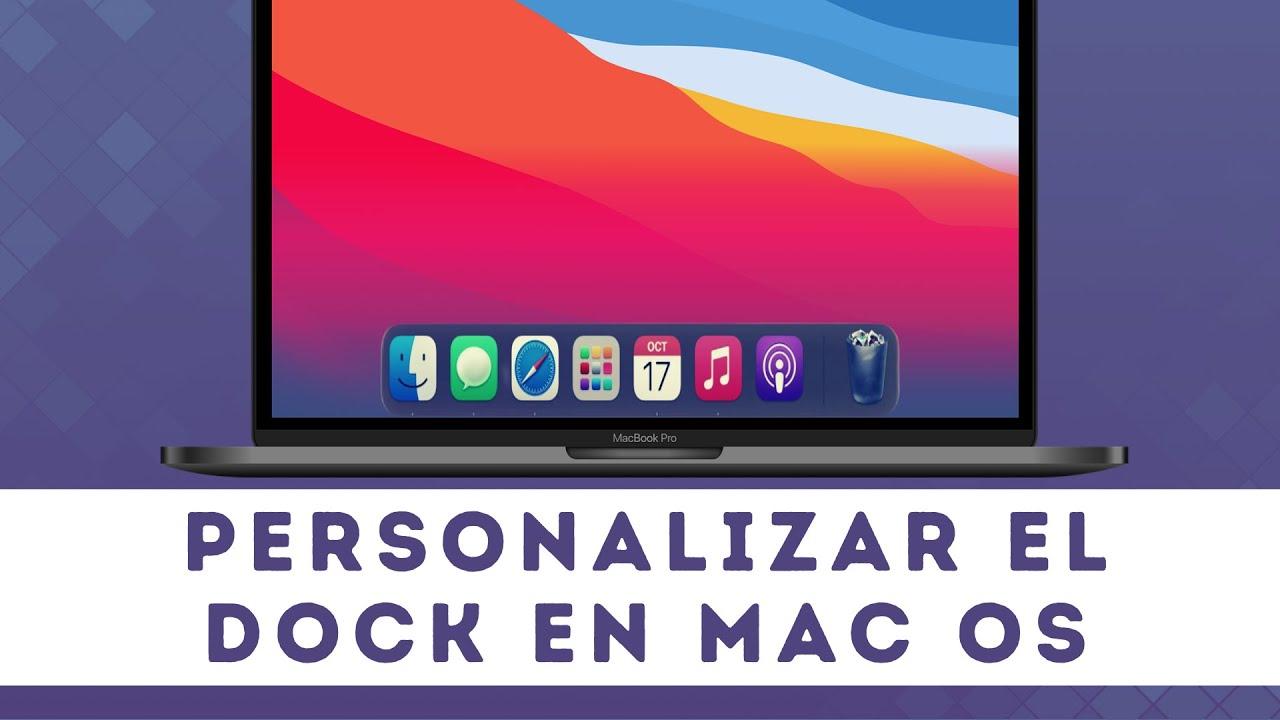
La barra de menús de macOS es una franja horizontal muy fina situada siempre en la parte superior de la pantalla, por encima de cualquier ventana o aplicación. A diferencia de Windows, donde cada ventana tiene su propio menú, en Mac la barra es única y cambia su contenido según la app que tengas activa.
Esta barra agrupa varios tipos de elementos: el menú Apple, los menús de cada aplicación, los menús de estado, Spotlight, el Centro de control y el acceso al Centro de notificaciones. Cada bloque cumple una función distinta, pero todos están pensados para que puedas ejecutar acciones rápidas sin perder tiempo navegando por ventanas.
Una de las cosas que más despistan al principio es que, si la has configurado para que se oculte automáticamente, puede parecer que ha “desaparecido”. En realidad, la barra de menús sigue ahí, solo que se esconde hasta que colocas el puntero del ratón en la parte superior de la pantalla, o la activas mediante el teclado si has configurado el acceso.
Según la app que estés usando, verás que el contenido central de la barra cambia. Esto se debe a que los menús que aparecen justo al lado del icono de Apple son específicos de cada aplicación: no verás lo mismo en Safari que en Pages o en una app de edición de vídeo.
Además de los menús tradicionales con texto, la parte derecha de la barra incluye iconos que muestran el estado del Mac y permiten activar o desactivar funciones al instante, como el Wi‑Fi, el nivel de batería, el volumen, la entrada de teclado, entre otros. Muchos de estos iconos se pueden añadir, quitar o recolocar a tu gusto.
Elementos principales de la barra de menú en MacBook Neo
La barra de menús está organizada de izquierda a derecha en varios bloques bien diferenciados, y entender qué es cada uno te ayuda a ubicar rápidamente la opción que necesitas en cada momento.
Menú Apple
En la esquina superior izquierda verás el logotipo de Apple. Ese icono abre el menú Apple, donde se concentran las acciones generales más habituales del sistema. Desde aquí puedes actualizar apps, abrir Ajustes del Sistema, bloquear la pantalla, reiniciar, apagar el Mac o cerrar sesión.
Este menú también da acceso a información importante como “Acerca de este Mac” (con detalles de hardware y versión de macOS), al selector de disco de arranque o a opciones como dormir el equipo. Es un punto de referencia constante, independientemente de la aplicación que tengas en primer plano.
Menús de aplicaciones
Justo a la derecha del icono de Apple encontrarás el nombre de la aplicación que estás utilizando en ese momento, escrito en negrita. Ese nombre abre el menú principal de la app, con opciones propias como Preferencias, Cerrar ventana o Salir.
A continuación aparecen otros menús típicos como Archivo, Edición, Formato, Ventana o Ayuda. Cada uno de ellos agrupa comandos habituales: por ejemplo, en Archivo sueles encontrar Abrir, Guardar o Exportar; en Edición, Deshacer, Copiar o Pegar; y así con el resto.
En prácticamente todas las aplicaciones verás un menú de Ayuda. Desde ahí puedes buscar funciones concretas o consultar la documentación de la app, algo muy útil si no sabes en qué menú está el comando que buscas.
Dentro de estos menús se muestran también los atajos de teclado asociados a muchos comandos. Para interpretarlos correctamente, es importante conocer los símbolos que macOS utiliza para las teclas modificadoras (Comando, Opción, Control, etc.), que aparecen a la derecha del nombre de cada acción.
Menús de estado (iconos de la parte derecha)
En el lado derecho de la barra de menús verás una serie de iconos que representan ajustes rápidos y estados del sistema, conocidos como menús de estado. Suelen mostrar cosas como el nivel de batería, el Wi‑Fi, el volumen, el idioma del teclado o funciones de accesibilidad.
Al hacer clic en uno de estos iconos, se despliega un pequeño menú contextual con más información o controles. Por ejemplo, si pulsas el icono del Wi‑Fi, puedes ver las redes disponibles, conectarte a otra o apagar la conexión inalámbrica sin tener que entrar en Ajustes del Sistema.
Si hay algún icono que no te interesa ver, también puedes quitarlo. Mantén pulsada la tecla Comando, arrastra el icono hacia fuera de la barra de menús y suéltalo; desaparecerá de la parte superior (en muchos casos podrás volver a activarlo desde Ajustes del Sistema).
Spotlight
Uno de los iconos habituales en la barra de menús es el de Spotlight, representado por una lupita que suele situarse cerca de los menús de estado. Spotlight es el buscador integrado de macOS, y sirve para localizar archivos, apps, documentos, correos, contactos o incluso resultados en la web.
Al hacer clic sobre ese icono, se abre una caja de búsqueda centrada donde puedes escribir el nombre de lo que necesitas y acceder directamente con la tecla Intro. Es muy práctico para abrir aplicaciones sin ir al Dock o para encontrar documentos perdidos en carpetas profundas.
Centro de control
En versiones recientes de macOS, incluida la que trae MacBook Neo, se ha añadido un icono específico para el Centro de control. Este icono, situado hacia la derecha de la barra, agrupa en un solo panel los controles que usas con más frecuencia, como Wi‑Fi, Bluetooth, AirDrop, brillo de pantalla, volumen, modo de concentración o duplicación de pantalla.
Al hacer clic en el Centro de control se despliega una ventana desde la parte superior donde puedes activar o desactivar funciones, cambiar rápidamente el modo de sonido o gestionar el organizador visual si lo tienes habilitado. Desde aquí también puedes arrastrar ciertos controles a la barra de menús para tenerlos siempre visibles.
Junto al Centro de control aparecen los llamados indicadores de privacidad. Son pequeños puntos de color o flechas que te avisan cuando alguna app está usando el micrófono, la cámara, el audio del sistema o la localización. Por ejemplo, un punto naranja indica uso del micrófono, un punto verde indica uso de la cámara, uno morado indica que se está grabando audio del sistema, y una flecha indica que se está utilizando la ubicación.
Solo se muestra un indicador a la vez, priorizando el más relevante. Si abres el Centro de control cuando veas uno de estos puntos, arriba del panel puede aparecer un listado de las apps que están accediendo a esos recursos y, si haces clic, podrás ir a la sección de Privacidad para ajustar permisos.
Centro de notificaciones (fecha y hora)
En el extremo derecho de la barra de menús, normalmente verás la fecha y la hora del sistema. Al hacer clic sobre ellas, se abre el Centro de notificaciones, un panel lateral donde se muestran los widgets que tengas configurados y las notificaciones pendientes que aún no hayas revisado.
Desde ahí puedes consultar alertas de apps, eventos de calendario, recordatorios, información del tiempo u otros widgets. También puedes limpiar notificaciones, gestionar cómo y cuándo se muestran o acceder rápidamente a algunas funciones según los widgets que añadas.
Configurar y cambiar los ajustes de la barra de menú
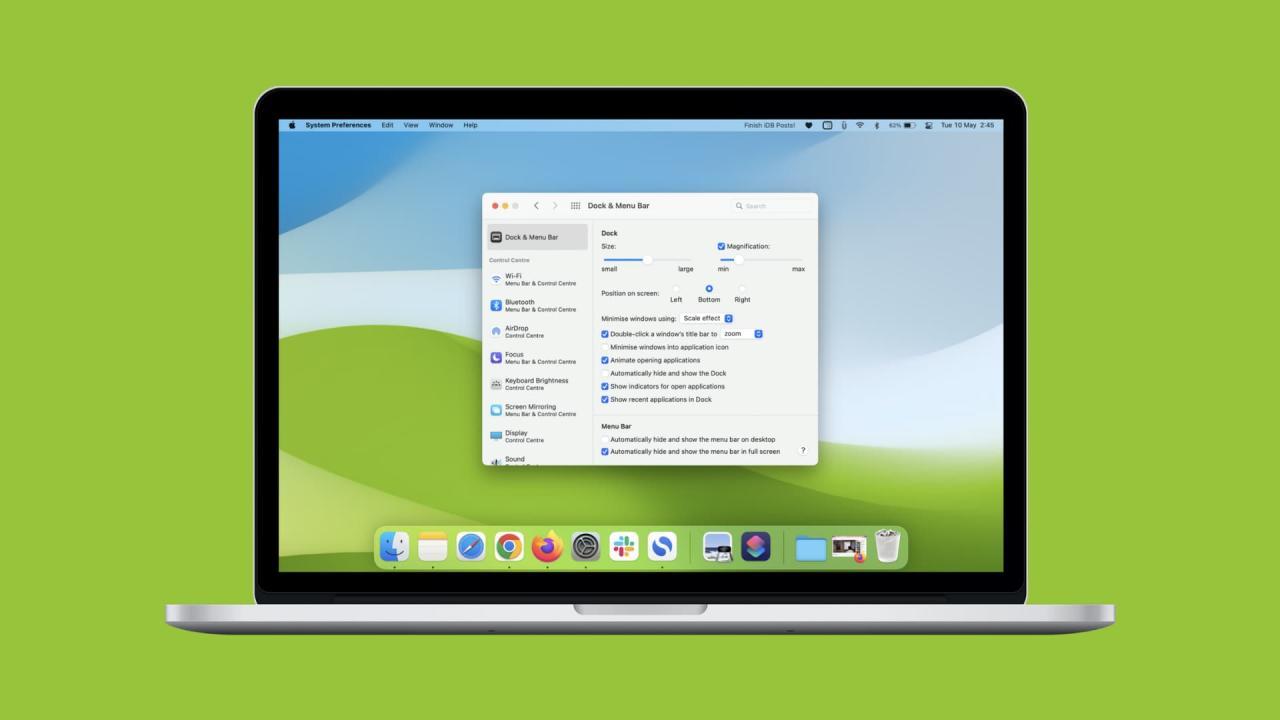
macOS te permite personalizar varios aspectos de la barra de menús desde los ajustes del sistema. De esta forma puedes elegir qué elementos aparecen, si la barra se oculta automáticamente y cómo se comportan algunos iconos.
Para acceder a estos ajustes en un MacBook Neo, primero ve al menú Apple y selecciona “Ajustes del Sistema”. Se abrirá una ventana con una barra lateral con distintas secciones de configuración del equipo.
Dentro de esa barra lateral, desplázate si es necesario y haz clic en la sección llamada “Barra de menús” o la que agrupe los ajustes de menú y centro de control, según la versión de macOS que tengas instalada. Ahí encontrarás opciones generales de comportamiento y qué controles pueden mostrarse.
En el apartado de opciones generales de la barra de menús puedes activar o desactivar que la barra se oculte automáticamente cuando no la estás usando, así como otros detalles visuales. Esta configuración es clave si te molesta ver la barra todo el tiempo o si prefieres tenerla siempre a la vista.
Más abajo verás un listado de controles que se pueden mostrar en la barra de menús y aquellos que están disponibles en el Centro de control. Desde ahí decides qué iconos quieres ver siempre arriba y cuáles prefieres mantener solo en el panel del Centro de control para no sobrecargar la barra.
Ocultar y mostrar automáticamente la barra de menú
Mucha gente prefiere tener la barra de menús oculta para ganar algo de espacio vertical y tener una pantalla más limpia, sobre todo en pantallas pequeñas. macOS incluye una opción para hacer que la barra desaparezca cuando no se usa y solo aparezca al situar el puntero en la parte superior.
Para activar esta función, entra en los Ajustes del Sistema desde el menú Apple y accede al apartado de configuración general o al específico de barra de menús, según tu versión. Busca la opción de “Ocultar y mostrar automáticamente la barra de menús” y marca la casilla correspondiente.
En cuanto actives esa casilla, notarás que la barra de menús se esconde automáticamente al cabo de un momento de inactividad. Para hacerla reaparecer, solo tienes que subir el cursor hasta el borde superior de la pantalla y, en cuanto lo toque, la barra volverá a mostrarse.
Si en algún momento te resulta incómodo que se oculte —por ejemplo, porque estás continuamente yendo a los menús—, puedes volver a Ajustes del Sistema y desmarcar la opción para que la barra permanezca siempre visible. No es irreversible, así que puedes ir probando lo que te resulte más cómodo.
Al combinar esta función con el uso de atajos de teclado para acceder a menús, puedes mantener una apariencia muy minimalista sin perder velocidad a la hora de ejecutar comandos. Es una buena forma de equilibrar estética y productividad.
Acceder a la barra de menú con el teclado en MacBook Neo
Aunque lo habitual es usar el ratón o el trackpad para interactuar con la barra de menús, macOS ofrece la posibilidad de mover el foco del sistema directamente a la barra usando un atajo de teclado. Esto resulta muy útil si tienes la barra oculta o si prefieres trabajar casi todo con el teclado.
Por defecto, suele existir una combinación como Control + F2 (o similar, dependiendo del modelo y versión de macOS) que mueve el foco a la barra de menús. Sin embargo, esta combinación se puede personalizar desde los ajustes del teclado si no te resulta cómoda o entra en conflicto con otros atajos.
Para modificar este atajo, abre el menú Apple, entra en Ajustes del Sistema y selecciona el apartado “Teclado”. En esa ventana, ve a la pestaña o sección dedicada a los atajos (Shortcut o Atajos de teclado) para ver la lista de combinaciones configuradas.
En el panel de la izquierda, elige la categoría de “Teclado” dentro de los atajos. Ahí deberías ver una opción del estilo “Mover el foco a la barra de menús” o similar. Asegúrate de marcar la casilla para activarla y, en la parte derecha, haz clic sobre el atajo actual para cambiarlo por la combinación que tú prefieras.
Si quieres que las teclas de función (F1, F2, etc.) se comporten como teclas estándar en lugar de controlar directamente brillo, volumen y demás, dentro de la misma sección de teclado puedes activar la opción “Usar las teclas F1, F2, etc. como teclas de función estándar”. De esta forma será más cómodo usar combinaciones como Control + F2 sin tener que pulsar la tecla Fn.
Una vez definidos los atajos, puedes cerrar la ventana de Ajustes del Sistema y empezar a usar la nueva combinación. Con el foco en la barra de menús, te puedes mover entre menús con las flechas del teclado y seleccionar opciones con la tecla Intro, lo que acelera mucho el trabajo si te acostumbras.
Personalizar la barra de menú: iconos, hora y más
Una de las grandes ventajas de macOS es que permite adaptar bastante la barra de menús a tu gusto. Puedes reordenar iconos, añadir nuevos elementos del sistema, cambiar cómo se muestra la fecha y la hora, e incluso recurrir a pequeños widgets como el de la batería para tener más información de un vistazo.
Reorganizar elementos de la barra de menús
Modificar el orden de los iconos de estado es muy sencillo y no requiere entrar en ningún panel de configuración. Basta con pulsar y mantener la tecla Comando (⌘) mientras arrastras con el ratón el icono que quieras mover a otra zona de la barra.
El resto de iconos se irán recolocando automáticamente para dejar hueco, así que puedes colocar tus accesos más utilizados más cerca del lado derecho o en la posición que te resulte más natural. Cuando termines de moverlos, simplemente suelta el ratón y la tecla Comando.
Este método no solo sirve para reordenar: como comentábamos antes, también te permite quitar iconos de la barra de menús. Manteniendo pulsada la tecla Comando, arrastra el icono hacia fuera de la barra (hacia abajo) y suéltalo; desaparecerá de la parte superior.
Cambiar la forma en que se muestra la fecha y la hora
La zona de fecha y hora también admite ajustes. Para configurarla, ve al menú Apple, entra en Ajustes del Sistema y busca el apartado de “Fecha y Hora” o similar dentro de la configuración del sistema. Ahí puedes controlar tanto el formato como la fuente de la hora.
En primer lugar, puedes decidir si quieres que la fecha y la hora se ajusten automáticamente usando los servidores de hora de Apple (vía NTP). Normalmente está activado, de modo que el Mac se sincroniza solo cuando tiene conexión a internet.
En la pestaña de zona horaria, macOS puede intentar determinar tu ubicación para seleccionar la franja horaria adecuada. Si prefieres hacerlo tú, puedes desactivar la opción de “establecer la zona horaria automáticamente usando la ubicación actual” y marcar manualmente la región sobre un mapa mundial.
Dentro del mismo apartado o en opciones adicionales de la barra de menús, es posible elegir si quieres mostrar la fecha completa, solo la hora, el formato de 24 horas o 12 horas, y otros pequeños detalles que afectan a cómo se ve esa parte de la barra.
Añadir nuevos iconos del sistema a la barra de menú
Además de los iconos que aparecen por defecto, hay funciones del sistema que permiten añadir su propio menú a la barra de menús para acceder rápidamente a ellas. Esto es especialmente común con las fuentes de entrada de teclado, ciertos servicios de accesibilidad y otros módulos del sistema.
Para hacerlo, entra en Ajustes del Sistema desde el menú Apple y abre el panel de preferencias correspondiente a la función que te interese. Por ejemplo, en el caso de los teclados, ve a “Teclado” y luego a “Fuentes de entrada” o un apartado similar.
Dentro de esa sección encontrarás una casilla del estilo “Mostrar el menú de entrada en la barra de menús”. Al marcarla, aparecerá un icono en la parte superior que te permitirá cambiar rápidamente entre diferentes distribuciones de teclado o idiomas.
Algunos elementos del sistema no se activan desde Ajustes del Sistema, sino que están escondidos en una carpeta interna llamada Menu Extras. Para acceder a ella, abre Finder, pulsa en la barra de menús “Ir” y luego “Ir a la carpeta…”. En el cuadro que se abre, escribe la ruta “/System/Library/CoreServices/Menu Extras” y pulsa Intro.
En esa carpeta verás varios archivos correspondientes a diferentes extras de menú del sistema. Haz doble clic en el que quieras añadir a la barra de menús y se activará el icono correspondiente en la parte superior. Desde ahí podrás activarlo o desactivarlo más adelante si lo deseas.
Usar los widgets de batería en la barra de menú
El icono de la batería es de los más importantes en un portátil como el MacBook Neo. Al hacer clic en él, verás normalmente el estado actual de carga, una estimación del tiempo restante y una lista de aplicaciones que están consumiendo más energía.
Dentro de ese menú también puedes activar la opción de “Mostrar porcentaje” para ver en número exacto el nivel de batería en lugar de solo el icono. Esto te ayuda a controlar con más precisión cuándo te conviene conectar el cargador.
Además, desde el menú de la batería podrás detectar rápidamente apps que estén drenando la energía de forma excesiva, lo que es muy útil si ves que la autonomía baja demasiado deprisa y no sabes por qué.
En conjunto, todos estos ajustes convierten la barra de menús en un panel muy flexible que puedes adaptar a tu forma de trabajar: más minimalista y limpia o repleta de accesos directos y datos de estado si prefieres tenerlo todo siempre a la vista.
Dominar la barra de menú en tu MacBook Neo te permite trabajar de manera mucho más fluida: desde organizar los iconos de estado y controlar rápidamente Wi‑Fi, batería o modos de concentración, hasta acceder con atajos de teclado a los menús de las apps, configurar el comportamiento de la barra y aprovechar el Centro de control y el Centro de notificaciones, todo lo que has visto te da las herramientas para adaptar macOS a tu estilo y ganar velocidad en el día a día.

Redactor apasionado del mundo de los bytes y la tecnología en general. Me encanta compartir mis conocimientos a través de la escritura, y eso es lo que haré en este blog, mostrarte todo lo más interesante sobre gadgets, software, hardware, tendencias tecnológicas, y más. Mi objetivo es ayudarte a navegar por el mundo digital de forma sencilla y entretenida.